
Vaše tiskárna bere A4. Vy potřebujete A3. Stisknete Tisk, dialog nabídne Přizpůsobit stránce a ven vyleze návrh A3 zmenšený na jeden list A4 — správný obrázek ve špatné velikosti.
Řešení je rozdělit A3 na dva listy A4 v plné velikosti a slepit je k sobě. A3 jsou přesně dva listy A4, což z něj dělá nejsnadnější velký formát na výrobu doma.
Jediné číslo, které potřebujete
- A4 — 210 x 297 mm (8.27 x 11.69 in)
- A3 — 297 x 420 mm (11.69 x 16.54 in)
Položte dva listy A4 na výšku vedle sebe: 210 + 210 = 420 mm na šířku, 297 mm na výšku. To je přesně A3 na šířku. A3 jsou dva listy A4 s jedním švem uprostřed.
Tohle platí přesně, ne přibližně. Řada A se v každém kroku půlí přes delší hranu, takže A4 je přesně polovina A3 a celý žebřík do sebe zapadá. Zbytek tabulky najdete v článku Velikosti plakátů.
Proč vám tisk vyšel ve velikosti A4
Přizpůsobit stránce — také Zmenšit podle velikosti stránky nebo Přizpůsobit velikosti papíru — bývá ve většině tiskových dialogů zapnuté ve výchozím stavu. Když je dokument větší než papír, zmenší dokument, dokud se nevejde. Nic neselhalo; ovladač udělal přesně to, co mu bylo řečeno.
Žádná skrytá volba pro dlaždice tam není. Běžný tiskový dialog umí zmenšit nebo oříznout, a to je celý jeho repertoár. Stránku je potřeba rozdělit dřív, než ji tiskárna vůbec uvidí, a pak tisknout přesně na 100%.
Krok 1 — Nastavte plátno na A3
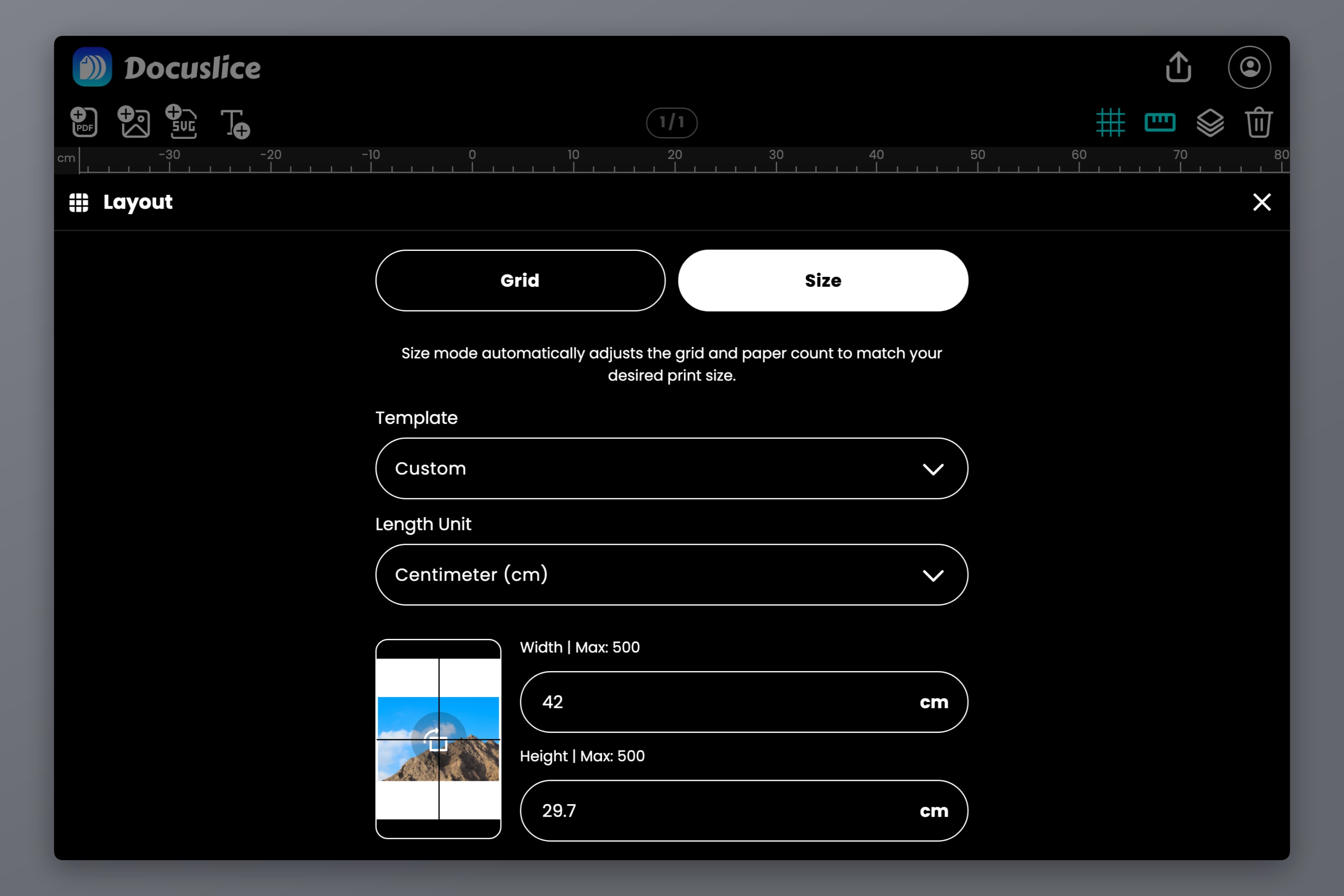
Otevřete webovou aplikaci Docuslice, vytvořte projekt, přepněte na Režim velikosti a vyberte A3 z vestavěných šablon plátna. Chcete-li rozměry napsat ručně: 420 x 297 mm na šířku, 297 x 420 mm na výšku. Milimetry, centimetry, metry, palce i stopy jsou přijímány.
Režim velikosti nastavuje hotové skutečné rozměry a nechává Docuslice dopočítat dlaždicování, místo aby to bylo naopak. Kompletní návod: Jak tisknout obrázky na více stran s přesnou velikostí pomocí režimu velikosti v Docuslice.
Pak přetáhněte na plátno PDF nebo obrázek — nebo použijte Importovat PDF či Importovat obrázek — a přizpůsobte jej plátnu.
Krok 2 — Nastavte papír na A4
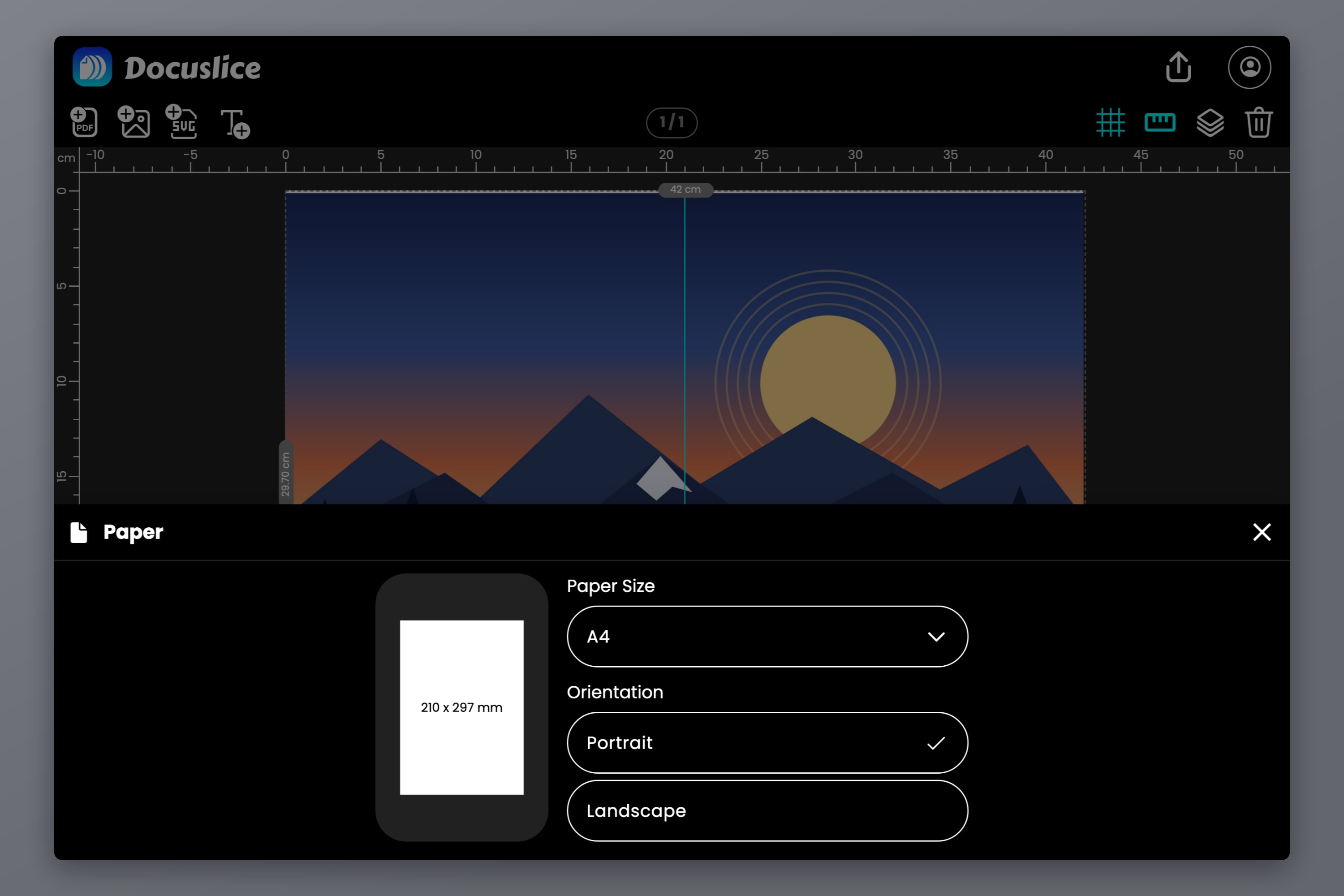
Otevřete výběr papíru a zvolte A4. Jde o papír ve vašem zásobníku, ne o hotovou velikost.
O tom, jestli vytisknete dva listy nebo čtyři, rozhoduje orientace: A4 musí být otočená o 90 stupňů vůči A3.
- Plátno A3 na šířku (420 x 297) + papír A4 na výšku = 2 sloupce x 1 řádek
- Plátno A3 na výšku (297 x 420) + papír A4 na šířku = 1 sloupec x 2 řádky
Když obě orientace naopak sladíte, hrany 297 mm si přestanou odpovídat. Z rozdělení se stane mřížka 2 x 2 a vytisknete čtyři listy pro stejný výsledek.
Krok 3 — Zkontrolujte rozdělení na plátně
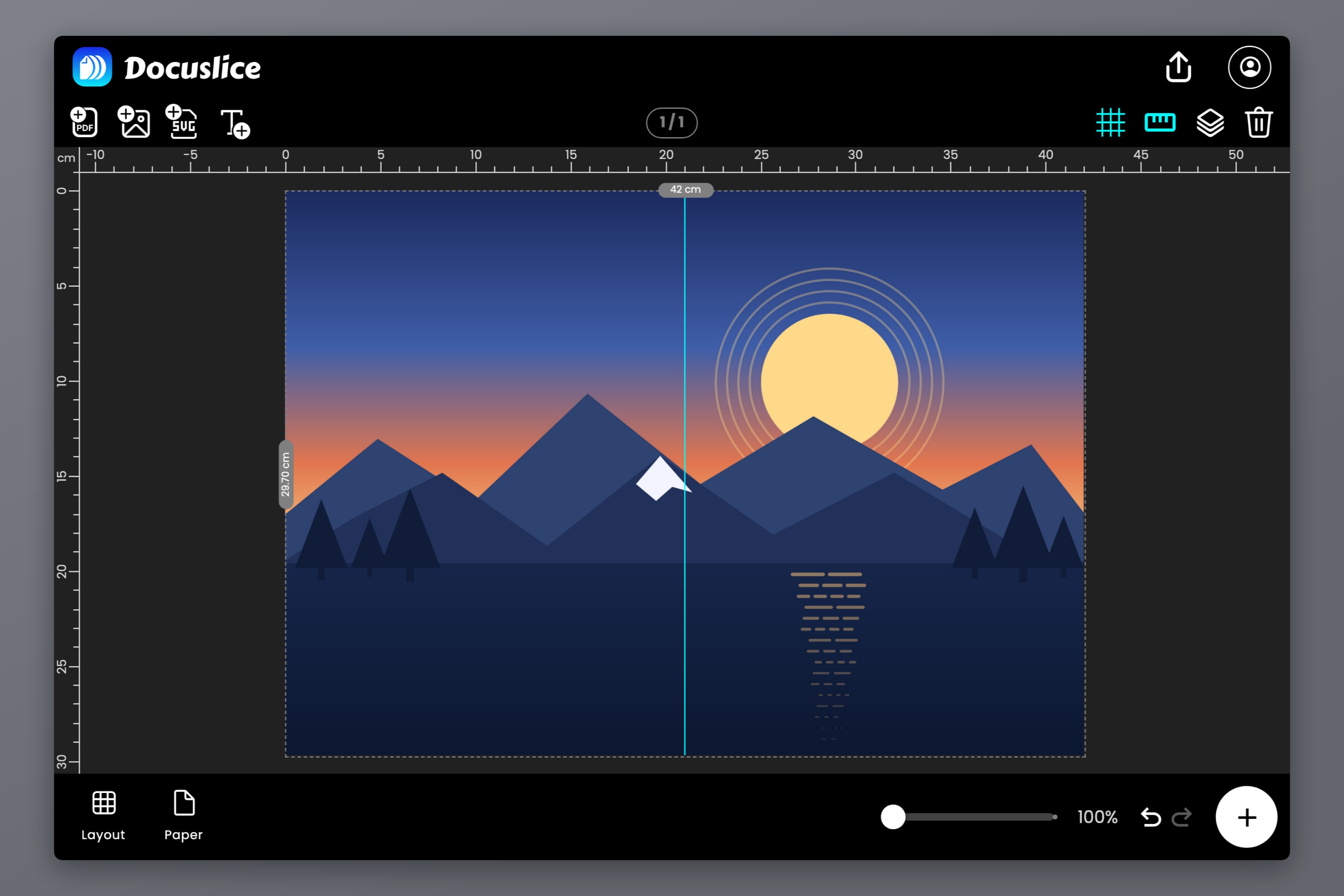
Uprostřed plátna se objeví jediný dělič dlaždic. To je váš šev: všechno nalevo od něj se vytiskne na první list, všechno napravo na druhý.
Posuňte grafiku tak, aby šev dopadl někam shovívavě. Přes rovnoměrné pozadí zmizí, jakmile listy slepíte. Přes obličej, čárový kód nebo řádek drobného písma je to první, čeho si každý všimne.
O tom, jestli dostanete 2 listy nebo 6, rozhoduje okraj
Docuslice si na každém listu vyhradí okraj pro vodítka řezu a označení stránek a vaši grafiku rozprostře do toho, co zbude:
- Při okraji 0.00 nese každá A4 celých 210 x 297 mm a plátno A3 se rozdělí přesně na dva listy.
- Při výchozích 0.50 in nese každá A4 jen 184.6 x 271.6 mm. Pokrytí týchž 420 x 297 mm si pak vyžádá mřížku 3 x 2 — šest listů, kde krajní sloupec a řádek zůstanou většinou prázdné a odříznou se.
Obojí vám dá skutečné A3 v plné velikosti. Jedno využívá papír úsporně, druhé vám dá čistý okraj, ke kterému se dá ořezat. Náhled exportu ukazuje skutečný počet, takže nikdy nemusíte hádat.
Jedna výhrada k cestě přes 0.00: většina domácích tiskáren neumí tisknout až k hraně a na každé straně několik milimetrů ustřihne — včetně stran, které se potkávají ve švu. Pokud by vám vlasová mezera ve spoji vadila, použijte raději okraj a ořežte.
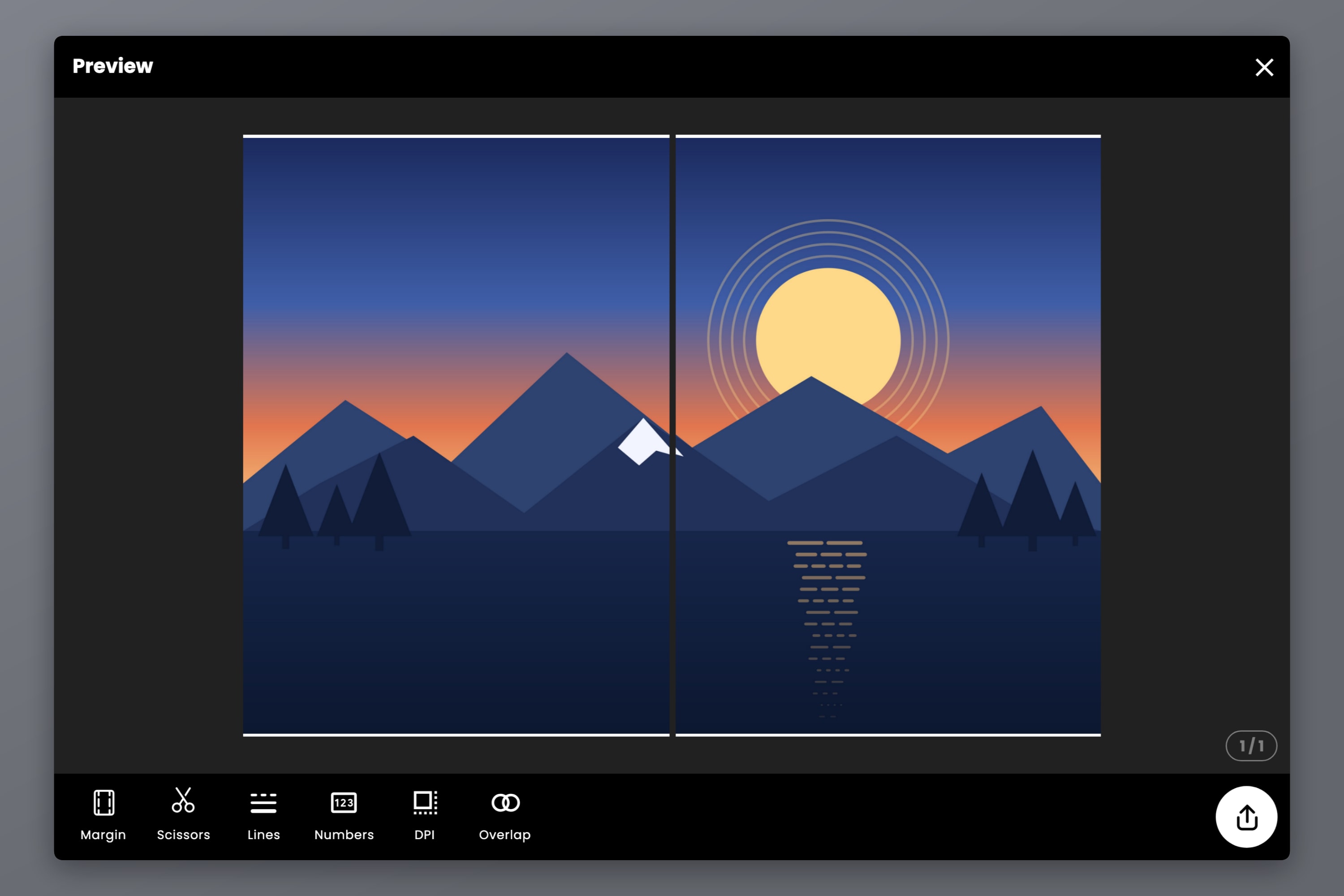
Krok 4 — Přečtěte si náhled exportu
Potvrďte počet stránek a pak nastavte dokončovací volby:
- Liniové řezy — vypnuto, čárkované nebo plné čáry, případně čárkované nebo plné rohy, které označí, kde ořezávat.
- Značky nůžek — malá ikonka ukazující, kterou hranu odříznout.
- Čísla stránek — Vypnuto, Sloupec a řádek, nebo Posloupnost. Dva listy je sotva potřebují, ale nic nestojí.
- DPI exportu — Standardní (160) je zdarma; Vysoká (300) a Maximum (600) jsou funkce Pro a vyplatí se u drobného písma nebo čárové grafiky.
Pak exportujte jako PDF nebo jako jednotlivé obrázky. U výkresu, schématu nebo čehokoli, kde převažuje text nad fotografií, zachová Exportovat jako PDF (Vektorový) každou čáru a písmeno ostré, místo aby je znovu rasterizoval.
Krok 5 — Překryv pro čistý šev
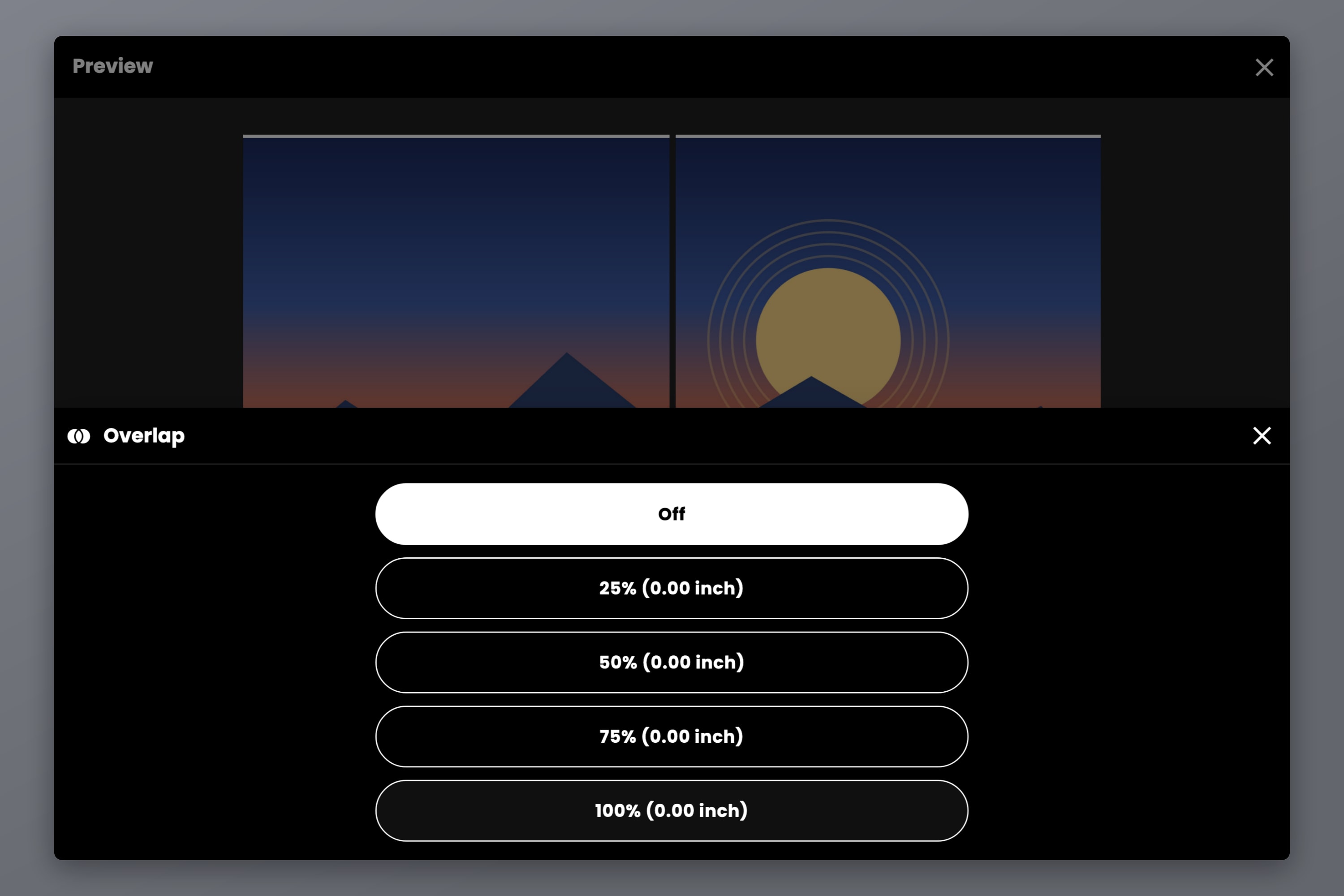
Překryv vyplní okrajový pruh každého listu obsahem sousedního listu, takže řez, který sklouzne půl milimetru dovnitř od čáry, dopadne na zdvojenou grafiku, ne na bílý papír. Když má celý tisk jediný šev, stojí za to jej nastavit.
Na výběr je Vypnuto, 25 %, 50 %, 75 % a 100 % okraje; 50 % se hodí pro lepení páskou zezadu. Překryv potřebuje okraj, který vyplní, takže při 0.00 nedělá nic, a jde o placenou funkci plánů Pro a Pro+ — obojí jsou jednorázové platby, nikdy ne předplatné.
Tiskněte na 100%, ne na Přizpůsobit stránce
- Nastavte v tiskovém dialogu velikost papíru na A4 — stejnou, jakou jste zvolili v Docuslice.
- Nastavte měřítko na 100% a vypněte Přizpůsobit stránce, Zmenšit podle velikosti stránky a Přizpůsobit velikosti papíru.
- Vytiskněte oba listy.
Docuslice už soubor rozměřil pro plnou velikost A3. Když jej ovladač přeškáluje podruhé, obě poloviny se zmenší, šev si přestane odpovídat a hotový tisk už není A3. Pro jistotu vytiskněte nejdřív jeden list a změřte známou hranu — pár procent navíc nebo méně znamená, že někde pořád běží škálování.
Spojení obou polovin
Docuslice tiskne pruh překryvu do levého okraje druhého listu, takže na pořadí záleží:
- Ořízněte pravou hranu prvního listu. Vnitřní okraj druhého listu nechte být — právě ten pruh nese zdvojenou grafiku.
- Položte na něj první list a srovnávejte podle grafiky přes spoj, ne podle hran papíru.
- Lepte páskou zezadu, aby se šev neleskl.
- Vnější okraj ořežte až nakonec, podle liniových řezů.
A to je tisk A3 v plné velikosti, vyrobený na tiskárně A4.
Časté dotazy
Ano, na dva listy. Tiskárna nikdy nedostane do ruky nic většího než A4 — návrh A3 se rozdělí před tiskem a obě poloviny se spojí až potom. Nic se nezmenšuje.
Dva, hranou na hranu. A3 měří 297 x 420 mm a A4 měří 210 x 297 mm, takže dva listy A4 na výšku vedle sebe měří přesně 420 x 297 mm. Když si na každém listu necháte tiskový okraj, budete na pokrytí téže plochy potřebovat listů víc a přebytek odříznete.
Protože je v tiskovém dialogu zapnuté Přizpůsobit stránce, Zmenšit podle velikosti stránky nebo Přizpůsobit velikosti papíru. Nastavte měřítko na 100% a tiskněte dlaždicový soubor místo původní nadměrné stránky.
Ano — postup je stejný, jen nastavíte větší plátno a vytisknete více listů. Počty listů pro jednotlivé velikosti najdete v článku Jak vytisknout plakát na více stránek doma.
Letter (8.5 x 11 in) je o něco širší a o něco kratší než A4, takže dva listy Letter nedají dokonalé A3. Nastavte plátno na A3 i tak, zvolte jako papír Letter a Docuslice dopočítá mřížku a ukáže vám počet — jen budete ořezávat trochu víc.
Stáhnout Docuslice
Stáhněte si Docuslice ještě dnes a dostaňte své A3 v plné velikosti z tiskárny A4, kterou už máte.