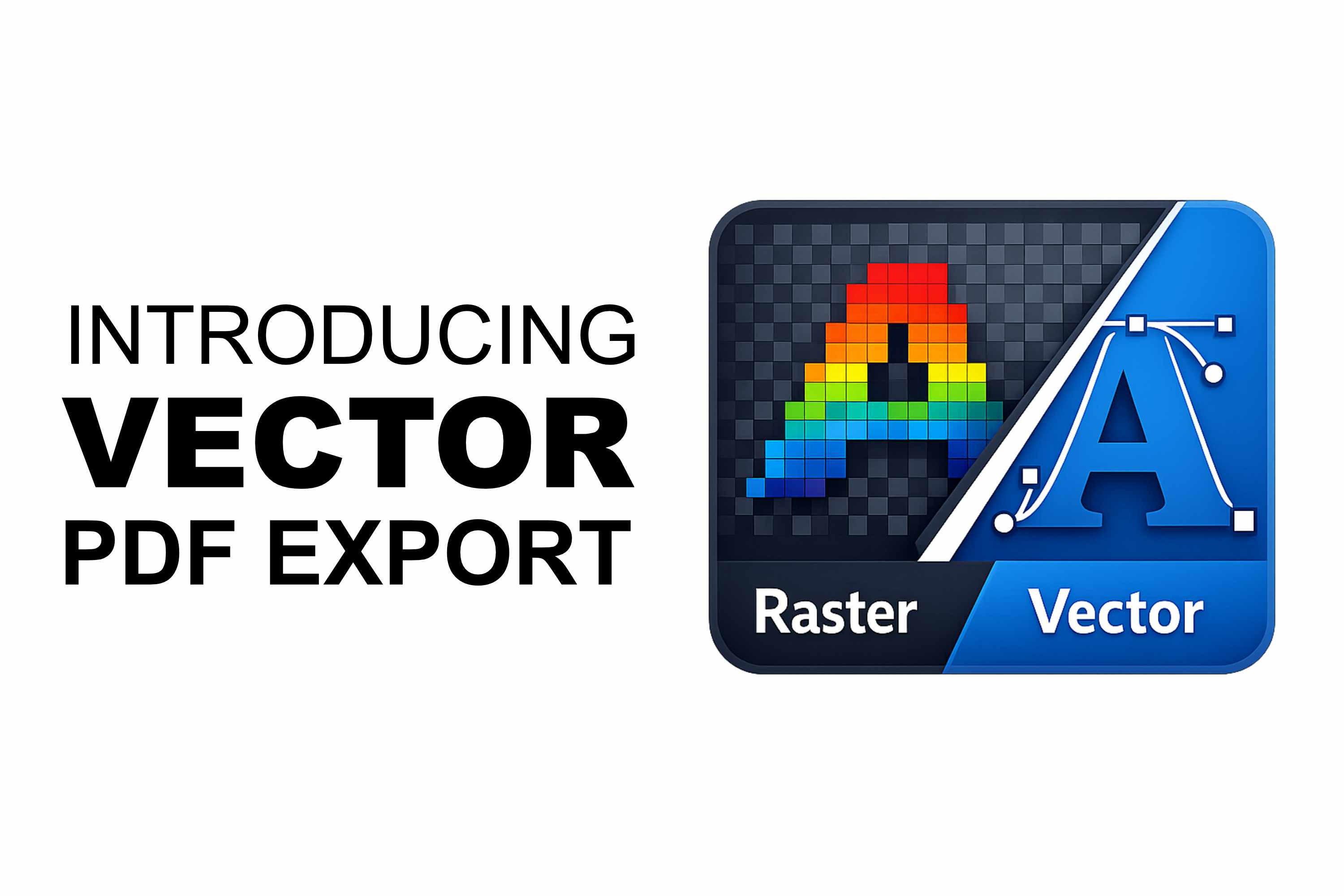
Když návrh zvětšíte přes mnoho stránek, rozdíl mezi dobrým a skvělým tiskem se scvrkává na jednu věc: ostrost. Až dosud se každé PDF v Docuslice rasterizovalo — každá dlaždice se vykreslila do bitmapy a sešila do PDF. To funguje skvěle u fotografií, ale hrany textu, loga a čárová grafika mohly při zvětšení na velikost stěny vypadat měkce. To se dnes mění.
S nadšením představujeme vektorový export PDF — nový způsob, jak exportovat dlaždicové plakáty, kde text, tvary, SVG grafika a importované stránky PDF zůstávají skutečnými vektory: ostré v jakékoli velikosti tisku, s vybíratelným textem a menšími soubory pro návrhy bohaté na text a vektory.
Co je vektorový export PDF?
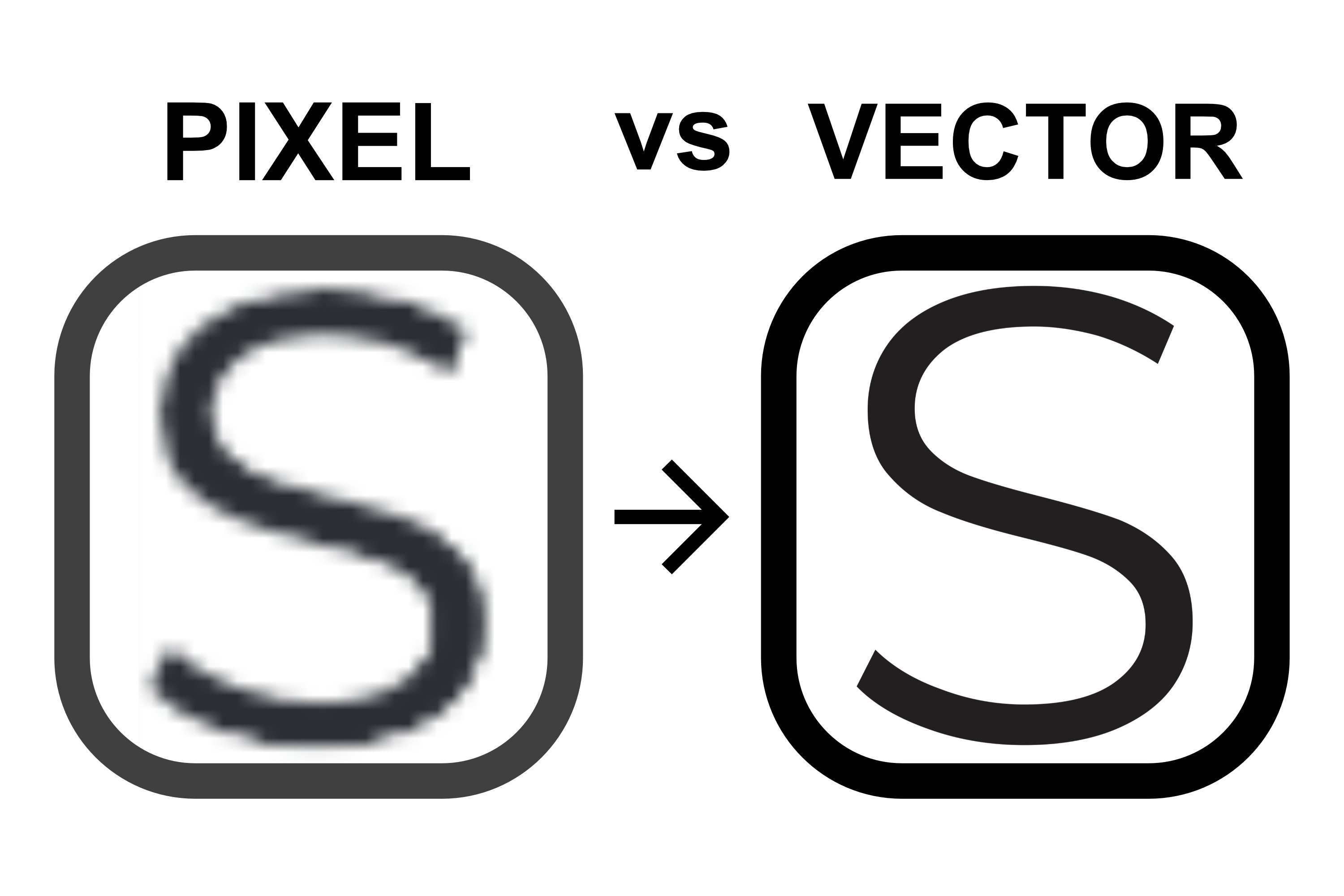
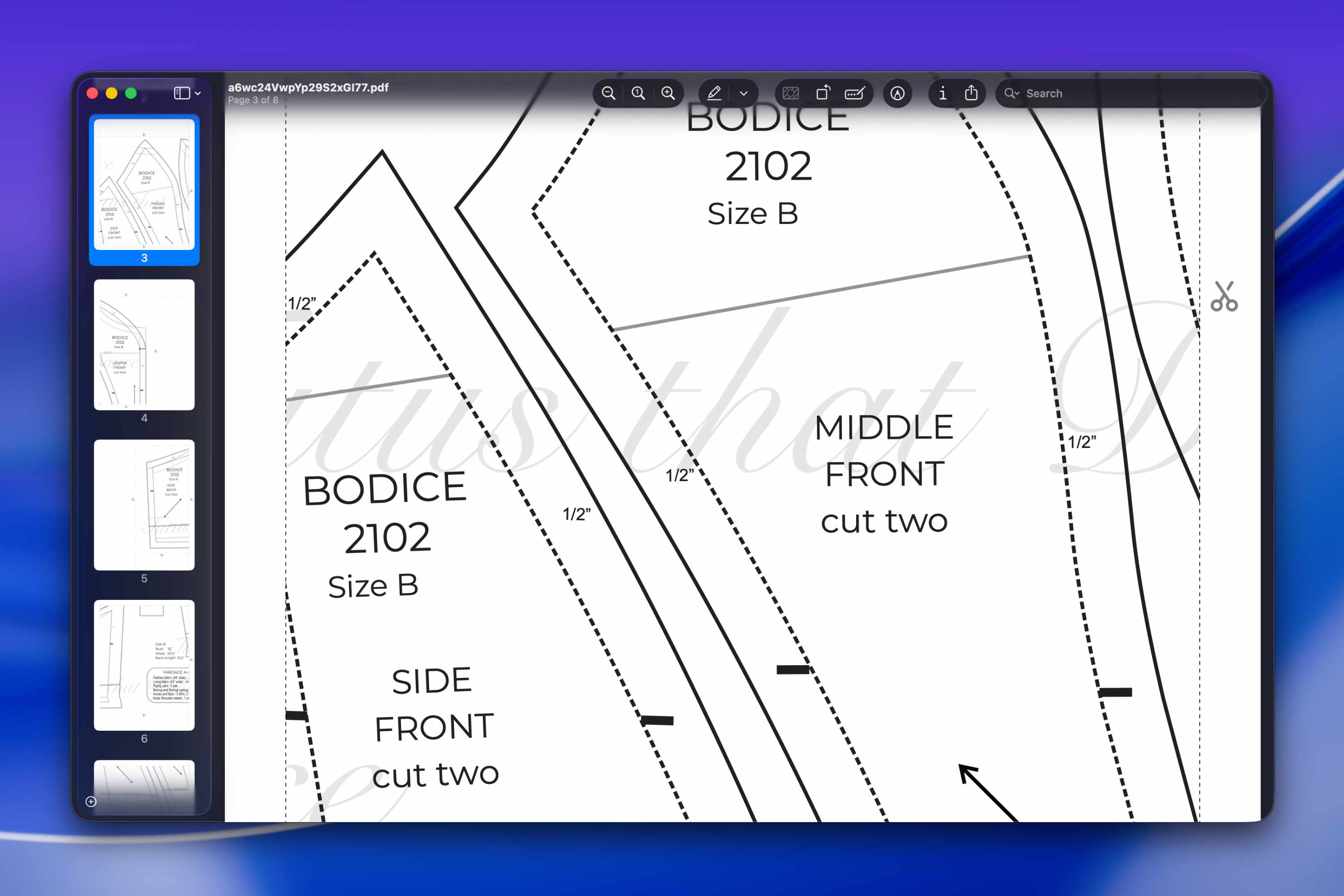
Vektorové PDF popisuje váš návrh jako matematiku — čáry, křivky a text — místo mřížky pixelů. To znamená, že jej lze zvětšit na jakoukoli velikost, aniž by kdy ztratil ostrost. Vytiskněte jej na jediný list nebo jej rozložte do dlaždic přes 36 stránek: hrany zůstanou dokonale čisté.
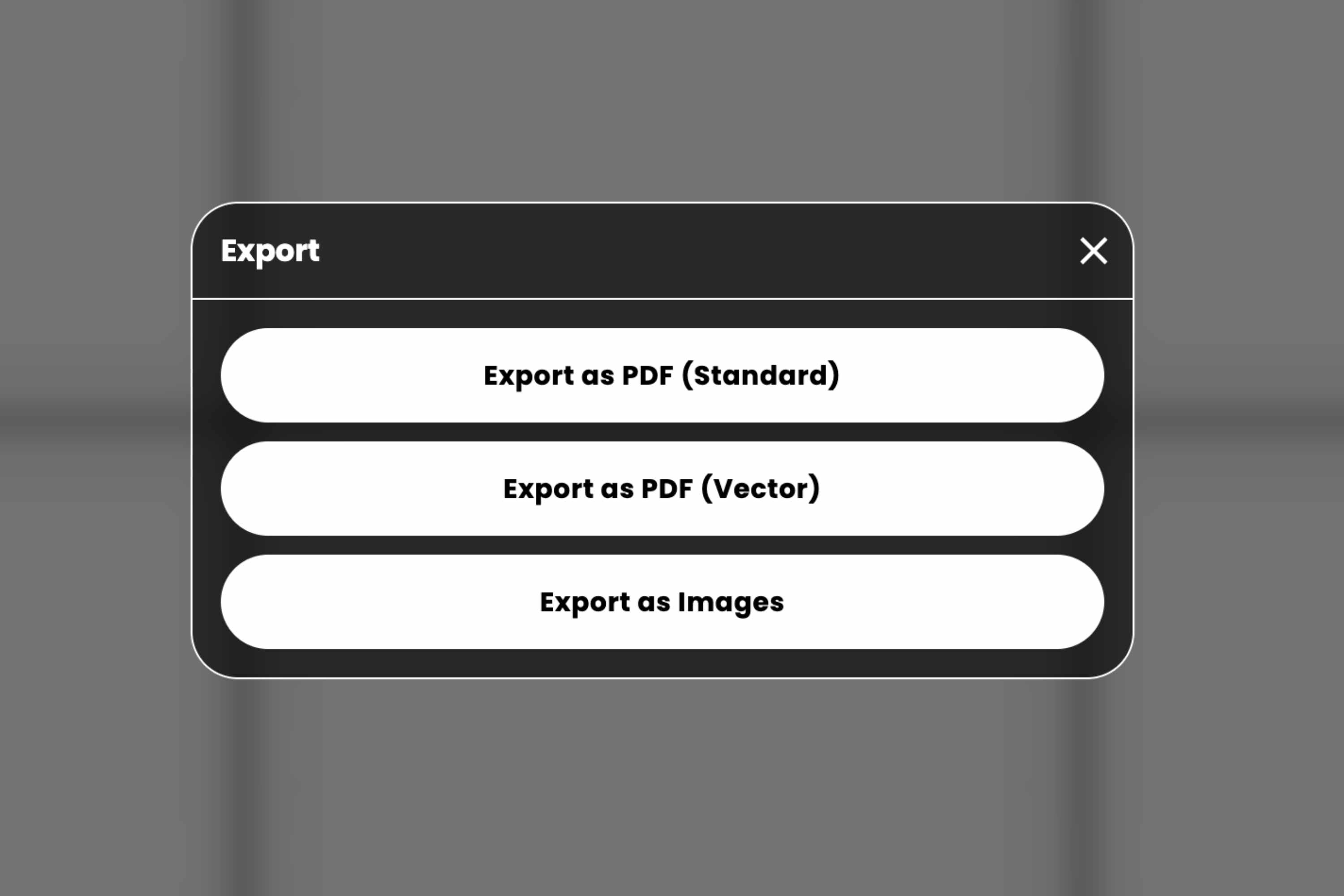
Docuslice vám nyní nabízí tři možnosti exportu:
- Exportovat jako PDF (Standardní) — klasický rasterizovaný export, ideální pro plakáty bohaté na fotografie.
- Exportovat jako PDF (Vektorový) — nový export ostrý v jakékoli velikosti.
- Exportovat jako obrázky — jednotlivé obrazové soubory, jeden na každou dlaždici.
Co zůstává ostré
Vektorový export PDF zachovává následující jako skutečné vektory nezávislé na rozlišení:
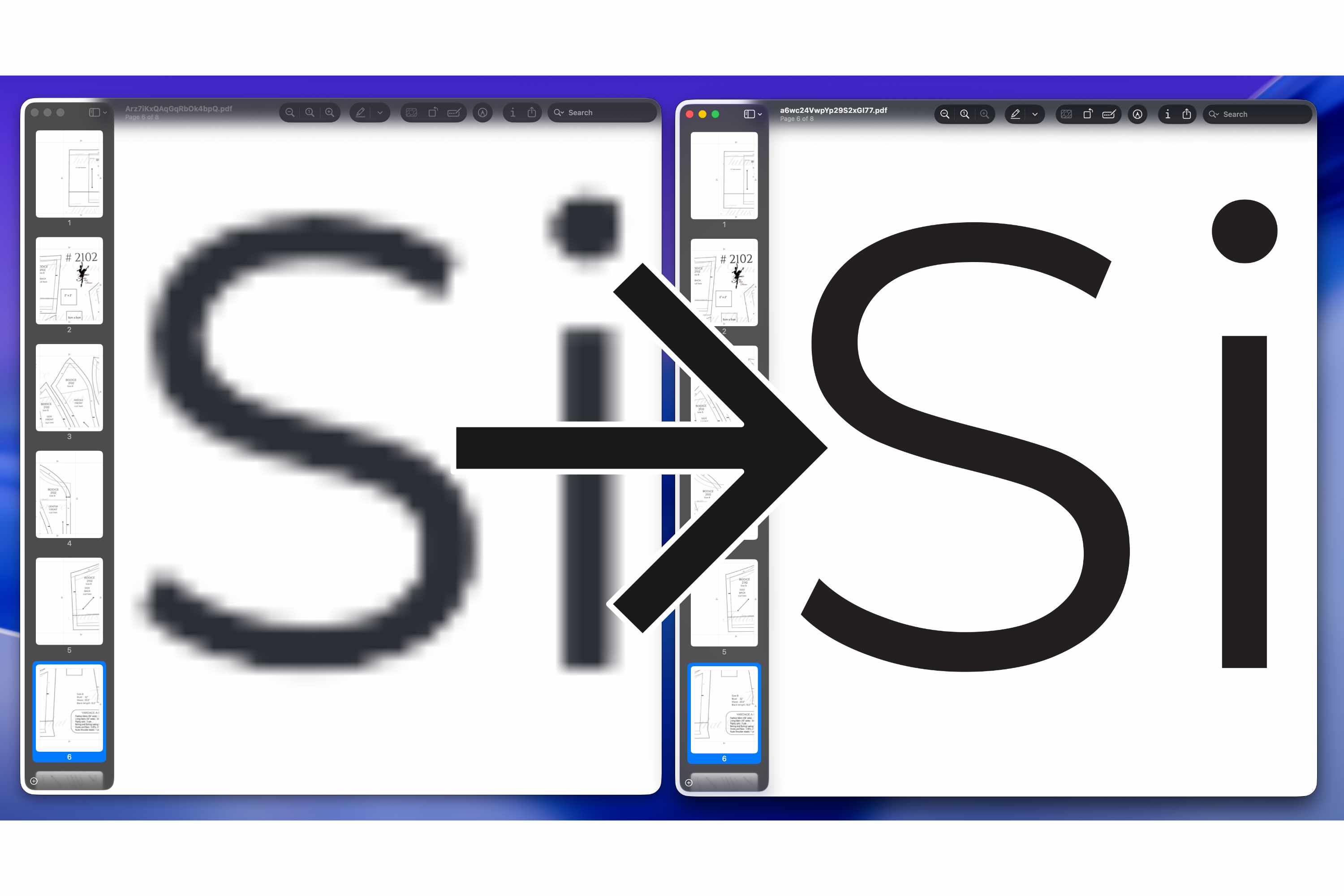
- Text — skutečný, vybíratelný text s vloženými fonty. Žádné rozmazané hrany, ať je měřítko jakékoli.
- Tvary a SVG grafika — loga, ikony a řezací soubory se vykreslují jako čisté cesty.
- Importované stránky PDF — vložené jako původní vektorové stránky, ne jako sloučený snímek obrazovky.
Fotografie zůstávají fotografiemi. Obrázky nelze převést na vektory — pixely jsou pixely — ale místo zapečení do nízkorozlišovacího dlaždicového bitmapu se vloží v jejich nativním rozlišení, takže se vytisknou v nejlepší kvalitě, jakou zdroj umožňuje.
Na co je skvělý
Vektorový export PDF mění pravidla hry pokaždé, když se váš návrh opírá spíše o text, čáry nebo loga než o fotografie:
- Výkresy, půdorysy a CAD výkresy — tenké čáry a kótovací popisky zůstávají ostré jako jehla i v tisku velikosti stěny, přesně tak, jak je nakreslil váš software.
- Inženýrská a architektonická schémata — schémata, zapojení a situační plány zachovávají každou vlasovou čáru ostrou.
- Velké textové bannery a značení — bannery na akce, vývěsní štíty obchodů a oznámení s velkými titulky se tisknou s čistými, profesionálními tvary písmen v jakémkoli měřítku.
- Protestní transparenty a cedule na shromáždění — výrazné slogany zůstávají čitelné a ostré i z druhé strany ulice.
- Loga a branding — firemní loga a slovní značky se reprodukují jako čistá vektorová grafika místo rozmazaných bitmap.
- Mapy a infografiky — popisky, ohraničení a poznámky zůstávají čitelné i při zvětšení.
- Čárová grafika, omalovánky a šablony — ostré obrysy se snáze obkreslují, řežou nebo vybarvují.
- Vzory vitráží — každá olověná linka se vytiskne v čisté, konzistentní síle a věrně velikosti, takže předloha, ze které vyřezáváte, je přesná od prvního kusu po poslední.
- Řezací soubory pro fólie a značení — čisté cesty znamenají čistší řezy.
- Šicí, patchworkové a rukodělné vzory — přesné čáry a rozměry se tisknou věrně velikosti bez měkkých hran.
- Noty a plakáty s texty písní — notové osnovy, noty a text zůstávají ostré stránku za stránkou.
- Importovaná PDF — již vektorové dokumenty (formuláře, plány, certifikáty) se rozloží do dlaždic, aniž by se sloučily do pixelů.
U plakátů, které tvoří převážně velké fotografie, je obvykle vhodnější volbou Exportovat jako PDF (Standardní) — viz tip níže.
Jak používat vektorový export PDF
- Klepněte na Exportovat
Otevřete svůj projekt, uspořádejte návrh a klepněte na Exportovat. - Vyberte „Exportovat jako PDF (Vektorový)"
V možnostech exportu zvolte Exportovat jako PDF (Vektorový). - Uložte nebo vytiskněte
Docuslice sestaví vaše vektorové PDF a předá jej ke stažení nebo tisku — připravené pro jakoukoli běžnou tiskárnu.
Placená funkce — Pro a Pro+
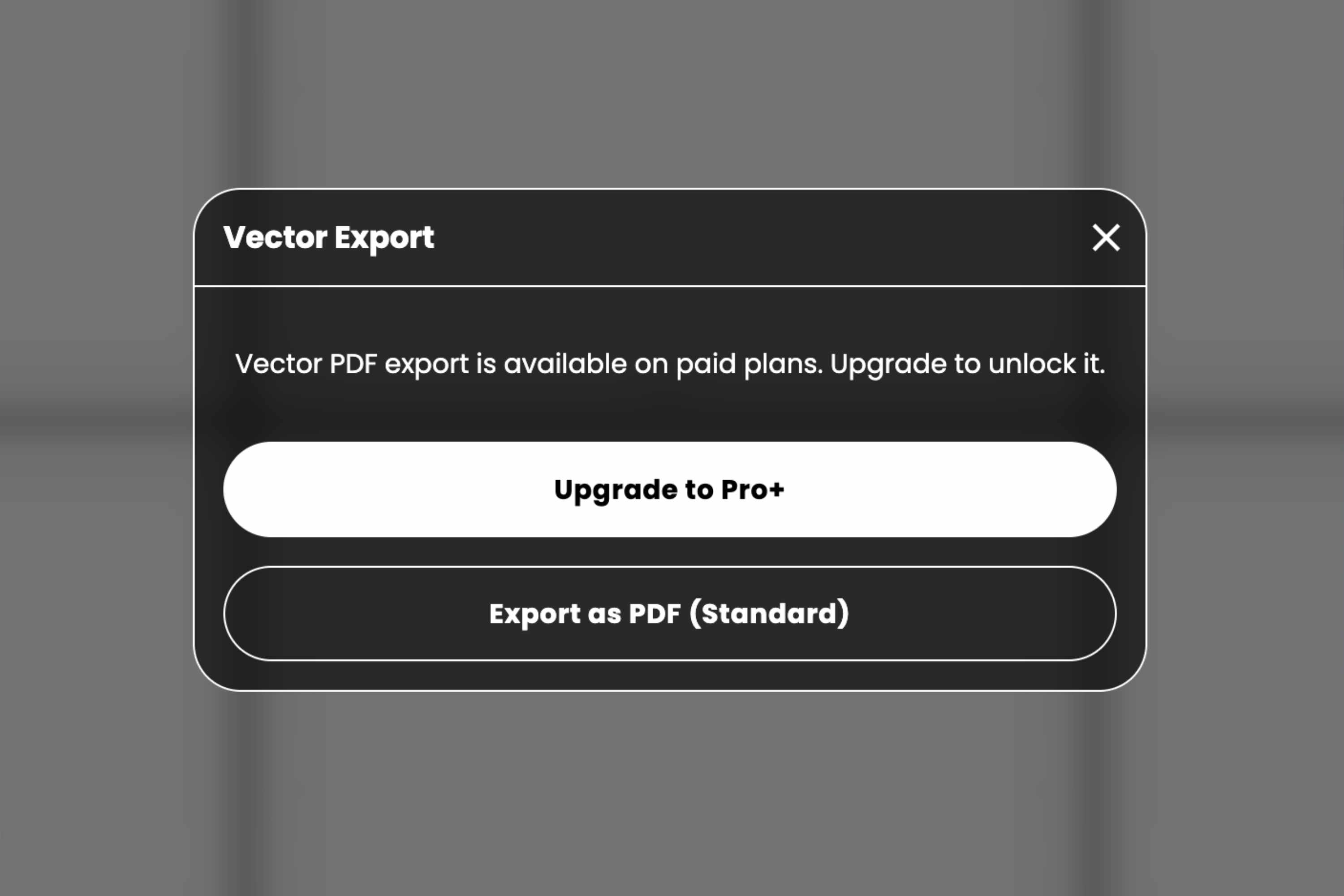
Vektorový export PDF je dostupný v plánech Pro a Pro+. Pokud máte bezplatný plán a klepnete na Exportovat jako PDF (Vektorový), Docuslice vám nabídne přechod na vyšší plán — nebo můžete pokračovat s vždy bezplatným Exportovat jako PDF (Standardní).
Stejně jako každý placený plán Docuslice jsou Pro a Pro+ jednorázové platby — zaplaťte jednou a je navždy vaše, bez předplatného.
Rychlý tip pro plakáty bohaté na fotografie
Protože fotografie nelze vektorizovat, plakáty složené převážně z velkých fotografií nebudou jako vektorové PDF vypadat o nic ostřeji než jako standardní. Pokud je váš návrh převážně z fotografií, je často lepší volbou Exportovat jako PDF (Standardní) — a Docuslice vám to v takovém případě jemně připomene. Pro plakáty s textem, logy, čárovou grafikou nebo importovanými stránkami PDF je správnou cestou Vektorový.
Dostupné na mobilu, webu a počítači
Vektorový export PDF je dostupný všude, kde Docuslice běží — v mobilní aplikaci (iOS a Android), ve webové aplikaci i v desktopové aplikaci (Mac a Windows) — takže můžete exportovat ostré plakáty, ať pracujete kdekoli.
Stáhnout Docuslice
Stáhněte si Docuslice ještě dnes a dopřejte svému textu, logům a čárové grafice ostrost, kterou si zaslouží — v jakékoli velikosti.