Requisits
- Un compte de Docuslice amb un pla Pro+ actiu.
- L'aplicació d'escriptori és exclusiva dels usuaris Pro+.
- Windows 10 o posterior.
✅ Docuslice és gratuït a Android, iOS i al web. Només l'aplicació d'escriptori requereix un pla Pro+.
Pas 1 — Baixa l'aplicació
- Obre el navegador i ves a app.docuslice.com/get-desktop.
- Inicia la sessió amb el teu compte de Docuslice si se't demana.
- Identifica l'arquitectura del processador del teu PC:
- x64 (la majoria d'equips) → tria Baixa per a Windows (x64)
- ARM64 (Surface Pro X, equips amb Snapdragon) → tria Baixa per a Windows (ARM64)
No ho saps? Obre Configuració → Sistema → Quant a i mira el Tipus de sistema. - Fes clic al botó de baixada corresponent. El navegador desarà un fitxer d'instal·lació
.exe.
Pas 2 — Instal·la l'aplicació
- Obre el fitxer
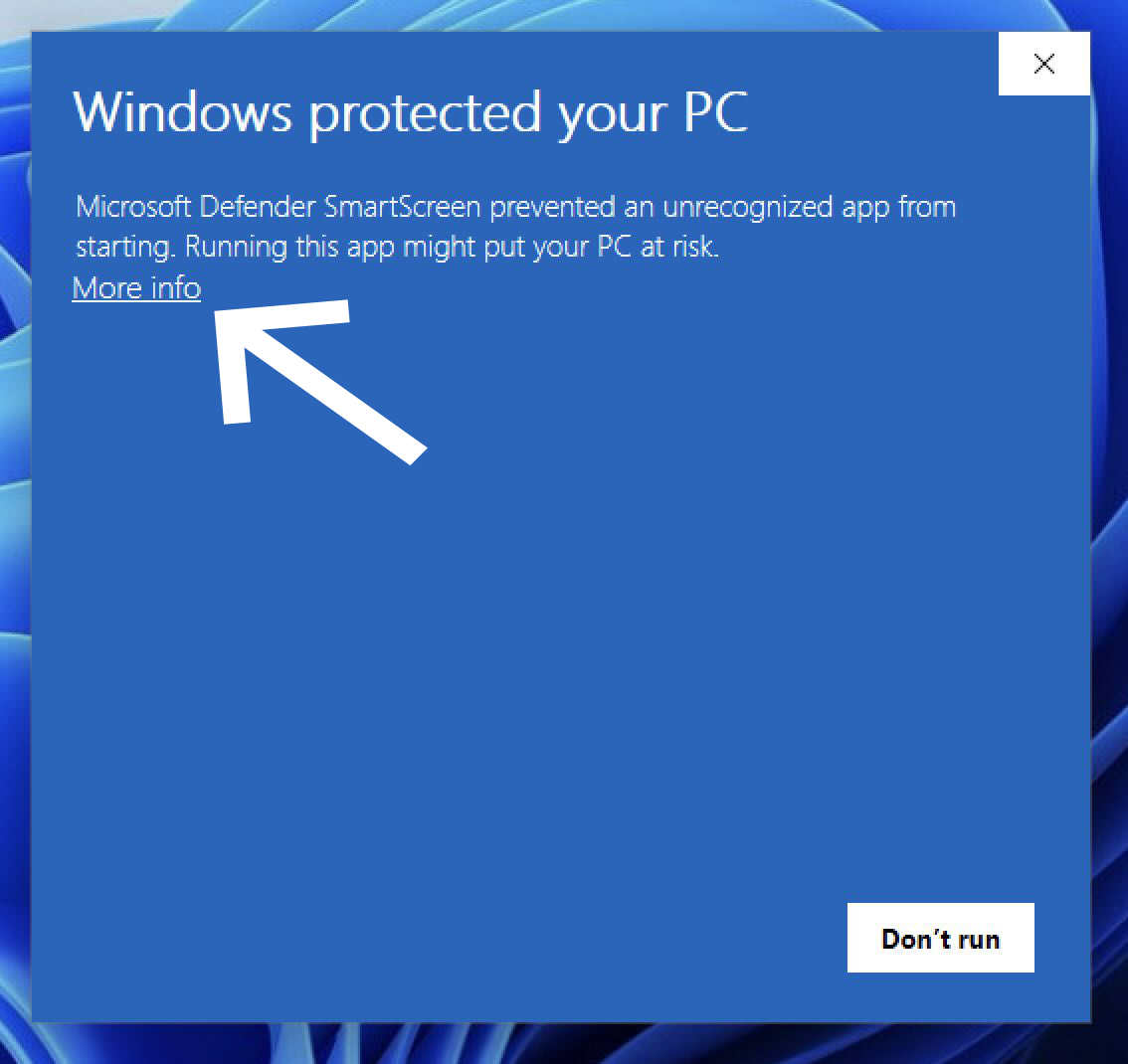
.exebaixat (normalment a la carpeta Descàrregues). - Si el SmartScreen de Windows mostra un avís, fes clic a Més informació.
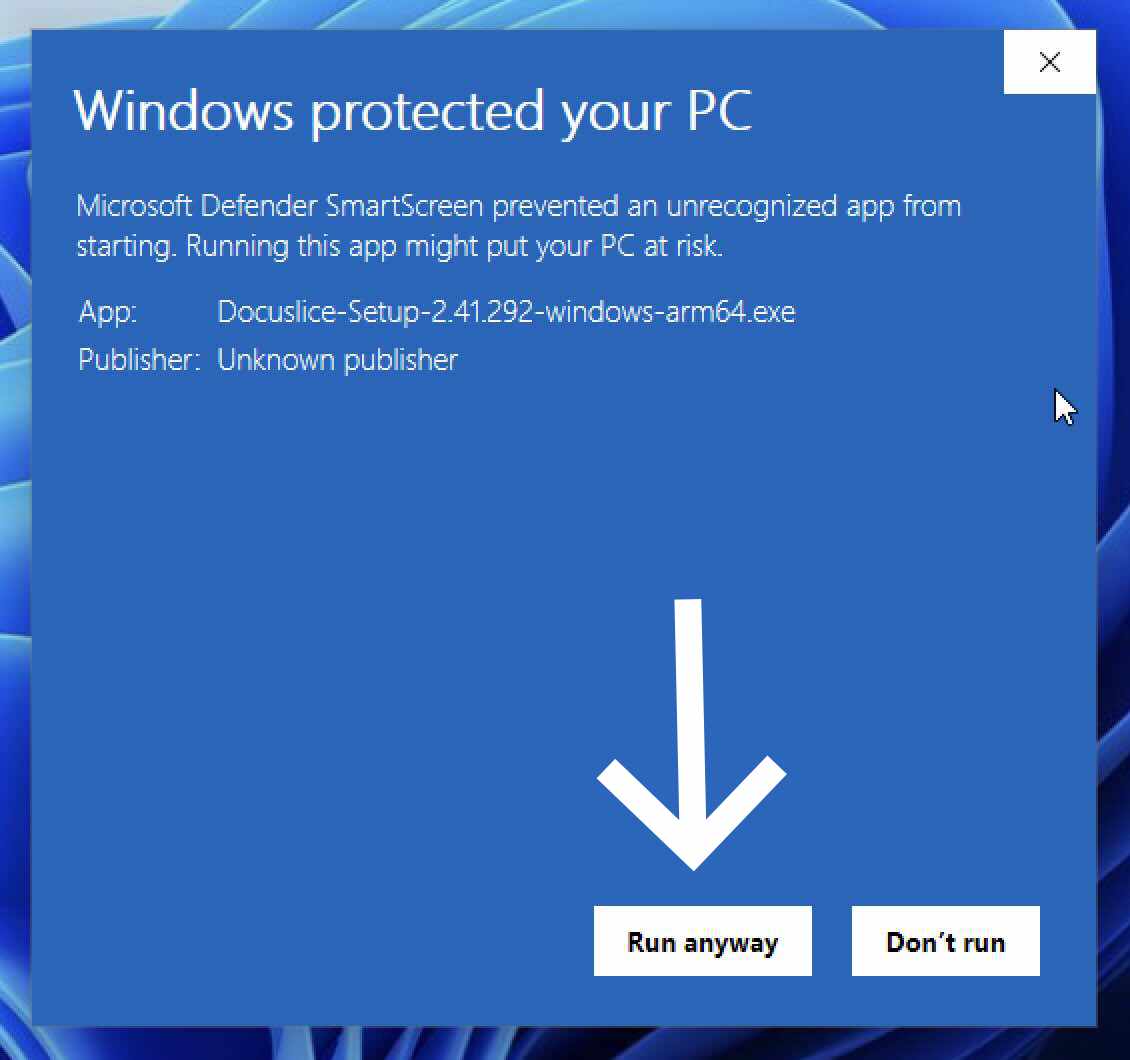
- Després fes clic a Executa igualment.
- Segueix l'assistent d'instal·lació en pantalla i fes clic a Instal·la.
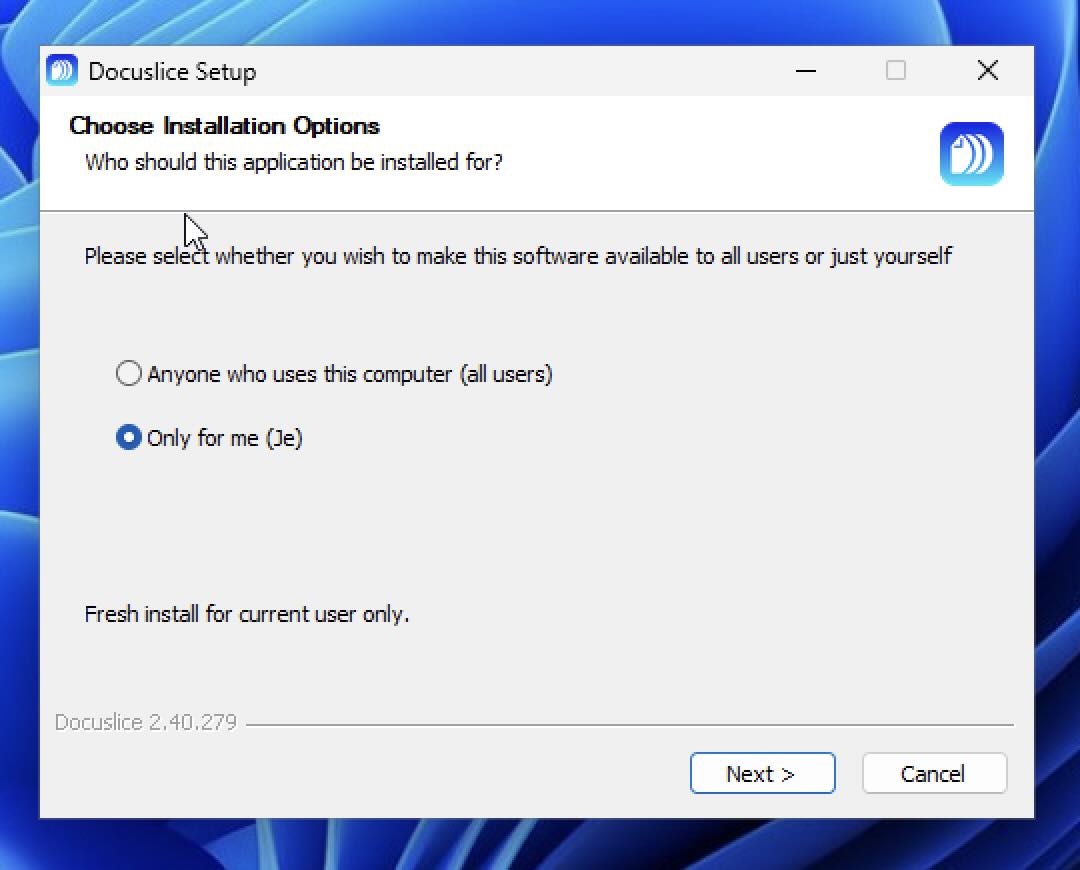
- Quan acabi, fes clic a Finalitza.
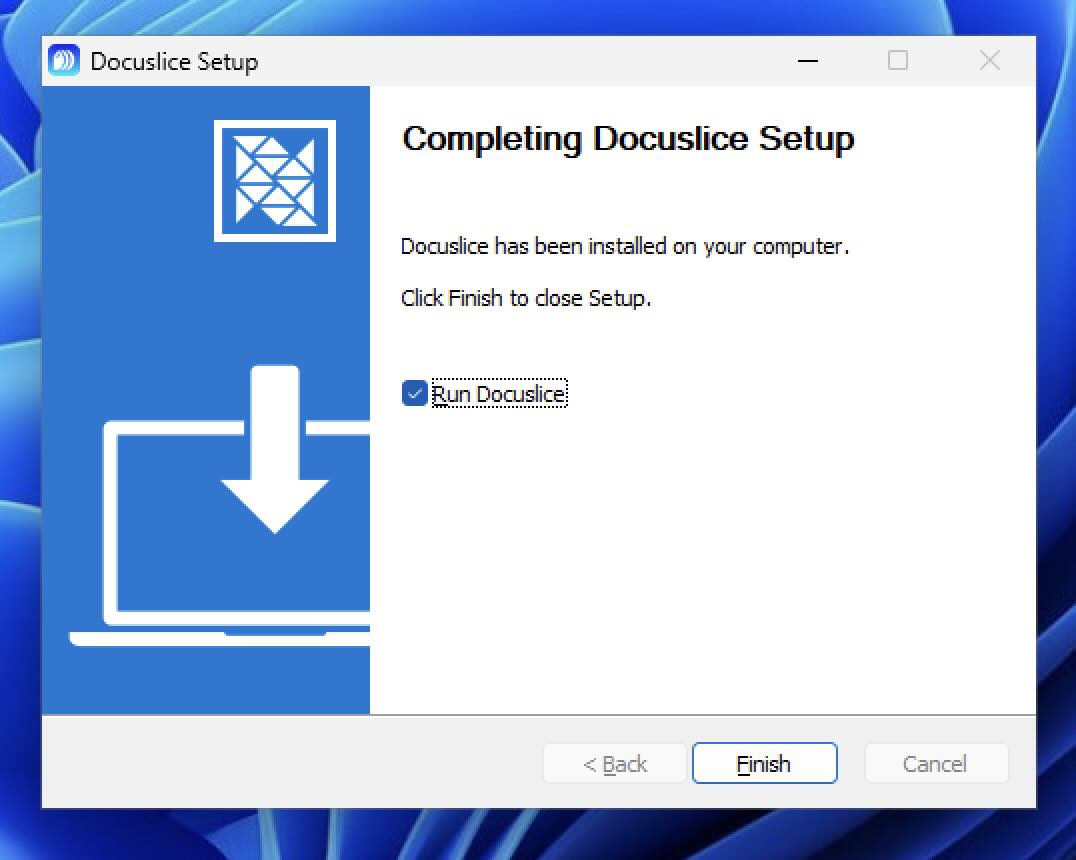
❌ Tens problemes amb l'avís del SmartScreen? També pots instal·lar Docuslice directament des de la Microsoft Store — sense avís del SmartScreen ni passos addicionals.
Pas 3 — Obre Docuslice
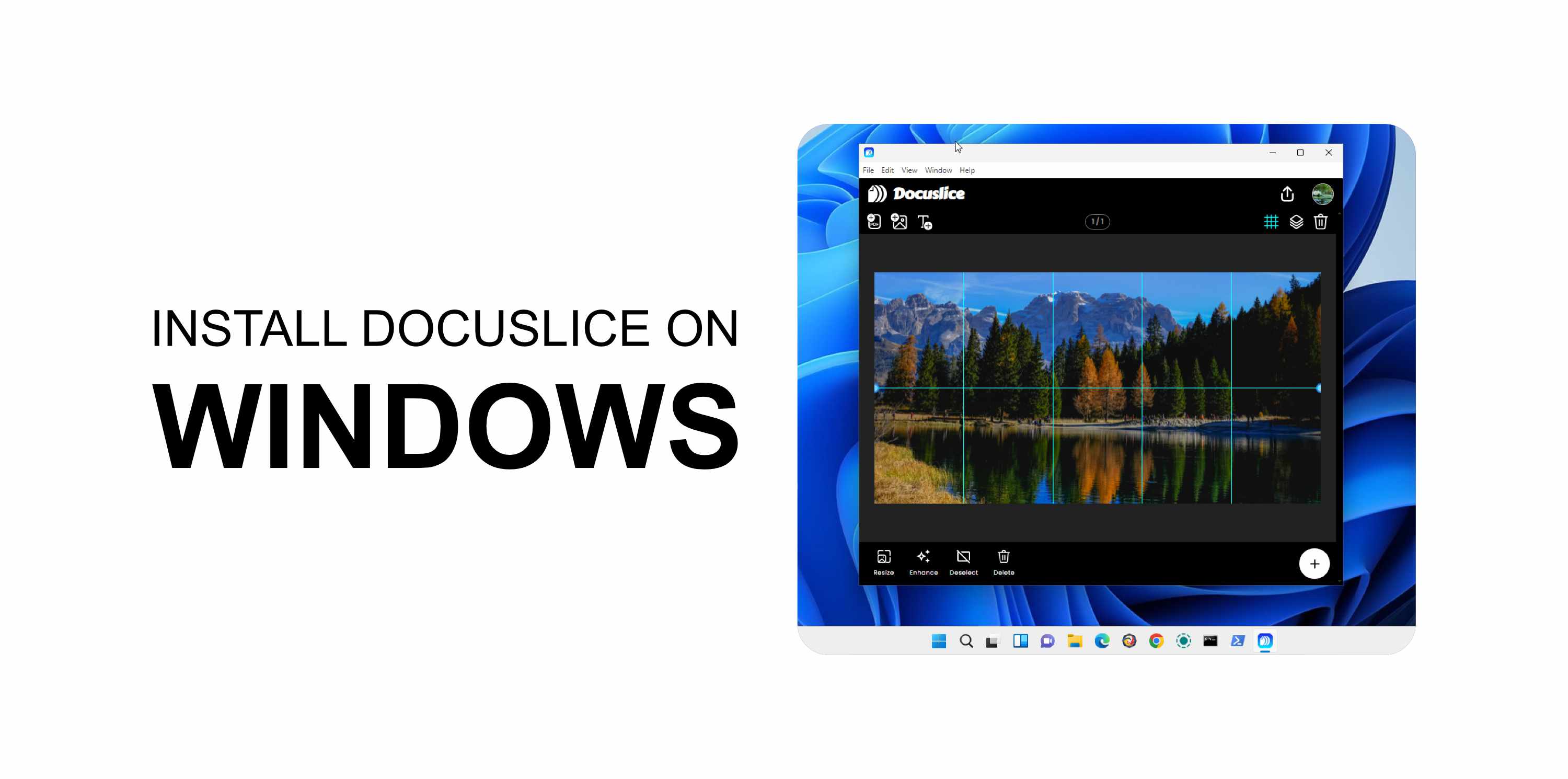
Docuslice estarà disponible al menú d'Inici i a l'Escriptori. Fes doble clic per obrir-lo i després inicia la sessió amb el teu compte de Docuslice per començar.
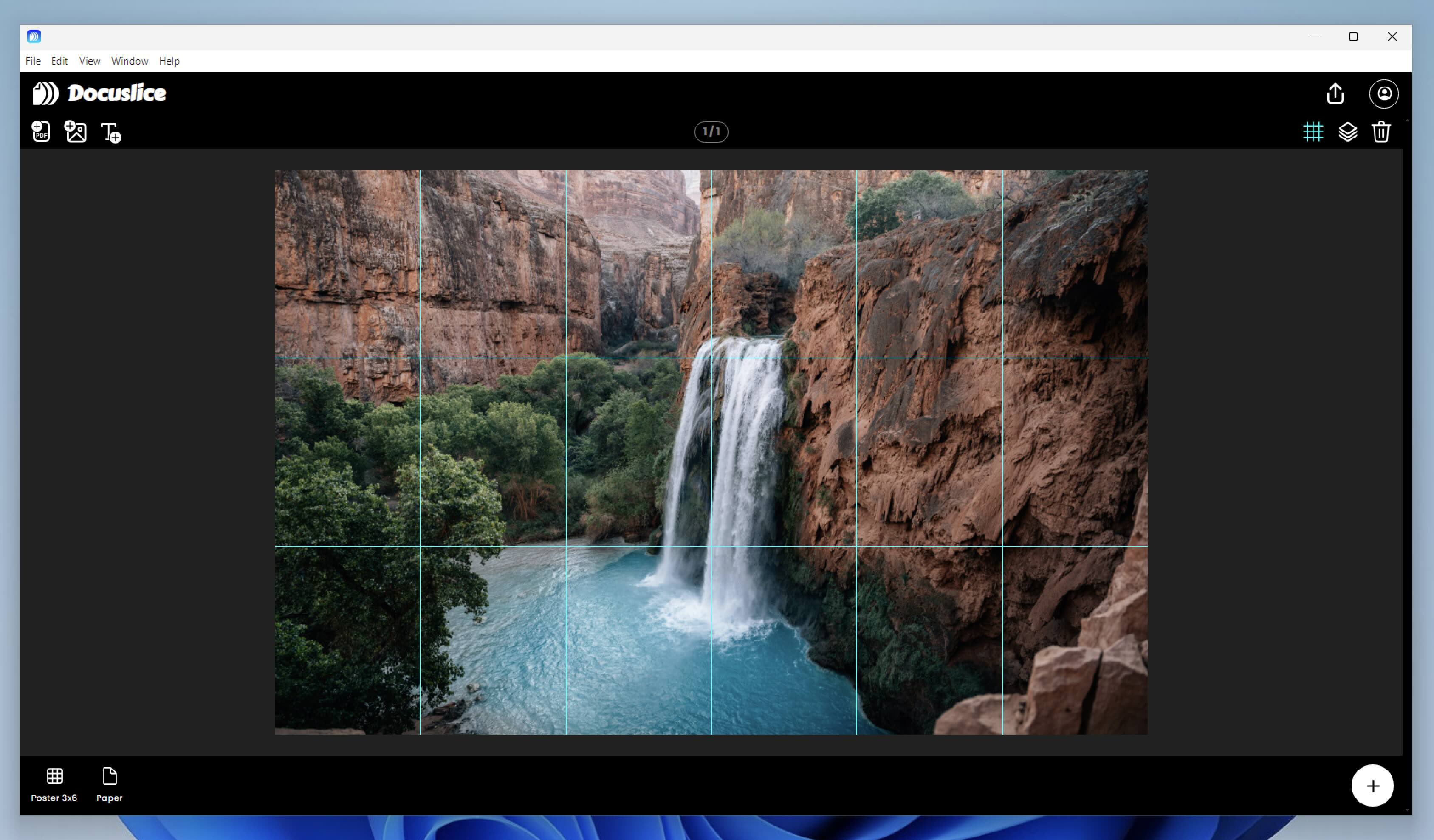
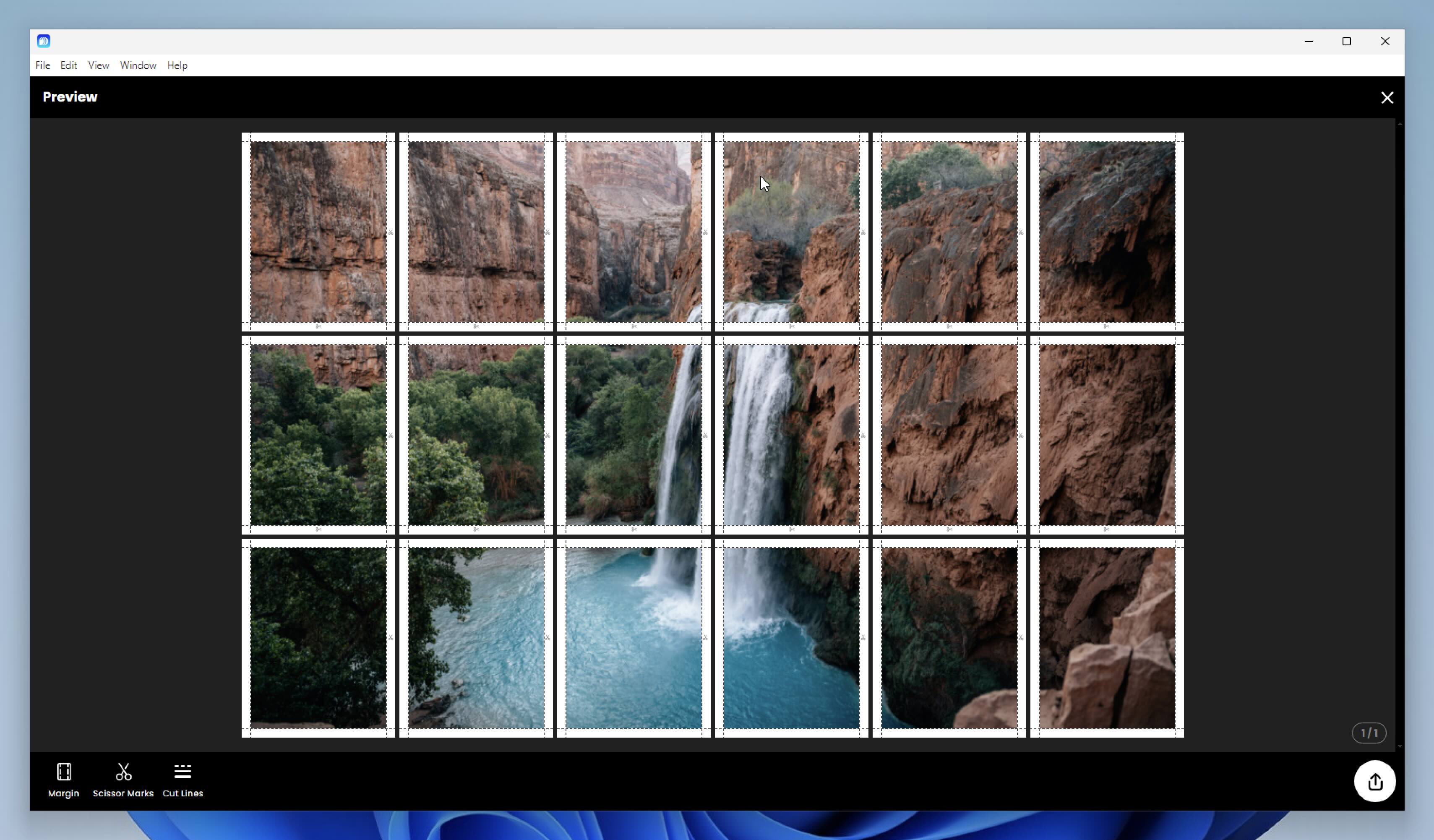
Un cop dins, pots organitzar els teus fitxers al llenç i previsualitzar l'exportació en mosaic abans d'imprimir.
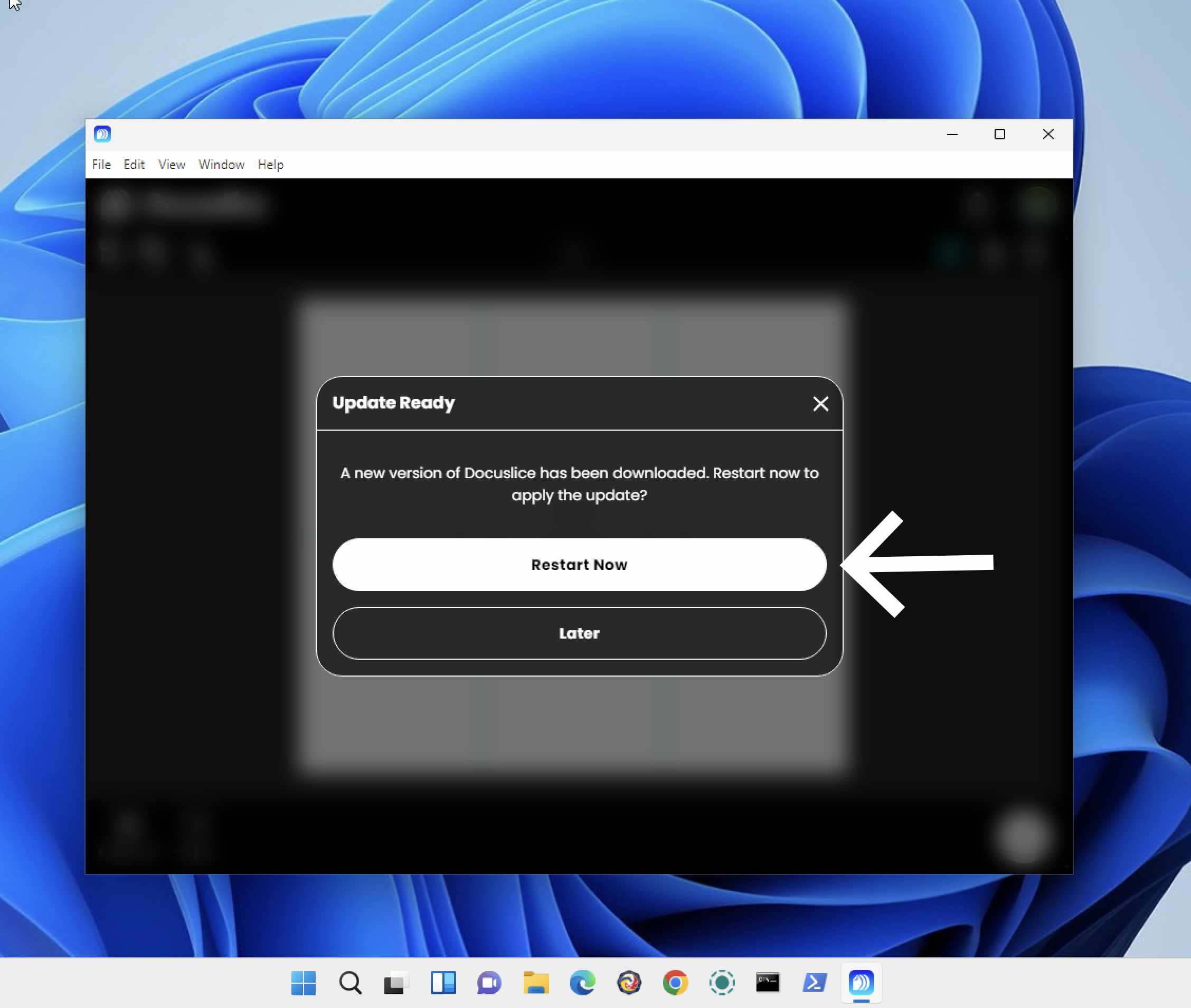
Actualitzar Docuslice
Docuslice comprova si hi ha actualitzacions automàticament en obrir-se. Quan hi hagi una versió nova disponible, se't demanarà que la instal·lis.