Requisits
- Un compte de Docuslice amb un pla Pro+ actiu.
- L'aplicació d'escriptori és exclusiva per als usuaris Pro+.
- macOS 10.15 (Catalina) o posterior.
✅ Docuslice és gratuït a Android, iOS i al web. Només l'aplicació d'escriptori requereix un pla Pro+.
Pas 1 — Baixa l'aplicació
- Obre el navegador i ves a app.docuslice.com/get-desktop.
- Inicia la sessió amb el teu compte de Docuslice si se't demana.
- Identifica quin xip fa servir el teu Mac:
- Apple Silicon (M1, M2, M3, M4 i posteriors) → tria Descarregar per a Mac (Apple Silicon)
- Intel → tria Descarregar per a Mac (Intel)
No saps quin xip tens? Fes clic al menú Apple → Quant a aquest Mac. Busca-hi "Xip" (Apple Silicon) o "Processador" (Intel). - Fes clic al botó de baixada corresponent. El navegador desarà un fitxer
.dmg.
Pas 2 — Instal·la l'aplicació
- Obre el fitxer
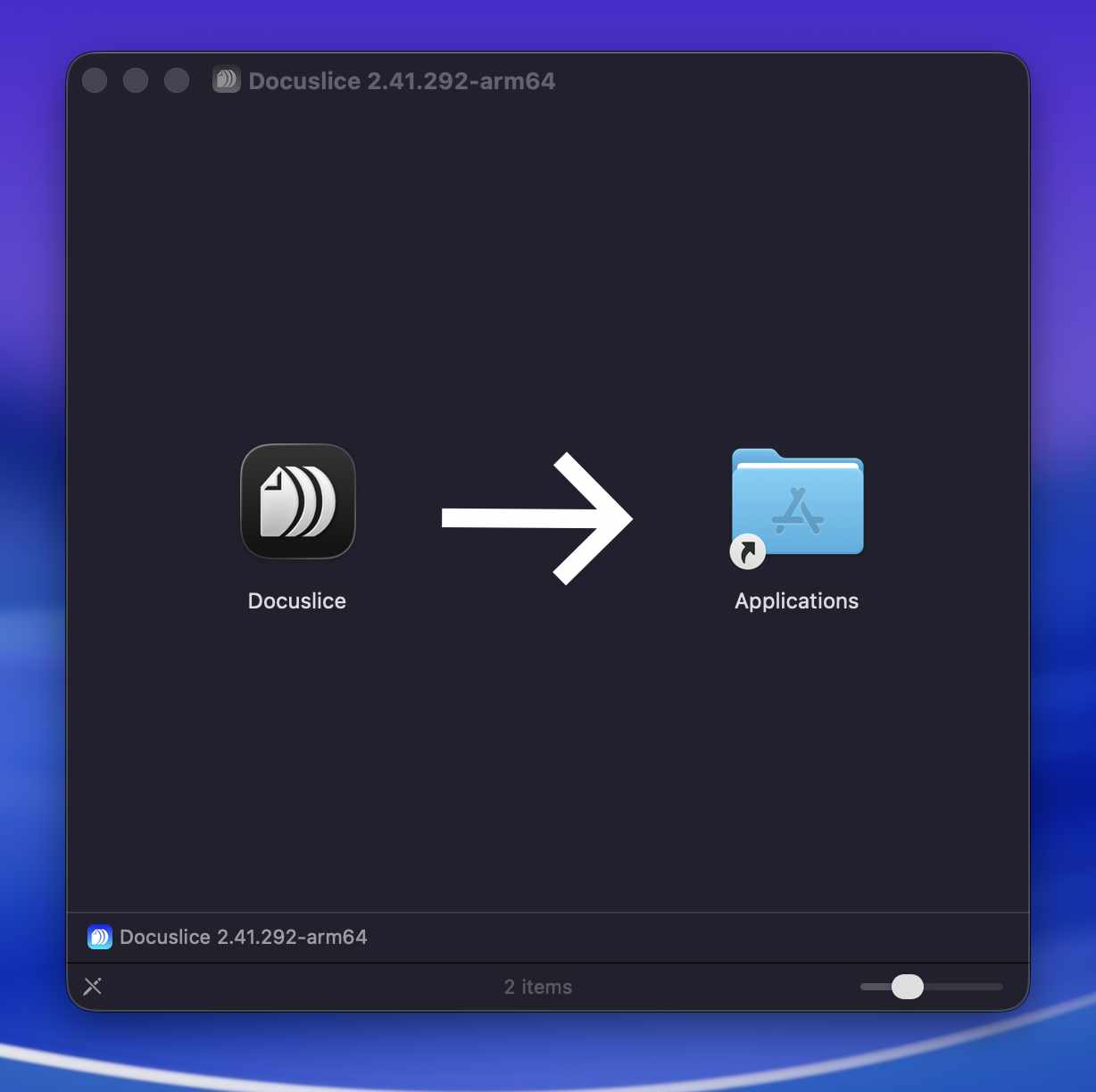
.dmgque has baixat (normalment a la carpeta Baixades). - A la finestra que apareix, arrossega la icona de Docuslice a la carpeta Aplicacions.
- Expulsa la imatge de disc amb el botó d'expulsió que hi ha al seu costat, al Finder.
Pas 3 — Obre Docuslice
- Obre el Finder → Aplicacions i fes doble clic a Docuslice.
- Si macOS mostra un avís de seguretat ("No es pot obrir Docuslice perquè és d'un desenvolupador no identificat"), fes això:
- Obre la Configuració del Sistema → Privadesa i seguretat.
- Desplaça't fins al missatge de seguretat sobre Docuslice i fes clic a Obre igualment.
- Fes clic a Obre al diàleg de confirmació.
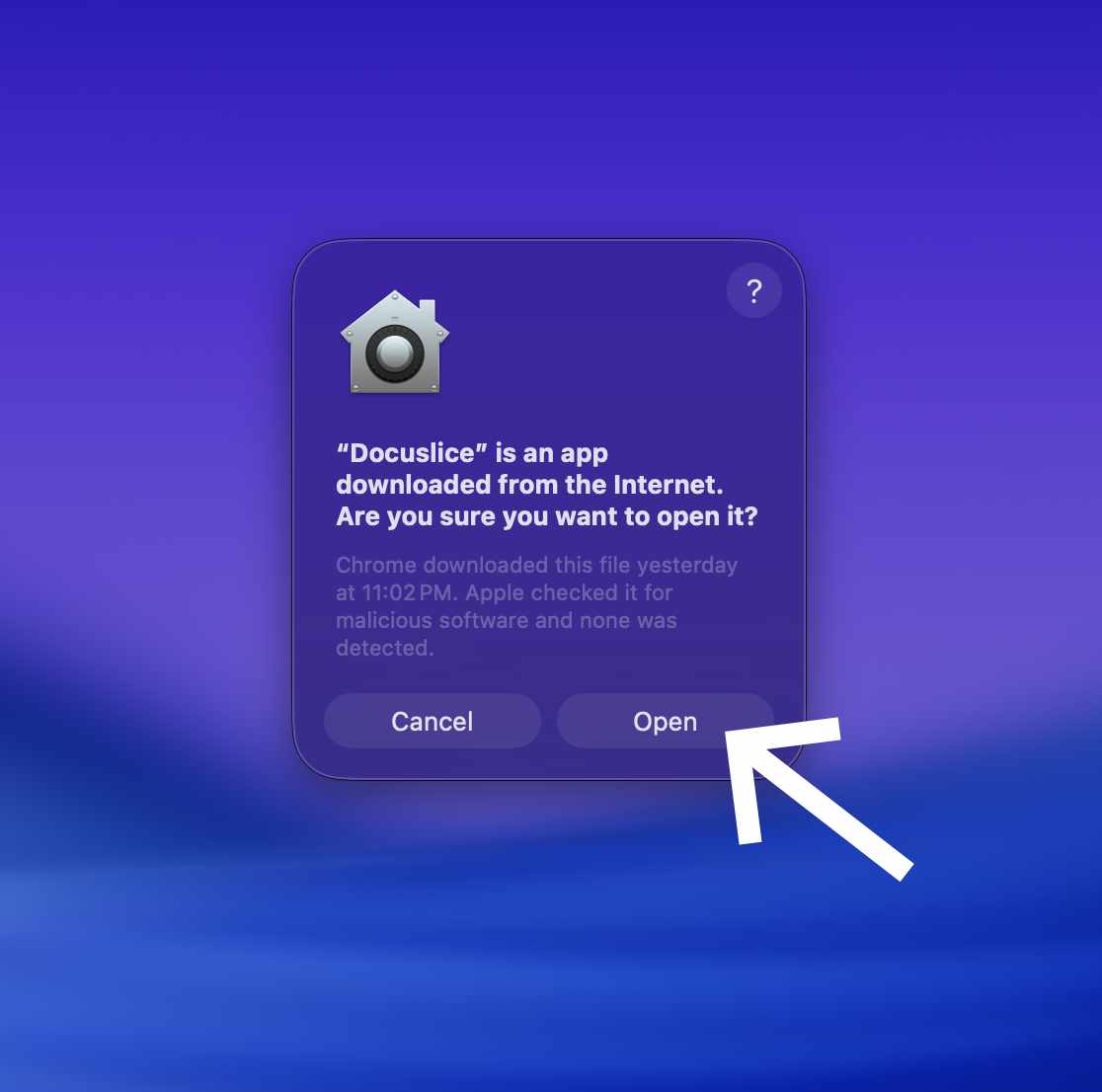
Docuslice s'obrirà i ja pots iniciar la sessió amb el teu compte per començar.
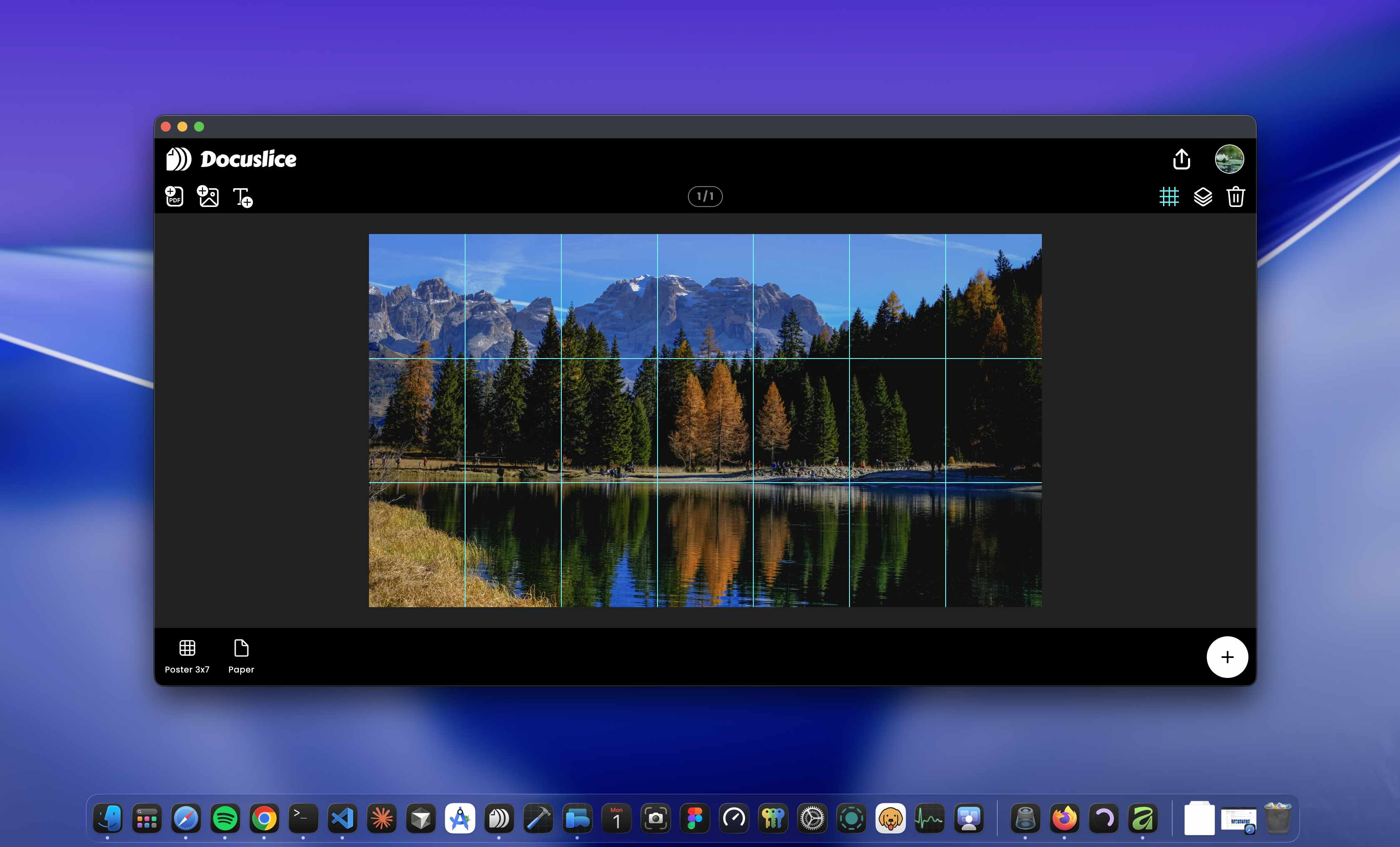
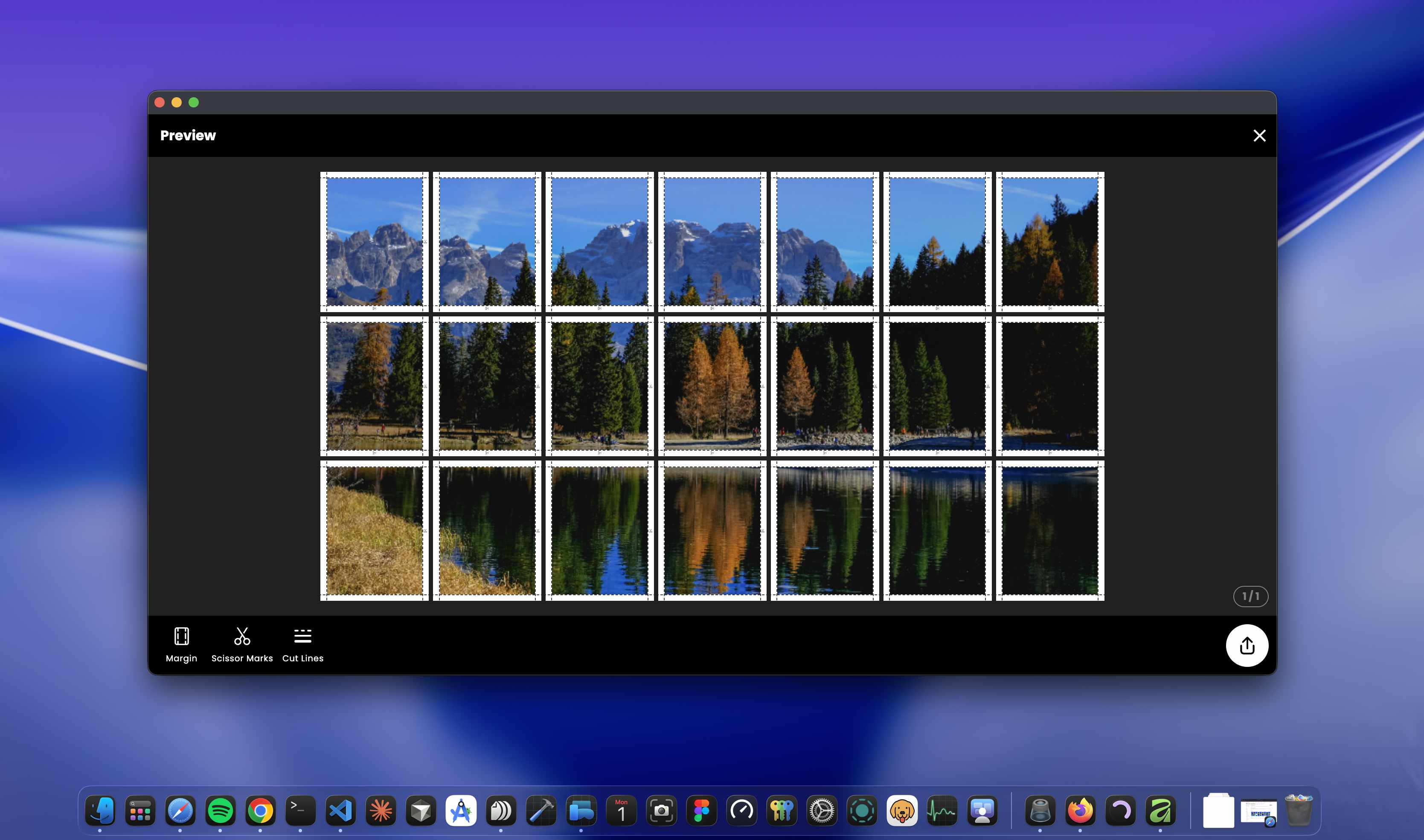
Un cop hi has entrat, pots organitzar els teus fitxers al llenç i previsualitzar l'exportació en mosaic abans d'imprimir.
Actualitzar Docuslice
Docuslice comprova automàticament si hi ha actualitzacions en obrir-se. Quan hi hagi una versió nova disponible, se't demanarà que la instal·lis.