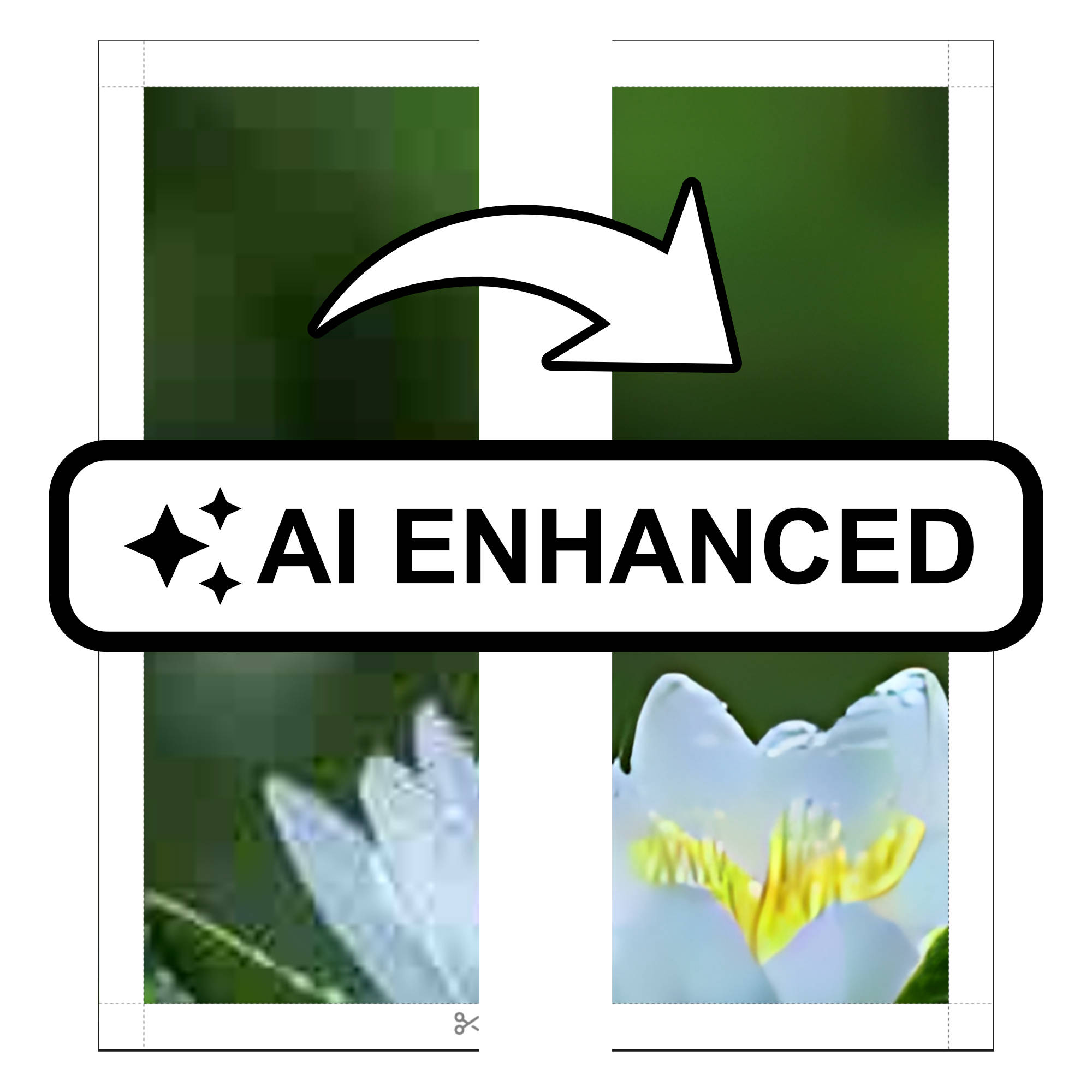
我們都有過這樣的經歷——找到海報的完美圖像,匯入 Docuslice,螢幕上看起來一切都很棒。但當它跨多頁列印時,結果卻模糊、像素化,或者就是缺乏您所希望的那種清晰、鮮明的質量。今天,這一切將改變。
我們很高興推出 AI 相片增強,這是 Docuslice 中的一項新功能,它使用裝置端的 AI 模型在匯出前放大並銳化您的圖像——讓您的拼貼列印呈現出最佳效果。
什麼是 AI 相片增強?
AI 相片增強是一款內建的離線 AI 工具,可智慧分析您的圖像並提升其解析度和清晰度。由於它完全在您的裝置上運行,您的圖像保持私密,且在模型下載後即使沒有網路連線,增強功能也能正常運作。
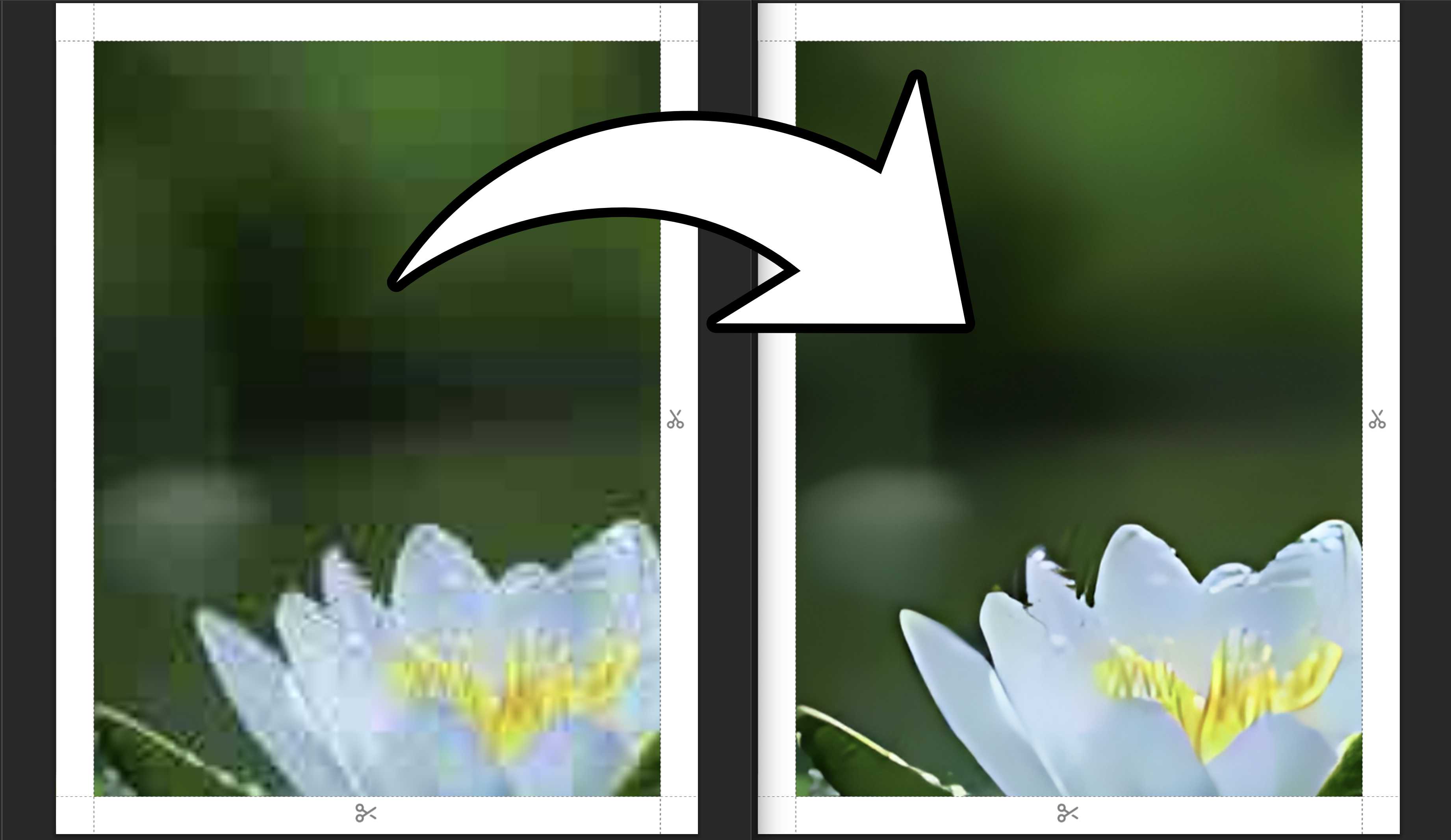
結果如何?在大型多頁列印中表現出色的、明顯更清晰、更高質量的圖像。
逐步指南:如何使用 AI 相片增強
- 在畫布上選擇您的圖像
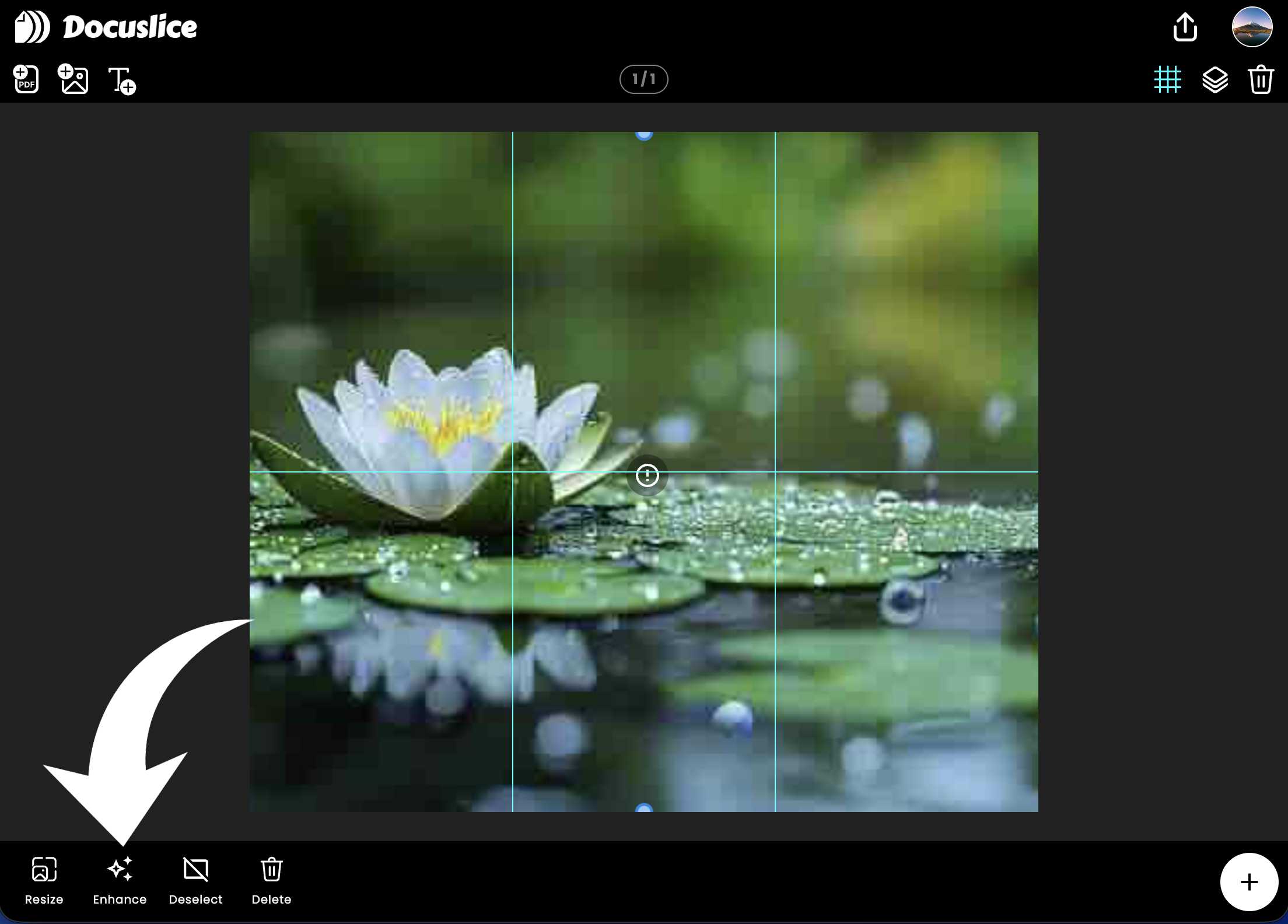
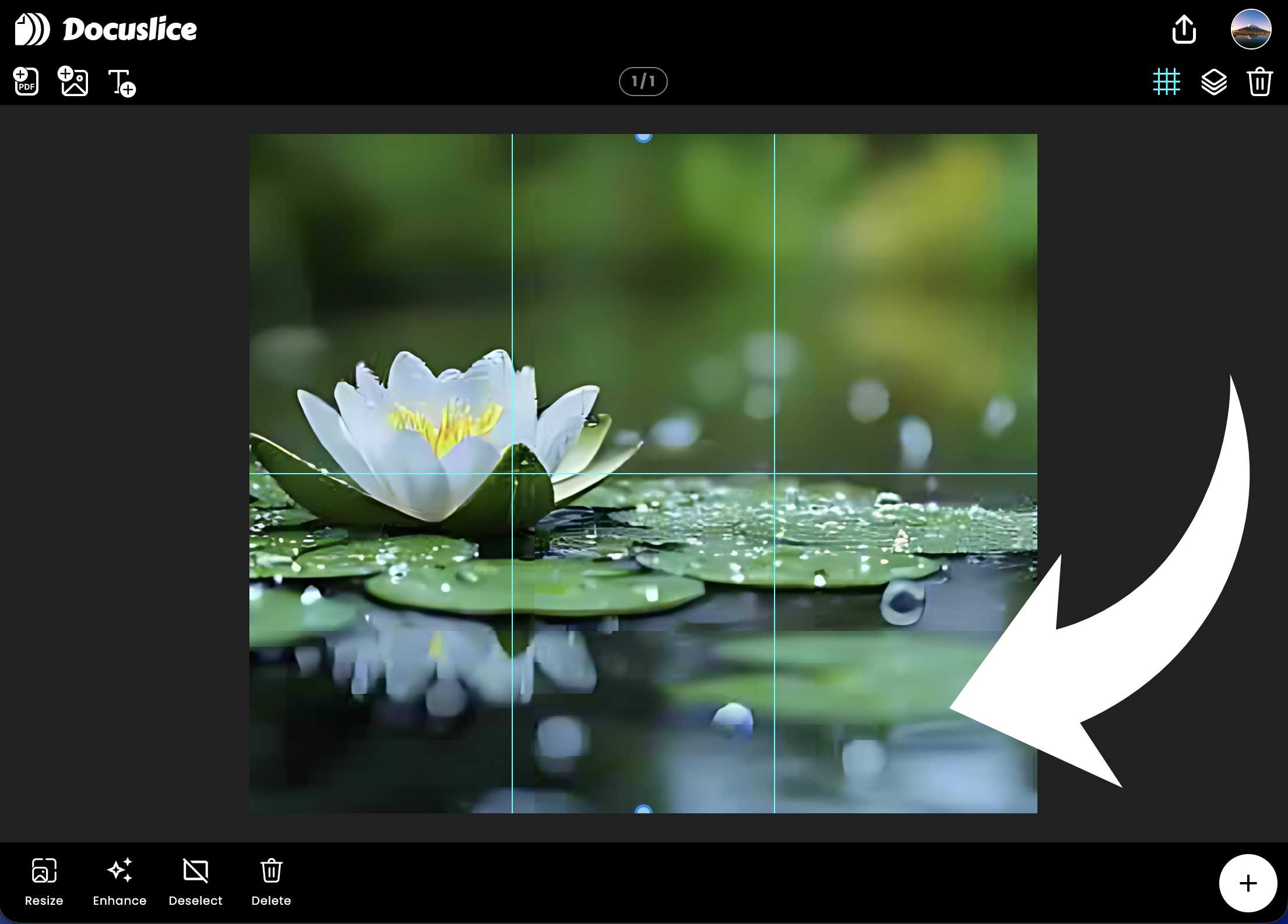
點按或點擊您想要增強的圖像。選中後,螢幕底部的工具列將出現。 - 點按「Enhance」按鈕
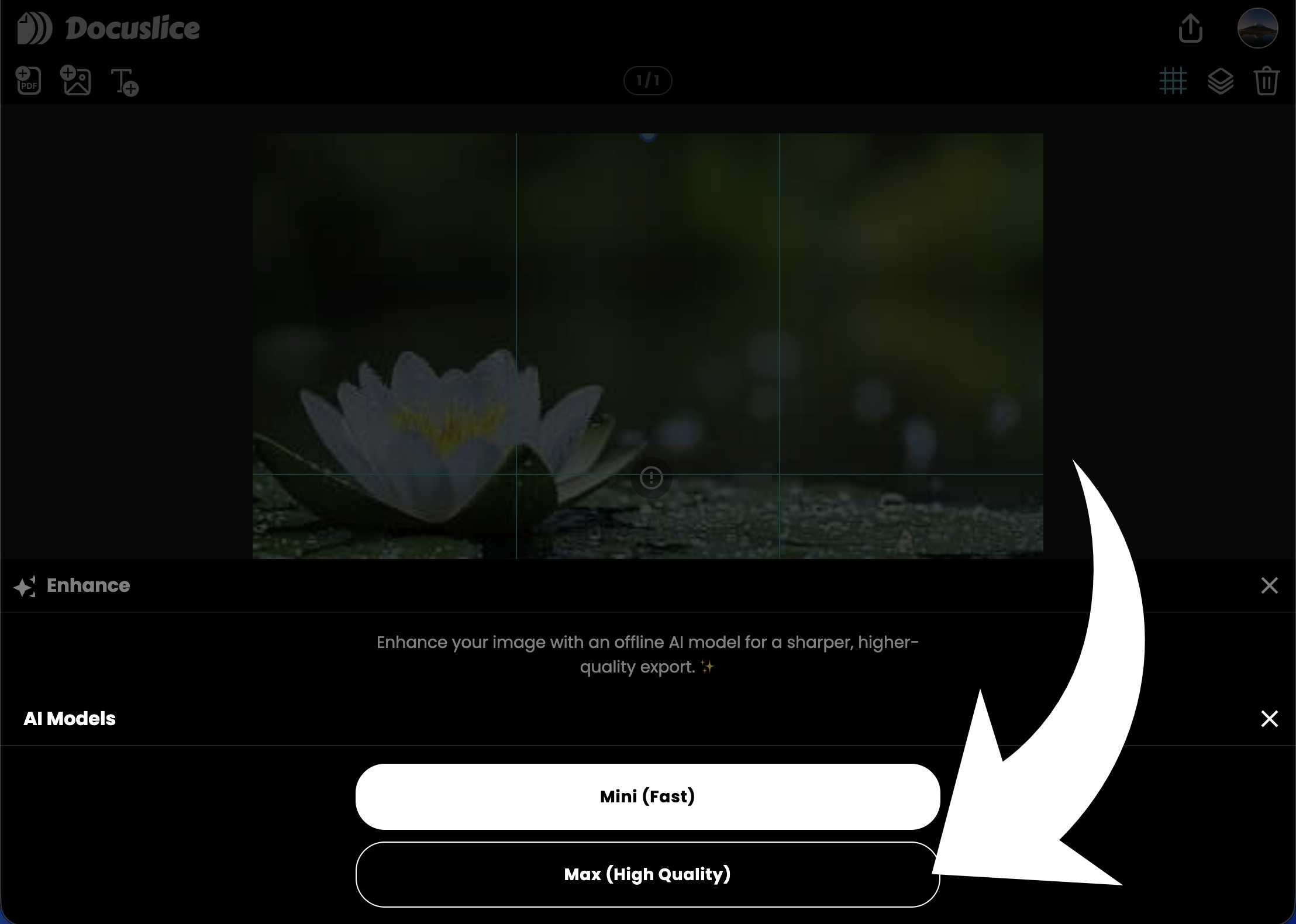
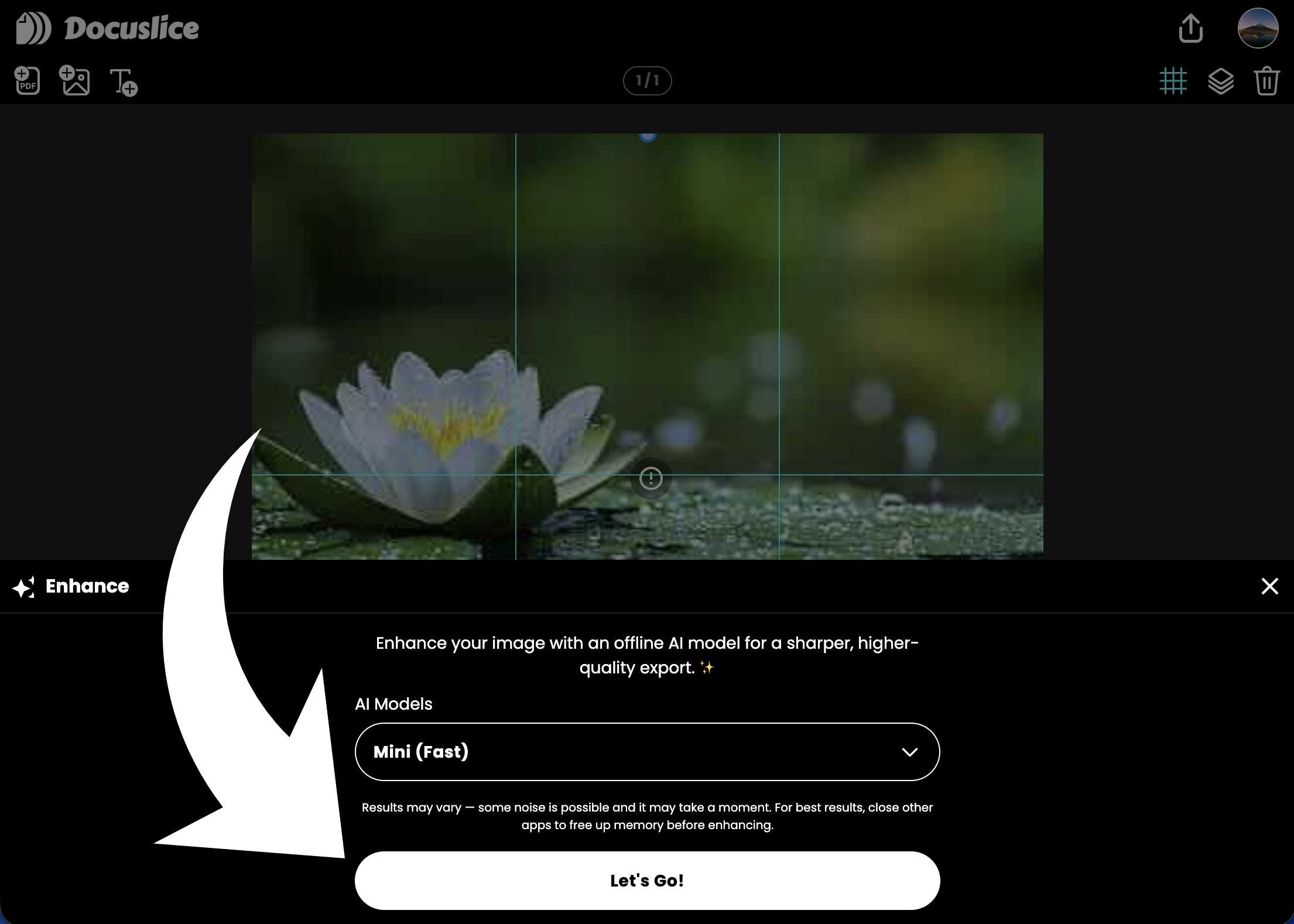
在底部工具列中,點按 Enhance 按鈕以開啟 AI 相片增強面板。 - 選擇您的 AI 模型
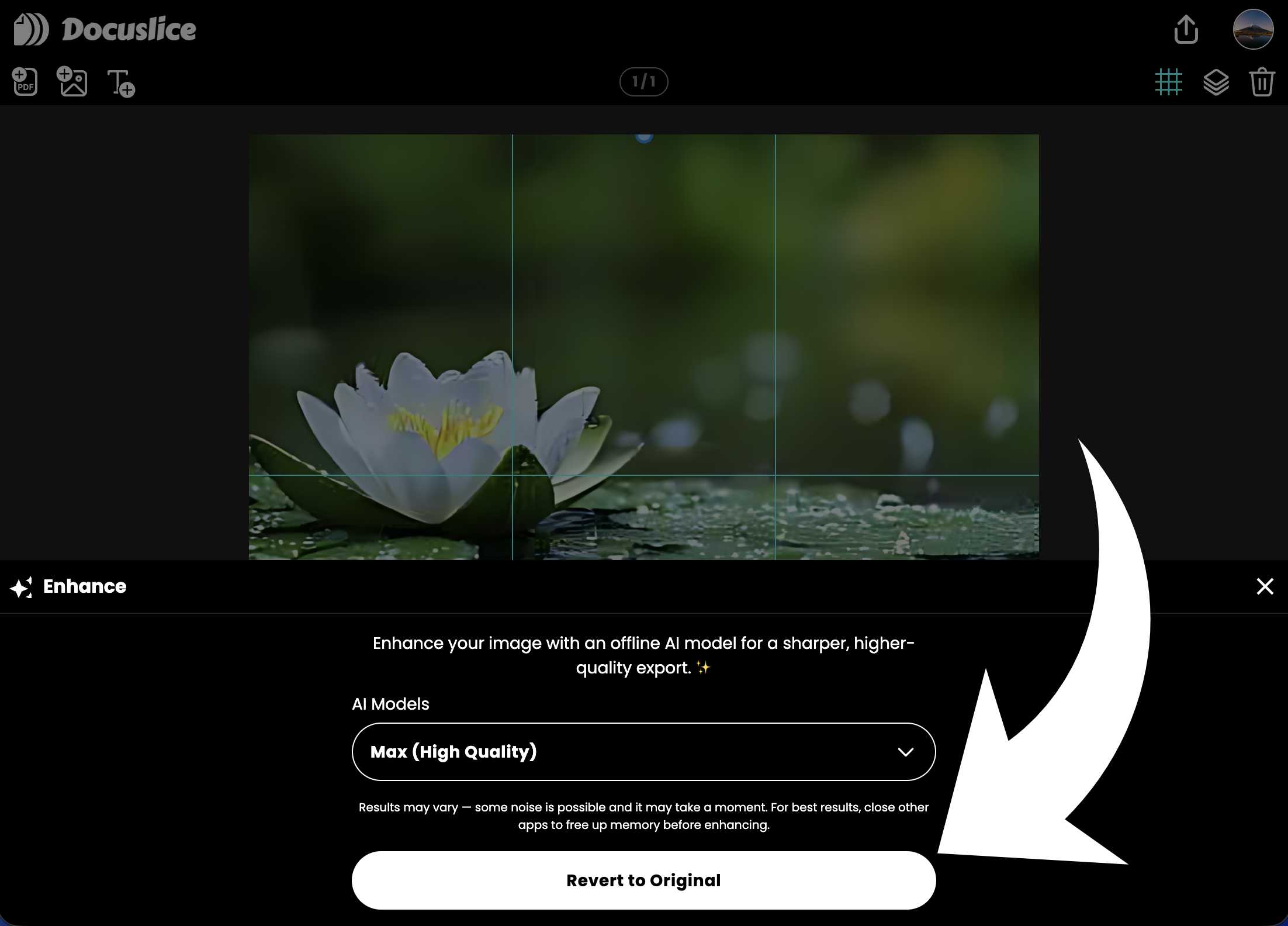
面板將顯示可用的 AI 模型。選擇 Max (High Quality) 以獲得最清晰的效果。 - 點按「Let's Go!」
點擊 Let's Go! 開始。如果這是您第一次使用該功能,Docuslice 將首先將 AI 模型下載到您的裝置。這只會發生一次。 - 等待增強完成
AI 將直接在您的裝置上處理您的圖像。為獲得最佳效果,在增強過程中關閉其他應用程式以釋放記憶體。 - 查看差異
完成後,您的畫布將自動更新以顯示增強後的圖像——細節更清晰、清晰度更高、隨時可以列印。 - 改變主意了?隨時還原
對結果不滿意?點按面板中的 Revert to Original 即可立即將圖像還原至原始版本。
什麼時候應該使用 AI 相片增強?
AI 相片增強非常適合:
- 舊照片或掃描照片 — 恢復隨時間失去質量的圖像的清晰度。
- 低解析度圖像 — 從網上下載或透過即時通訊應用程式分享的圖像通常經過壓縮;增強功能可恢復遺失的細節。
- 您計劃大幅列印的圖像 — 列印尺寸越大,模糊感越明顯。匯出前進行增強在大尺寸時效果顯著。
為什麼您會喜歡它
- 在裝置上離線運行 — 您的圖像永遠不會離開您的裝置。無需上傳,無需雲端處理,完全私密。
- 一鍵操作簡單 — 無需手動編輯,無滑桿,無學習曲線。點按 Enhance,點按 Let's Go,完成。
- 隨時還原 — 您永遠不會被鎖定。如果您更喜歡原始版本,還原是即時的。
- 每次列印效果更佳 — AI 相片增強與 Docuslice 的拼貼列印結合使用時尤為強大,每頁都以圖像質量為核心。
在行動裝置和網頁端均可使用
AI 相片增強在 Docuslice 行動應用程式(iOS 和 Android)和 Docuslice 網頁應用程式上均可使用,無論您偏好哪種平台,都可以增強您的圖像。
下載
立即下載 Docuslice,讓您的列印獲得應有的質量。您的圖像值得以最清晰的方式呈現。