图稿已经在 Photoshop 里做完了,它要上墙,而您的打印机吃的是 A4 或 Letter。于是您开始找那个能把图像拆到多张纸上的打印设置。
没有这个设置 — Photoshop 没有海报模式,也没有拼贴模式,只有一套手工流程。下面把它一步步走一遍,或者直接跳到替代方案。
路线 A — 参考线、切片,每块拼贴块一个文件
这条路能给出精确、可复现的分割。
1. 算出成品尺寸和纸张网格。定下海报要做多大,以及这意味着多少张纸。您的网格由您的可打印区域决定,而不是由纸张尺寸决定。
2. 量出您实际的可打印区域。几乎没有哪台家用打印机能印到纸的边缘。A4 是 210 x 297 mm;您的打印机真正会落墨的那块区域比这更小,而拼贴块要对上的正是这个数。打一张测试页,量一下。
3. 把文档设成成品尺寸。“图像” > “图像大小”。输入海报的物理宽度和高度,以及您的目标分辨率。取消勾选“重新采样”,这样改动的只是打印尺寸;如果您确实需要更多像素,那就勾上它。
4. 看一眼像素尺寸。A0 在 300 DPI 下大约是 9,900 x 14,000 像素。此后的每一步都会因此变慢。
5. 铺参考线。“视图” > “参考线” > “新建参考线版面”,然后把“列”和“行”设成您的网格。(更早的版本把“新建参考线版面”直接列在“视图”菜单下;当前版本则把参考线相关的命令收在它们自己的“参考线”子菜单里。)
6. 手工修参考线。“新建参考线版面”把画布分成等份,而您的可打印区域几乎肯定不是等分的。对着标尺一条条拖动参考线,让它们对上真实的拼贴块尺寸。第一块时间就花在这里。
7. 重叠得您自己做。参考线给的是精确的分割线,所以拼贴块之间只是边对边贴着,一点富余都没有。而您要的是每一块都带上相邻那块的一条边带,好用来裁切和粘贴。在这整套流程里,Photoshop 没有任何重叠设置:要么再放一套偏移过的参考线,然后自己去调和这两套;要么事后一块块手工往外扩。
8. 切出切片。选中切片工具,然后用选项栏里的“基于参考线的切片”,把每一个参考线交点都变成切片。
9. 逐块检查切片。切换到切片选择工具,把整个网格走一遍。在一幅参考线是手工调过的大图上,通常总有一两个切片会差上一两个像素。
10. 导出切片。“文件” > “导出” > “存储为 Web 所用格式” — 不少版本里它写作“存储为 Web 所用格式(旧版)”,而 Adobe 当前的文档又把这个后缀去掉了,所以两种写法都留意一下。这是唯一一条会把每个切片各写成一个文件的导出路径:“导出为”、“快速导出”和“将图层导出到文件”处理的都是文档、画板和图层,从来不是切片。设好格式和品质,然后存储。Photoshop 会写出一个 images 文件夹,每一块拼贴块一个文件。
11. 给输出命名和排序。文件出来时用的是自动生成的名字,而拼贴块上没有任何东西告诉您哪张是哪张。打印之前先重命名或排好序。
12. 一个文件一个文件地打印。逐块打开,按 100% 比例打印,并把“缩放以适合介质”明确关掉。这里只要有任何缩放,整张海报的对齐就会不声不响地毁掉。
13. 一旦有哪里不对,就回到第 6 步。拼贴块尺寸错了,就意味着参考线、切片和导出都要重做一遍。
13 个阶段,其中 2 个是检查而不是动手干活 — 第 4 步只是读一个数字,第 13 步是返工循环。顺利的时候,算作 11 次实际操作。第 6、7、9 步会占掉一个下午的大半时间,而第 7 步正是手工拼贴的海报最后会在接缝处露出白色细线的原因。
路线 B — 打印选定区域,一次一块
Photoshop 的“打印设置”对话框里有一个“打印选定区域”选项,它只打印图像中被选中的那一部分。它依据的是一个处于活动状态的矩形选区,而不是您在对话框里画出来的框,所以选区要先做好,预览里只能对它做微调。
- 用矩形选框工具,选出这张纸上要印的那一部分图像。如果您想让每一块都一样大,就在选项栏里把“样式”设为“固定大小”,并输入您的拼贴块尺寸。
- “文件” > “打印”。
- 打开“打印选定区域”。
- 如果选区需要挪一挪,拖动打印预览四周边上的三角形手柄。
- 关掉“缩放以适合介质”,把比例设为 100%。
- 打印。
- 重复上述步骤,每一块都把选区移到位。
两三张纸的活,这条路比切片那条快,而“固定大小”的选框能保证每一块都一样大。但每一块仍然是您用肉眼摆上去的,没有重叠,没有裁切标记,没有编号,也没有任何记录说明上一个选区落在哪里。网格一大,误差就会累积,而您要到拼装的时候才发现。
Photoshop 确实比任何拼贴工具都做得更好的地方
要做一张大幅打印件,下面这些事仍然该在 Photoshop 里做:
- 颜色管理。指定和转换配置文件、对着您的打印机和纸张做屏幕校样,以及渲染方法。
- CMYK。如果这活要上商业印刷机,这一步没得商量,浏览器里的工具替代不了它。
- 输出锐化。按最终打印尺寸、在最终分辨率下做锐化是一门手艺活,它就该待在 Photoshop 里。
- 修图与合成。这还用说。
- 对分辨率和重新采样的精确控制。“两次立方(较平滑)”、“保留细节”,以及其余那些。
图稿就在 Photoshop 里做完。不需要在那里完成的,是拆分和打印这一步。
Photoshop 与 Docuslice 对比
| 功能 | Photoshop(手工) | Docuslice |
|---|---|---|
| 内置的拼贴打印命令 | ❌ 手工参考线加切片 | ✅ |
| 几步之内就能做完 | ❌ 11 到 13 步 | ✅ 4 步 |
| 设定精确的成品尺寸 | ❌ 得您自己算 | ✅ mm, cm, m, in, ft |
| 直接设定纸张数量 | ❌ | ✅ 网格模式 |
| 拼贴块之间的重叠 | ❌ 靠手工做出来 | ✅ 预设 25–100% |
| 裁切参考线 | ❌ | ✅ 切割线 + 剪刀标记 |
| 便于拼接的拼贴块编号 | ❌ 文件得您自己重命名 | ✅ 列和行或连续 |
| 一次导出全部拼贴块 | ❌ 每个切片一个文件 | ✅ 一份 PDF 或一组图片 |
| 作为一个打印任务打印 | ❌ 一次一个文件 | ✅ |
| 颜色管理和屏幕校样 | ✅ | ❌ 请在 Photoshop 里做 |
| 面向商业印刷的 CMYK | ✅ | ❌ |
| 面向最终尺寸的输出锐化 | ✅ | ❌ |
| 修图与合成 | ✅ | ❌ 基础画布编辑器 |
| 放大尺寸不够的原图 | ✅ 手工重新采样 | ✅ AI 照片增强 |
同样的海报,省掉那 13 个步骤
Docuslice 只干一件事 — 把图稿分到多张纸上 — 而且带着 Photoshop 那条手工路线缺的那些控制项。它在浏览器里运行,也有 Mac、Windows、iOS 和 Android 上的应用。
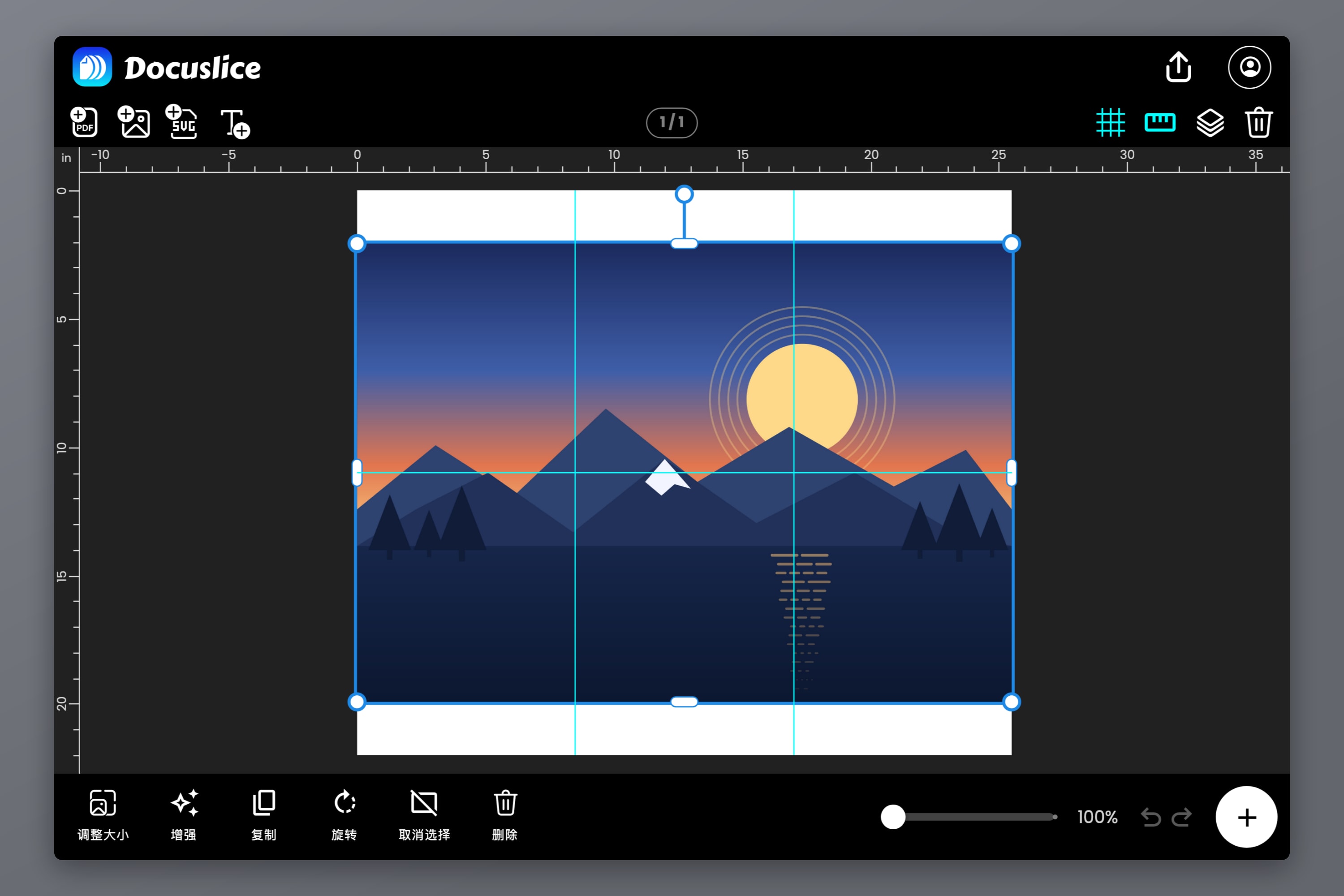
第 1 步 — 从 Photoshop 导出一份拼合后的文件并打开它
照您平时的做法在 Photoshop 里拼合并导出,用您想要的分辨率,然后把文件拖到画布上。它会按自己真实的尺寸落下来。
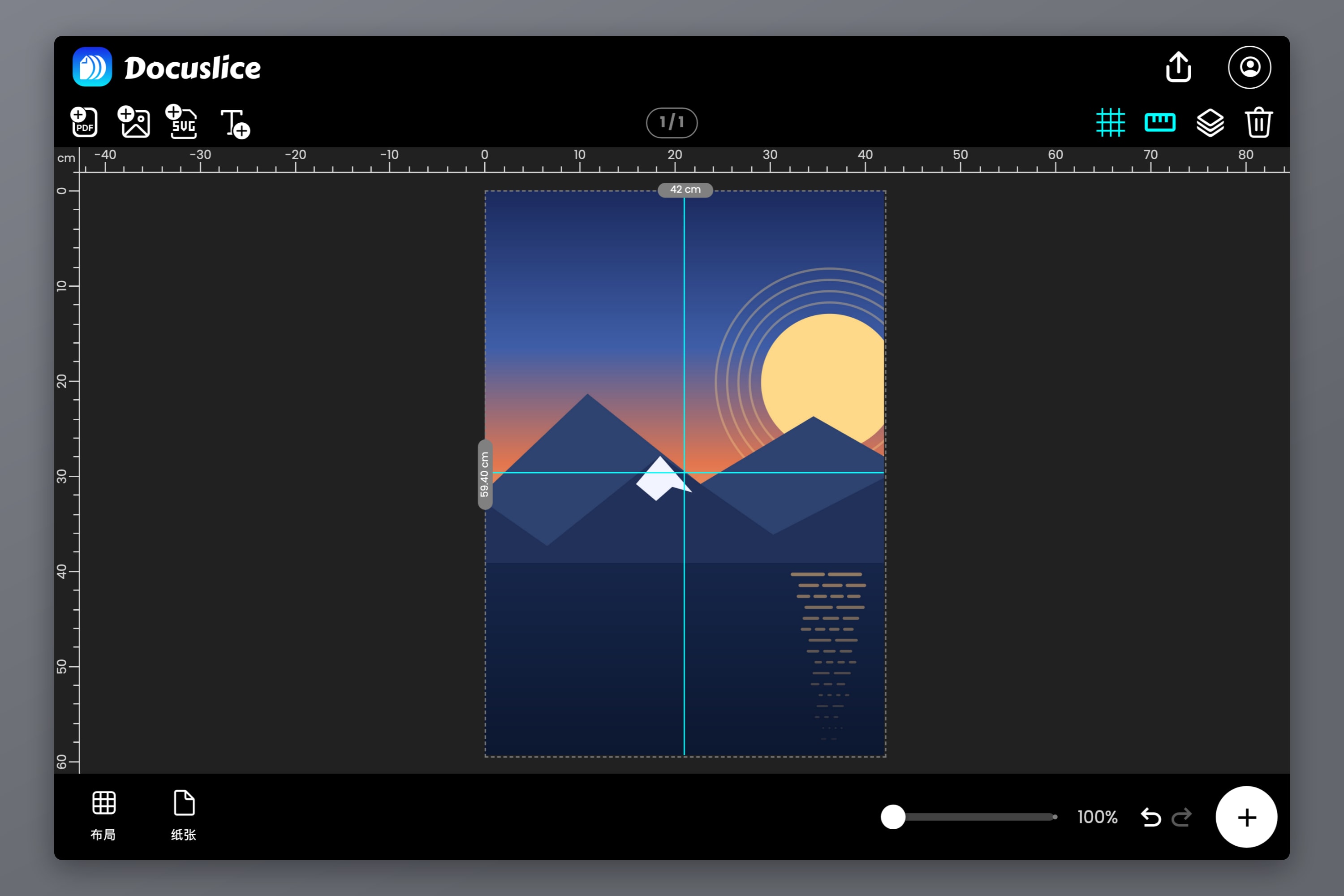
第 2 步 — 选好纸张和成品尺寸
选好纸张大小和方向:Letter、Legal、A1 到 A6、A3+、Tabloid、Ledger、各种照片尺寸,或者一个自定义尺寸。然后设定成品海报尺寸 — 尺寸模式接受毫米、厘米、米、英寸或英尺,所以您直接输入墙面需要的那个数,而不用从某个百分比倒推。网格模式则反过来:由您指定张数。
拼贴网格会实时重画,所以手工路线里的第 6 步在这里根本不存在。
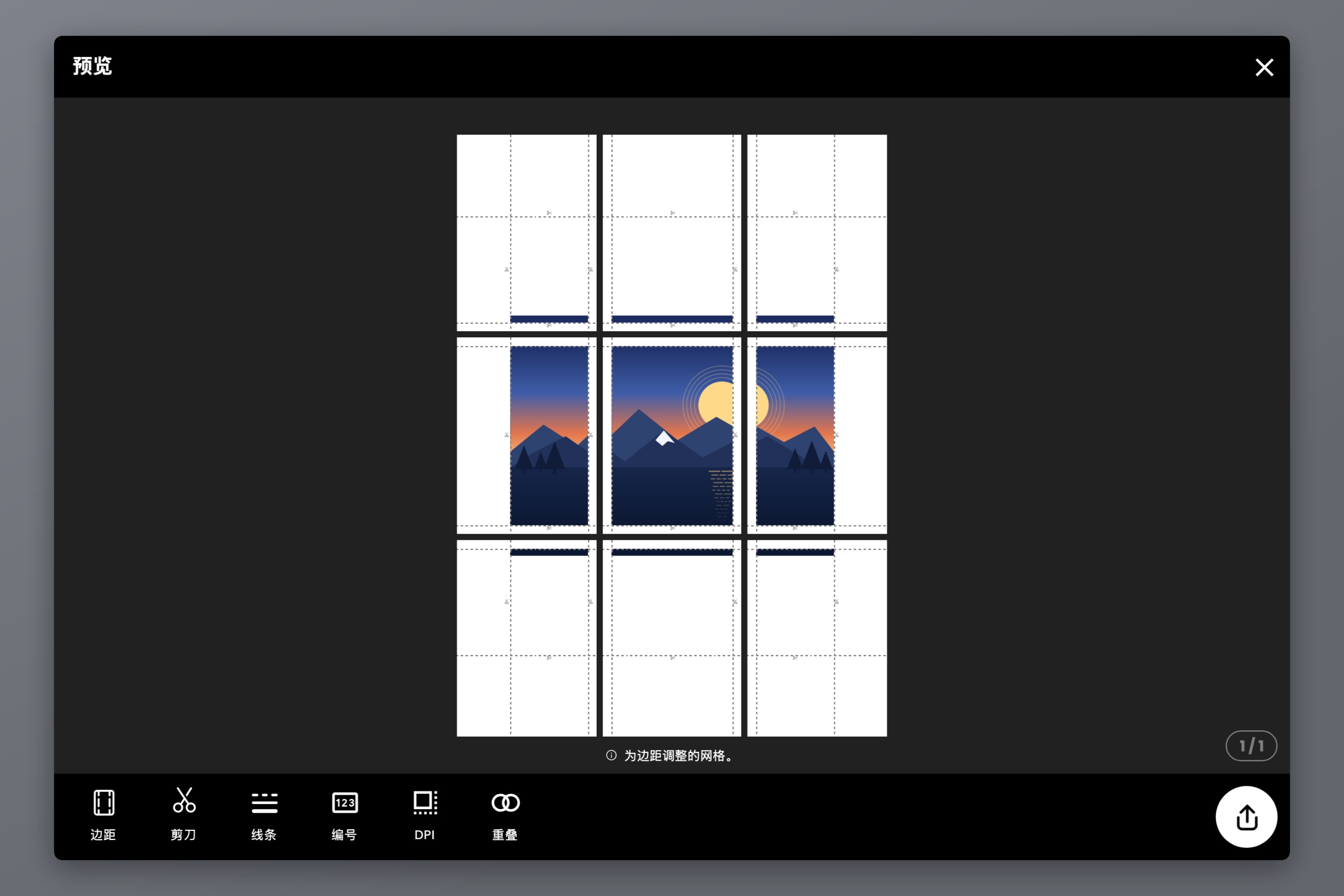
第 3 步 — 重叠、切割线和编号,都在一个面板里
Photoshop 的切片流程给不了您的三样东西:
- 重叠作为预设 — 关闭、25%、50%、75% 或 100% — 一致地应用到每一块拼贴块上。
- 切割线和剪刀标记,让您对着印出来的参考线裁切,而不是靠一把尺子加良好的愿望。
- 编号,可以是列和行的网格坐标,也可以是简单的连续编号,印在每一块拼贴块上,好让十六张几乎一模一样的纸不用猜谜就能重新拼装起来。
边距也在这里设置,好让拼贴块尊重您打印机真实的可打印区域,而不是纸张理论上的尺寸。
第 4 步 — 只导出一次
导出为一份拼贴 PDF 或一组图片。一次导出,全部拼贴块都在里面,顺序正确。不用一块块存储,不用再走一遍重命名,也不用一个文件一个文件地打印。
关于输出质量值得知道的两件事
导出 DPI。标准是 160 DPI,免费,用在两三米开外看的海报上足够好。高(300 DPI)和最大(600 DPI)属于 Pro 和 Pro+ 方案,用于任何要凑近了读的东西 — 细小的字、细线条、技术细节。变的只是每一块拼贴块内部的细节密度;物理尺寸从来不会变。
矢量 PDF 导出。如果您的图稿里含有矢量内容 — 一份置入的 PDF、在画布上添加的文字 — Pro 的矢量 PDF 导出会把它作为矢量写进拼贴 PDF,而不是栅格化,于是放大到多少它都保持锐利。如果原稿是纯照片,这一条就不适用,真正起作用的控制项是导出 DPI。隆重推出 Docuslice 矢量 PDF 导出讲了细节。
AI 照片增强针对的是每一个做大幅打印的人都熟悉的情形:原图比海报所需要的更小。它是在重建看起来合理的细节,而不是把当初根本没拍到的细节找回来 — 比笨办法重新采样要好,但代替不了一张更大的原图。所有付费方案都是一次性付费,不是订阅。
常见问题
没有。打印对话框提供缩放、定位、颜色管理和“打印选定区域”,但没有任何一项能把一幅图像分到好几张纸上。在 Photoshop 里做拼贴是一套手工流程,不是一项功能。
它能给您一组等距的参考线,这是第一步有用的操作。但它不知道您打印机的可打印区域,不会做出重叠,也不会导出任何东西。它是上面那条手工路线的起点。
不能。装订线是在各区域之间留出一道空隙,而不是一条共享的图像条带,这跟拼装一张海报所需要的正好相反。在 Photoshop 里,重叠只能靠手工做出来。
能,而且就该这么做。在 Photoshop 里修图、管理颜色、按输出做锐化,然后导出一份拼合后的文件,再去拼贴这个文件。这两样工具干的是不同的活。
这取决于原图的分辨率,而不是拼贴。导出 DPI 决定每一张纸上落下多少细节,而 AI 照片增强可以在拼贴之前,为一张尺寸不够的原图重建出看起来合理的细节 — 比笨办法重新采样要好,但仍然比不上一张真正更大的原图。如何在家把海报打印到多张纸上讲的是实操的一面;海报尺寸详解给出了张数 — 一张 A1 海报要拼到 9 张 A4 上(按面积算是 8 张,但网格会向上取整),一张 A0 在其严格的 ISO 尺寸 841 x 1189 mm 下要用 25 张;如果您把画布输入为 840 x 1188 mm,则是 16 张。
试用 Docuslice
图稿照旧在 Photoshop 里做 — 只是把切分、重叠和那 16 个打印任务交给别的东西去处理。