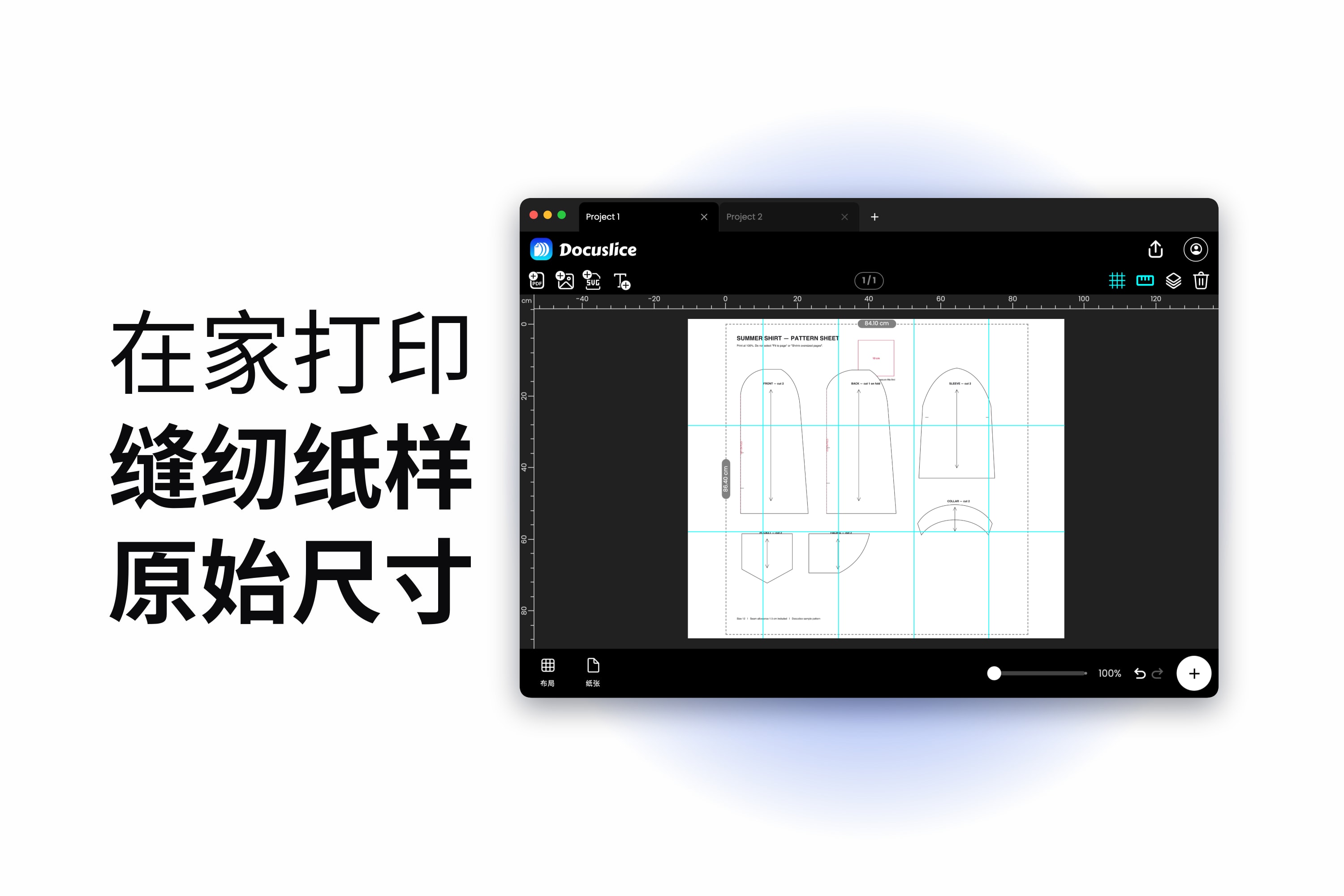
您买下了 PDF 纸样,打印了三十来页,花一整晚粘贴拼合,然后在自己真正心疼的那块布上下了剪刀 — 结果成衣小了一号。打印件上没有任何东西提醒过您。纸样只是在从文件走到纸张的路上,悄悄缩水了。
原因几乎永远只有一个:打印机把页面缩小以适应纸张,于是整份纸样出来时大约只有真实尺寸的 94% 到 96%。10 cm 的测试方块就变成了 9.4 cm。摊到一整片衣身上,那就是整整一号。
本文讲的就是怎么修正:那条能防患于未然的规矩、怎样用纸样自带的测试方块来校验,以及如何把 A0 打印店版纸样拼贴到普通的 A4 或 Letter 纸上。
先弄清您手上是哪一种纸样文件
多数 PDF 纸样会提供两个版本:
- A4 或 Letter 拼贴版 — 设计师已经替您拆成了打印机尺寸的页面,带裁切标记和网格字母。如果您有这个版本、而且打印正常,那您根本用不上拼贴工具。按 100% 打印,然后粘起来就行。
- A0 或打印店版 — 整份纸样在一张巨大的纸上,本来是给打印店用的。
Docuslice 在三种情况下才有它的用武之地:您只拿到了打印店版文件;拼贴版排的是您没有的那种纸张尺寸;或者您宁愿打在 A3 上,把要粘的纸张数量减半。
第一条规矩:按 100% 打印,绝不用适合页面
在做任何其他事情之前,先在打印对话框里找到缩放控制,把它钉死。就是这一个设置,决定了您的纸样准不准。
- macOS — 在打印对话框里,把缩放设为 100%。如果看到缩放以适合选项,把它关掉。
- Windows — 在 Adobe Acrobat Reader 中,于页面大小调整和处理下选择实际大小。如果按 PDF 页面大小选择纸张来源在跟您作对,也把它关掉。
- 浏览器 — Chrome、Edge 和 Safari 的打印预览默认是适合可打印区域。把缩放留在默认上是不够的;要把自定义值设为 100。
另外还要确认打印对话框里的纸张大小与您实际装进纸盒的纸一致。一份 Letter 文档被送进 A4 纸盒,会被悄悄缩小 — 这是同一个毛病换了顶帽子而已。
第 1 步:导入纸样
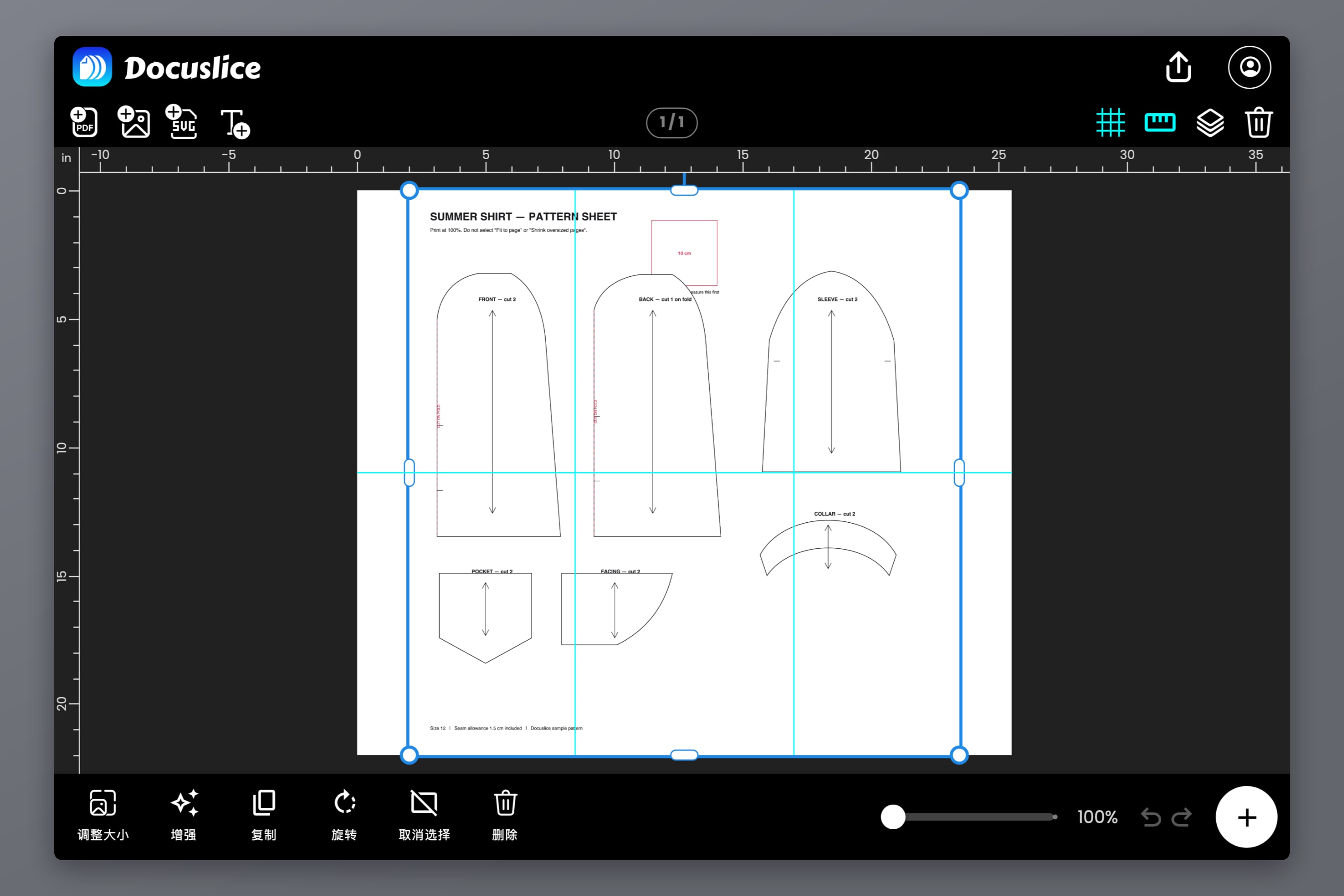
在网页端、桌面端、iOS 或 Android 上打开 Docuslice,新建一个项目,把纸样 PDF 拖到画布上 — 或者使用导入 PDF。多页纸样会作为可以单独摆放的页面导入进来。
第 2 步:把画布设为纸样的真实尺寸
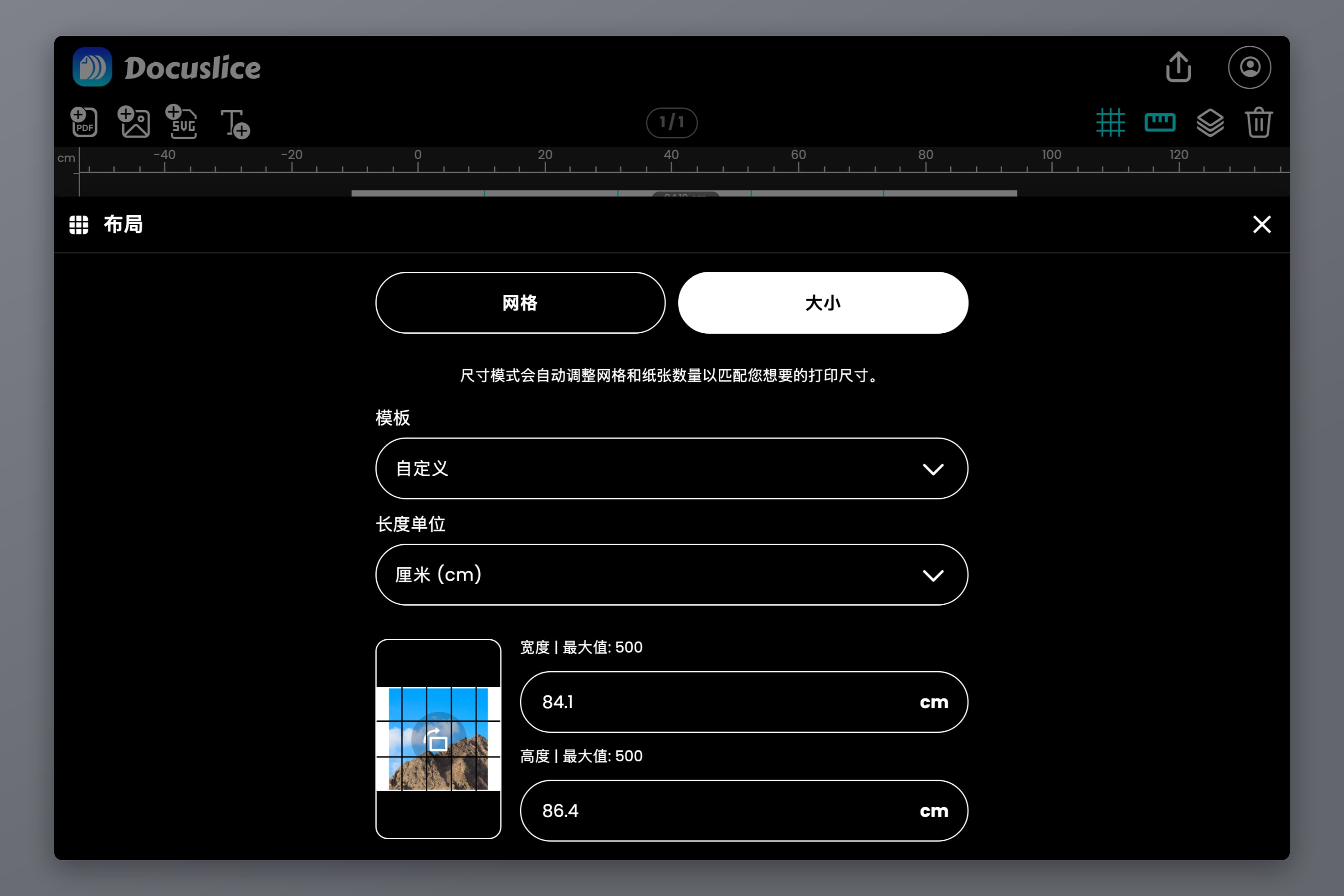
比例就是在这一步被锁定的。打开布局选项,从网格模式切换到尺寸模式。网格模式问的是您想要多少张纸;尺寸模式问的是成品应该有多大 — 而后者,正是一份纸样真正在问的问题。
用毫米、厘米、米、英寸或英尺输入纸样的真实尺寸。Docuslice 随后会算出用您选定的纸张覆盖那块面积需要多少张,而不是把纸样硬塞进一个您凭感觉猜出来的张数里。如果需要,尺寸模式完整演示讲得更深入。
如果您不知道纸样的真实尺寸
先看纸样的说明页 — 多数设计师都会写明。实在没有的话,打印店版文件通常是 A0,也就是 841 x 1189 mm (33.1 x 46.8 in)。如果您需要辨认它,我们的海报尺寸参考列出了每一种 A 系列尺寸的毫米、厘米和英寸数值。
然后选择您的打印纸张 — 大多数人用 A4 或 Letter — 并设置方向。Docuslice 支持 Letter、Legal、A1 到 A6、A3+、Tabloid、Ledger、各种照片尺寸和自定义尺寸,所以如果您有一台 A3 打印机,这里选 A3 大约能把页数减半。
第 3 步:用纸样的测试方块来校验
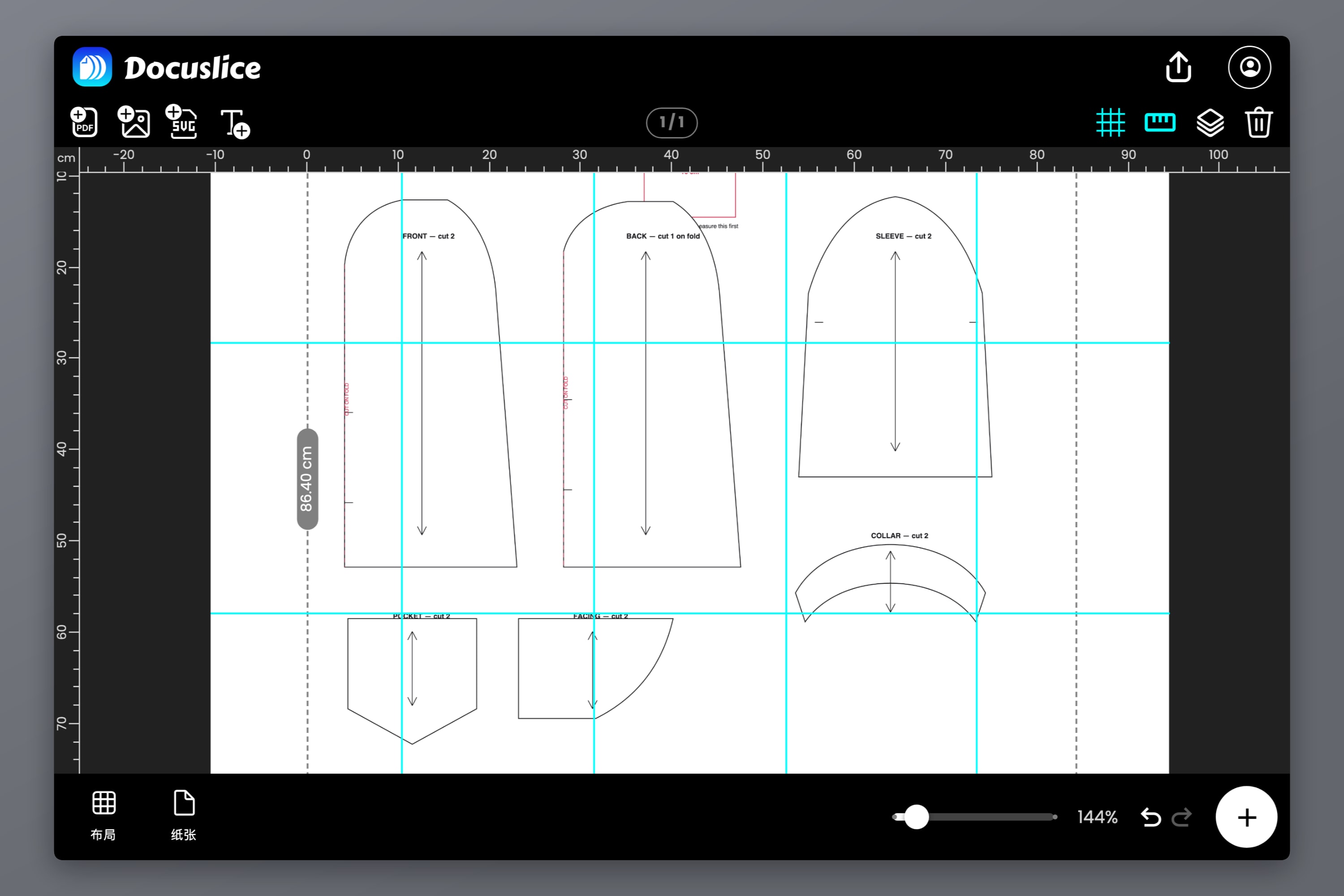
几乎每一份商业纸样都会在第一页放一个测试方块,通常是 10 cm 或 4 英寸。它的存在,就是为了此刻。别把三十页全打出来然后听天由命。
导出,只打印一页 — 带测试方块的那一页 — 然后用硬直尺量一量。
如果方块量出来偏小
不要去重画任何东西,也不要靠调整画布尺寸来补偿。测试方块偏小是打印对话框的问题,解药也在那里:
- 确认缩放确实是 100% 或实际大小。方块只有标称尺寸的 94% 到 96%,是适合页面的经典指纹 — 打印机不可打印的边框把整页往下压了几个百分点。
- 确认对话框里的纸张大小与纸盒里的纸一致。
- 用正规的 PDF 阅读器打印,而不是浏览器的打印预览 — 后者的重新缩放更激进,给您的控制项也更少。
只有在这三条都做完、方块仍然不对时,才该动用自定义缩放。修正比例是“目标尺寸除以实测尺寸”:一个本该 10 cm、量出来 9.4 cm 的方块,需要 10 / 9.4 = 106%。定案之前请重新打印测试页再量一遍,因为自定义缩放同时也会把内容往页面边缘推。
第 4 步:带上重叠和编号来拼贴纸样
一旦测试方块量准了,就把完整的拼贴布局设置好。
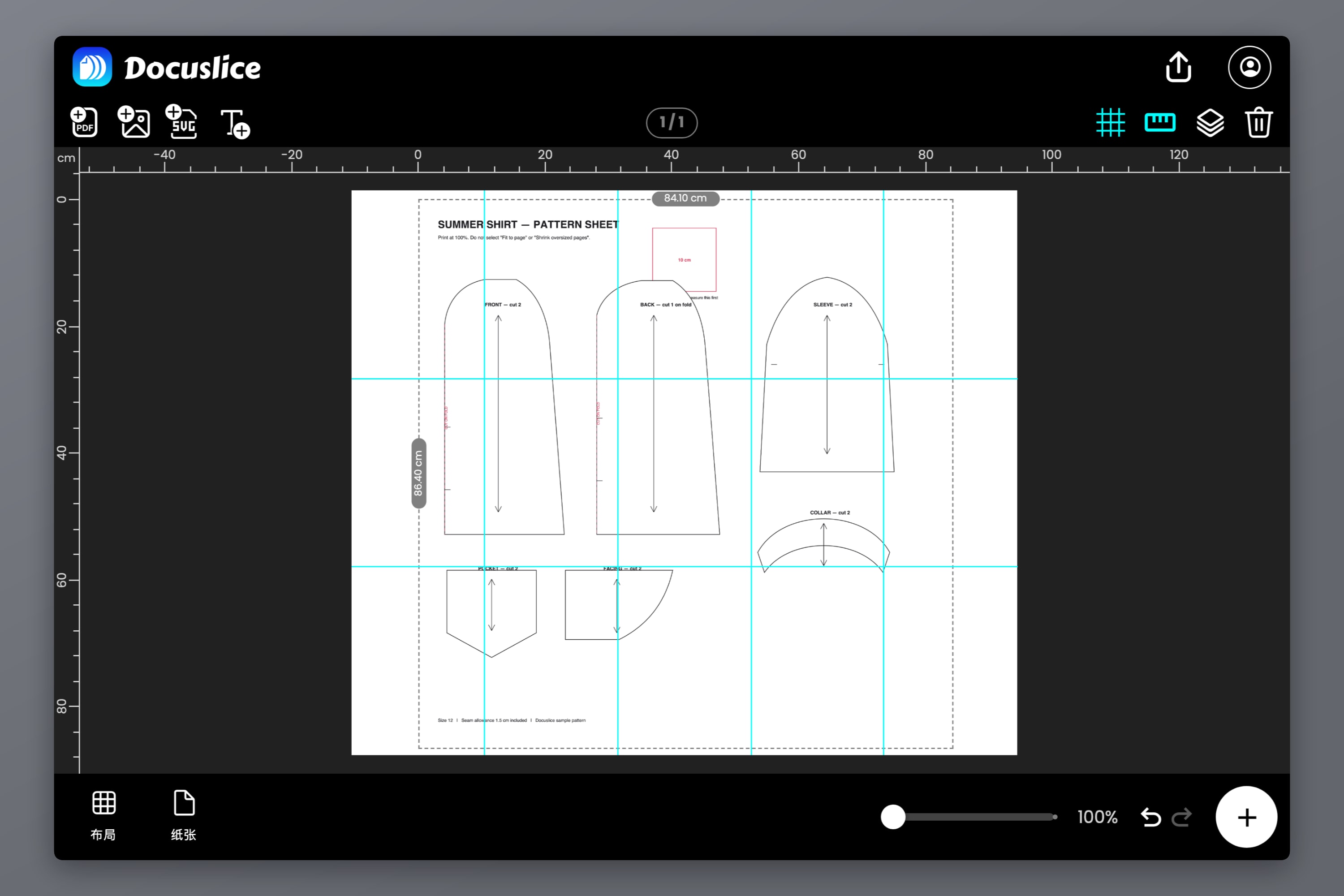
- 重叠 — 设为 50% 或更高。重叠会用相邻拼贴的内容填满每块拼贴边距的一部分,这样裁短了一点,落下的位置也是重复的纸样线条,而不是空白纸。由于重叠是边距的一个比例,边距越宽,您可用的重叠带就越宽。
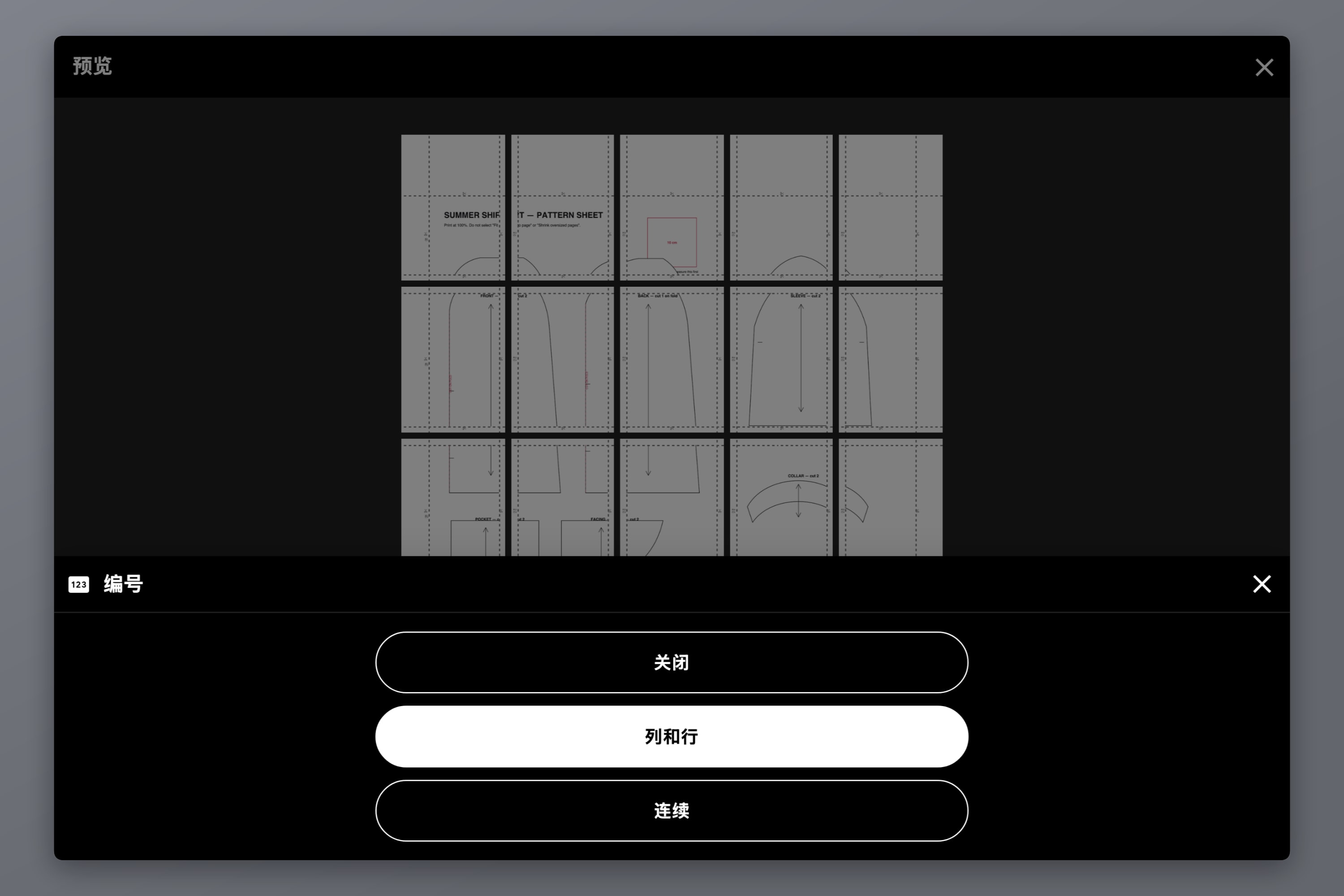
- 编号 — 打开列和行。每张纸都会得到网格坐标,与纸样设计师惯用的约定一致,于是给四十张几乎一模一样的白纸分类,只要两分钟而不是一整晚。
- 切割线和剪刀标记 — 两个都打开。它们精确指出从哪里裁,这在纸样上比在海报上更要紧,因为一刀裁偏就可能把一个对位剪口给吃掉。
第 5 步:导出并打印
导出为 PDF 可以得到一个能直接送去打印的文件;如果您想一页一页地打,就导出为图片。
对纸样来说,有两个导出选择值得刻意琢磨一下:
- 导出 DPI — 纸样的线条图用标准 (160 DPI) 完全撑得住。如果您的纸样有密集的剖面线、小号文字或很多条互相交叠的尺码线,高 (300 DPI) 能让它们保持分得开。高和最大是 Pro 与 Pro+ 的功能。
- 矢量 PDF 导出 — 如果您的原文件确实是矢量 PDF,矢量导出会把线条依然保留为线条,而不是重新栅格化一遍,因此在任意尺寸下都保持锐利。这是一项 Pro 功能。
然后用与测试页同样的规矩来打印:缩放 100%,纸张大小正确,不用适合页面。
第 6 步:拼装纸样
这是多数教程会跳过的部分,而精度恰恰是在这里悄悄流失的。
- 只裁一侧的边距。Docuslice 会把重复的那条带子打印在每张纸的左侧和顶部边距里,所以请裁掉每张纸的右侧和底部边缘,并且绝不改变这个规则。裁好的纸随后压在相邻那张未裁的左侧或顶部边距上 — 也就是承载重复内容的那一条 — 于是裁短了一点,落下的位置也是重复的纸样线条,而不是空白纸。如果把相邻两张纸的两条边都裁掉,您刻意制造的重叠就没了,留下的是一道缝。
- 一行一行地做。先把第 1 行从左到右粘成一长条,再做第 2 行,最后把这些长条接起来。两个方向同时拼装,误差会双份地累积。
- 对齐标记,而不是纸张边缘。对准的是定位三角标和纸样线条本身。纸张边缘是这页上最不可靠的东西。
- 在背面贴胶带。正面贴胶带会掀起碳粉、粘住您的直尺,还会让纸张起拱。从背面贴还让您日后能重新裁一条缝线,而不用连着胶带一起割。
- 最后检查一条长线。拿直尺沿一条跨越好几张纸的布纹线比一比。如果它是直的,您的拼装就是正的。
如果您的项目要的是尺寸精度而不是衣服合身 — 木工模板、皮具裁切图、CNC 排版 — 那么 1:1 等比例模板指南对校准这套流程讲得更深。
常见问题
因为您的打印机把页面缩小以适应它的可打印区域。几乎每个打印对话框默认都会这么做。把缩放设为 100% 或实际大小,再打一次测试页 — 您不需要改动纸样本身。
能。把它导入,在尺寸模式下把画布设为 A0 的尺寸,纸张选 A4 或 Letter,Docuslice 就会把它拆到这些纸上。导出之前记得打开重叠和编号。
不。只裁掉每张纸的右侧和底部边缘,再把它压在相邻那张未裁的左侧或顶部边距上。重叠设置正是特意把内容复制到这两条边距里的,好让您这样做时纸张能对得上。
不会。在尺寸模式下,您告诉 Docuslice 成品尺寸,它就把这块面积原样拆分到各张纸上。比例只会在之后、在打印对话框里丢失 — 这也正是测试方块检查如此重要的原因。
普通的 80 克复印纸就很好,也好粘。更厚的纸不容易起皱,但描图时想沿一条缝线折起来就更难了。
下载 Docuslice
下载 Docuslice,把您的下一份纸样,按设计师当初画出的尺寸打印出来。