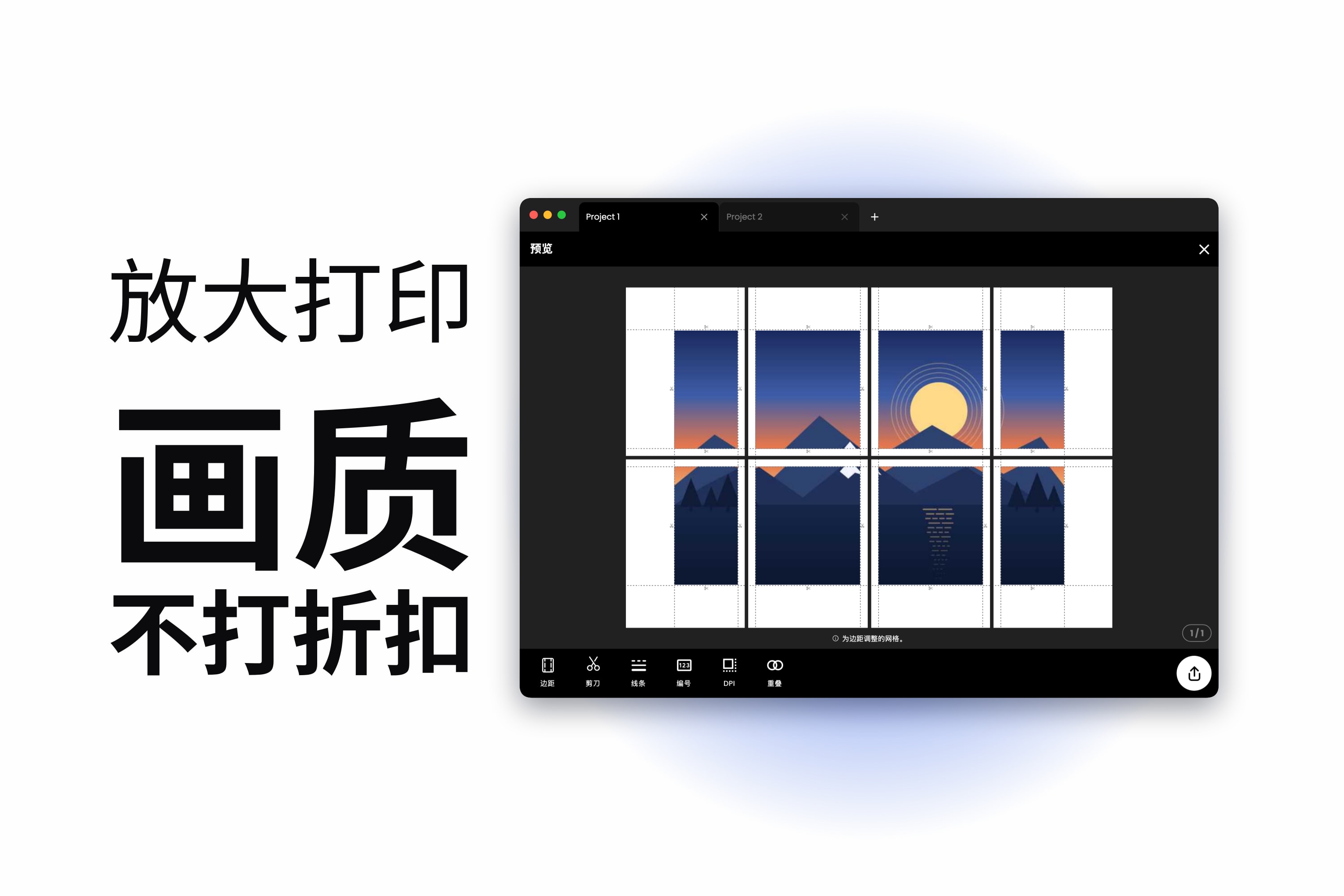
您找到一张很棒的照片,把它拼贴到十六张纸上,花一小时粘好,退后一步一看 — 发虚。凑近看更糟:边缘糊成一团、暗部里有小方块、文字毛毛的。可在屏幕上,它看起来完美无缺。
它在屏幕上几乎肯定就是完美无缺。问题在于,屏幕大概是以 1000 像素的宽度显示它,而墙上是以一米的宽度显示它 — 拉开的还是同样那 1000 像素。拼贴没有让任何东西变差 — 那些像素从一开始就不存在。
在打印任何大件之前,这是唯一值得先弄明白的事,而它大约只需要两分钟。
大幅打印为什么会发虚
一张数字图像的像素数量是固定的。打印不会凭空增加像素,它只决定每个像素分到多少纸。
把一张宽 3000 像素的图打印成 25 cm 宽,纸上的每一英寸大约接收 300 个像素 — 密到您的眼睛分辨不出单个点。把同一个文件打印成 100 cm 宽,每英寸就只剩大约 76 个像素了。细节没变,面积却是十六倍。这就是发虚。
所以真正的问题从来不是“怎样让拼贴不损失画质” — 拼贴什么都不损失。而是“我的原图,够不够我想要的那个尺寸的像素”。
您到底需要多少像素?
这个公式简单到可以心算:
所需像素 = 打印尺寸(英寸) x DPI
一张宽 23 英寸的海报,按 150 DPI 算,需要 23 x 150 = 3450 像素的宽度。整个计算就这些。换算到常见的海报尺寸,结果是这样:
| 海报尺寸 | 英寸 | 150 DPI 下的像素 | 300 DPI 下的像素 |
|---|---|---|---|
| A4 | 8.3 x 11.7 | 1240 x 1754 | 2480 x 3508 |
| A3 | 11.7 x 16.5 | 1754 x 2480 | 3508 x 4961 |
| A2 | 16.5 x 23.4 | 2480 x 3508 | 4961 x 7016 |
| A1 | 23.4 x 33.1 | 3508 x 4967 | 7016 x 9933 |
| A0 | 33.1 x 46.8 | 4967 x 7022 | 9933 x 14043 |
这张表的右下角值得停一停。一张真正 300 DPI 的 A0 海报,是一张 1.39 亿像素的图像 — 没有哪台消费级相机能一次拍出这么大。而这也正好带出了多数建议讲错的那一部分。
观看距离会改变答案
300 DPI 是拿在手里看的东西的标准 — 一本书、一张照片、一份您要描的图样。它不是墙面的标准。
眼睛分辨细节的能力会随距离下降。一张在两米开外观看的海报,100 到 150 DPI 就已经足够锐利了 — 这正是为什么广告牌用的密度只有它的一个零头,从马路上看依然很好。而人们会站到跟前细看的打印件 — 画廊作品、技术图纸、书桌上方的照片 — 才值得 200 到 300 DPI。
所以在断定您的图太小之前,先问问它要挂在哪里。一张挂在房间对面墙上的 A1 海报,需要的是大约 3500 像素的宽度,而不是 7000。那是一个够得着的数字。
第 1 步:让 Docuslice 告诉您图是不是太小
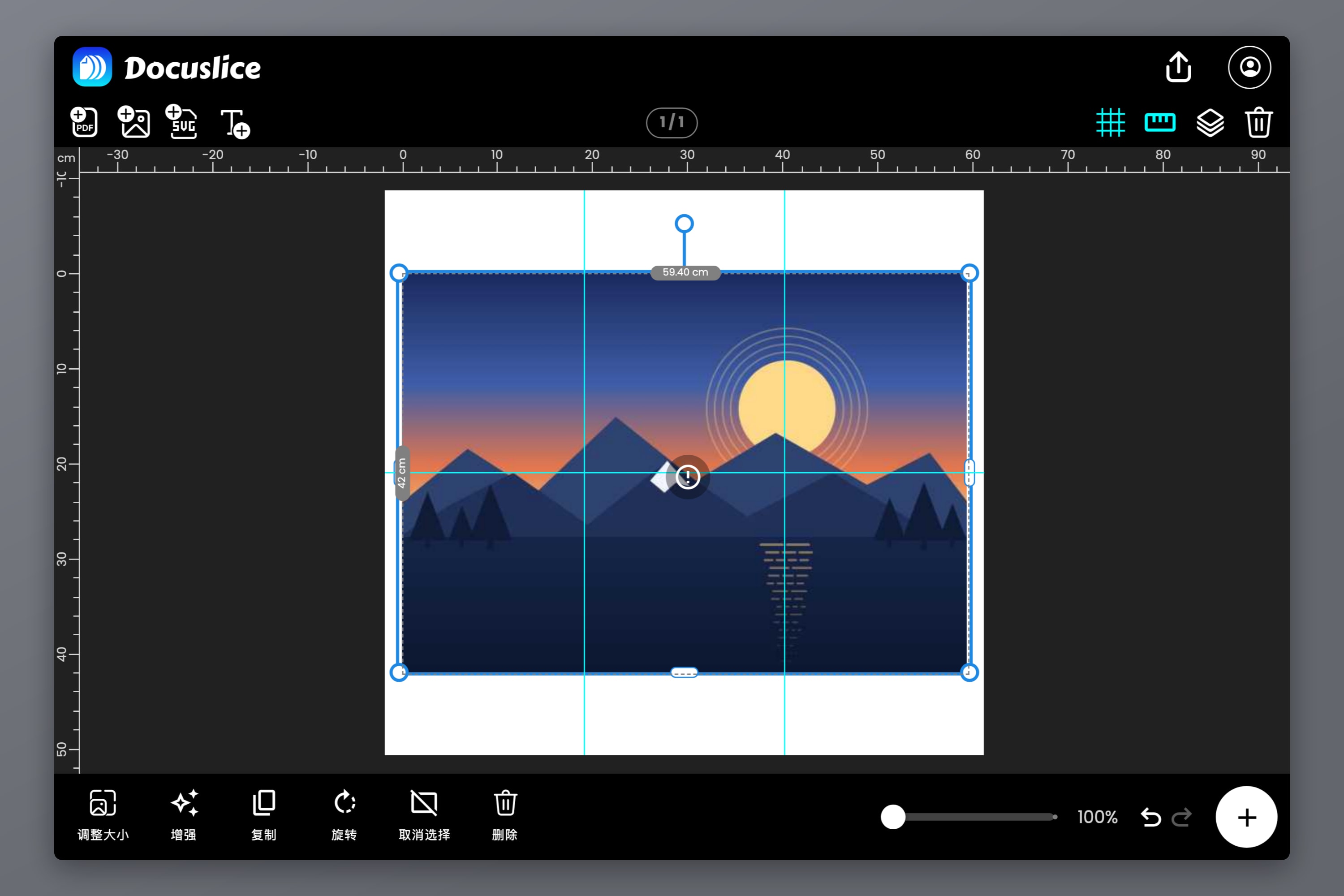
您不必自己动手算。当您把一张图放到画布上时,Docuslice 会拿它的像素尺寸与您选定的海报尺寸所需的像素作比较。如果这张图差得比较多,它会给出低分辨率图像警告 — 提示该图打印出来可能会发虚 — 并直接在那里提供增强的选项。
这项检查是针对您当前的画布尺寸做的,这正是它有用的地方:同一张图在 A3 下可能完全没问题,到了 A0 就被标记出来。如果您看到这个警告,您有三个诚实的选择 — 打小一点、找一张更大的原图,或者做增强。
第 2 步:用设备端 AI 增强图像
如果更大的原图根本不存在 — 照片很旧、是从聊天软件里传来的、这就是唯一的一份 — 那么 AI 照片增强就是过去没有、如今才有的那个选项。
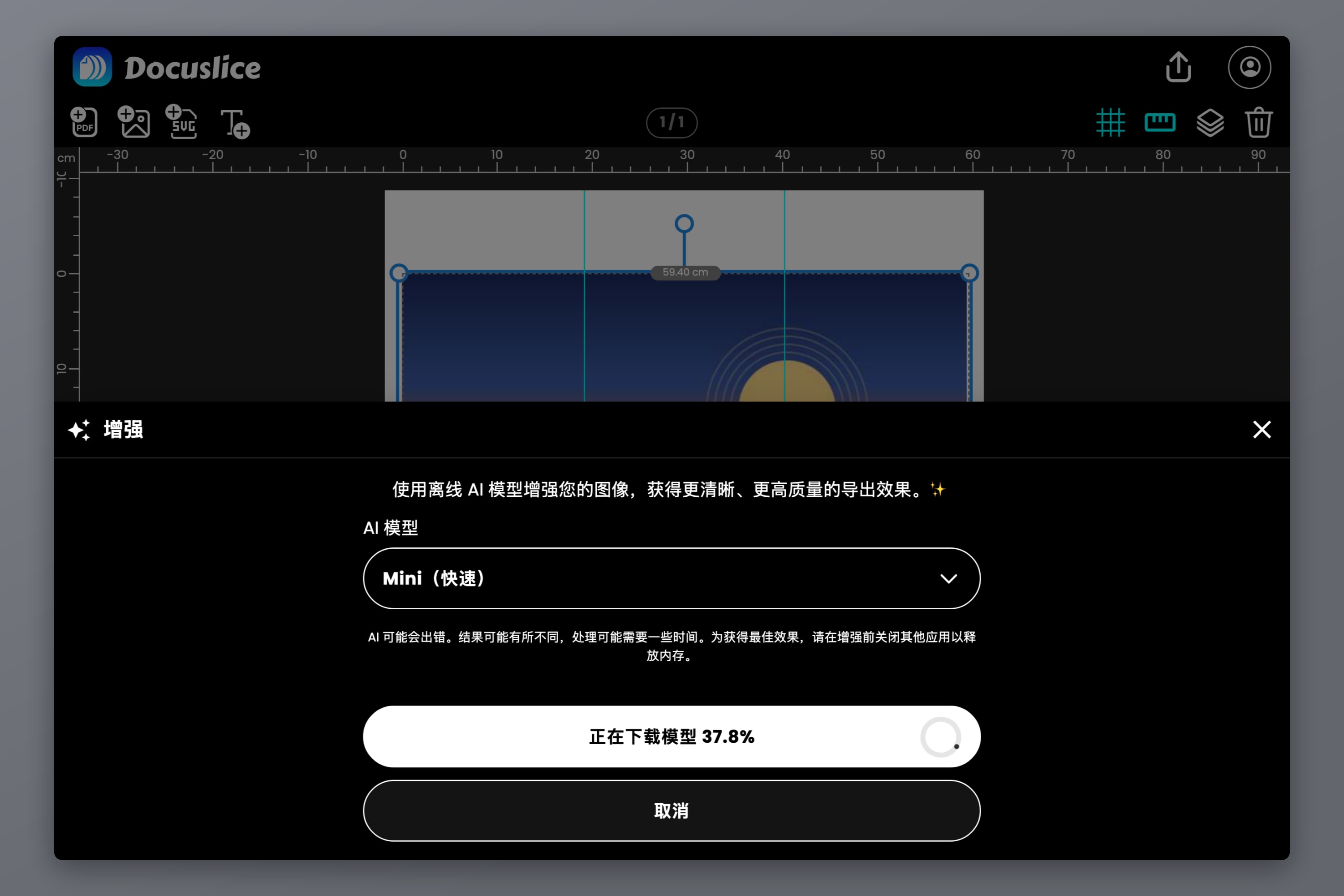
在画布上选中图像,点按增强打开增强面板。选一个模型,然后点按 出发吧!。第一次运行时会把模型下载到您的设备上;之后即可离线工作。处理全部在您的设备上完成,因此图像从不会被上传到任何地方。
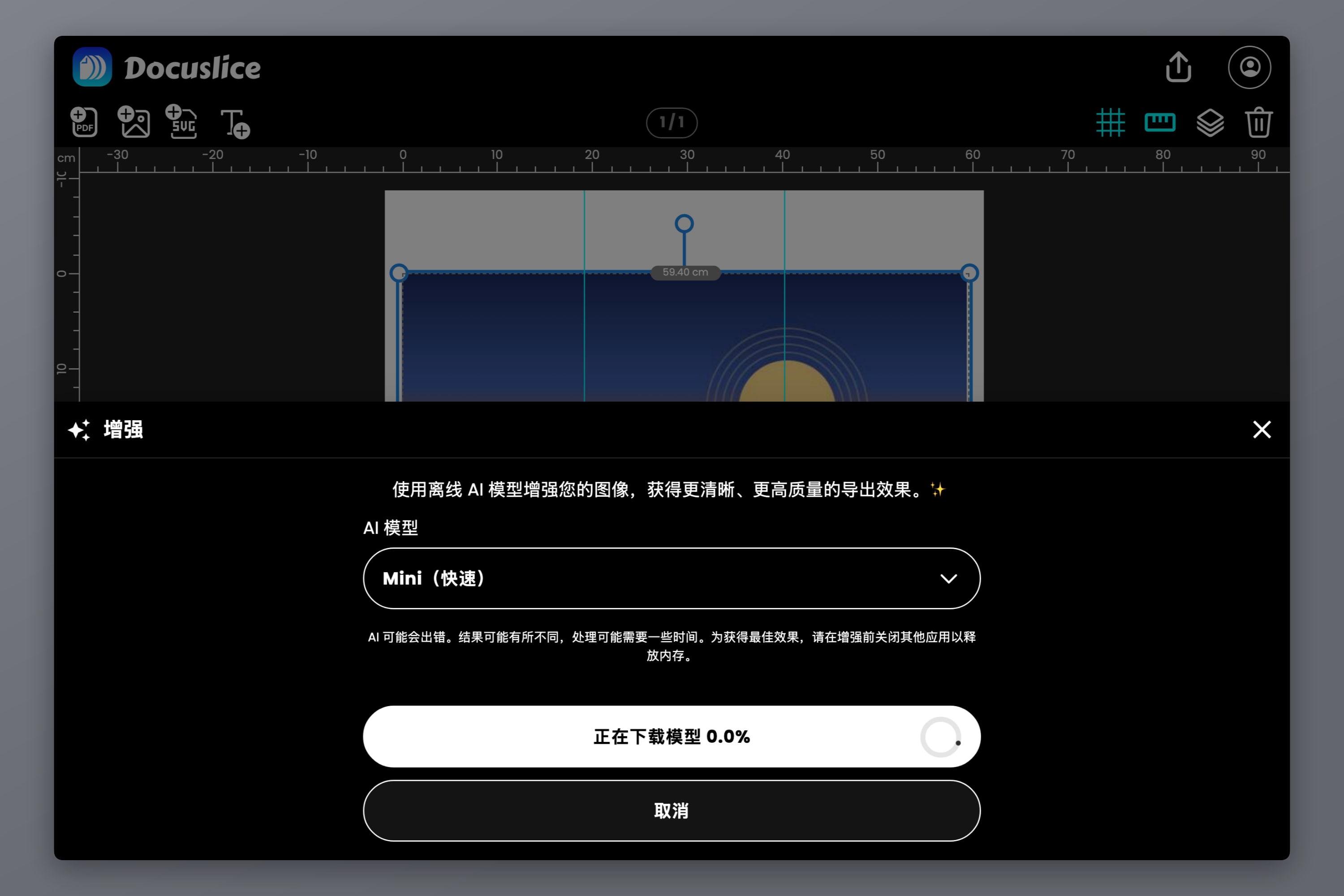
图像越大、硬件越旧,增强耗时就越长。关掉其他应用可以释放内存,让它跑得快些。
完成后,画布会自动更新。差别恰好体现在对大幅打印最要紧的地方 — 边缘保持清晰而不是化开,聊天软件留下的那些压缩色块会被抹平,而不是被放大。如果之前显示着低分辨率警告,通常在图像的像素足够您当前画布尺寸之后,它就会消失。
如果您更喜欢原图,恢复原始会立刻把它换回来。AI 照片增强发布公告里有更完整的讲解,包括可用的模型,以及每一个模型在什么情况下值得您等这一会儿。
放大能做什么,不能做什么
这一点值得说得直白些,因为围绕 AI 放大的宣传一般都不会这么说。
放大是在编造细节,而不是找回细节。模型学过边缘、皮肤、织物、树叶和文字通常长什么样,然后根据它看到的内容,填进一些说得过去的像素。结果确实胜过粗暴拉伸 — 边缘更锐利、渐变更干净、压缩伪影更少。但从未被记录下来的细节是回不来的,因为它从来就不在文件里。
具体来说:
- 好原图永远赢。如果您能找到、或者重新拍一张更大的原图,就去做那件事。每一次都是。
- 放大是抢救,不是倍增。把一张略微偏小的图提到够用的程度,效果不错;把一张缩略图提到海报尺寸,就不行 — 无论演示看起来多惊艳。
- 打印之前先看一眼。在结果里放大看看人脸、文字和重复的纹样。那些地方最容易露出编造细节的破绽,也是您挂到墙上后会注意到的地方。
- 矢量原文件完全绕开这个问题。一份矢量 PDF 或 SVG 根本没有分辨率可言 — 它是指令,不是像素。Docuslice 的矢量 PDF 导出(一项 Pro 功能)会让它保持原样,因此输出在任意尺寸下都锐利。
第 3 步:按合适的 DPI 导出
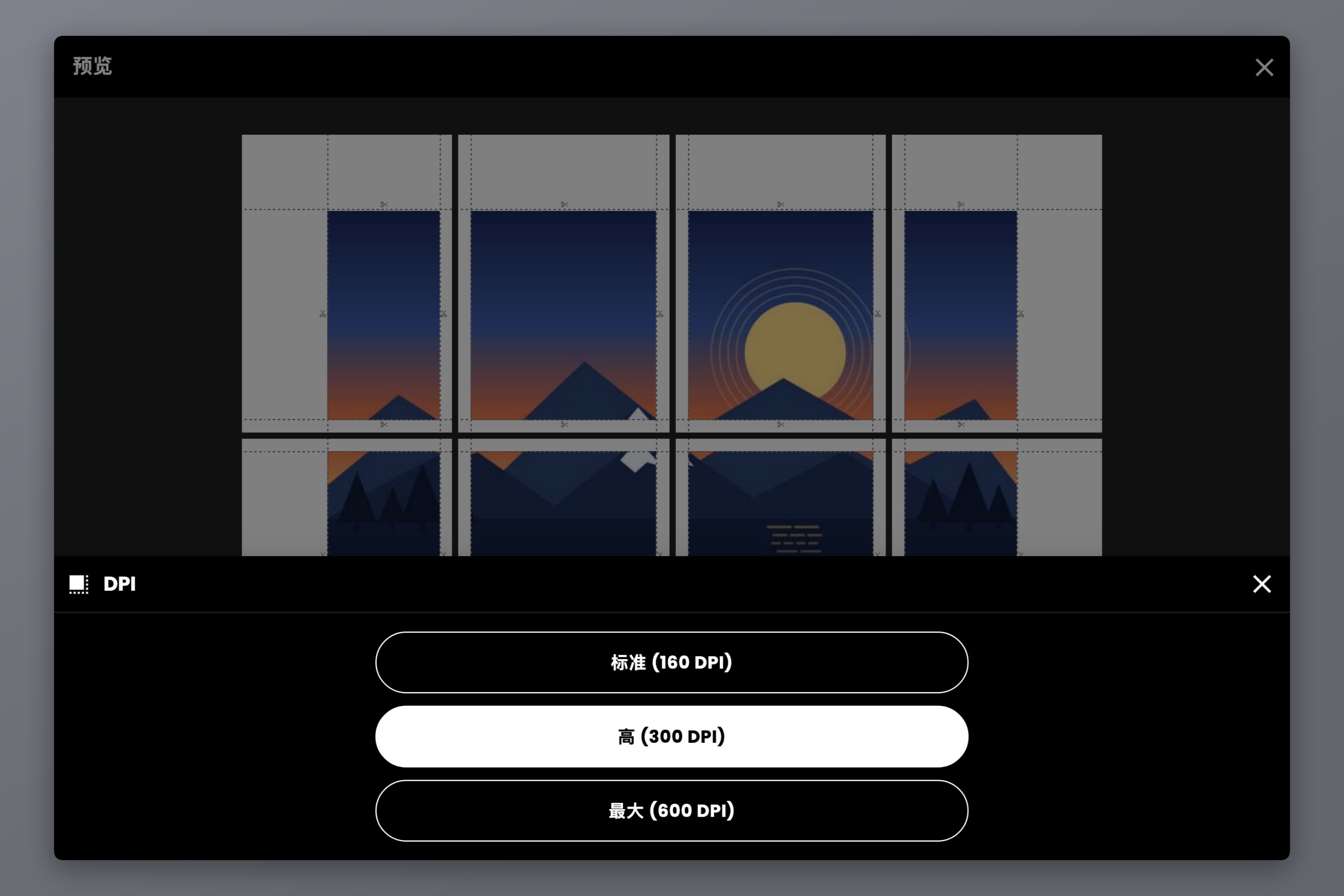
Docuslice 的 DPI 控制决定导出时每块拼贴渲染得有多精细:
- 标准 (160 DPI) — 默认档,所有方案都免费,用于隔着房间看的海报绰绰有余。
- 高 (300 DPI) — 印刷店级别的密度,适合会被凑近细看的作品,或者带精细文字和线条的内容。
- 最大 (600 DPI) — 最高的设置,带来尽可能锐利的输出。
高和最大在 Pro 与 Pro+ 上提供,而这些方案 — 与每一个 Docuslice 付费方案一样 — 都是一次性付费,不是订阅。
有一点要说清楚:导出 DPI 不会添加您原图里没有的细节。它控制的是您原图的细节能有多少留存进导出文件。把一张 1000 像素的图按 600 DPI 导出,只是把同样的模糊做成了一个更大的文件。当您的原图确实有值得保留的细节时,才去调高导出 DPI;没有的话,先把原图解决掉。
第 4 步:拼贴并打印
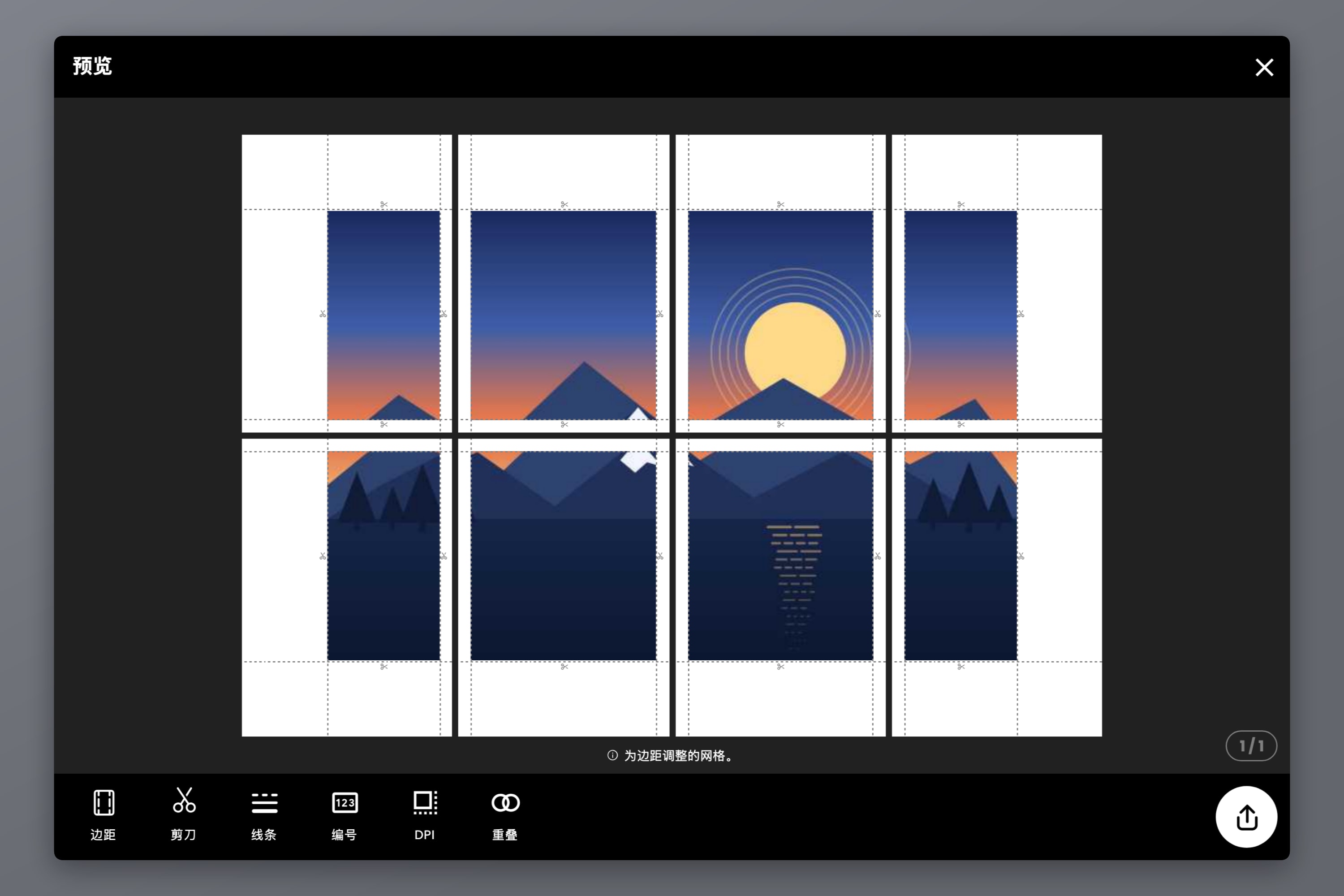
原图搞定之后,拼贴就是最容易的部分了。在尺寸模式下设定您的海报尺寸,选择您要打印的纸张,Docuslice 就会把图像拆到各张纸上。
导出之前打开两个设置:重叠设为 50% 或更高,这样裁短一点也是落在重复的画面上,而不是空白纸;以及编号,好让一叠几乎一模一样的纸依然能分得清。家用海报教程从头到尾讲了拼贴与拼装,海报尺寸参考里则有每种尺寸的用纸张数。
然后按 100% 缩放打印,绝不用适合页面 — 它会把每张纸各自缩小,您的重叠也就对不上了。
常见问题
把打印尺寸(英寸)乘以您的目标 DPI。对于在两米开外观看的海报,100 到 150 DPI 就够了 — 一张 A1 海报大约需要 3500 x 5000 像素。要被凑近细看的东西,则以 300 DPI 为目标,也就是把这些数字翻一倍。
屏幕是在一小块面积上以每英寸几百像素显示它的,而且屏幕有背光,会掩盖发虚。纸张呈现的,则是同样的像素被摊到大得多的面积之后所剩的密度。图像没变 — 变的是每英寸的像素数。
不能。导出 DPI 控制的是 Docuslice 把拼贴渲染得多精细,而不是您的原图里有多少细节。一张 1000 像素的图按 600 DPI 导出,只是同一张画面装进了更大的文件。请改为增强它,或者打小一点。
它增加的是说得过去的细节,这与找回原有细节并不是一回事。结果明显好过单纯拉伸,尤其是对被压缩过的或年代久远的图像;但一张货真价实更大的原图,永远胜过一张被放大的小图。
不会。Docuslice 按您选定的导出 DPI 把画布拆分到各张纸上。拼贴打印中的画质损失来自原图分辨率、来自以低于 100% 的缩放打印,或者来自拼装 — 而不是来自拆分本身。
矢量 PDF 或 SVG,因为它没有固定的分辨率,在任意尺寸下都保持锐利。至于照片,就用您能拿到的最大原图,最好是直接来自相机,而不是在聊天软件里转过一圈的副本。
下载 Docuslice
下载 Docuslice,在您为一张图搭上二十张纸之前先检查它,然后放心地打印大件,不再发虚。