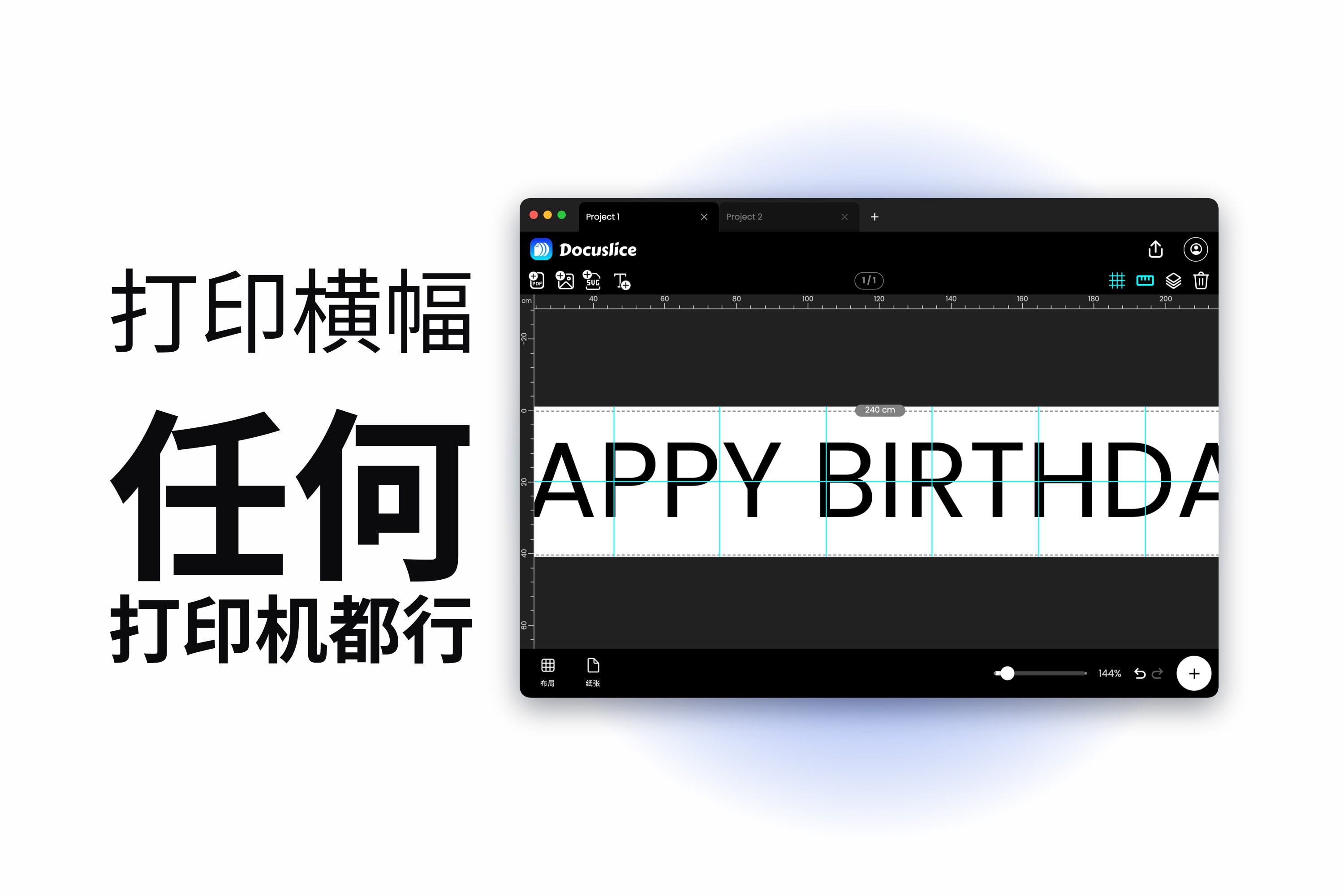
派对就在明天。您想在墙上挂出一行“生日快乐”,字要大到从门口就能看见,可打印店关门了,家里唯一的打印机只装得下 A4 或 Letter 纸。网上找到的横幅不是名字不对、颜色不对,就是隔夜送达的运费比蛋糕还贵。
出路很简单:按真实尺寸把横幅做出来,拆到一格格普通纸张上,打印出来,再粘回成一整条。本文讲的是全过程,包括拼装 — 而别的文章往往到那一步就戛然而止。
第 1 步:决定横幅该做多大
从墙开始,而不是从纸开始。量一量空间,两端各留出一点从容的余量,剩下的就是您的横幅宽度。
在 Docuslice 里新建一个项目,打开布局选项,切换到尺寸模式。网格模式问的是您想要多少张纸;尺寸模式问的是现实中的宽和高 — 而后者,才是您手里真有答案的问题。用毫米、厘米、米、英寸或英尺输入您的尺寸 — 做横幅时,英尺通常最省事。
实践中效果不错的几个尺寸:
- 8 ft x 1 ft — 经典的墙面横幅,隔着一个房间也读得清。
- 6 ft x 1.5 ft — 更短,但字更高,挂在门楣上方很合适。
- 4 ft x 1 ft — 适合小一点的空间,比如车库旧货义卖或迎宾牌。
然后设置您的纸张 — A4 或 Letter — 并选择横向。横向的纸意味着穿过字母的竖向接缝更少,而竖向接缝正是最容易被看出来的那种。当您改变尺寸时,Docuslice 会实时重新计算拼贴张数,所以盯着那个数字,定在一个您愿意动手粘的量上。
第 2 步:加上您的文字
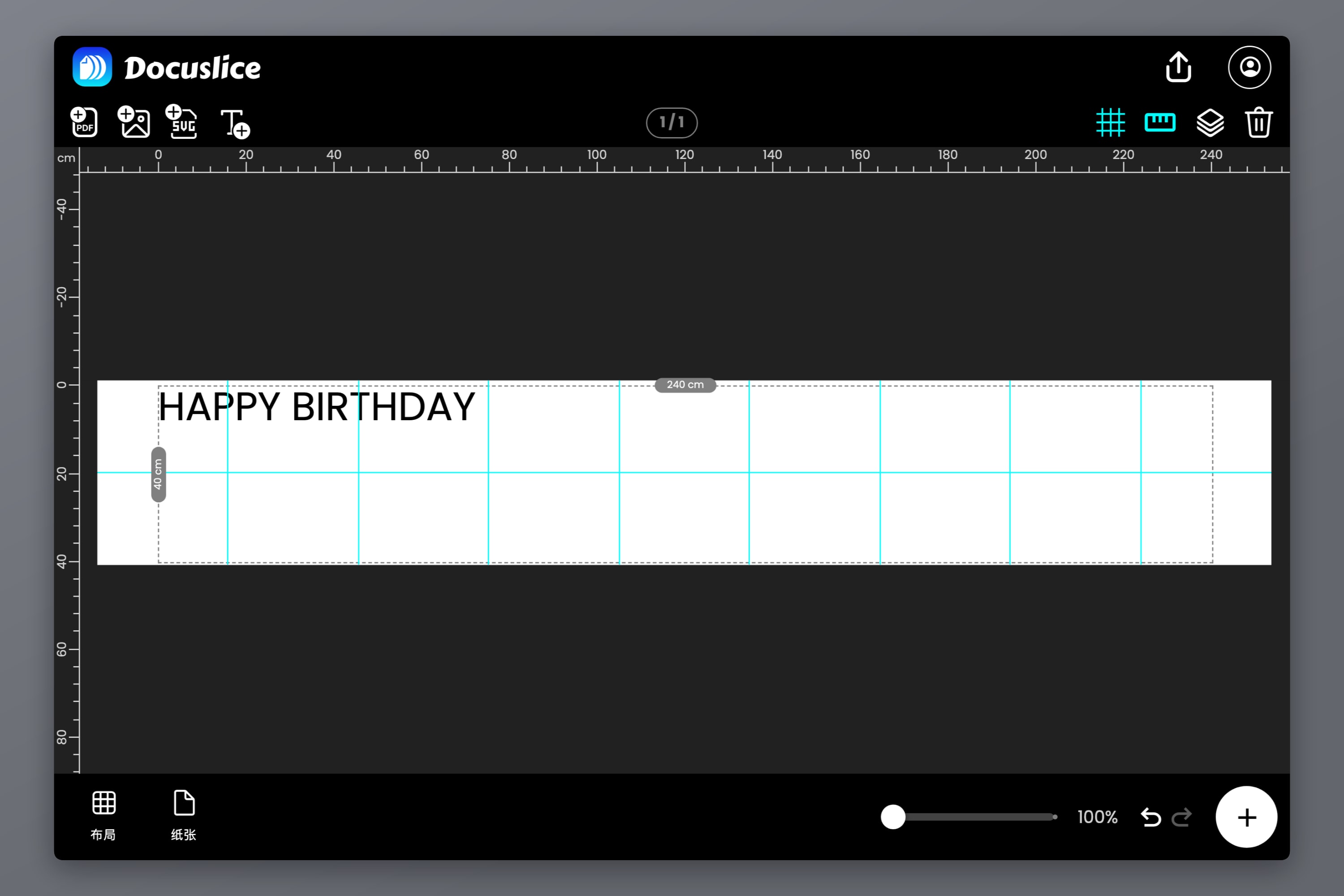
在画布上添加一个文字项目,把横幅内容打进去。要短 — 横幅是一眼扫过去读的,所以“玛雅,生日快乐”永远胜过“衷心祝愿玛雅生日快乐”。
选一款笔画粗、字形宽的字体。发丝般的细笔画在远处会糊成一团,也是接缝处第一个吃亏的地方。在网页端和桌面端,用 Cmd/Ctrl + B 和 Cmd/Ctrl + I 可以切换加粗和斜体 — 即使您还在打字也可以。
第 3 步:把文字拉满整块画布
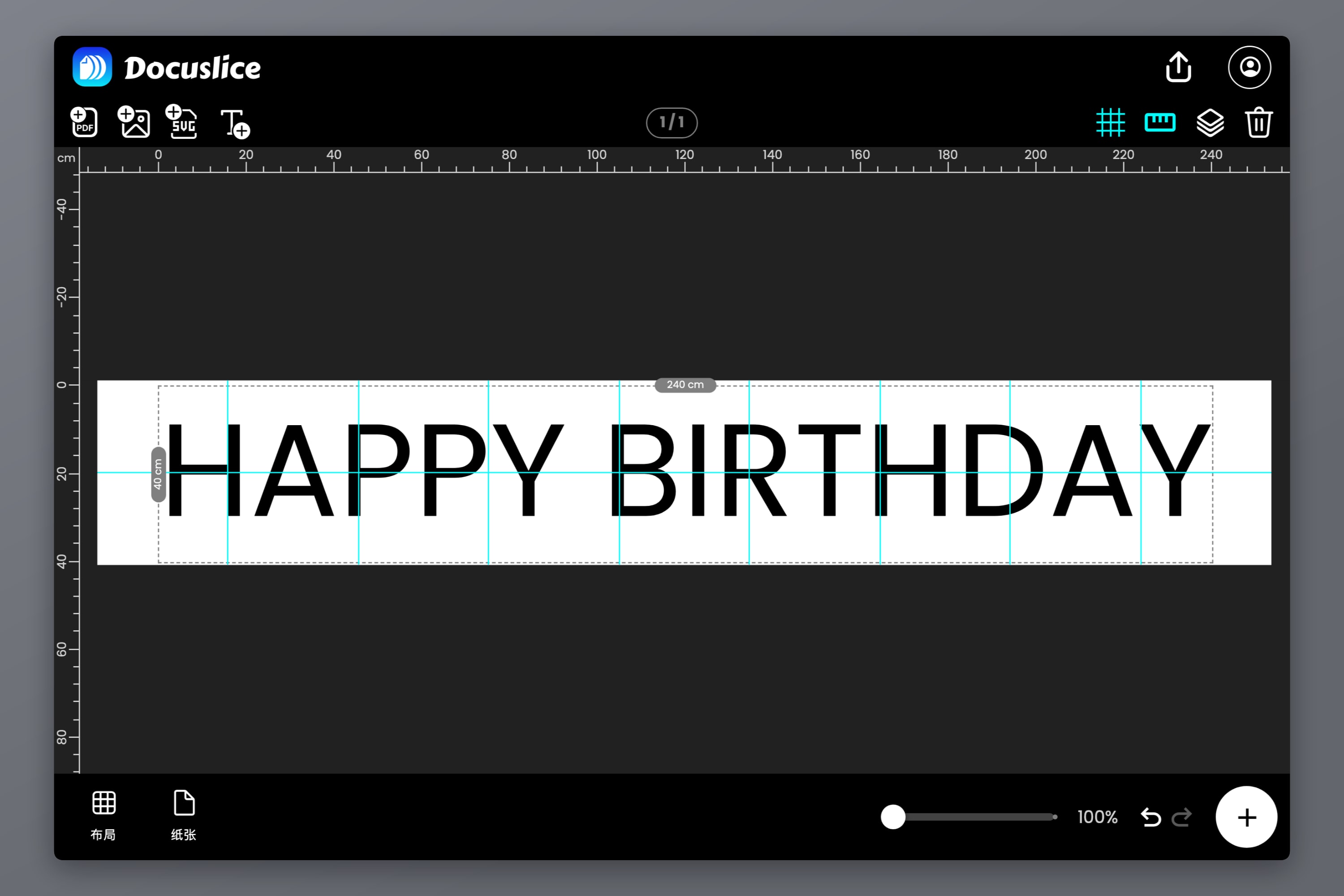
选中文字,拖动它的手柄,直到它从边填到边。
- 四角手柄等比例缩放文字,保持字形的原有比例。
- 边缘手柄只拉伸一条边,因此您可以把字加宽而不加高。
对横幅来说,适度的横向拉伸往往正是您想要的 — 它填满宽度,也让字读起来更有分量。但拉过头字就会明显变形,所以请相信您的眼睛,而不是数字。
在您拖动时,项目会吸附到页面边缘、页面中心、其他项目以及拼贴分隔线上,一旦有内容对齐,一条洋红色的参考线便会即刻出现。把文字吸附到中心,不用量任何东西,横幅就平衡了。如果您想让两端留出一致的余量,打开标尺,拖出您自己的参考线。
第 4 步:看看拼贴分隔线落在哪里
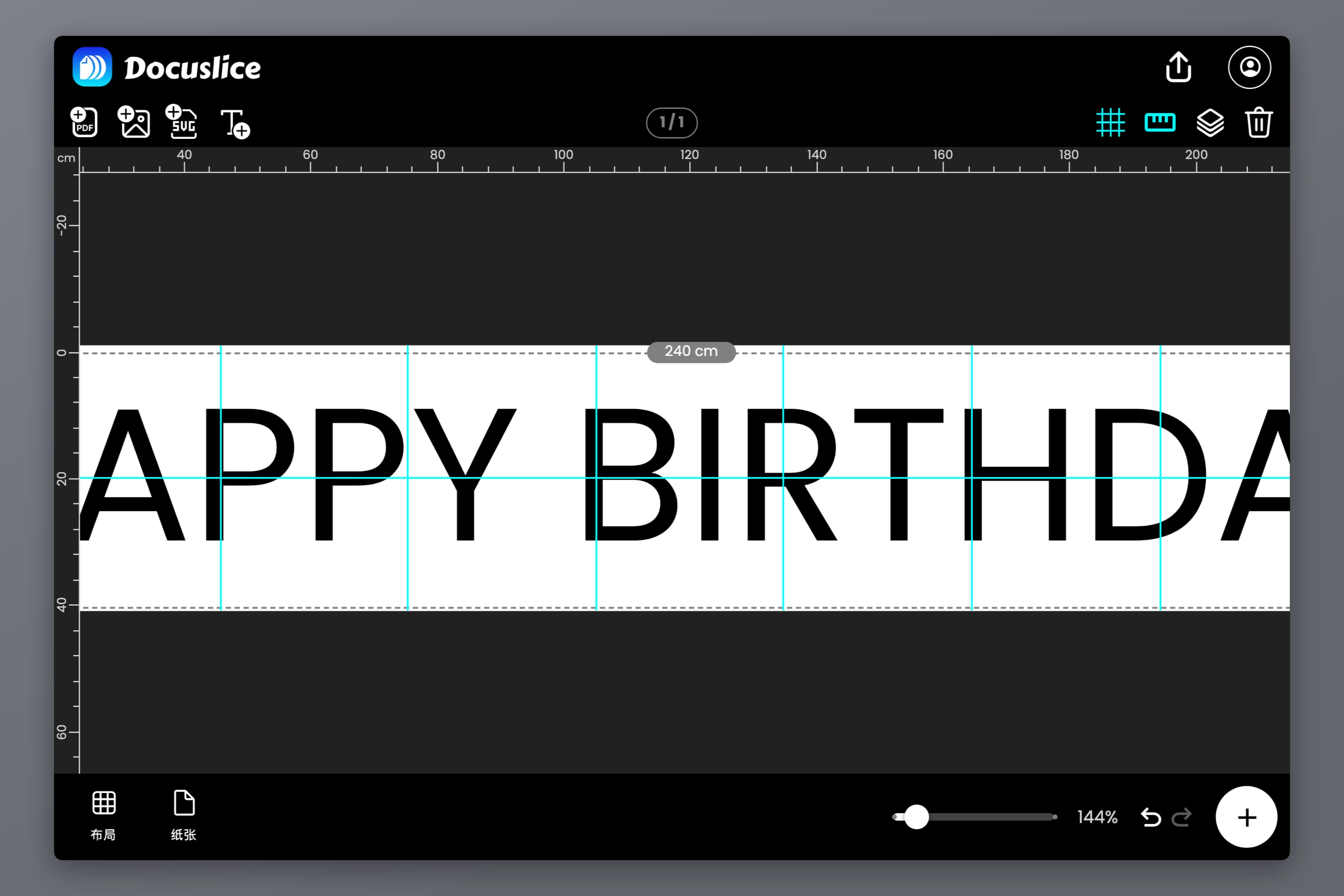
Docuslice 会把拼贴分隔线直接画在画布上,所以在打印任何东西之前,您就能看清横幅的哪一部分落在哪张纸上。
这值得花三十秒去看一眼。分隔线从 M 或 W 这样的宽字母正中穿过没什么问题。但如果它切过 S 最细的那一段,或者正好贴着一根笔画的边缘走,那么一毫米的粘贴误差就会被看出来。把文字往旁边挪一挪,或者把横幅宽度稍作调整,分隔线就会挪到更宽容的位置。
第 5 步:设置重叠和裁切标记
打开导出选项。这里有两个设置,包办了让拼装毫不费力的大部分工作。
重叠 — 设为 50% 或更高。重叠会用相邻拼贴的内容填满每块拼贴边距的一部分,这样裁短了一点,落下的位置也是重复的画面,而不是白纸。这就是“得找一找才看得见的接缝”和“横幅上一道白线”之间的差别。由于重叠是边距的一个比例,边距越宽,您可用的重叠带就越宽 — 如果您的裁切算不上外科手术级别,那就值得把它调大。
切割线和剪刀标记 — 两个都打开。它们会打印出淡淡的参考线,精确指出从哪里裁,这比拿把尺子在二十张纸上凭眼睛比划更快也更直。
导出预览会在您搭上任何纸张之前,显示完整的页面网格和拼贴总数。
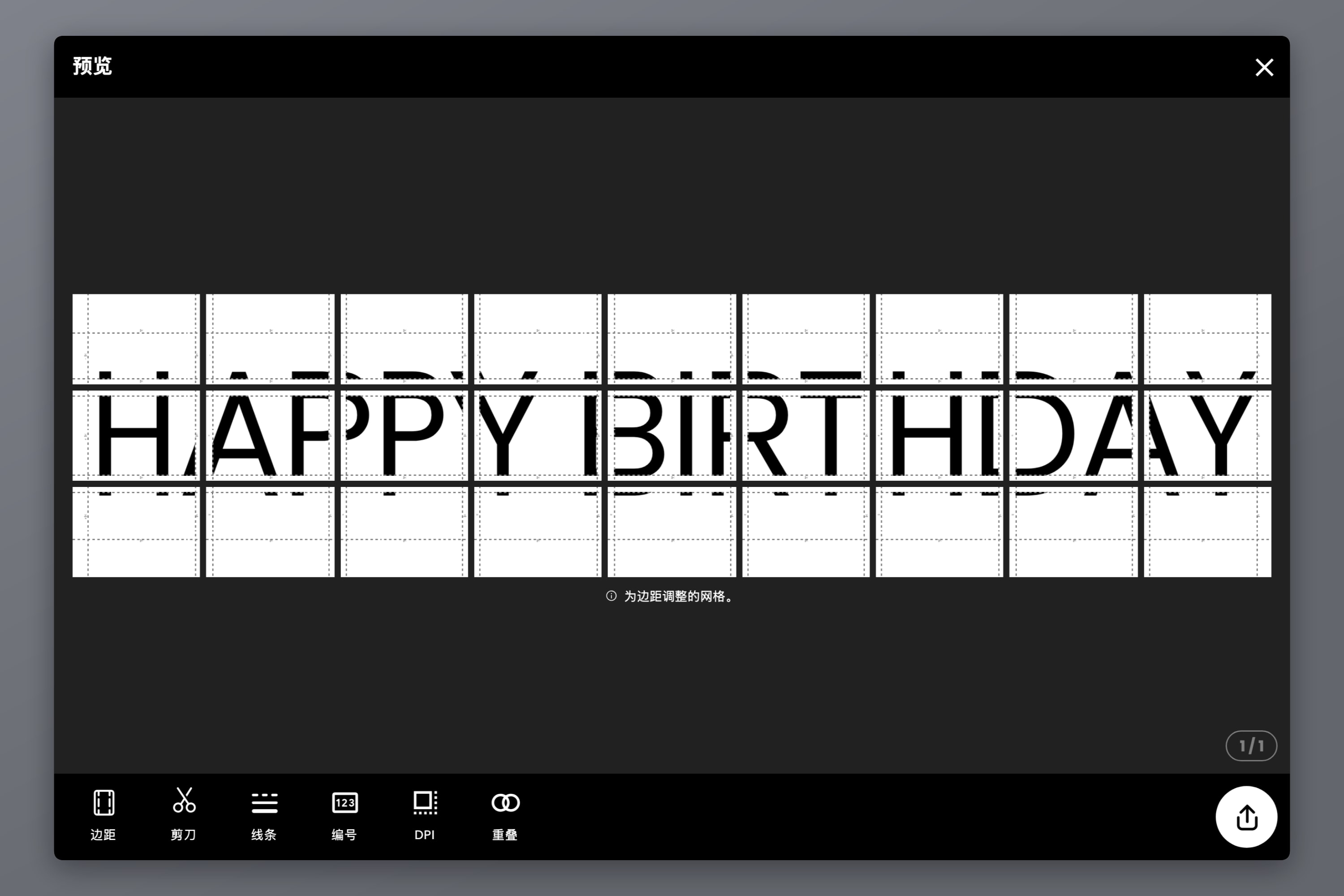
第 6 步:打开编号
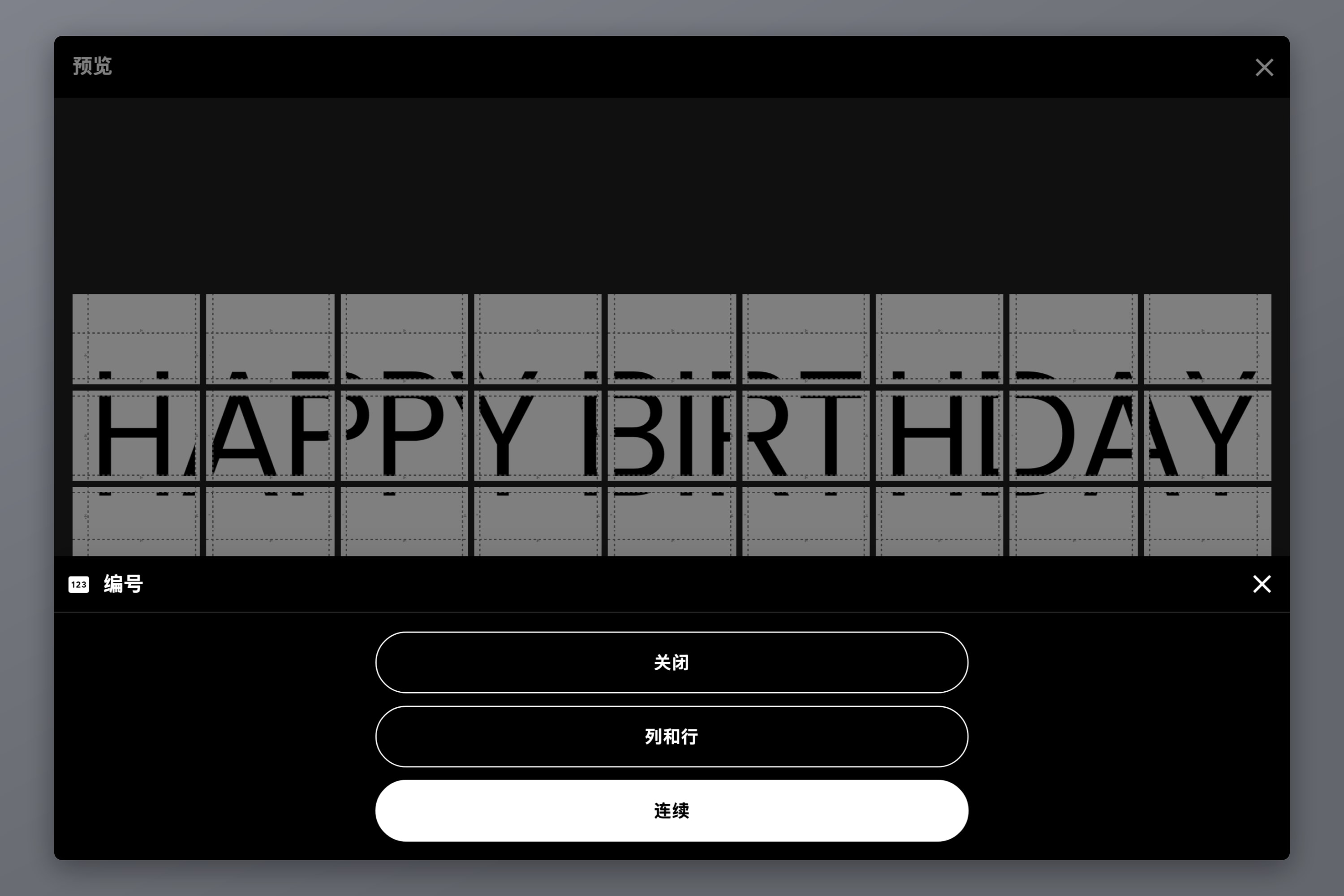
打印机会递给您一叠纸,每一张看起来都是“白纸上一块斜着的黑影”。编号控制解决的就是这个问题:
- 关闭 — 不加任何标记。
- 列和行 — 每块拼贴上的网格坐标,例如 C2 叠着 R3。
- 连续 — 贯穿所有拼贴的流水编号,1、2、3……
单行横幅用连续就够了 — 纸张从左到右依次排开。两行的横幅则用列和行,这样您永远不会把上面那条和下面那条搞混。标记会打印在拼贴的边距里、紧挨着裁切参考线,因此干活时易于辨读,而拼装完成后它们又会藏进重叠接缝之下。
第 7 步:按 100% 打印
导出为 PDF 或一张张独立的图片,然后带着两个钉死的设置去打印:
- 把打印机的缩放设为 100% 或实际大小。适合页面会把每张纸各自缩小,于是您的重叠不再对得上,横幅也就接不起来。
- 确认打印对话框里的纸张大小与您在 Docuslice 中选择的纸张大小一致。
如果您的横幅有大面积实底背景,先打一张看看。大片纯色区域很吃墨,而在第 18 张里的第 1 张就发现墨盒打条纹,总好过在第 17 张才发现。
第 8 步:粘起来
接下来这部分,决定了成品看着是“手工制作”还是“手工作坊”。
先摆开
在动剪刀、贴胶带之前,先按编号把每一张纸按最终位置摆到地板上。少了一页或者哪一页打糊了,现在就能发现 — 而此刻发现的代价是零。
只裁一条边
选定一个规矩并守住它:裁掉每张纸的右侧和底部边距,左侧和顶部的边距原样保留。Docuslice 会把重叠条打印在每张纸的左侧和顶部边距里,所以裁过的边压在相邻那张未裁的边上 — 也就是承载重复画面的那条边距 — 两者就对上了。
把相邻两张纸的两条边都裁掉,是最常见的错误。这会抹掉您专门设好的重叠,留下一道再也合不上的白缝。
美工刀配金属直尺切出的边比剪刀更直,不过沿着打印出来的切割线用剪刀,也完全没问题。
从左到右,一次一行
把裁过右边缘的第 1 张纸,压在第 2 张未裁的左侧边距上,对齐的依据是接缝处的画面,而不是纸张边缘。粘牢。然后第 2 张压第 3 张,第 3 张压第 4 张。按顺序来,可以让一点点错位在下一道接缝上被纠正,而不是沿着整条横幅越积越多。
两行的横幅,先把每一行拼成完整的一长条,再沿着中间那一道长长的横向接缝把两条接起来。
在背面贴胶带
在背面沿接缝贴一条透明胶带。正面贴胶带会反光,重新摆位时会掀起碳粉,时间久了还会发黄。背面贴的胶带从正面看不见,也让您能把粘坏的接缝揭开重做。每道接缝用一整条长胶带,而不是几小截 — 更快,也能防止接缝起波浪。
加固两端
挂上去之前,先在左上角和右上角的背面各贴一条胶带。这两个点承托着整条横幅,而普通复印纸最先撕裂的地方就在那里。
常见问题
这取决于横幅尺寸、您的纸张大小和方向。当您改动尺寸时,Docuslice 会实时显示拼贴张数,所以定案之前您就能看到数字。如果它比您希望的多,可以把横幅缩小、改成横向,或者在您的打印机吃得下的情况下打到 A3、Tabloid 这样更大的纸上。
可以。凡是能放到画布上的东西,拼贴方式都一样 — 图片、SVG,或者一份 PDF 的各个页面。文字工具只是省得您先去开一个设计软件。通用海报教程讲的是用图片的那条路。
普通的 80 克复印纸最便宜,粘起来也最平整。更厚的纸垂坠感更好,但更贵,在某些打印机上还容易卡纸。文字横幅请避开亮面相纸 — 那层反光会让字在斜看时更难辨认。
A4 和 Letter 差别不大,用哪个都行。如果您有更大的打印机,A3 或 Tabloid 能把纸张数和接缝数都大致减半。我们的海报尺寸参考列出了每一种尺寸的精确数值。
能。Docuslice 除了网页端、Mac 和 Windows,也有 iOS 和 Android 版本,文字工具、拼贴和导出选项完全一样。
下载 Docuslice
下载 Docuslice,赶在客人到来之前,把横幅挂上墙。