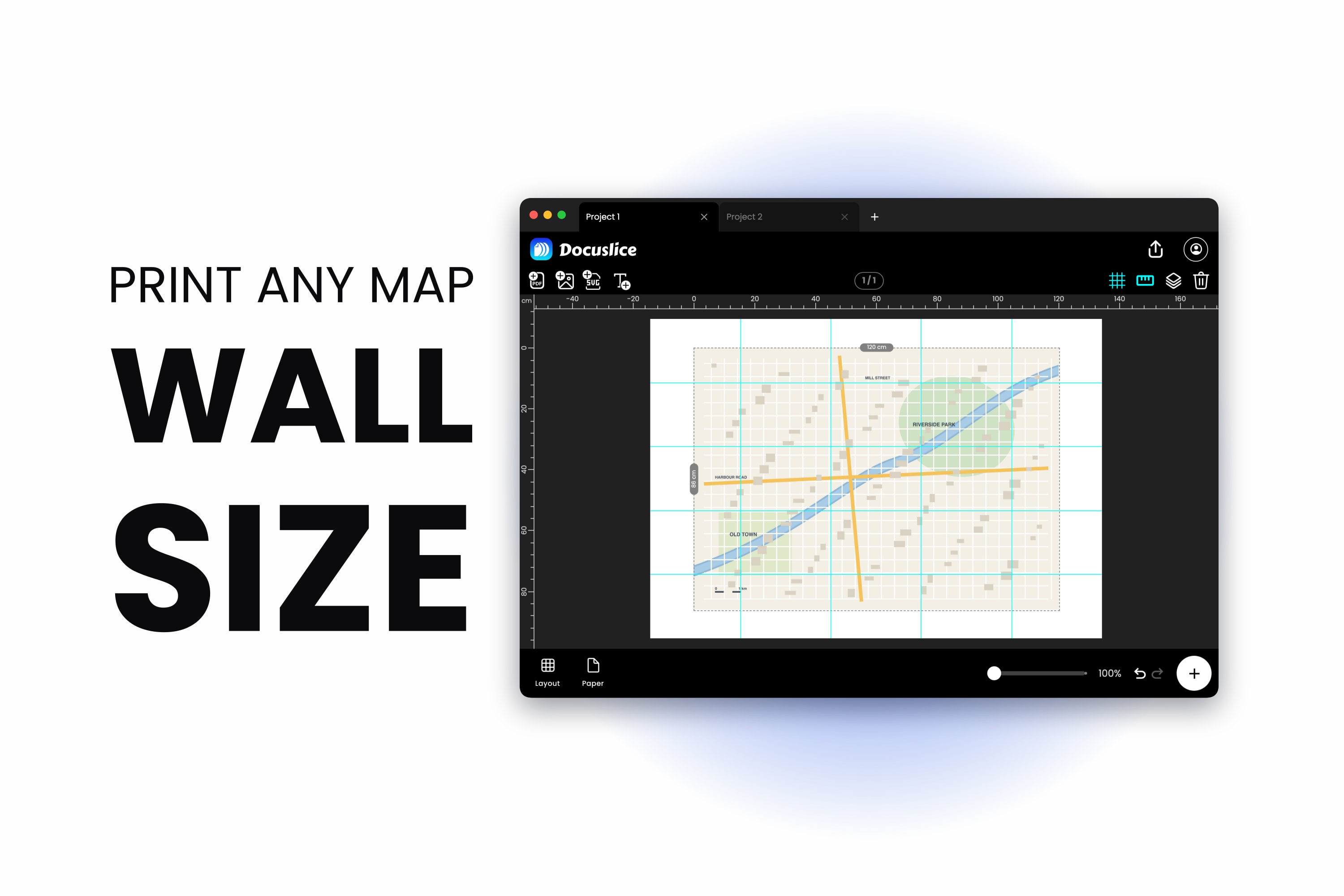
Bản đồ là thứ duy nhất không bao giờ đúng kích thước. In nó cho vừa một tờ A4 thì các đường đồng mức dồn lại thành một vệt xám và tên địa danh biến mất. In nó ở kích thước bạn thật sự đọc được thì nó tràn ra khỏi trang — và cái phần tràn ra khỏi trang ấy, chắc chắn như đinh đóng cột, lại đúng là phần bạn cần.
Hai kiểu người rất khác nhau đâm vào bức tường này. Một người đang sắp đồ cho chuyến đi bộ hay đạp xe và muốn có lộ trình trên giấy ở tỷ lệ mà các ngã rẽ còn đọc được, vì pin điện thoại là một điểm hỏng duy nhất. Người kia có một bức tường trống và muốn một tấm bản đồ đủ lớn để đứng trước nó với ly cà phê.
Cả hai vấn đề đều có chung một lời giải: đừng ép bản đồ cho vừa tờ giấy nữa, mà hãy chia bản đồ ra bao nhiêu tờ nó cần.
Trước Hết, Một Tấm Bản Đồ Bạn Được Phép In
Bài hướng dẫn này áp dụng cho một hình ảnh hay tệp PDF bản đồ mà bạn đã có quyền in — một bản xuất từ thiết bị GPS hay phần mềm lập lộ trình của chính bạn, một bản đồ có giấy phép mở, một bản quét tấm bản đồ giấy bạn sở hữu, hoặc thứ gì đó bạn tự vẽ.
Đáng bỏ ra mười giây để xem giấy phép của bất cứ thứ gì bạn sắp phóng lên rộng cả mét. Rất nhiều dữ liệu bản đồ được tự do in và chia sẻ, rất nhiều thì không, và trên màn hình thì hai loại ấy trông giống hệt nhau.
Bước 1 — Nhập Bản Đồ Vào
Mở Docuslice, bắt đầu một dự án, và đưa bản đồ vào. Kéo tệp lên canvas hoặc dùng tùy chọn nhập — cả hình ảnh lẫn PDF đều được, và như vậy là bao trọn mọi cách mà một tấm bản đồ thường đến với bạn: một bản xuất PNG hay JPG, một tệp PDF từ phần mềm lập lộ trình, một bản quét tấm bản đồ giấy gấp.
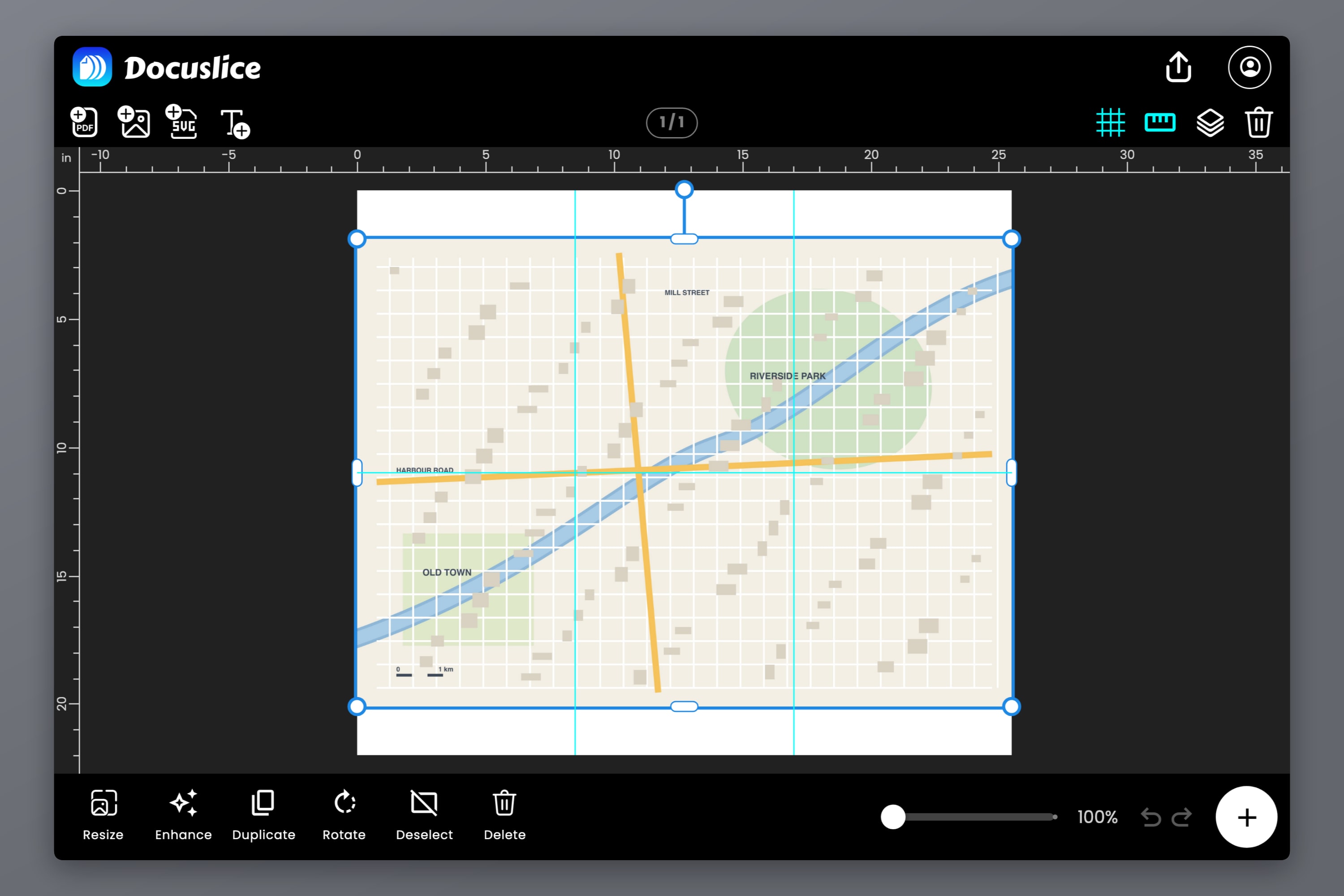
Hãy kiểm tra một điều trước khi đi tiếp: nguồn thật sự có bao nhiêu điểm ảnh. Bản đồ trừng phạt một nguồn yếu, vì những phần thú vị của nó là các đường mảnh và chữ nhỏ. Một ảnh chụp màn hình rộng 1200 điểm ảnh trông ổn trên laptop và nhão thành cháo ở khổ A2. Ước lượng thô thì một bản đồ treo tường khổ A0 muốn có khoảng 5.000 x 7.000 điểm ảnh đứng sau nó để trụ được ở khoảng cách đọc.
Nếu bản duy nhất bạn có là một bản quét độ phân giải thấp, tính năng cải thiện ảnh bằng AI của Docuslice có thể dựng lại chi tiết trước khi bạn xếp ô. Đó là một cú cứu vãn thật sự cho một tấm bản đồ cũ được quét lại — nhưng nó không thay thế được việc đi tìm một tệp tốt hơn nếu có tồn tại.
Bước 2 — Quyết Định Kích Thước
Đây là chỗ người đi bộ đường dài và người làm bản đồ treo tường chia tay nhau, nên hãy chọn con đường của bạn.
Chuyển Bố cục từ chế độ Lưới sang chế độ Kích thước. Chế độ kích thước cho phép bạn gõ vào số đo thực tế của bản hoàn thiện — bằng milimét, xentimét, mét, inch hay foot — rồi tính ra số tờ giấy từ đó, thay vì để bạn đoán mò số hàng số cột.
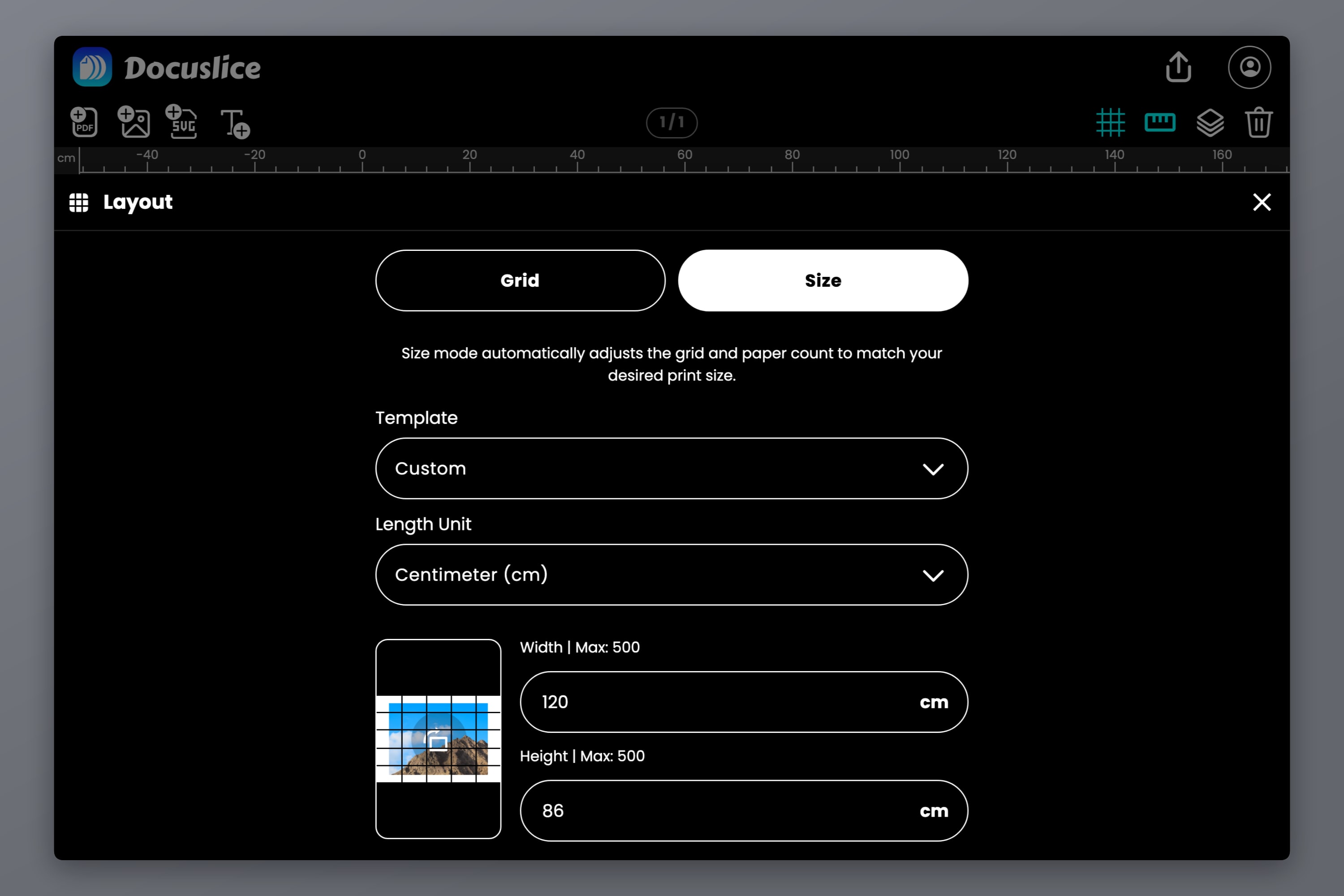
Với một lộ trình, tỷ lệ mới là con số quan trọng
Tỷ lệ bản đồ là tương quan giữa giấy và mặt đất. Ở 1:25.000, một xentimét giấy là 250 mét mặt đất. Ở 1:50.000, một xentimét là 500 mét. Cái đầu là tỷ lệ đi bộ kinh điển, đủ chi tiết để thấy đường mòn và ranh giới thửa ruộng; cái sau bao phủ nhiều đất hơn trên mỗi tờ và hợp với đạp xe hay một lộ trình dài theo tuyến.
Hai con số rút ra từ đó:
- Một tờ A4 đơn lẻ ở tỷ lệ 1:25.000 bao phủ khoảng 5.2 x 7.4 km mặt đất.
- Cũng tờ ấy ở tỷ lệ 1:50.000 bao phủ khoảng 10.5 x 14.9 km.
Vậy nên một lộ trình 30 km ở tỷ lệ 1:25.000 cần khoảng 1.2 mét giấy dọc theo chiều dài của nó — bốn tờ A4 nối đuôi nhau theo chiều ngang, cộng thêm bề rộng mà lộ trình lượn qua. Hãy nhập tổng kích thước đó vào chế độ kích thước và việc xếp ô sẽ theo sau.
Một lưu ý thành thật: phóng to không tạo ra chi tiết. In một tấm bản đồ 1:50.000 ở kích thước gấp đôi thì bạn có một bản in 1:25.000 mang thông tin của 1:50.000. Thanh tỷ lệ thì đúng, các đường nét thì dày gấp đôi, và chẳng có con đường mòn mới nào xuất hiện cả.
Độ chính xác của tỷ lệ còn phụ thuộc vào việc máy in không lặng lẽ thu nhỏ trang, điều mà nó sẽ làm theo mặc định nếu bạn để mặc. Nếu bản in của bạn phải đo cho đúng với thanh tỷ lệ hay một thước romer, hãy chạy phép kiểm tra hiệu chuẩn trong bài cách in khuôn mẫu kích thước thật ở tỷ lệ 1:1 — in một tờ, đo một khoảng cách bạn biết, hiệu chỉnh, rồi mới in phần còn lại.
Với bản đồ treo tường, bức tường mới là con số quan trọng
Chẳng ai định hướng bằng một tấm bản đồ treo tường, nên hãy quên tỷ lệ đi và đo cái không gian ấy. Hãy đưa thước dây lên tường, quyết định tấm bản đồ nên chiếm bao nhiêu phần, rồi gõ con số đó vào.
Để tham khảo, A1 là 594 x 841 mm còn A0 là 841 x 1189 mm — hai khổ mà phần lớn bản đồ treo tường rơi vào. Bài bảng tra kích thước áp phích có trọn cả thang khổ giấy theo milimét, xentimét và inch, cùng với số tờ giấy mà mỗi khổ cần. Nếu tấm bản đồ sẽ vào khung, hãy đo phần lọt lòng của khung chứ đừng đo cái khung, và trừ đi vài milimét ở mỗi chiều để nó trượt vào được.
Bước 3 — Chọn Giấy Của Bạn và Đọc Lưới Ô
Giờ hãy chọn loại giấy bạn thật sự đang có từ bộ chọn kích thước giấy và hướng giấy — A4, Letter, Legal, A3, Tabloid hay một kích thước tùy chỉnh. Canvas hiển thị ngay các đường phân chia ô đè lên bản đồ, và số tờ giấy cập nhật mỗi khi bạn thay đổi thứ gì đó.
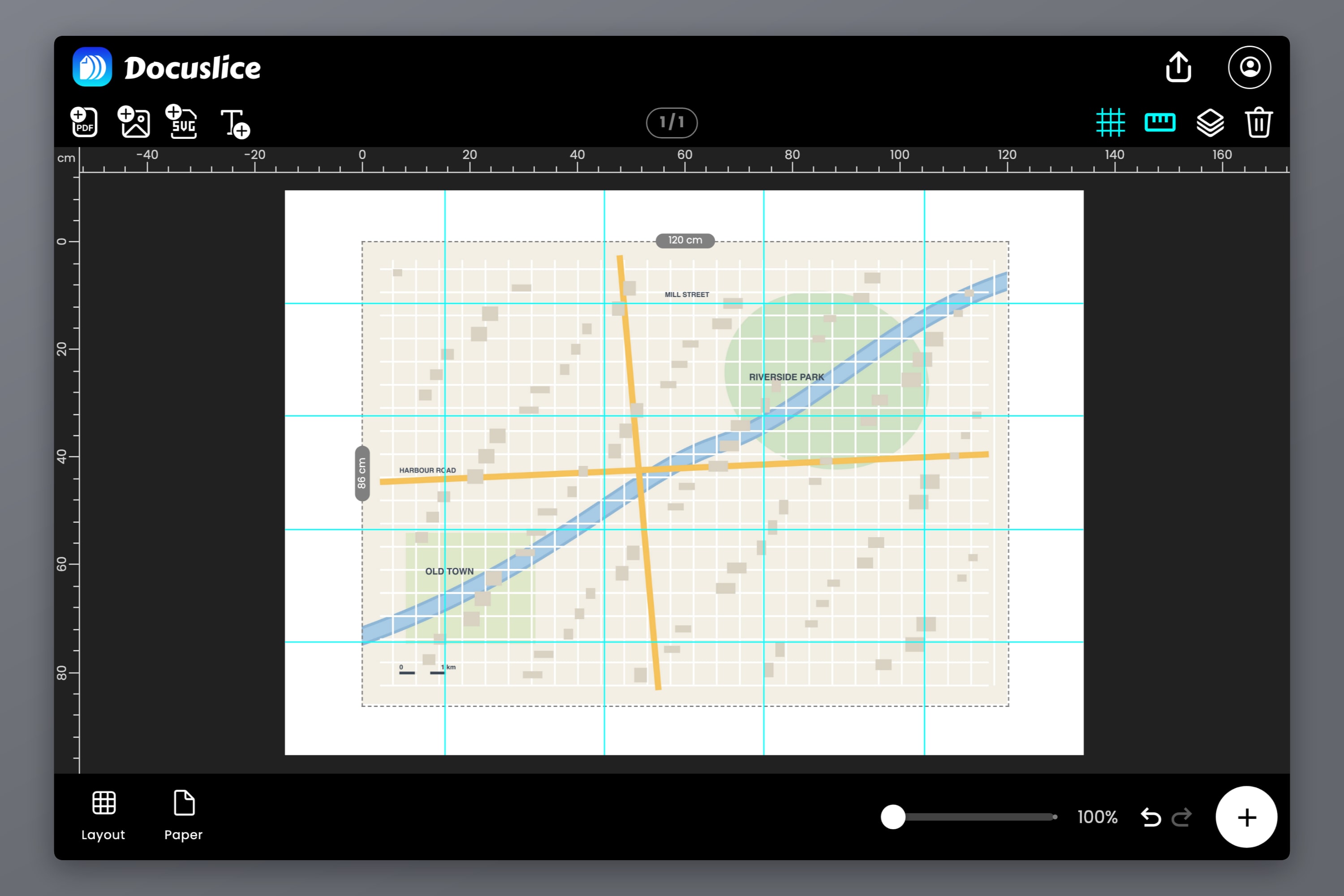
Đây là lúc để kiểm tra xem công việc có hợp lý không. Một tấm bản đồ treo tường A0 là 16 tờ A4, hoặc 20 tờ Letter — hãy đặt canvas là 840 x 1188 mm chứ đừng đặt đúng con số ISO 841 x 1189, kẻo cái lưới làm tròn lên thành 5 x 5 chỉ để phủ nốt milimét cuối cùng. Một dải lộ trình thì có thể chỉ bốn tờ. Nếu con số làm bạn bất ngờ, hãy đổi kích thước hay đổi giấy ngay bây giờ, đừng đợi đến khi máy in đã nhai hết một ram giấy. Bài hướng dẫn đầy đủ về xếp ô và ghép nối nằm ở cách in áp phích ra nhiều trang tại nhà.
Nhân tiện đang ở đây, hãy nhìn xem các đường phân chia rơi vào đâu. Trên một tấm áp phích, đường ghép chỉ là chuyện thẩm mỹ. Trên một tấm bản đồ, một đường ghép cắt qua đỉnh núi, một ngã rẽ hay một chỗ vượt sông là một phiền toái thật sự — đó chính xác là centimét vuông mà bạn sẽ nheo mắt nhìn dưới trời mưa. Hãy nhích bản đồ trên canvas, chỉnh lề, hay đổi hướng giấy, và cái lưới sẽ dịch theo. Đưa các đường ghép vào vùng đồng hoang trống trải thay vì vắt ngang cái ngã rẽ rắc rối duy nhất chỉ mất khoảng một phút.
Bước 4 — Đặt Mức Chồng Mép
Chồng mép là tùy chọn khiến một tấm bản đồ xếp ô ghép lại được cho tử tế, và nó đáng để hiểu rõ chứ đừng cứ để nguyên mặc định.
Khi chồng mép ở mức Tắt, mỗi tờ chỉ giữ đúng phần bản đồ của mình chứ không có gì khác, nên bạn phải ghép sát hai mép đã cắt với nhau một cách hoàn hảo. Bất kỳ sai sót nào khi cắt cũng lộ ra thành một bậc gấp khúc ở mọi đường nét băng qua chỗ ghép — mà trên bản đồ thì có hàng chục đường băng qua mỗi chỗ ghép.
Hãy bật chồng mép lên — 25%, 50%, 75% hay 100% — và Docuslice sẽ lặp lại một dải bản đồ dọc theo cạnh chung của mỗi tờ. Giờ bạn canh các tờ giấy bằng cách trượt tờ này lên tờ kia cho đến khi các đường đồng mức, đường sá và ranh giới khớp với chính chúng. Bạn đang khớp theo chi tiết chứ không khớp theo mép giấy, và chi tiết thì dễ khớp chính xác hơn nhiều.
25% là điểm khởi đầu đúng cho phần lớn bản đồ. Nó cho bạn đủ phần bản đồ nhân đôi để canh một cách tự tin mà không phí mất một phần tư mỗi tờ giấy. Chỉ nên tăng cao hơn với những bản đồ thưa thớt, ít chi tiết gần chỗ ghép để mà canh theo.
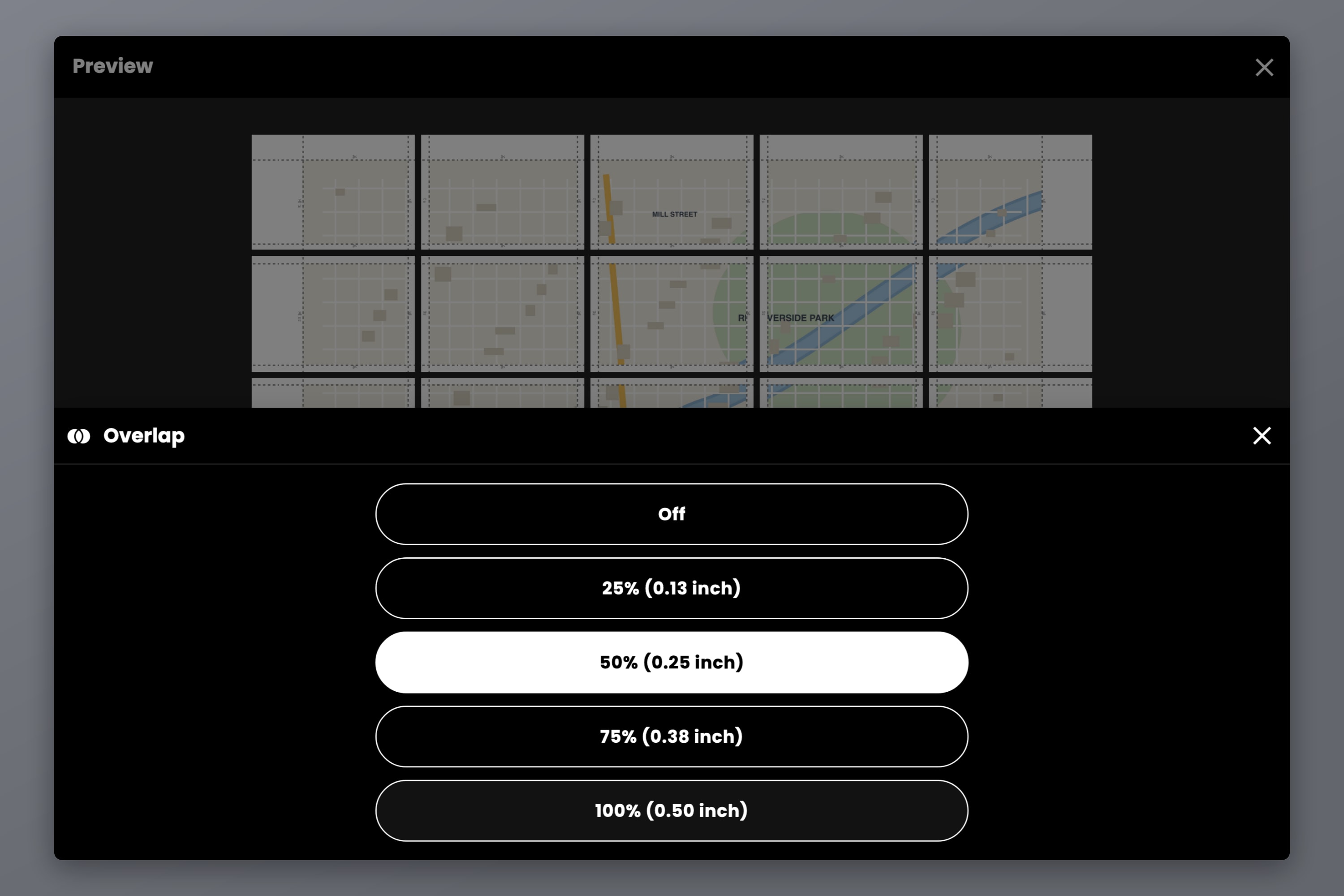
Hãy bật đường cắt và dấu cắt kéo cùng lúc. Chúng cho thấy chính xác chỗ cần cắt mỗi tờ, và việc cắt đúng đường mới là thứ giữ cho một cái lưới 16 tờ vuông vắn thay vì trôi dần thành một hình bình hành.
Bước 5 — Đánh Số Trang Trước Khi Xuất
Mười sáu tờ của cùng một tấm bản đồ, in ra úp mặt xuống khay giấy, trông gần như giống hệt nhau. Đây là bước mà người ta chỉ bỏ qua đúng một lần.
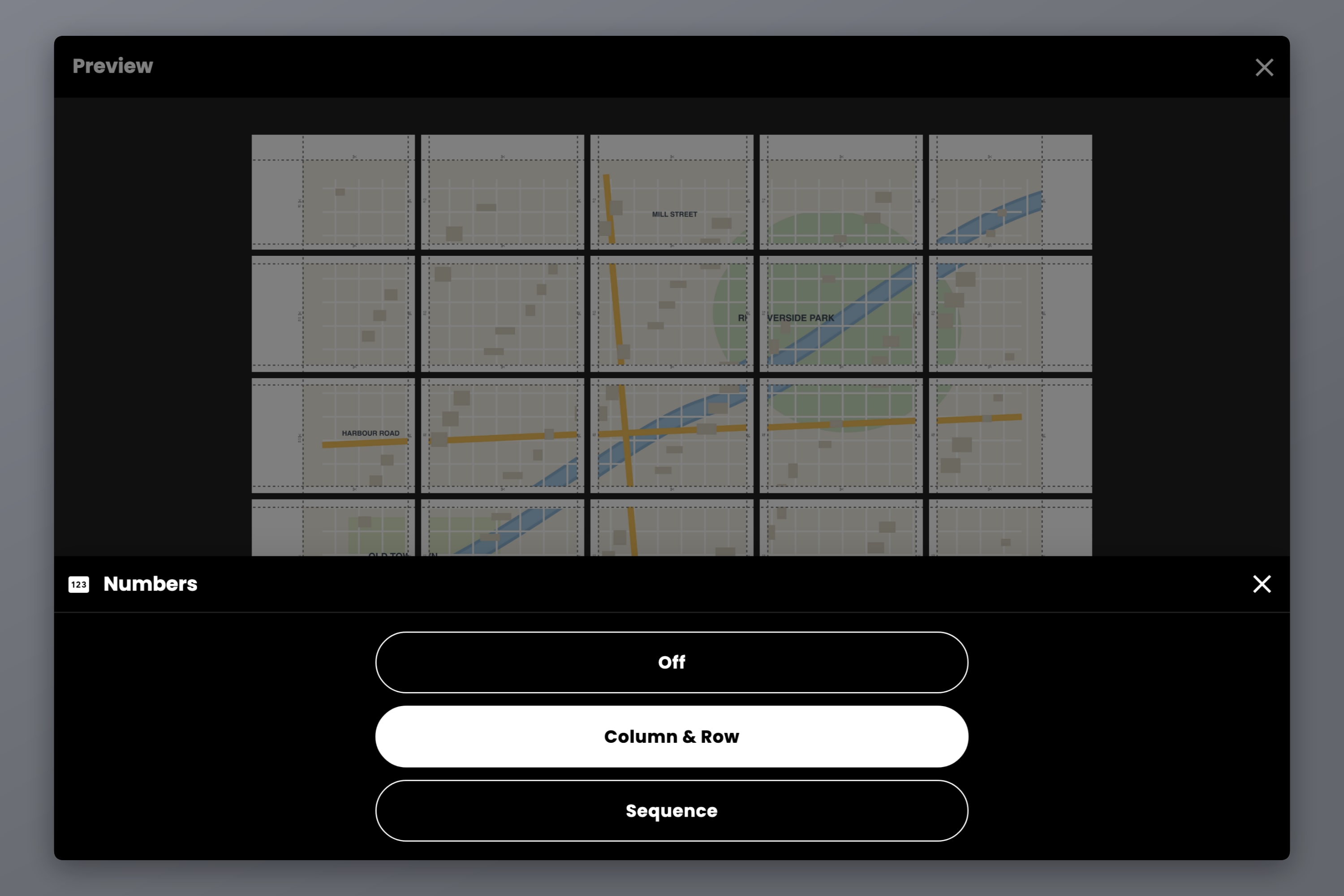
Hãy đặt Số thành Cột và hàng cho một tấm bản đồ treo tường — mỗi tờ giấy sẽ có vị trí lưới của nó, kiểu C2 trên R3, để bạn trải cả chồng ra sàn chỉ trong một lượt. Với một dải lộ trình theo tuyến, đánh số Tuần tự đơn giản thì dễ theo dõi hơn: 1, 2, 3 theo thứ tự đi bộ. Các ký hiệu này in trong phần lề của ô, ngay cạnh các đường dẫn cắt, dễ đọc khi bạn ghép nối và ẩn dưới phần chồng mép một khi các tờ đã nối lại.
Sau đó hãy xuất. PDF là lựa chọn đúng để in, vì nó mang theo số đo trang thật và đó là thứ khiến “Actual size” có ý nghĩa trong hộp thoại in của bạn. Các tệp hình ảnh riêng lẻ thì hợp hơn khi ra quầy tiệm in hay khi dùng trên điện thoại.
Hãy đặt DPI xuất trước khi rời đi. Bản đồ xứng đáng với các mức cao hơn hơn gần như mọi chủ đề khác, vì chữ trên bản đồ thì nhỏ mà đường đồng mức thì mảnh. Tiêu chuẩn (160 DPI) là ổn cho một tấm bản đồ treo tường nét đậm nhìn từ bên kia phòng; Cao (300 DPI) hay Tối đa (600 DPI), có trên các gói Pro và Pro+, mới là thứ bạn cần cho những tên địa danh mà bạn định đọc ở tầm tay.
Giấy, Ghép Nối và Sống Sót Ngoài Trời
Các thiết lập in chỉ là một nửa của một tấm bản đồ tốt. Tờ giấy là nửa còn lại.
Với bản đồ treo tường, hãy dùng loại giấy dày hơn giấy photocopy — 120 gsm trở lên. Nó ít bị cong vênh ở chỗ ghép, ngăn tờ phía sau lộ xuyên qua, và giữ được mối dán mà không nhăn nhúm. Giấy mờ thắng giấy bóng, vì một tấm bản đồ bóng quay mặt ra cửa sổ chính là một cái gương. Hãy dán ở mặt sau từng mối nối, rồi bồi tấm hoàn thiện lên bìa foam hoặc treo nó trong khung.
Với ngoài thực địa, hãy mặc định là trời sẽ mưa:
- Một túi zip hoặc một bao đựng bản đồ đàng hoàng. Chẳng tốn gì, mà hiệu quả.
- Túi ép plastic, mỗi tờ một túi. Hãy in lộ trình thành các tờ riêng lẻ thay vì một tấm bản đồ dán liền, ép từng tờ, rồi mang theo như một tập giấy đã đánh số — dễ xoay xở trong gió hơn nhiều so với cả mét giấy dán lại.
- Màng dán trong suốt phủ lên tấm bản đồ đã ghép. Chậm hơn, nhưng giữ được bản đồ nguyên vẹn.
- Giấy chống nước hoặc giấy tổng hợp, nếu máy in của bạn nhận được.
Một mẹo đáng bỏ ra thêm một phút: hãy gấp dọc theo các đường ghép chứ đừng gấp ngang giữa một tờ giấy. Bản lề bằng băng dính chịu gấp tốt hơn giấy, và một tấm bản đồ gấp theo mối nối sẽ mở ra phẳng.
Câu Hỏi Thường Gặp
Hãy đặt kích thước hoàn thiện của bản đồ trong chế độ kích thước, chọn A4 làm khổ giấy, và Docuslice sẽ chia nó ra bao nhiêu tờ tùy theo kích thước đòi hỏi. Máy in của bạn không áp đặt giới hạn nào — tờ giấy bị chia nhỏ, còn tấm bản đồ thì không.
1:25.000 cho đi bộ, khi đường mòn, ranh giới thửa ruộng và các chi tiết nhỏ cần phải đọc được. 1:50.000 cho đạp xe hoặc các lộ trình dài theo tuyến, khi diện tích mặt đất trên mỗi tờ quan trọng hơn chi tiết tinh tế. Ở tỷ lệ 1:25.000, một tờ A4 bao phủ khoảng 5.2 x 7.4 km.
Còn tùy kích thước hoàn thiện. Một tấm bản đồ A1 là 9 tờ A4 theo lưới 3 x 3; một tấm A0 là 16 tờ A4 theo lưới 4 x 4, hoặc 20 tờ Letter, nếu bạn nhập canvas là 840 x 1188 mm — con số ISO chính xác 841 x 1189 sẽ làm lưới làm tròn lên thành 5 x 5 chỉ vì một milimét dư. Docuslice hiển thị con số chính xác ngay lập tức khi bạn đổi kích thước và đổi giấy.
Hãy dời bản đồ đi một chút trên canvas, hoặc chỉnh lề, cho đến khi các đường phân chia ô rơi vào vùng đất trống. Rồi đặt chồng mép ở 25% để các tờ giấy canh theo chi tiết bản đồ chứ không canh theo mép đã cắt.
Chỉ khi máy in được đặt về 100% và Fit to Page đã tắt — những thiết lập đó thu nhỏ trang đi vài phần trăm và kéo theo cả tỷ lệ. Hãy in một tờ và đo một khoảng cách bạn biết so với thanh tỷ lệ của bản đồ trước khi in phần còn lại.
Được. Docuslice chạy trên iOS và Android cũng như trên web, Mac và Windows, với cùng chế độ kích thước, cùng chồng mép và cùng các tùy chọn đánh số trang. Hãy thiết lập công việc trên điện thoại rồi gửi tới máy in, hoặc xuất ra tệp PDF và mang tới tiệm in.
Tải Docuslice
Hãy in tấm bản đồ ở kích thước mà nó xứng đáng, và để tờ giấy tự lo liệu phần của nó.