Khi bạn phóng to một thiết kế trải ra nhiều trang giấy, sự khác biệt giữa một bản in tốt và một bản in tuyệt vời nằm ở đúng một điều: độ sắc nét. Cho đến nay, mọi PDF của Docuslice đều được dựng raster — mỗi ô được kết xuất thành ảnh bitmap rồi ghép lại vào PDF. Cách đó hoạt động tuyệt vời với ảnh chụp, nhưng các đường viền chữ, logo và nét vẽ có thể trông mờ nhòe khi phóng to đến cỡ tường. Hôm nay điều đó thay đổi.
Chúng tôi rất vui được giới thiệu Xuất PDF Vector — một cách mới để xuất các áp phích xếp ô của bạn, nơi chữ, hình khối, tác phẩm SVG và các trang PDF nhập vào đều giữ là vector thực thụ: sắc nét ở mọi kích thước in, với chữ có thể chọn được và tệp nhỏ hơn cho các thiết kế nhiều chữ và nhiều vector.
Xuất PDF Vector Là Gì?
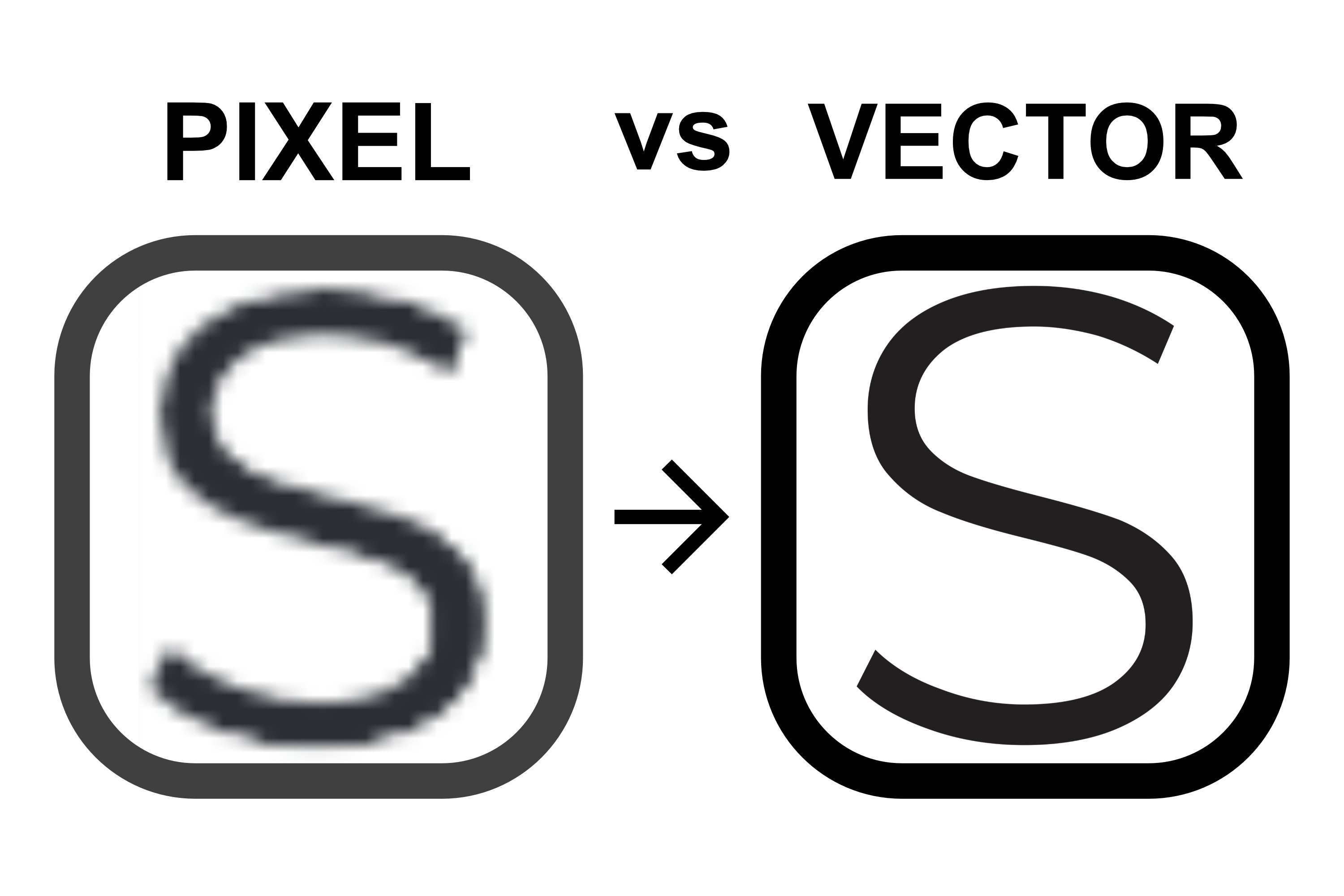
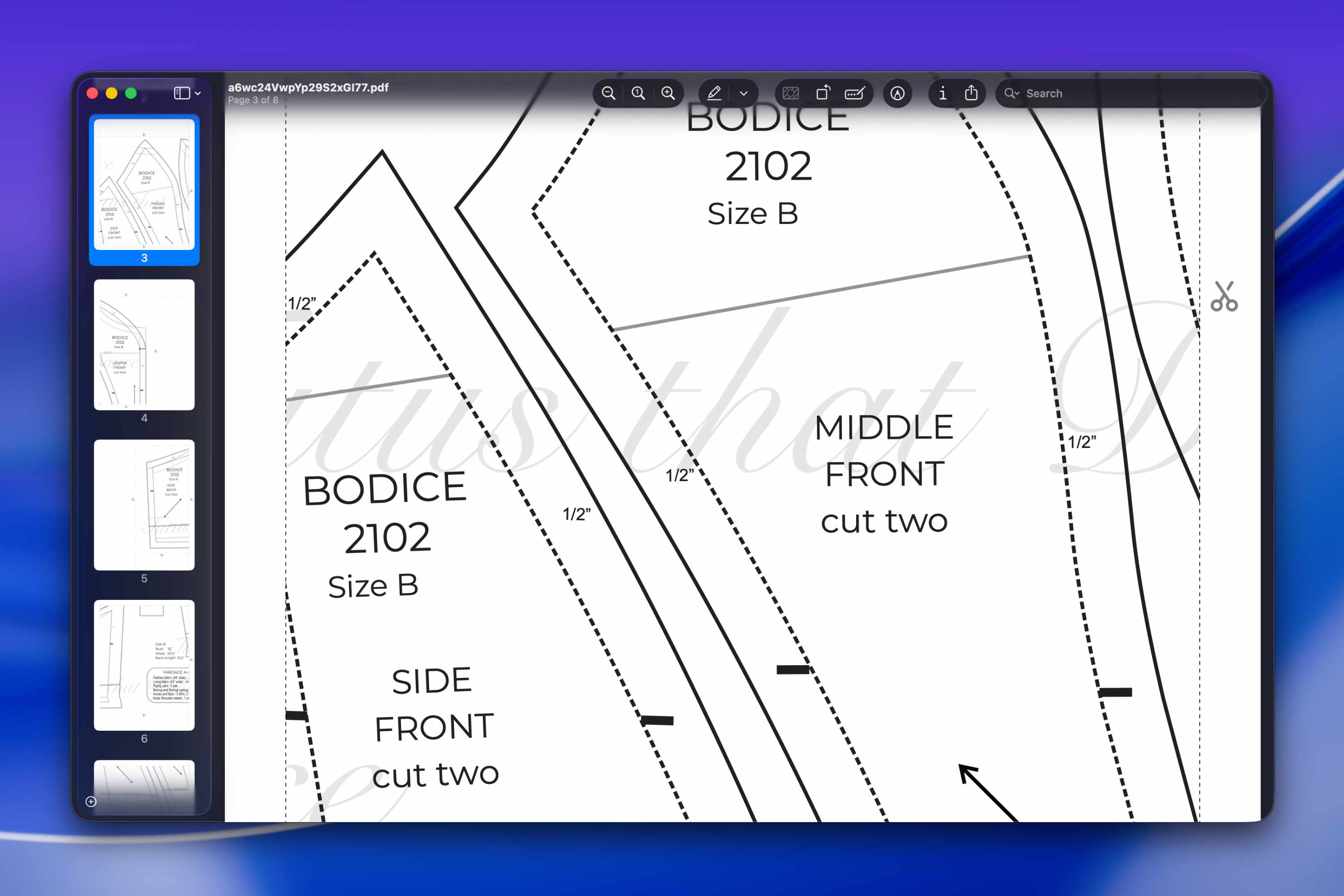
Một PDF vector mô tả thiết kế của bạn bằng toán học — các đường thẳng, đường cong và chữ — thay vì một lưới điểm ảnh. Điều đó nghĩa là nó có thể được phóng to đến bất kỳ kích thước nào mà không bao giờ mất đi độ sắc nét. In trên một tờ giấy đơn hay xếp ô trải ra 36 trang: các đường viền vẫn hoàn toàn sạch sẽ.
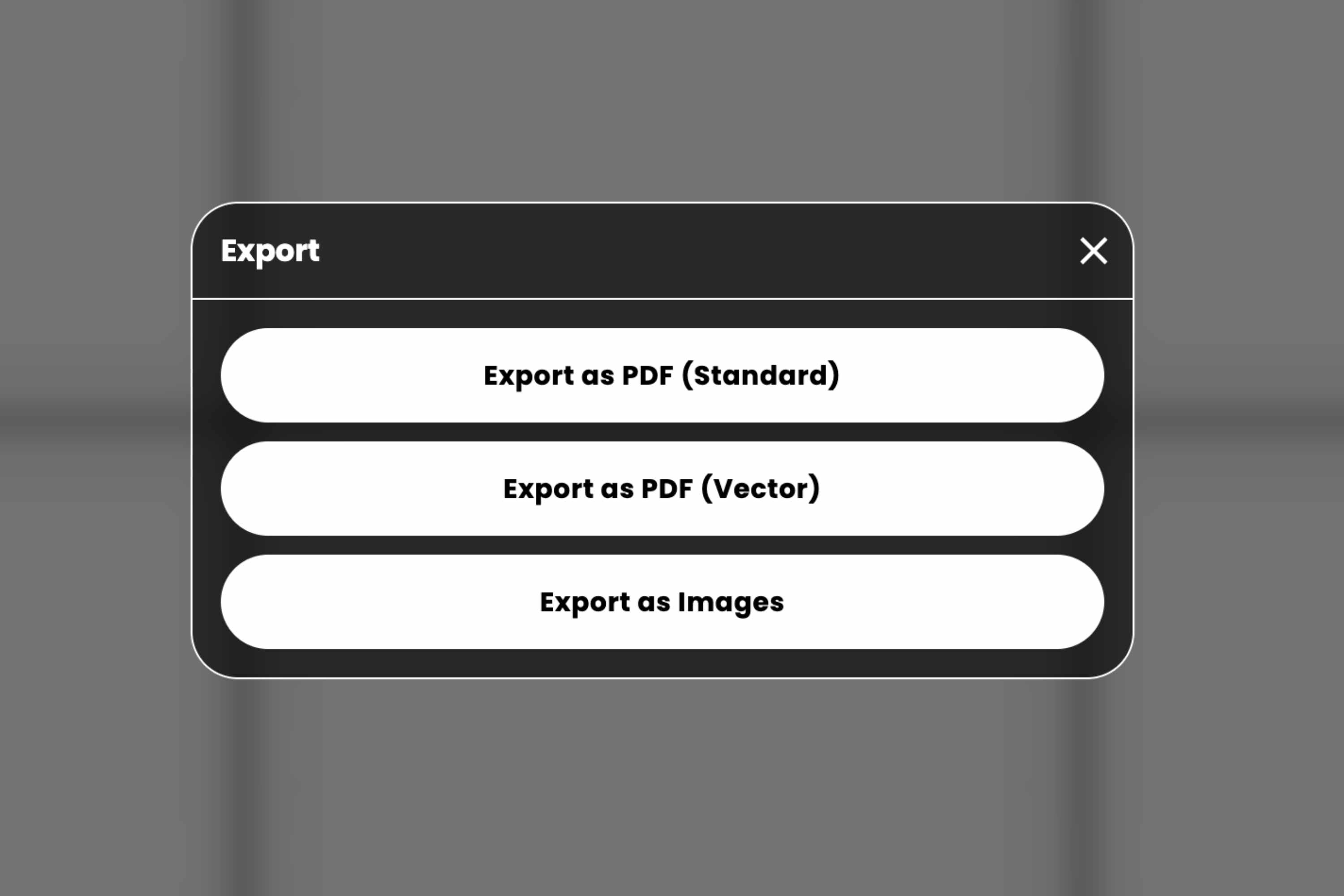
Docuslice nay mang đến cho bạn ba lựa chọn xuất:
- Xuất dưới dạng PDF (Tiêu chuẩn) — bản xuất raster kinh điển, hoàn hảo cho các áp phích nhiều ảnh chụp.
- Xuất dưới dạng PDF (Vector) — bản xuất mới sắc nét ở mọi kích thước.
- Xuất dưới dạng hình ảnh — các tệp ảnh riêng lẻ, mỗi ô một tệp.
Những Gì Giữ Được Độ Sắc Nét
Xuất PDF Vector giữ những thành phần sau dưới dạng vector thực thụ, độc lập với độ phân giải:
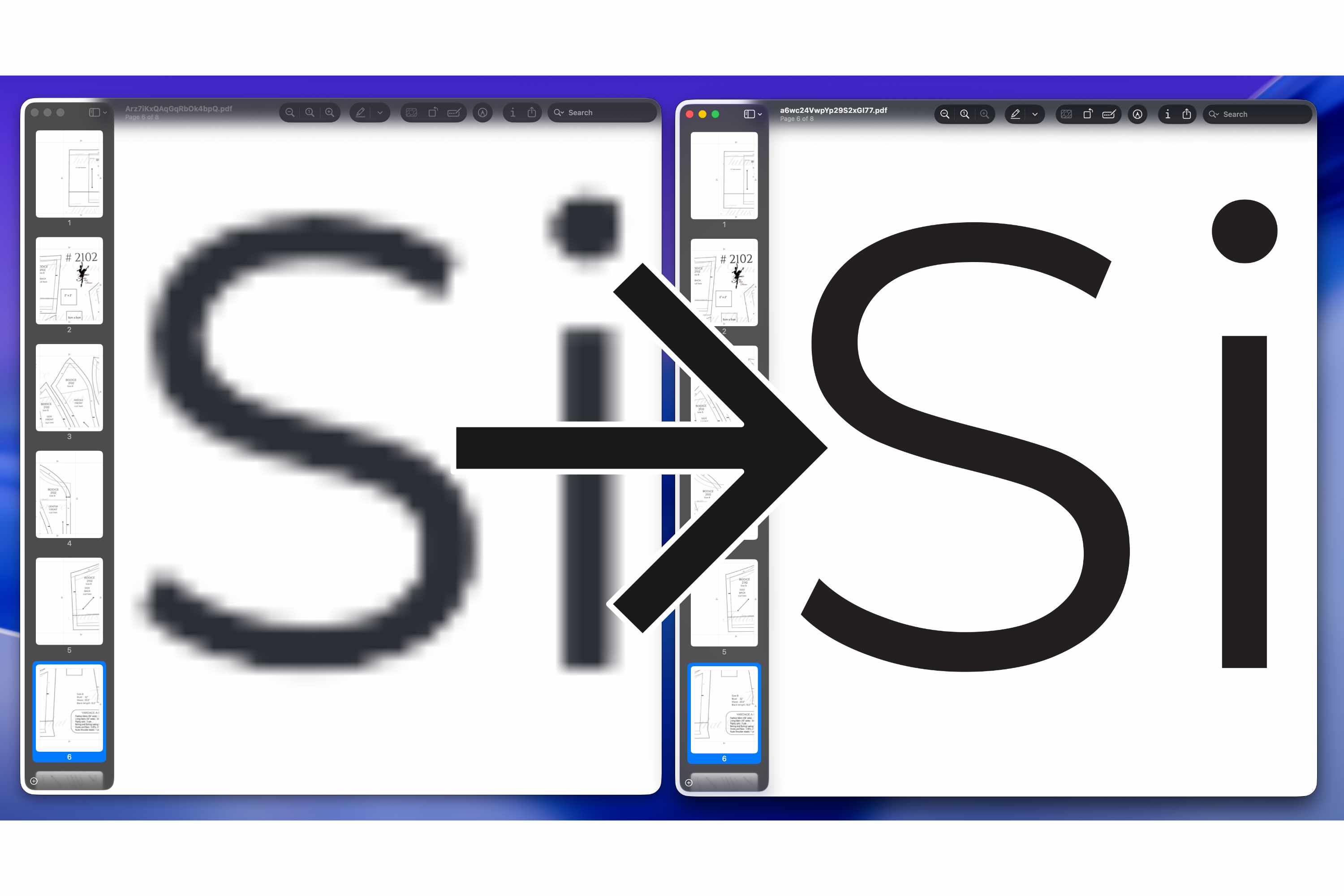
- Chữ — chữ thực, có thể chọn được, với font được nhúng. Không viền mờ nhòe, dù ở tỷ lệ nào.
- Hình khối và tác phẩm SVG — logo, biểu tượng và tệp cắt được kết xuất thành các đường nét sạch sẽ.
- Các trang PDF nhập vào — được nhúng dưới dạng các trang vector gốc, không phải một ảnh chụp màn hình đã làm phẳng.
Ảnh chụp vẫn là ảnh chụp. Ảnh không thể được biến thành vector — pixel là pixel — nhưng thay vì bị nung vào một ô bitmap độ phân giải thấp, chúng được nhúng ở độ phân giải gốc, để in ra với chất lượng tốt nhất mà nguồn ảnh cho phép.
Tuyệt Vời Cho Những Gì
Xuất PDF Vector là một bước ngoặt mỗi khi thiết kế của bạn dựa vào chữ, đường nét hay logo thay vì ảnh chụp:
- Bản vẽ thi công, mặt bằng và bản vẽ CAD — các đường mảnh và nhãn kích thước giữ độ sắc như mũi kim trên một bản in cỡ tường, đúng y như phần mềm của bạn đã vẽ.
- Sơ đồ kỹ thuật và kiến trúc — sơ đồ nguyên lý, sơ đồ đấu dây và mặt bằng công trình giữ từng nét tóc sắc nét.
- Băng rôn chữ lớn và bảng hiệu — băng rôn sự kiện, bảng hiệu cửa hàng và thông báo với tiêu đề lớn in ra với những con chữ sạch sẽ, chuyên nghiệp ở mọi tỷ lệ.
- Biểu ngữ biểu tình và bảng cổ động — các khẩu hiệu in đậm vẫn dễ đọc và sắc nét từ bên kia đường.
- Logo và nhận diện thương hiệu — logo công ty và chữ hiệu được tái tạo thành tác phẩm vector sạch sẽ thay vì bitmap mờ nhòe.
- Bản đồ và đồ họa thông tin — nhãn, đường biên và chú thích vẫn dễ đọc ngay cả khi được phóng to.
- Nét vẽ, trang tô màu và khuôn rập — các đường viền sắc nét dễ tô lại, cắt hay tô màu hơn.
- Mẫu kính màu — mỗi đường chì in ra với độ dày sạch sẽ, đồng đều và đúng kích thước, để bản mẫu bạn cắt theo chính xác từ mảnh đầu tiên đến mảnh cuối cùng.
- Tệp cắt cho vinyl và bảng hiệu — đường nét sạch sẽ nghĩa là vết cắt sạch hơn.
- Mẫu may, chần bông và thủ công — đường nét và số đo chính xác in ra đúng kích thước mà không có viền mờ.
- Bản nhạc và áp phích lời bài hát — khuông nhạc, nốt nhạc và chữ giữ độ sắc nét hết trang này đến trang khác.
- PDF nhập vào — các tài liệu vốn đã là vector (biểu mẫu, bản vẽ, chứng chỉ) được xếp ô ra mà không bị làm phẳng thành điểm ảnh.
Đối với các áp phích chủ yếu là ảnh chụp lớn, Xuất dưới dạng PDF (Tiêu chuẩn) thường là lựa chọn phù hợp hơn — xem mẹo bên dưới.
Cách Dùng Xuất PDF Vector
- Nhấn Xuất
Mở dự án của bạn, sắp xếp thiết kế và nhấn Xuất. - Chọn "Xuất dưới dạng PDF (Vector)"
Trong các tùy chọn xuất, hãy chọn Xuất dưới dạng PDF (Vector). - Lưu hoặc in
Docuslice dựng PDF vector của bạn rồi chuyển giao để tải về hoặc in — sẵn sàng cho mọi máy in tiêu chuẩn.
Một Tính Năng Trả Phí — Pro và Pro+
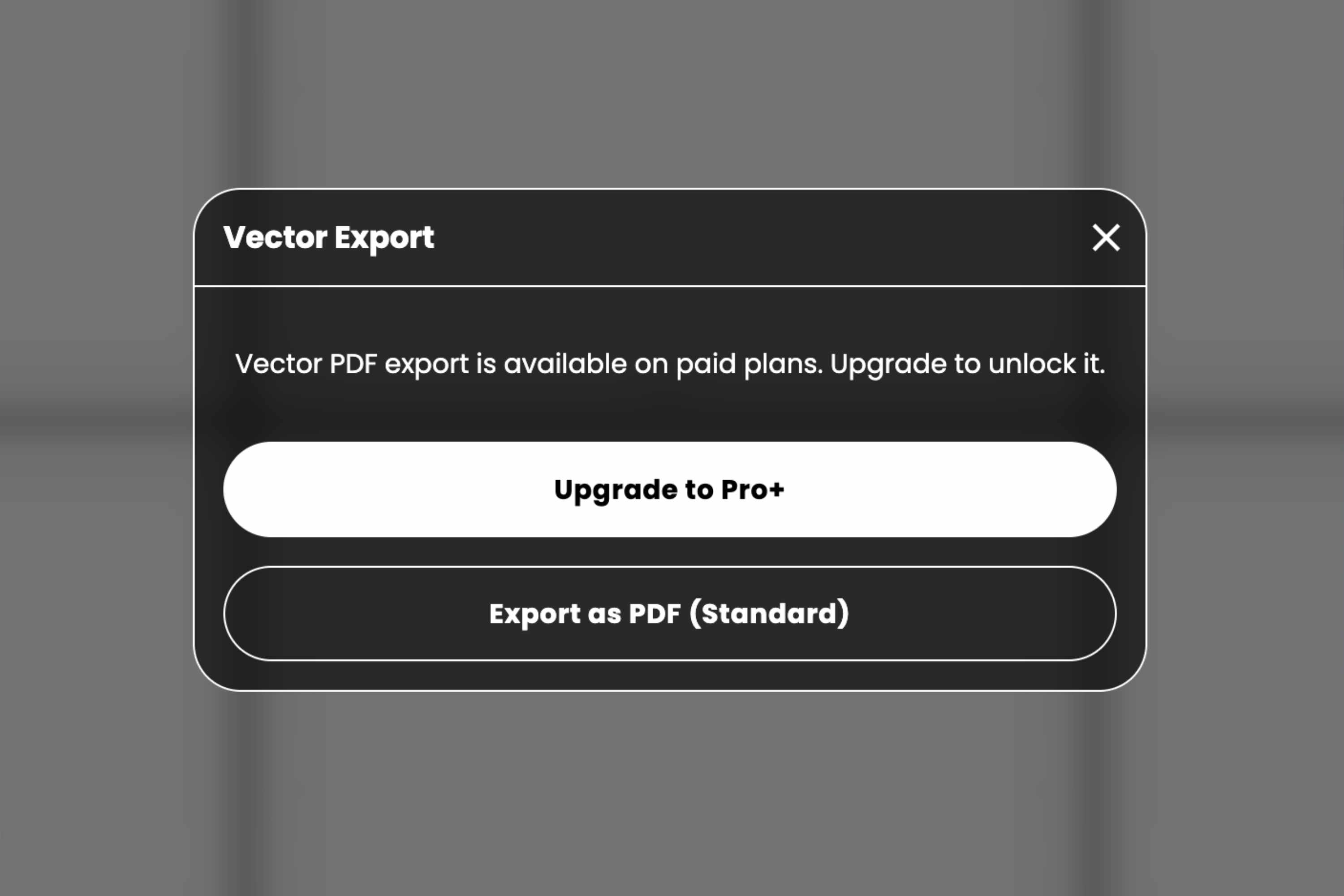
Xuất PDF Vector có trên các gói Pro và Pro+. Nếu bạn đang dùng gói miễn phí và nhấn Xuất dưới dạng PDF (Vector), Docuslice sẽ đề nghị nâng cấp cho bạn — hoặc bạn có thể tiếp tục với Xuất dưới dạng PDF (Tiêu chuẩn) luôn miễn phí.
Cũng như mọi gói trả phí của Docuslice, Pro và Pro+ là các khoản thanh toán một lần — trả một lần là của bạn mãi mãi, không đăng ký.
Một Mẹo Nhanh cho Áp Phích Nhiều Ảnh Chụp
Vì ảnh chụp không thể được vector hóa, các áp phích chủ yếu làm từ ảnh chụp lớn sẽ không sắc nét hơn khi ở dạng PDF vector so với dạng tiêu chuẩn. Nếu thiết kế của bạn chủ yếu là ảnh chụp, Xuất dưới dạng PDF (Tiêu chuẩn) thường là lựa chọn tốt hơn — và Docuslice sẽ nhẹ nhàng nhắc bạn khi đúng trường hợp đó. Đối với các áp phích có chữ, logo, nét vẽ hay các trang PDF nhập vào, Vector là lựa chọn nên dùng.
Có Trên Di Động, Web và Máy Tính
Xuất PDF Vector có ở mọi nơi Docuslice chạy — ứng dụng di động (iOS và Android), ứng dụng web, và ứng dụng máy tính (Mac và Windows) — để bạn có thể xuất những áp phích sắc nét như dao cắt ở bất cứ nơi nào bạn làm việc.
Tải Docuslice
Tải Docuslice ngay hôm nay và mang lại cho chữ, logo cùng nét vẽ của bạn độ sắc nét mà chúng xứng đáng có — ở mọi kích thước.