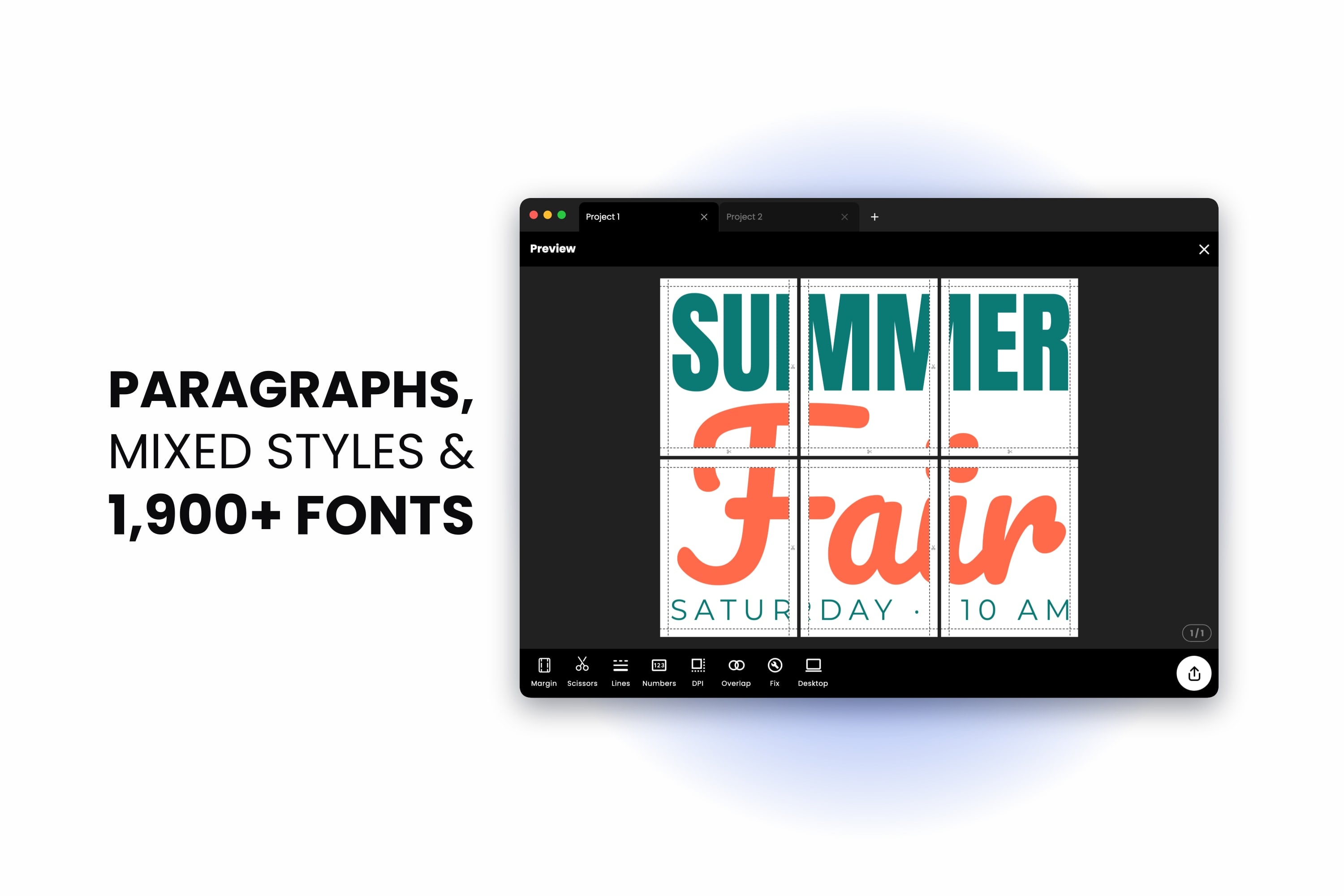
Olhe com atenção para a maior parte das coisas que as pessoas imprimem em grande — uma faixa para uma festa, um quadro para a sala de aula, uma placa de loja, um póster de evento, uma ementa para a parede — e vai reparar que são sobretudo palavras. A imagem chama a atenção, mas é a tipografia que passa a mensagem.
É por isso que esta versão é toda dedicada ao texto. Estamos entusiasmados por lhe apresentar os parágrafos, o alinhamento, as listas, o espaçamento entre letras e entre linhas, os estilos mistos no mesmo texto e uma biblioteca de fontes que passou de oito famílias para mais de 1.900 — tudo gratuito e tudo pensado para sair impresso exatamente como aparece no ecrã.
Parágrafos que se ajustam à caixa
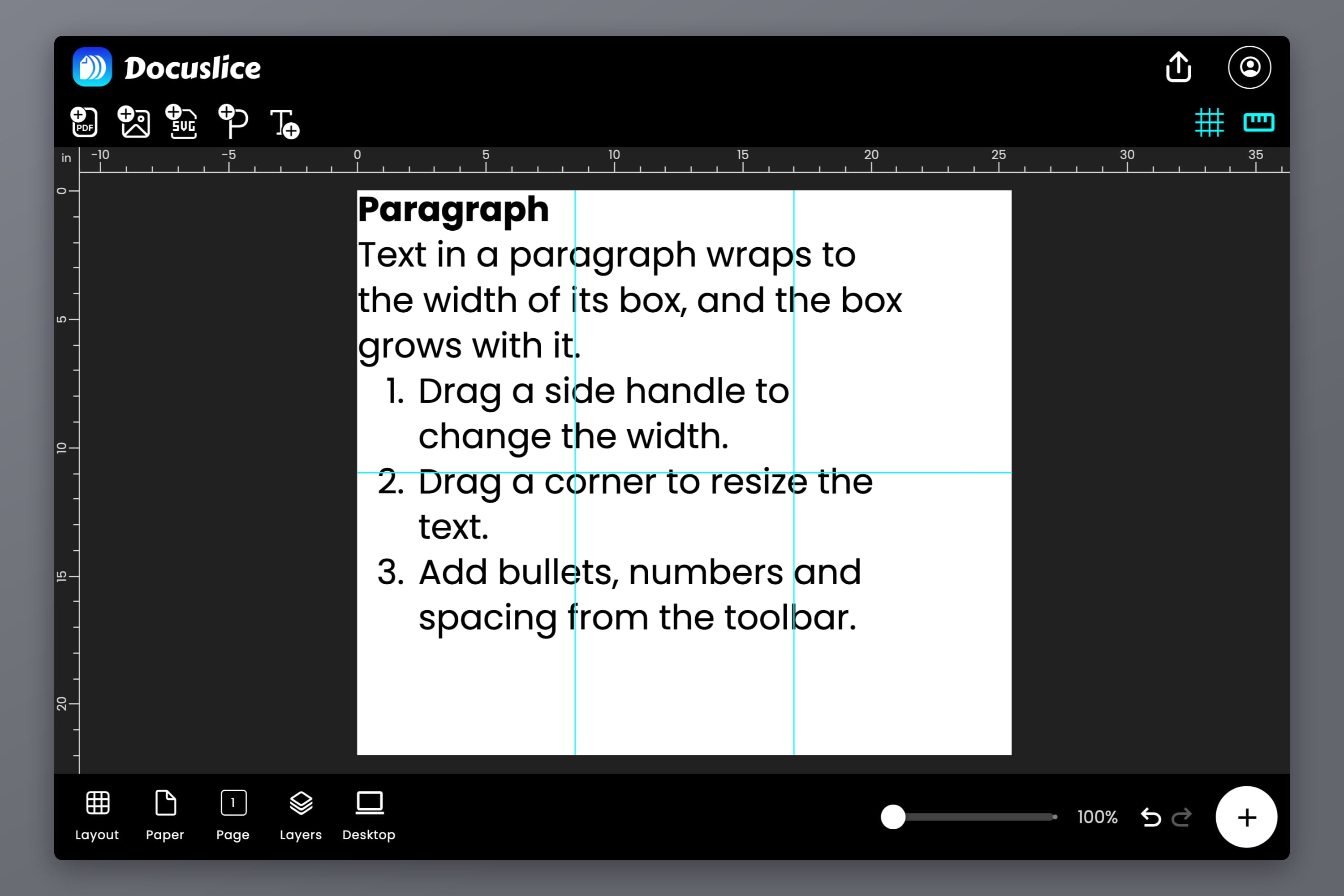
Até agora, cada texto no Docuslice ficava nas linhas que escrevia e nunca mudava de linha sozinho. Isso é perfeito para um título, mas pouco prático para qualquer coisa mais longa. Conheça o parágrafo: uma caixa de texto com uma largura, em que as palavras passam para a linha seguinte assim que chegam ao limite da caixa.
Adicione um com o novo botão Parágrafo no cabeçalho do póster — o P com um sinal de mais, mesmo ao lado da ferramenta de adicionar texto. Abre com um título, uma breve descrição e uma lista numerada, para que veja num relance tudo o que consegue fazer — depois, é só torná-lo seu.
- Arraste uma pega lateral para mudar a largura. O texto volta a distribuir-se pelas linhas enquanto arrasta.
- A altura ajusta-se sozinha. A caixa cresce à medida que escreve, por isso nada fica cortado.
- Arraste um canto para redimensionar o parágrafo à escala. O tamanho da fonte e a largura mudam em conjunto, por isso as linhas quebram nos mesmos sítios.
Já tem um texto que gostaria de ajustar a uma caixa? Selecione-o e toque em Para parágrafo na barra de ferramentas de texto. Para texto faz o caminho inverso e mantém as suas quebras de linha.
Alinhe as suas linhas
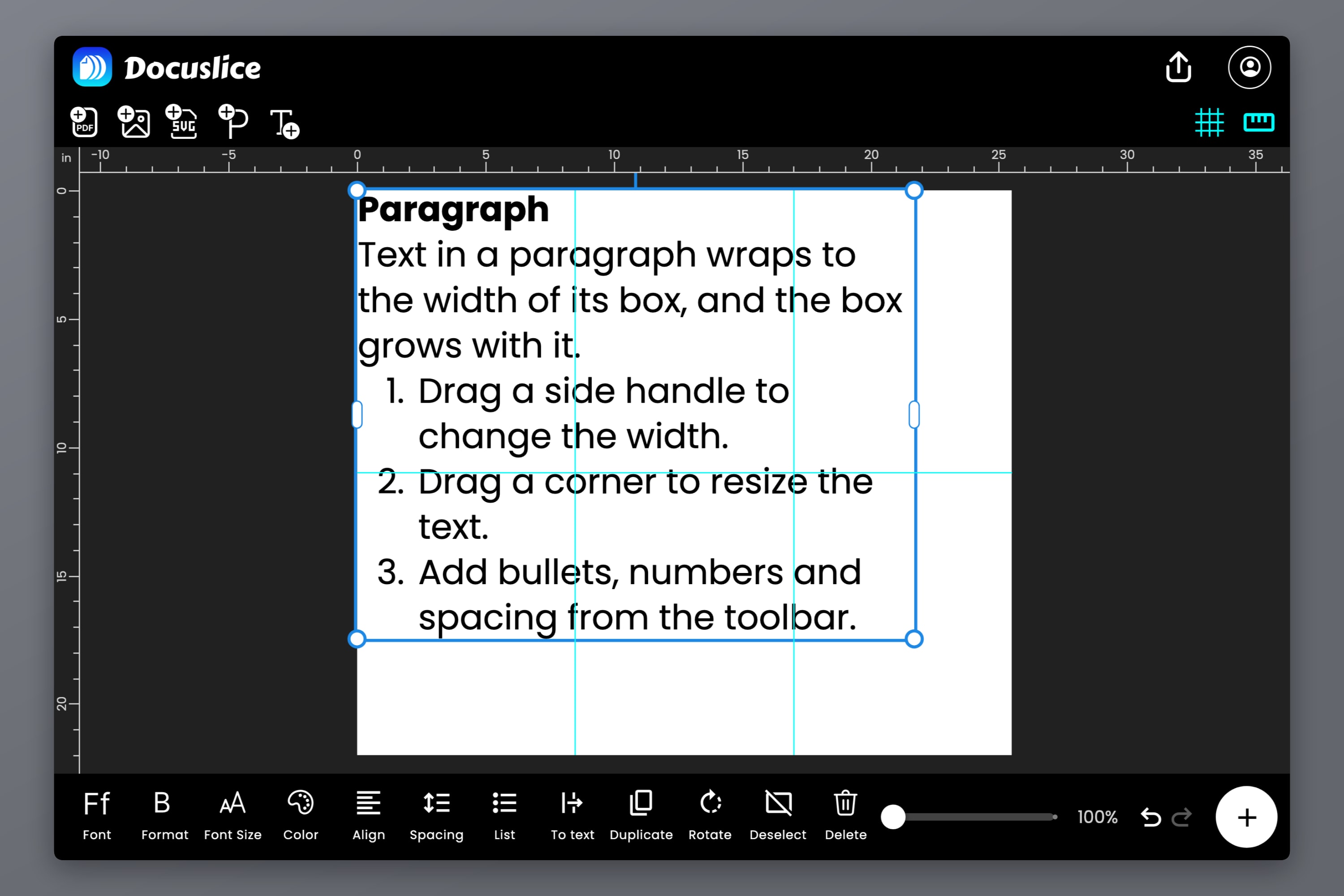
O novo botão Alinhar coloca o texto à Esquerda, ao Centro ou à Direita — e, num parágrafo, Justificar estende cada linha por toda a largura da caixa, para um bloco limpo, como o de um livro.
O alinhamento também funciona em texto simples com várias linhas, por isso um título de duas linhas ou uma placa com "FELIZ / ANIVERSÁRIO / JOÃO" em três linhas fica centrada linha a linha com um só toque.
Nas aplicações web e para computador, pode manter as mãos no teclado: Cmd/Ctrl + Shift + L, E, R e J definem o alinhamento à esquerda, ao centro, à direita e justificado.
Listas com marcas e numeradas
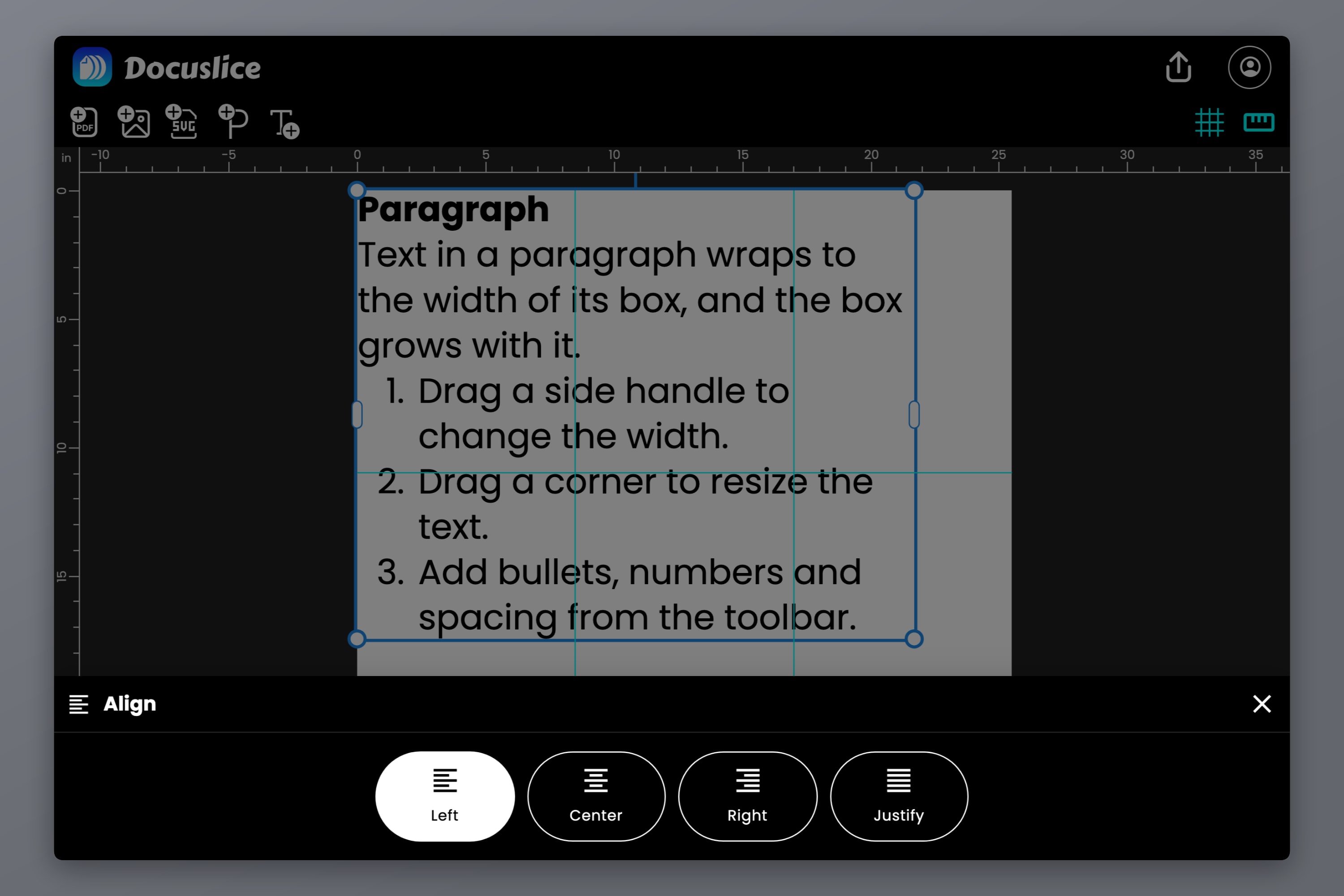
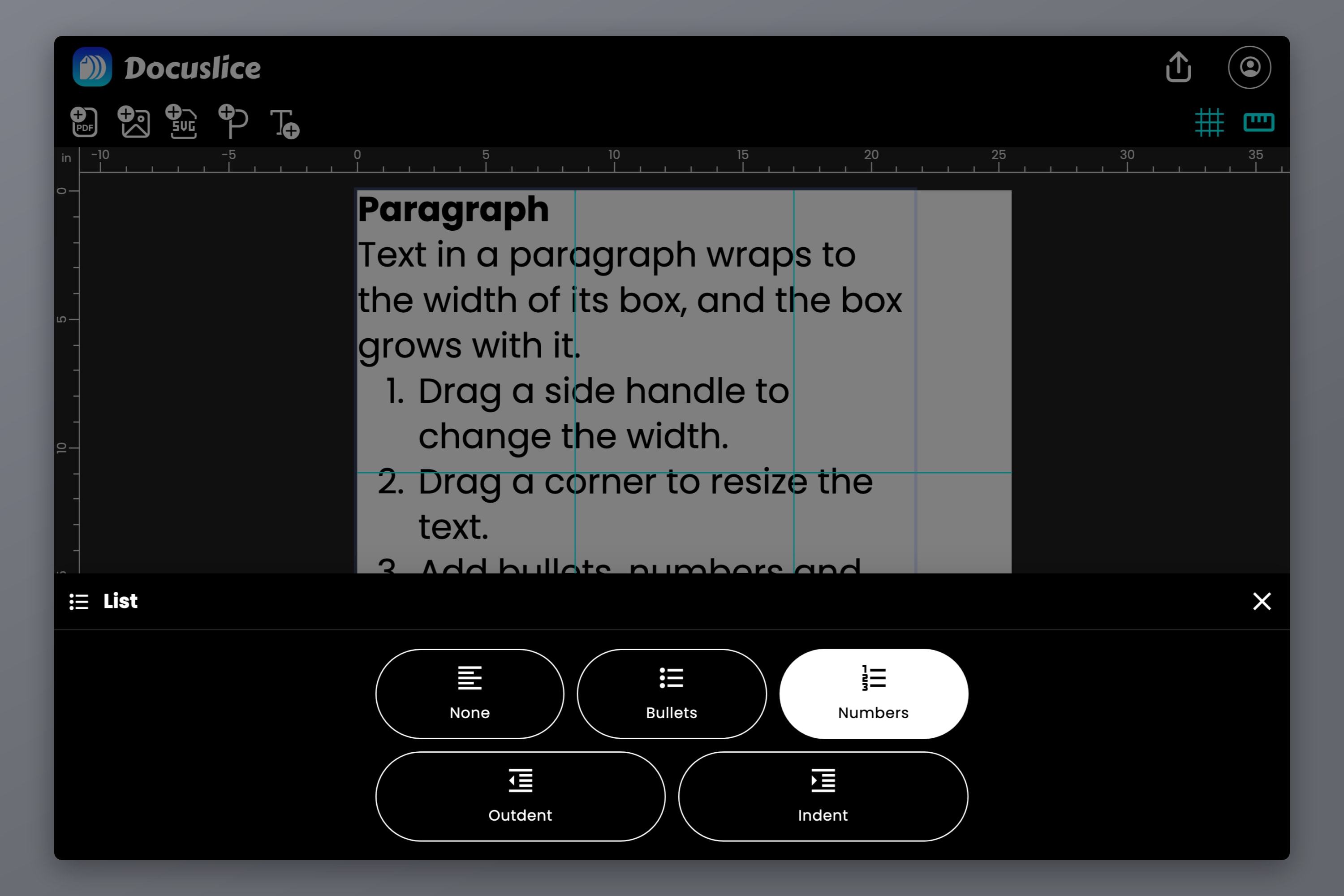
Regras para a parede da sala de aula, os passos de um molde de artesanato, uma lista de verificação para a porta da garagem — há coisas que simplesmente se leem melhor em lista. O novo botão Lista transforma as suas linhas em Marcas ou Numeração.
- Crie subníveis nas listas, até cinco níveis de profundidade, com Aumentar avanço e Diminuir avanço (ou Tab e Shift + Tab num teclado). As marcas e os números mudam de estilo em cada nível.
- Os itens longos continuam na linha seguinte de forma alinhada, com a segunda linha a começar por baixo do texto e não por baixo da marca.
- Comece uma lista só a escrever. Escreva
1.ou-seguido de um espaço no início de uma linha e ela passa automaticamente a ser um item de lista.
Espaçamento entre letras e entre linhas
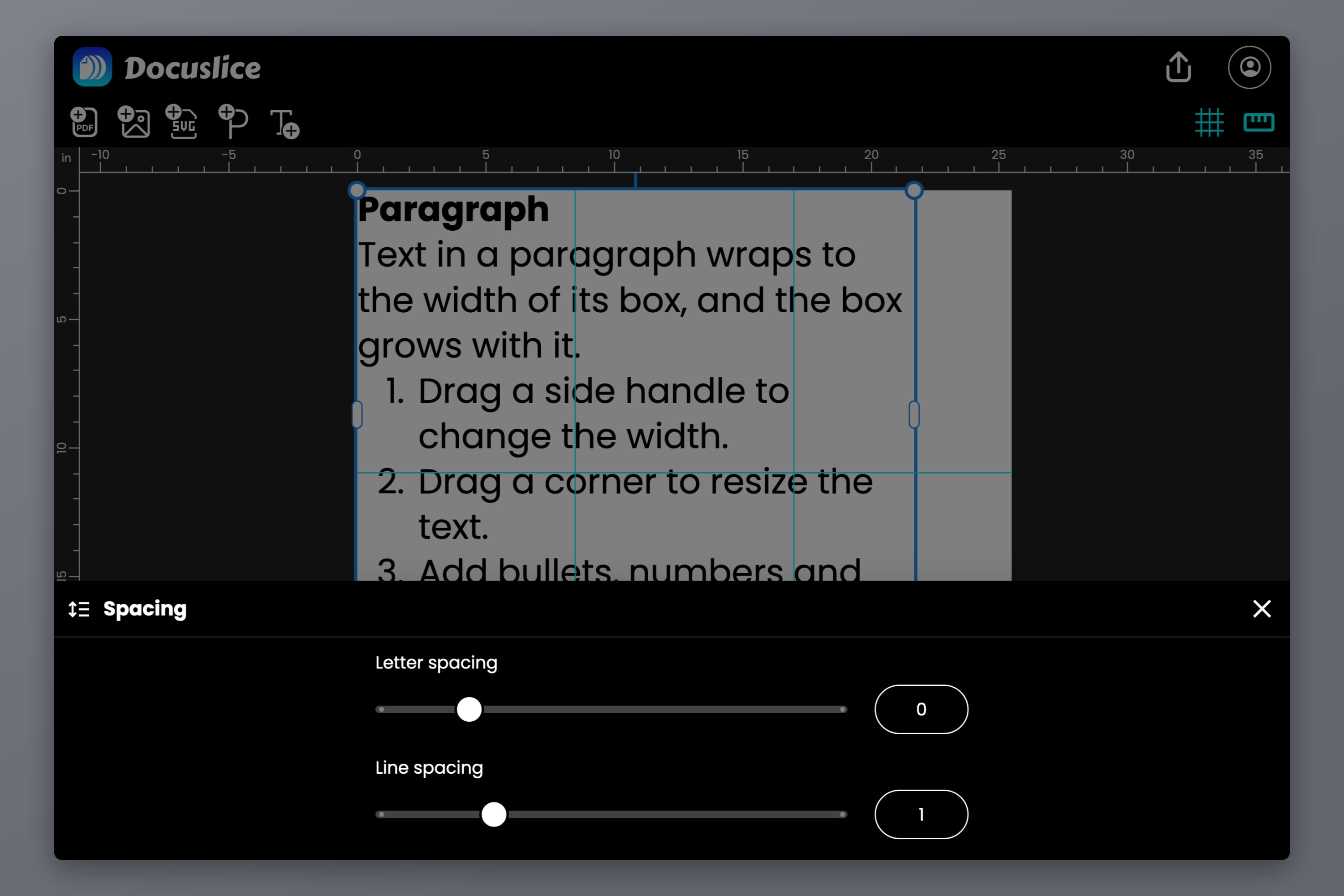
A boa tipografia vive muitas vezes do espaço entre as coisas. O novo botão Espaçamento abre dois controlos deslizantes:
- Espaçamento entre letras afasta as letras de uma palavra para um título arejado e elegante, ou aproxima-as para um título forte e marcante.
- Espaçamento entre linhas define a proximidade entre as linhas, parágrafo a parágrafo — para que um título fique compacto enquanto a descrição por baixo dele fica mais desafogada.
Cada controlo mostra o seu valor numa caixa onde pode escrever, para valores exatos.
Misture estilos no mesmo texto
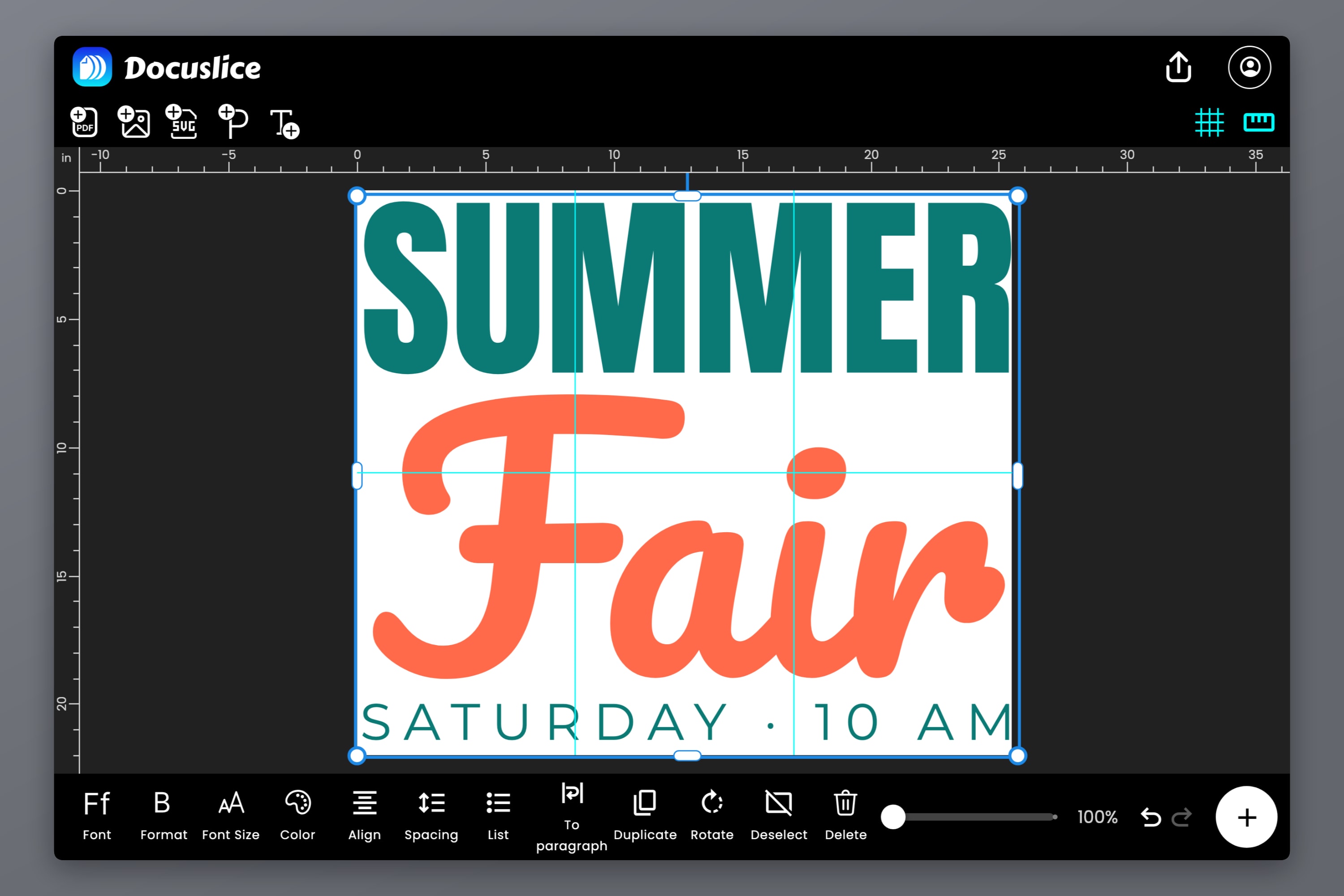
Uma só caixa de texto pode agora combinar vários aspetos. Selecione uma ou duas palavras e dê-lhes a sua própria fonte, estilo, tamanho, cor ou espaçamento entre letras — um nome numa letra manuscrita fluida, um preço a vermelho e em negrito, uma data um tamanho abaixo.
Isto já funcionava no navegador e agora funciona também em Android e iOS: toque duas vezes numa palavra, arraste as pegas de seleção e formate à vontade.
Mais de 1.900 fontes gratuitas
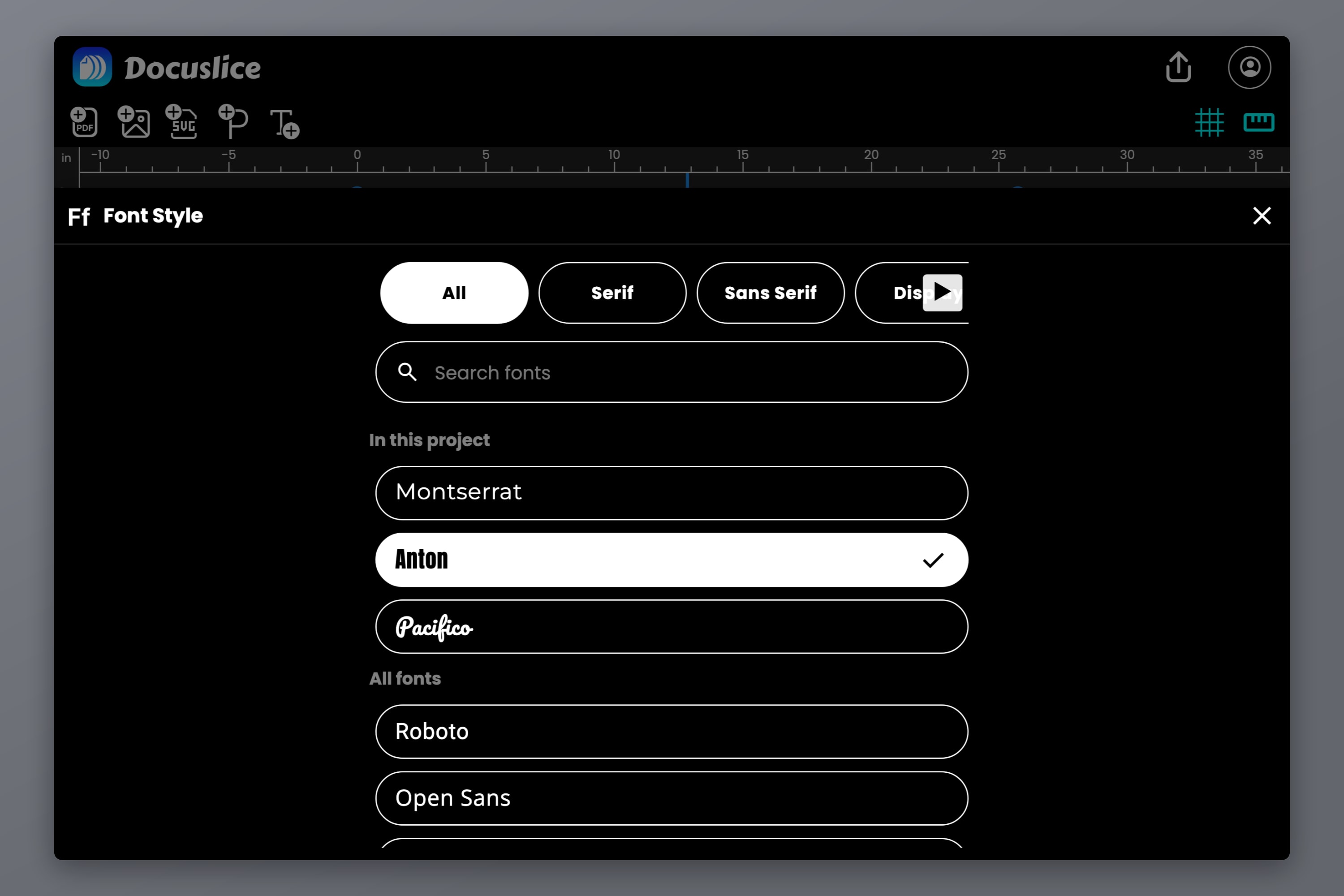
O Docuslice inclui agora a biblioteca completa do Google Fonts — mais de 1.900 famílias tipográficas, desde serifadas elegantes e fontes sem serifa limpas a fontes decorativas divertidas, manuscritas e monoespaçadas. Todas elas são gratuitas, em todos os planos.
- Pesquise uma fonte pelo nome, ou explore por categoria: Serifadas, Sem serifa, Decorativas, Manuscritas e Monoespaçadas.
- Veja antes de escolher. Cada fonte da lista mostra o seu nome no seu próprio tipo de letra.
- As fontes deste projeto aparecem primeiro, por isso combinar um título com o que está ao lado é questão de um só toque.
- Todos os pesos que a família tem, de Thin a Black, cada um com o seu itálico quando a família o inclui — diretamente no botão Formato.
Na primeira vez que usa uma fonte, o Docuslice transfere-a num instante. No Android e no iOS, as fontes que os seus projetos usam ficam guardadas no dispositivo, por isso continuam a funcionar sem ligação à internet.
Imprime exatamente como aparece no ecrã
Nada disto valeria muito se o papel não correspondesse ao ecrã, por isso garantimos que corresponde.
- As exportações em PDF padrão e em imagens desenham o texto na resolução de exportação que escolher, por isso fica nítido no papel.
- A exportação em PDF vetorial incorpora as próprias fontes — com o seu kerning e as suas ligaduras — por isso o texto é impresso como texto verdadeiro, selecionável e de uma nitidez impecável em qualquer tamanho, com as linhas quebradas e justificadas exatamente como na tela.
- O texto em muitas línguas também é impresso corretamente, incluindo parágrafos em japonês e chinês, que quebram as linhas entre caracteres, e em tailandês, que as quebra entre palavras.
E se alguma vez uma fonte não carregar — por exemplo, porque está sem ligação — o Docuslice nunca a troca às escondidas. O texto aparece na fonte predefinida com um aviso e, antes de exportar, o Docuslice indica-lhe que fonte está em falta, para que possa tentar novamente ou optar, com conhecimento de causa, por imprimir com a fonte predefinida.
Disponível no telemóvel, na web e no computador
Os parágrafos, o alinhamento, as listas, o espaçamento, os estilos mistos e a nova biblioteca de fontes estão disponíveis em todos os lugares onde o Docuslice funciona — na aplicação móvel (iOS e Android), na aplicação web e na aplicação para computador (Mac e Windows). As fontes são gratuitas para todos; a exportação em PDF vetorial faz parte do Pro e do Pro+.
Quer saber os pormenores? A documentação explica parágrafos, listas e espaçamento, como escolher uma fonte e como misturar estilos no mesmo texto.
Transfira o Docuslice
Atualize ou transfira o Docuslice hoje e dê ao seu próximo póster as palavras — e a tipografia — que ele merece.