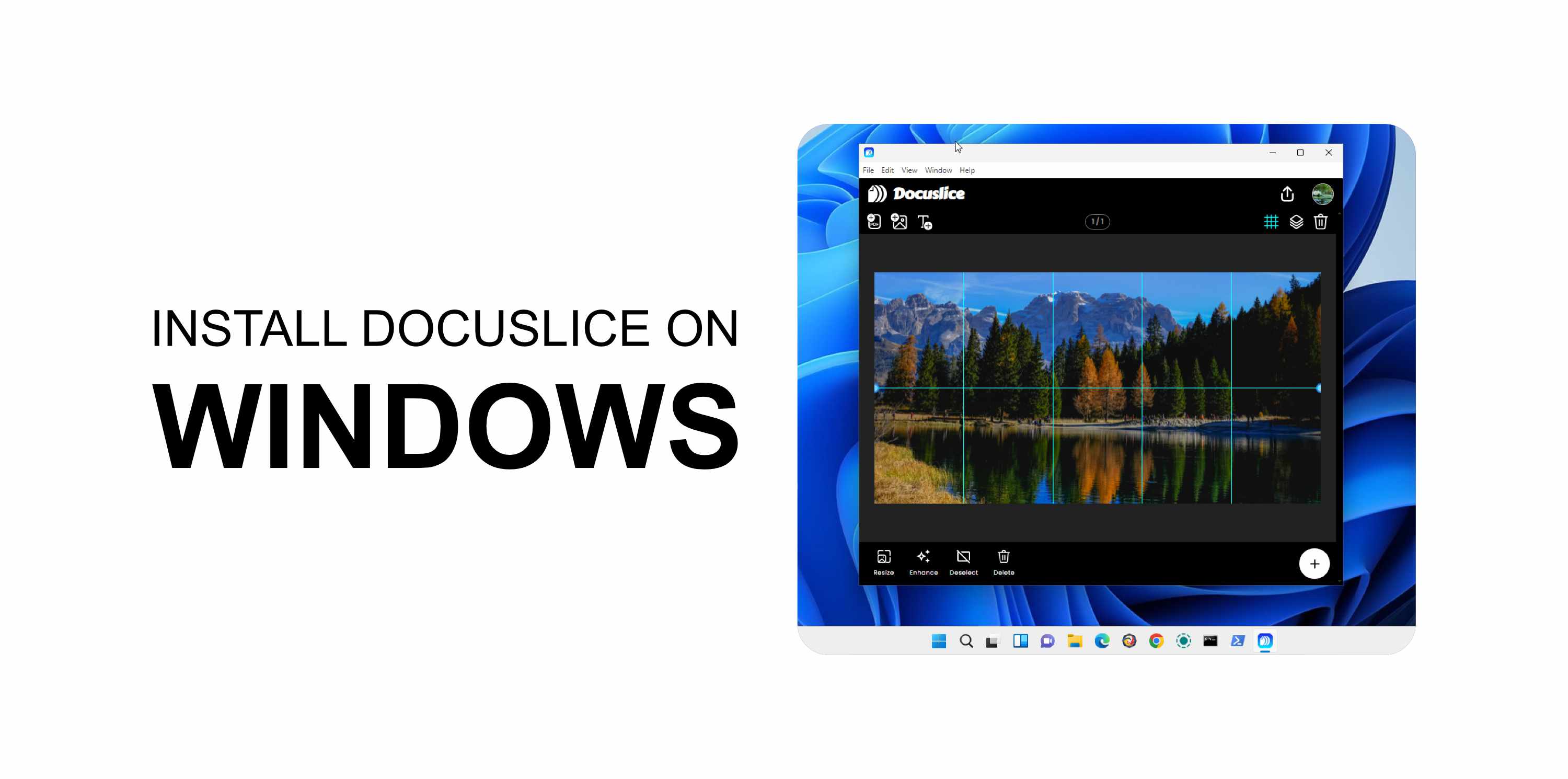
Requisitos
- Uma conta do Docuslice com um plano Pro+ ativo.
- O aplicativo de desktop é exclusivo para usuários Pro+.
- Windows 10 ou mais recente.
✅ O Docuslice é gratuito no Android, no iOS e na web. Só o aplicativo de desktop exige um plano Pro+.
Etapa 1 — Baixe o aplicativo
- Abra o navegador e acesse app.docuslice.com/get-desktop.
- Entre com sua conta do Docuslice, se for solicitado.
- Identifique a arquitetura do processador do seu PC:
- x64 (a maioria dos PCs) → escolha Baixar para Windows (x64)
- ARM64 (Surface Pro X, PCs com Snapdragon) → escolha Baixar para Windows (ARM64)
Não sabe qual é? Abra Configurações → Sistema → Sobre e veja o Tipo de sistema. - Clique no botão de download correspondente. O navegador vai salvar um instalador
.exe.
Etapa 2 — Instale o aplicativo
- Abra o arquivo
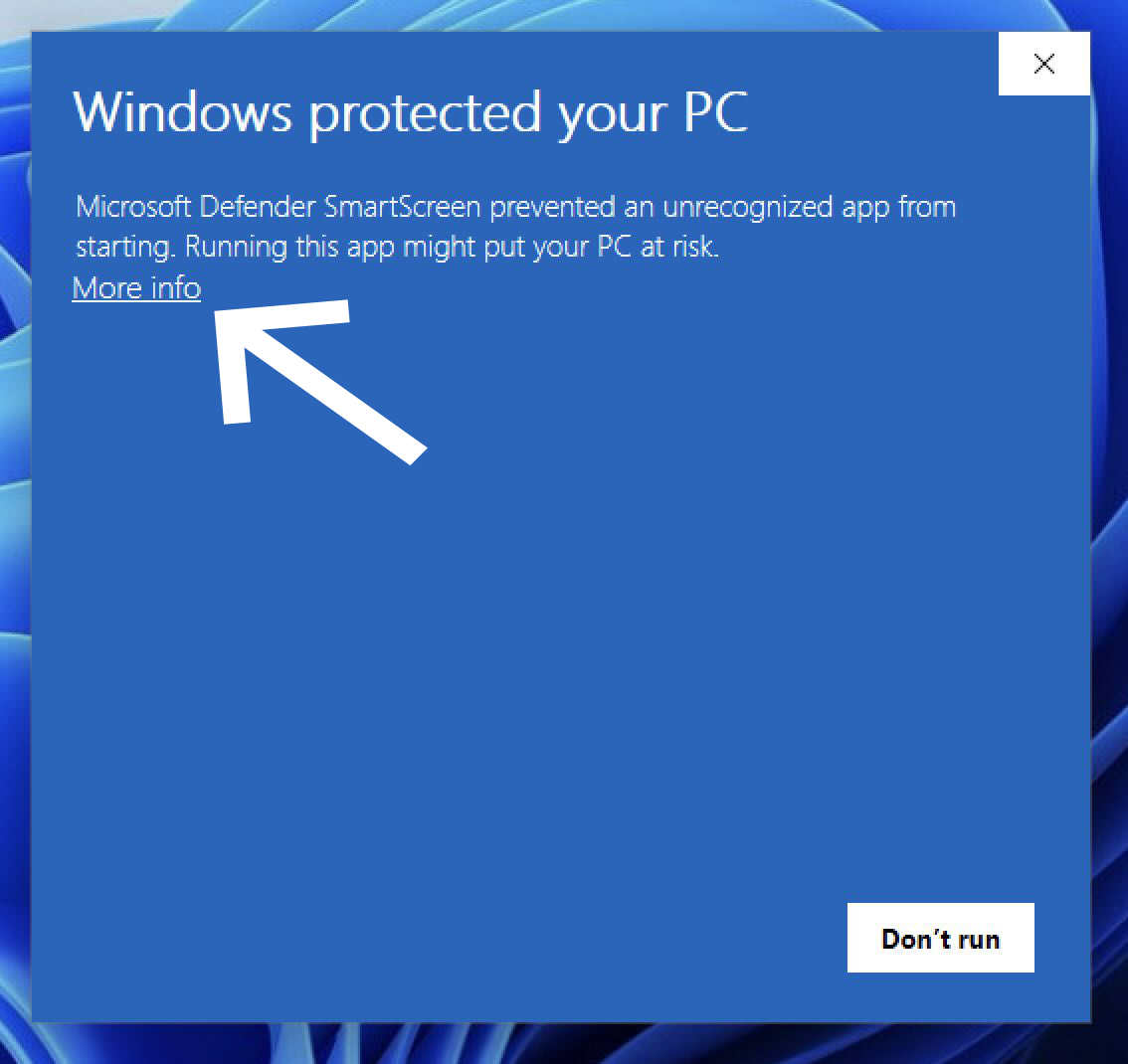
.exebaixado (normalmente na pasta Downloads). - Se o Windows SmartScreen mostrar um aviso, clique em Mais informações.
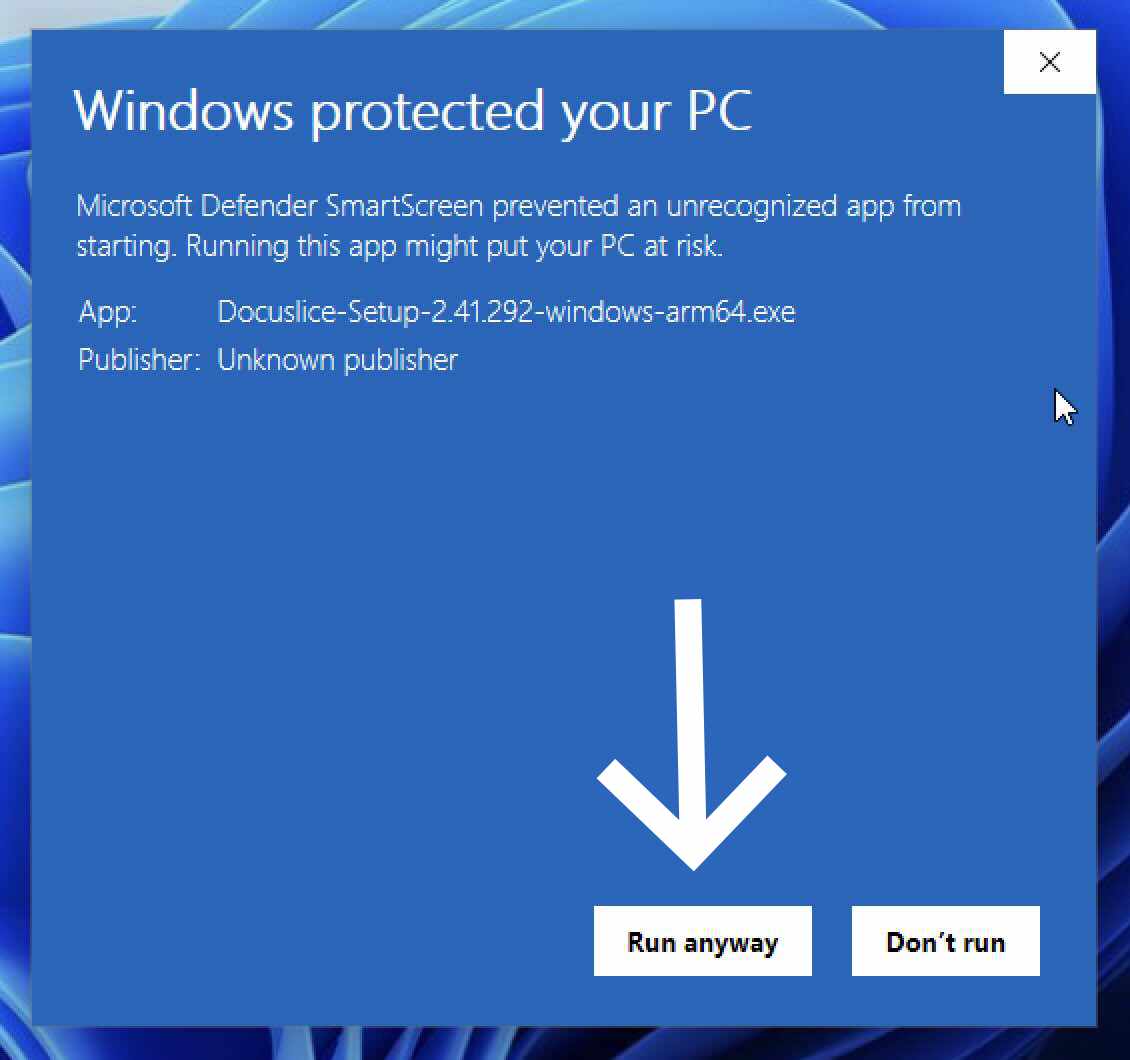
- Depois clique em Executar assim mesmo.
- Siga o assistente de instalação na tela e clique em Instalar.
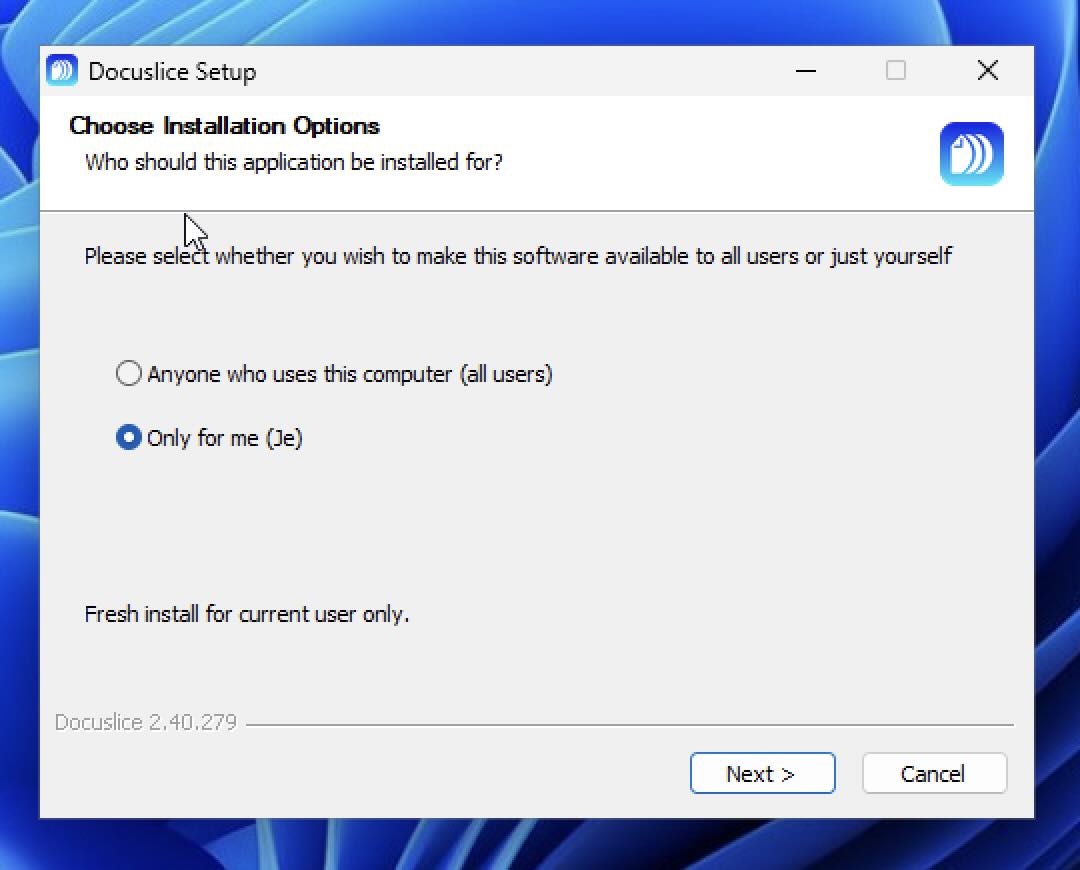
- Quando terminar, clique em Concluir.
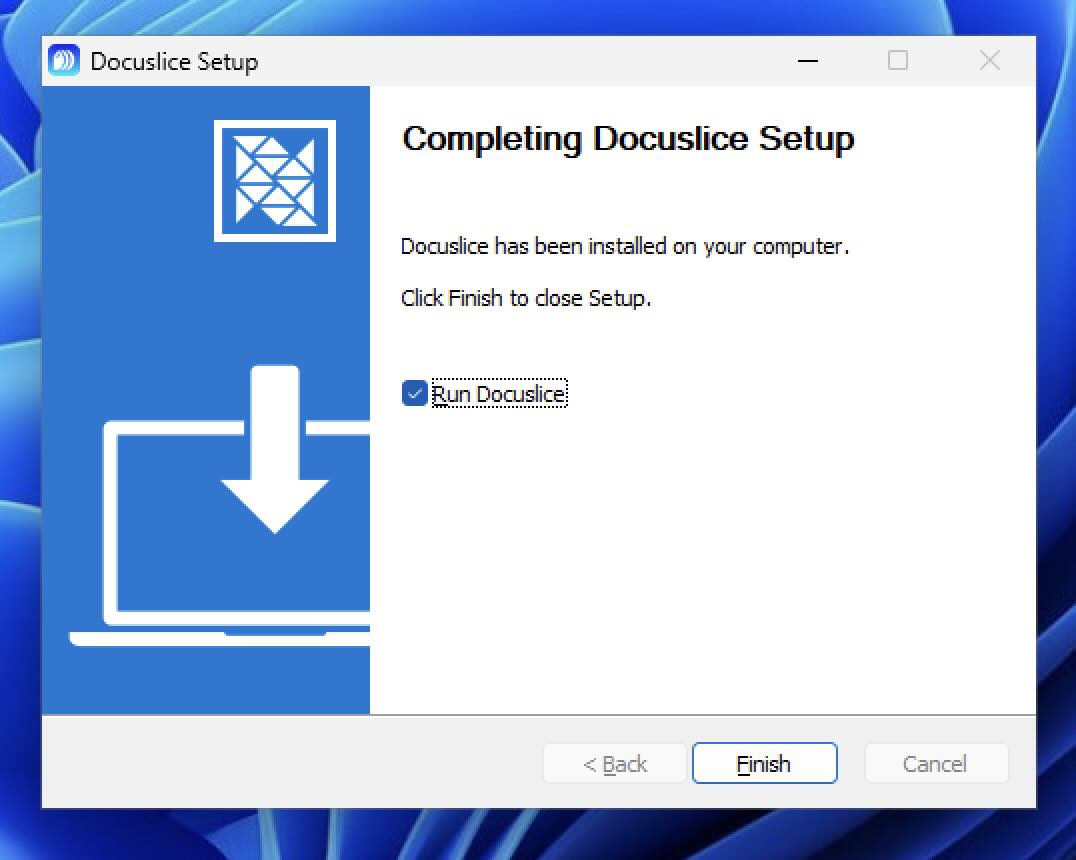
❌ Problemas com o aviso do SmartScreen? Você também pode instalar o Docuslice direto pela Microsoft Store — sem aviso do SmartScreen, sem etapas extras.
Etapa 3 — Abra o Docuslice
O Docuslice fica disponível no menu Iniciar e na sua Área de Trabalho. Clique duas vezes para abrir e entre com sua conta do Docuslice para começar.
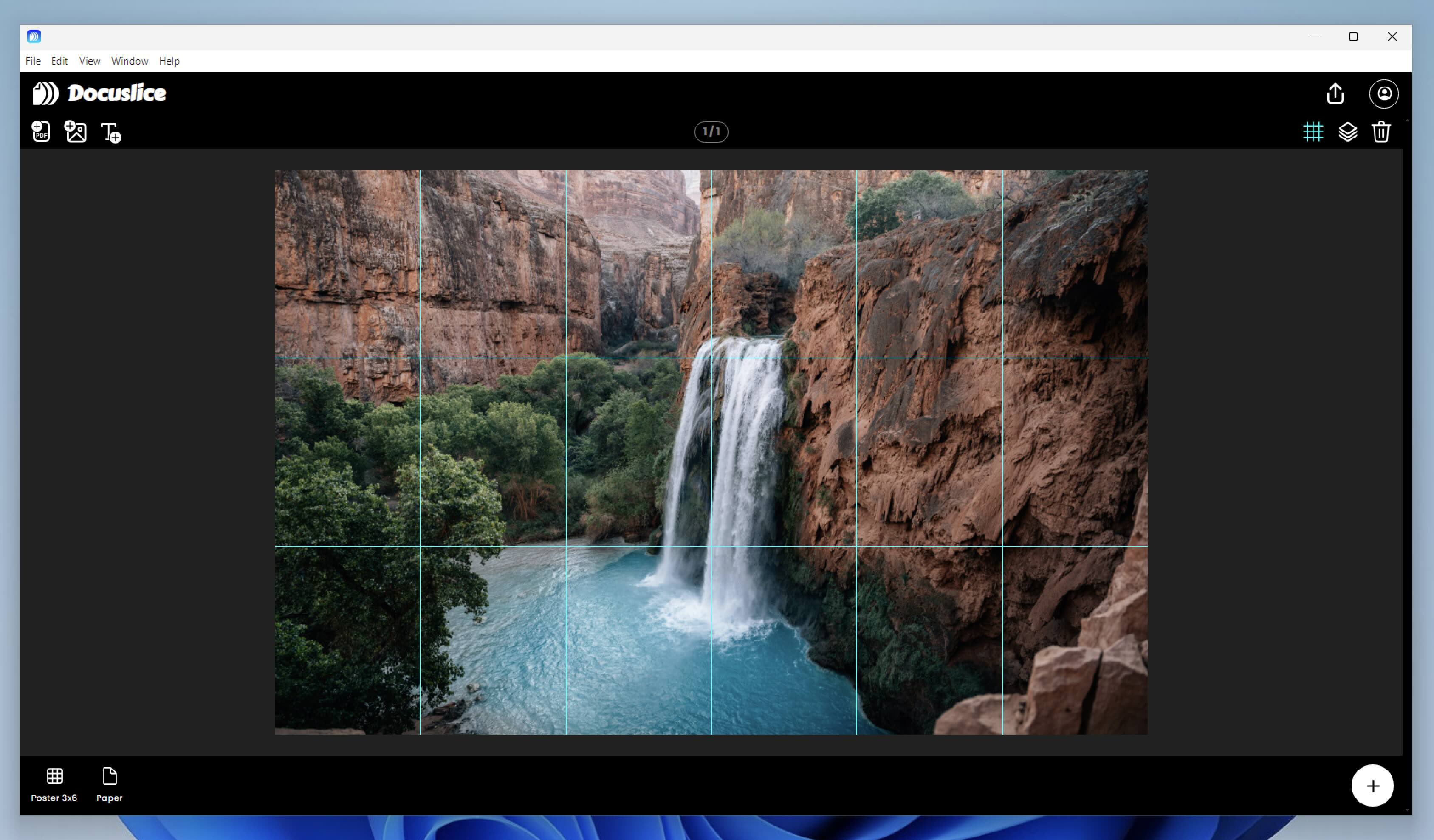
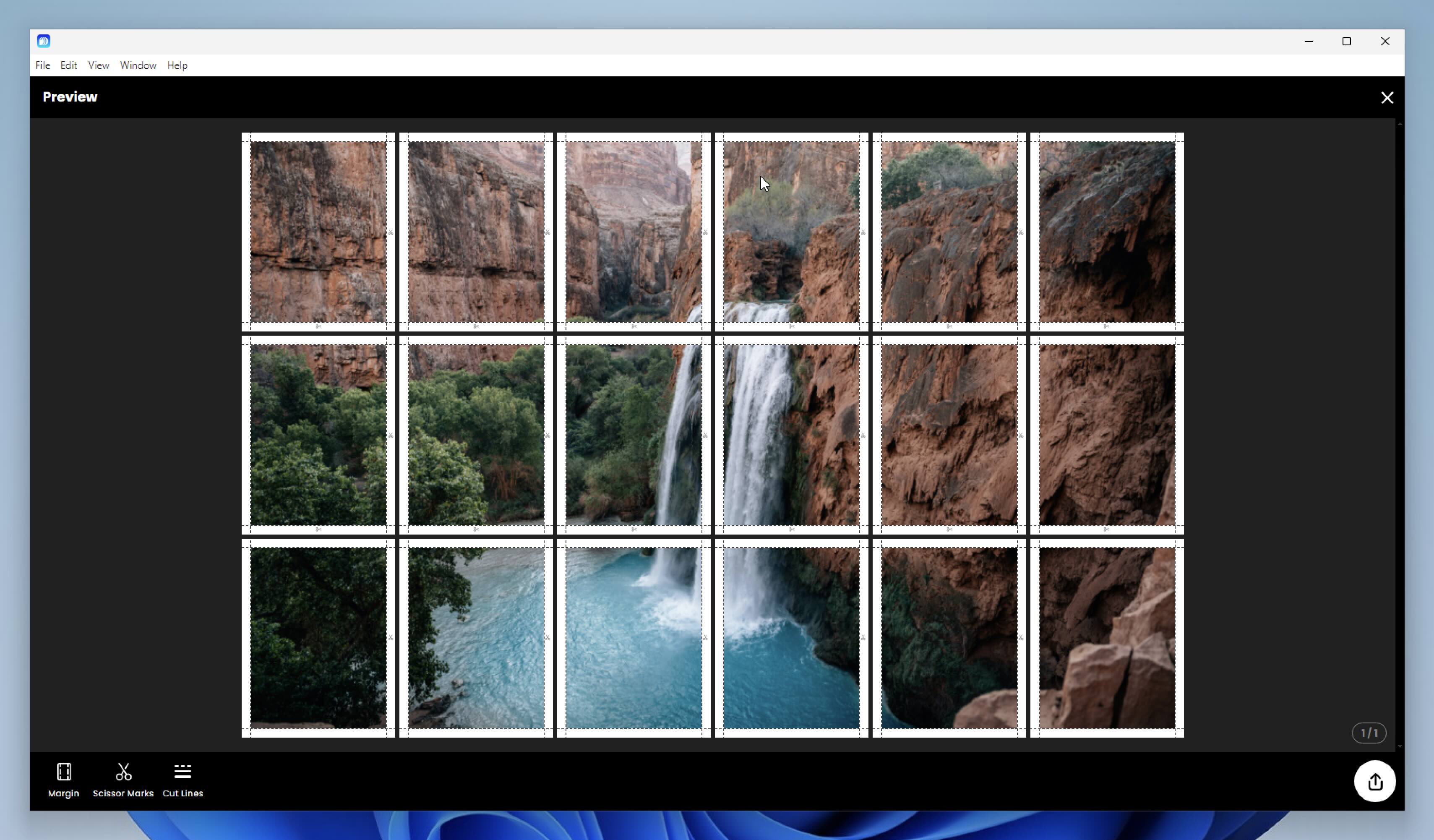
Depois de entrar, você pode organizar seus arquivos na tela e conferir a prévia da exportação em mosaico antes de imprimir.
Como atualizar o Docuslice
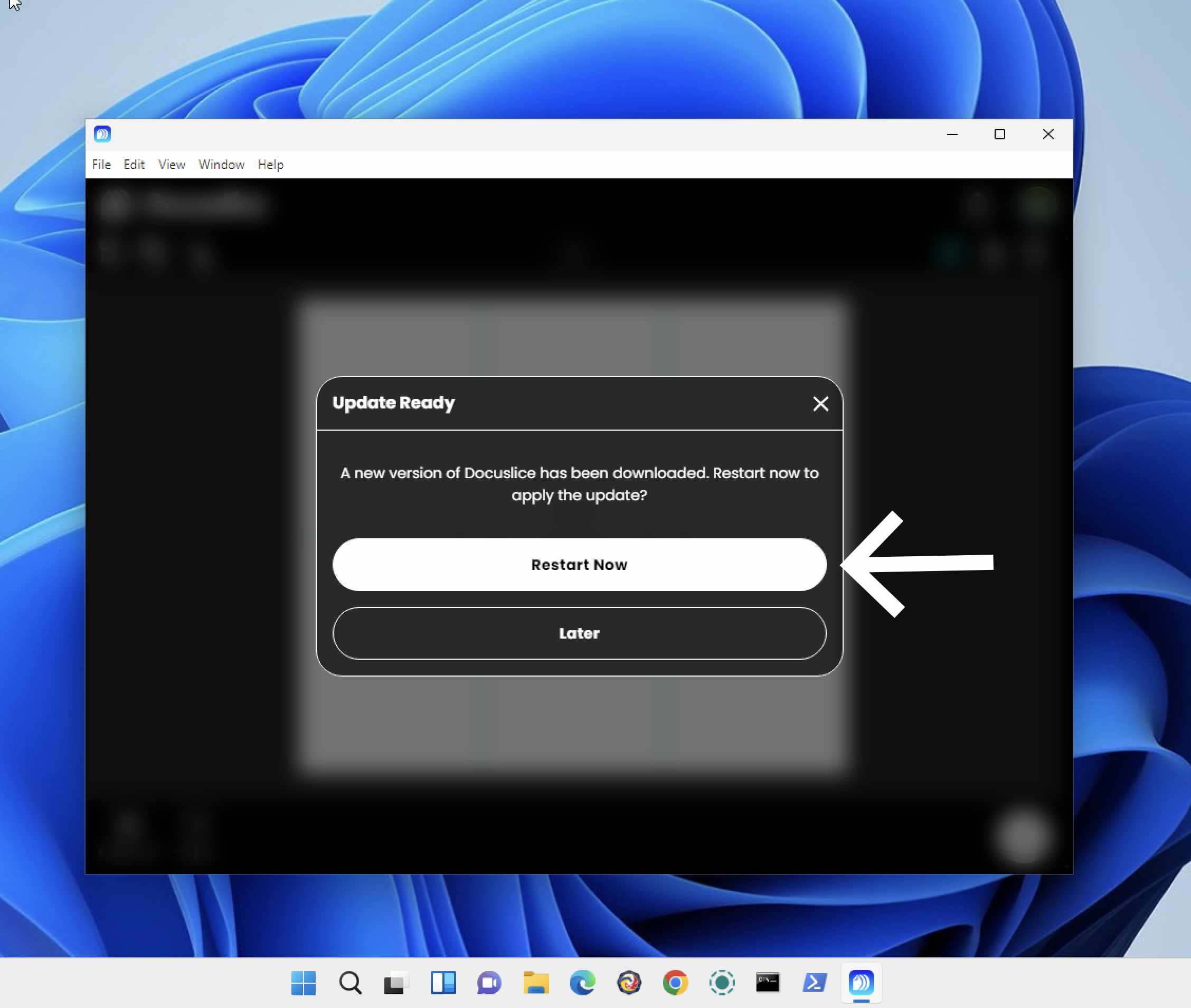
O Docuslice procura atualizações automaticamente ao abrir. Quando houver uma versão nova disponível, você será avisado para instalá-la.