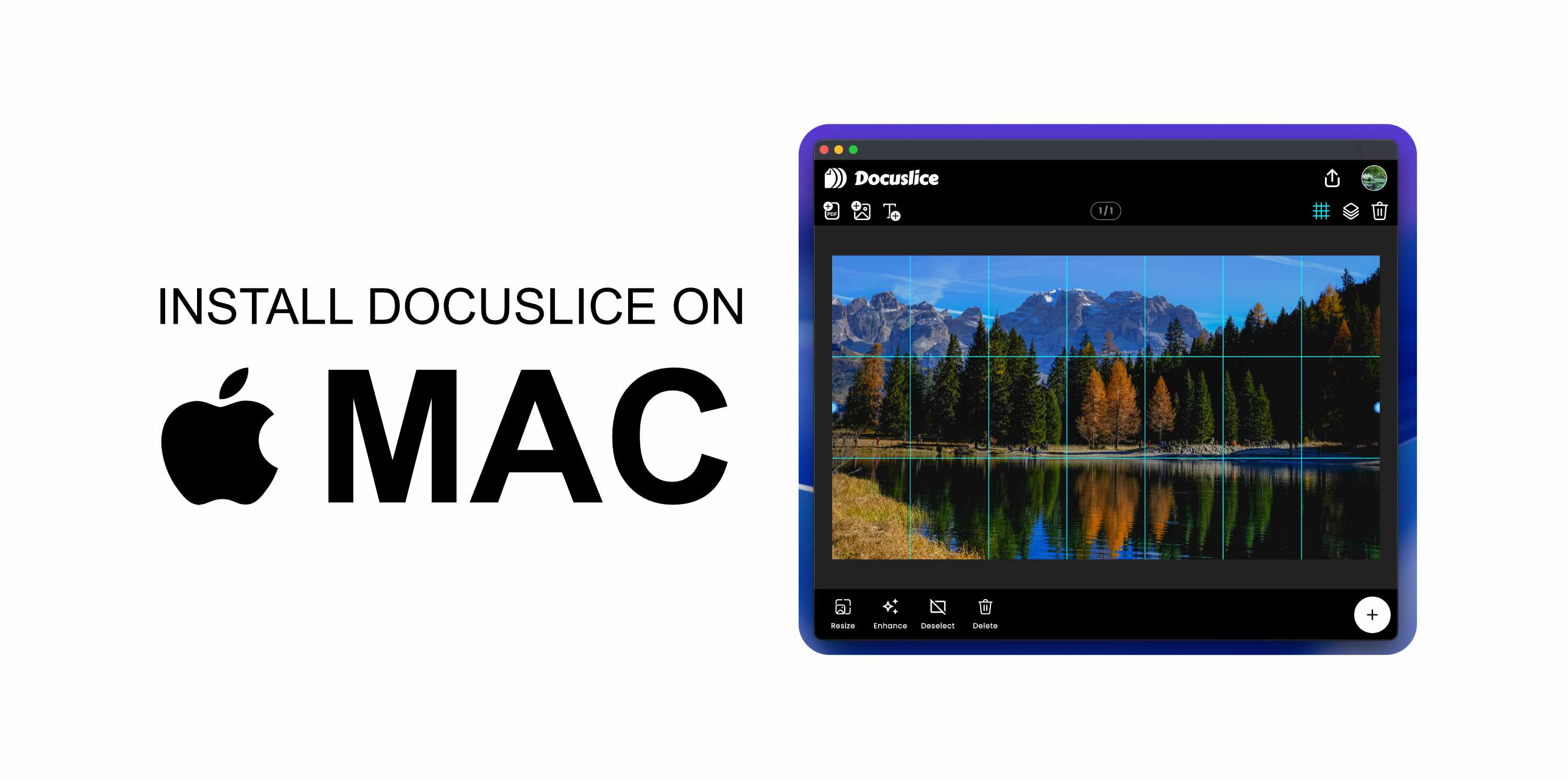
Requisitos
- Uma conta do Docuslice com um plano Pro+ ativo.
- O aplicativo de desktop é exclusivo para usuários Pro+.
- macOS 10.15 (Catalina) ou mais recente.
✅ O Docuslice é gratuito no Android, no iOS e na web. Só o aplicativo de desktop exige um plano Pro+.
Etapa 1 — Baixe o aplicativo
- Abra o navegador e acesse app.docuslice.com/get-desktop.
- Entre com sua conta do Docuslice, se for solicitado.
- Identifique qual chip o seu Mac usa:
- Apple Silicon (M1, M2, M3, M4 e mais recentes) → escolha Baixar para Mac (Apple Silicon)
- Intel → escolha Baixar para Mac (Intel)
Não sabe qual você tem? Clique no menu Apple → Sobre Este Mac. Procure por "Chip" (Apple Silicon) ou "Processador" (Intel). - Clique no botão de download correspondente. O navegador vai salvar um arquivo
.dmg.
Etapa 2 — Instale o aplicativo
- Abra o arquivo
.dmgbaixado (normalmente na pasta Downloads). - Na janela que aparecer, arraste o ícone do Docuslice para a pasta Aplicativos.
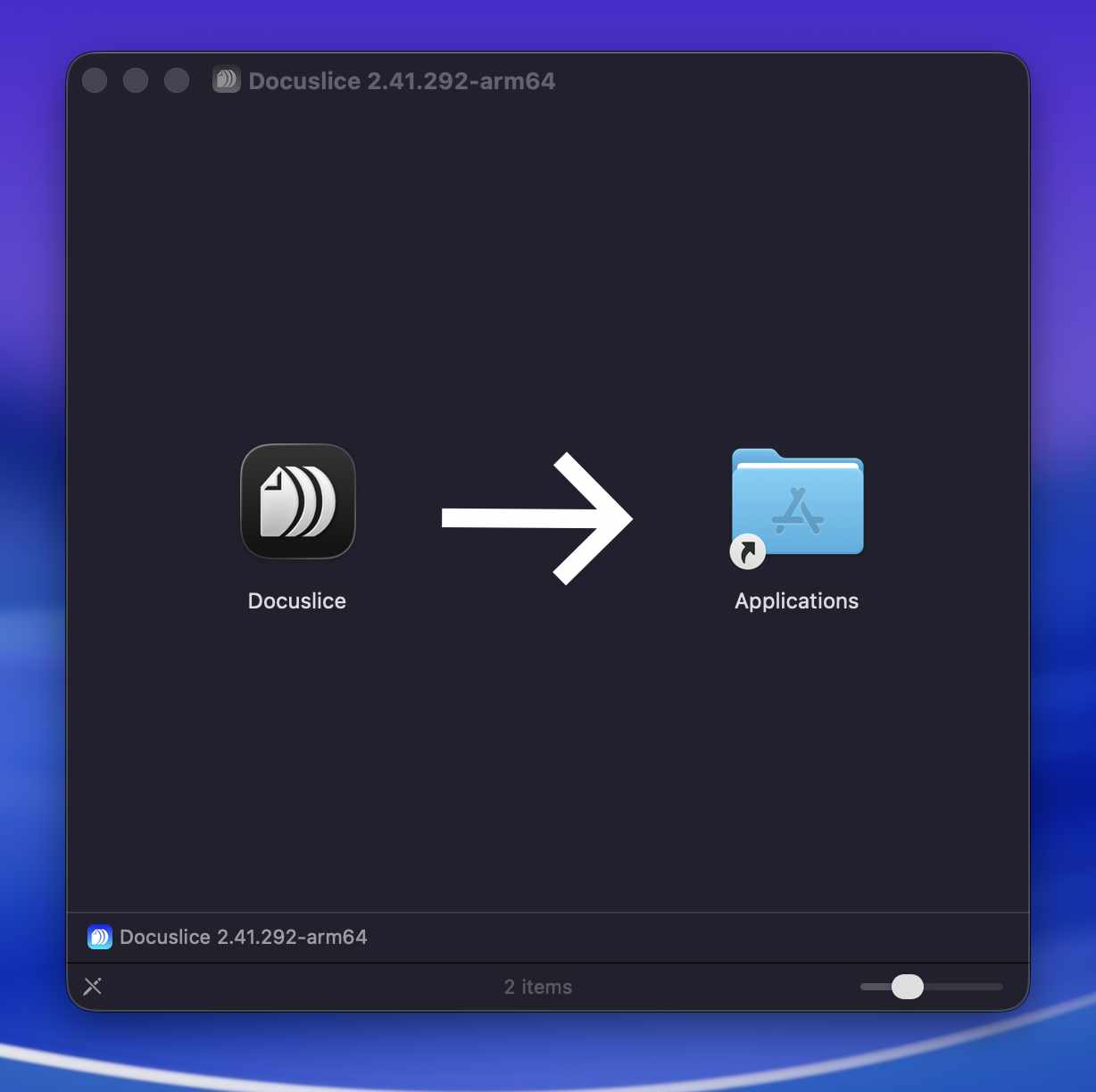
- Ejete a imagem de disco clicando no botão de ejetar ao lado dela no Finder.
Etapa 3 — Abra o Docuslice
- Abra o Finder → Aplicativos e clique duas vezes em Docuslice.
- Se o macOS mostrar um aviso de segurança ("Docuslice não pode ser aberto porque é de um desenvolvedor não identificado"), faça o seguinte:
- Abra os Ajustes do Sistema → Privacidade e Segurança.
- Role até a mensagem de segurança sobre o Docuslice e clique em Abrir Mesmo Assim.
- Clique em Abrir na caixa de diálogo de confirmação.
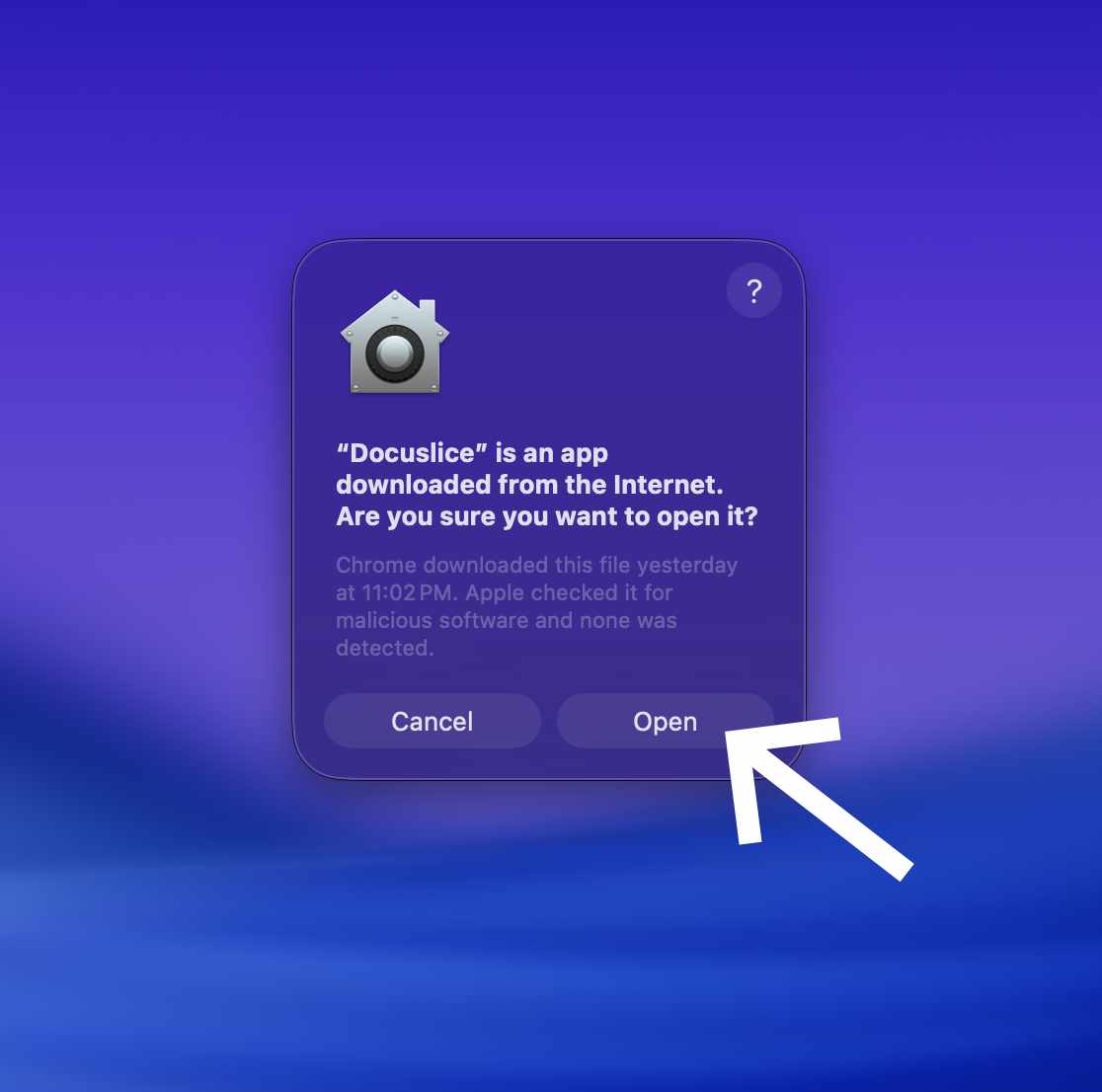
O Docuslice abre e você já pode entrar com sua conta para começar.
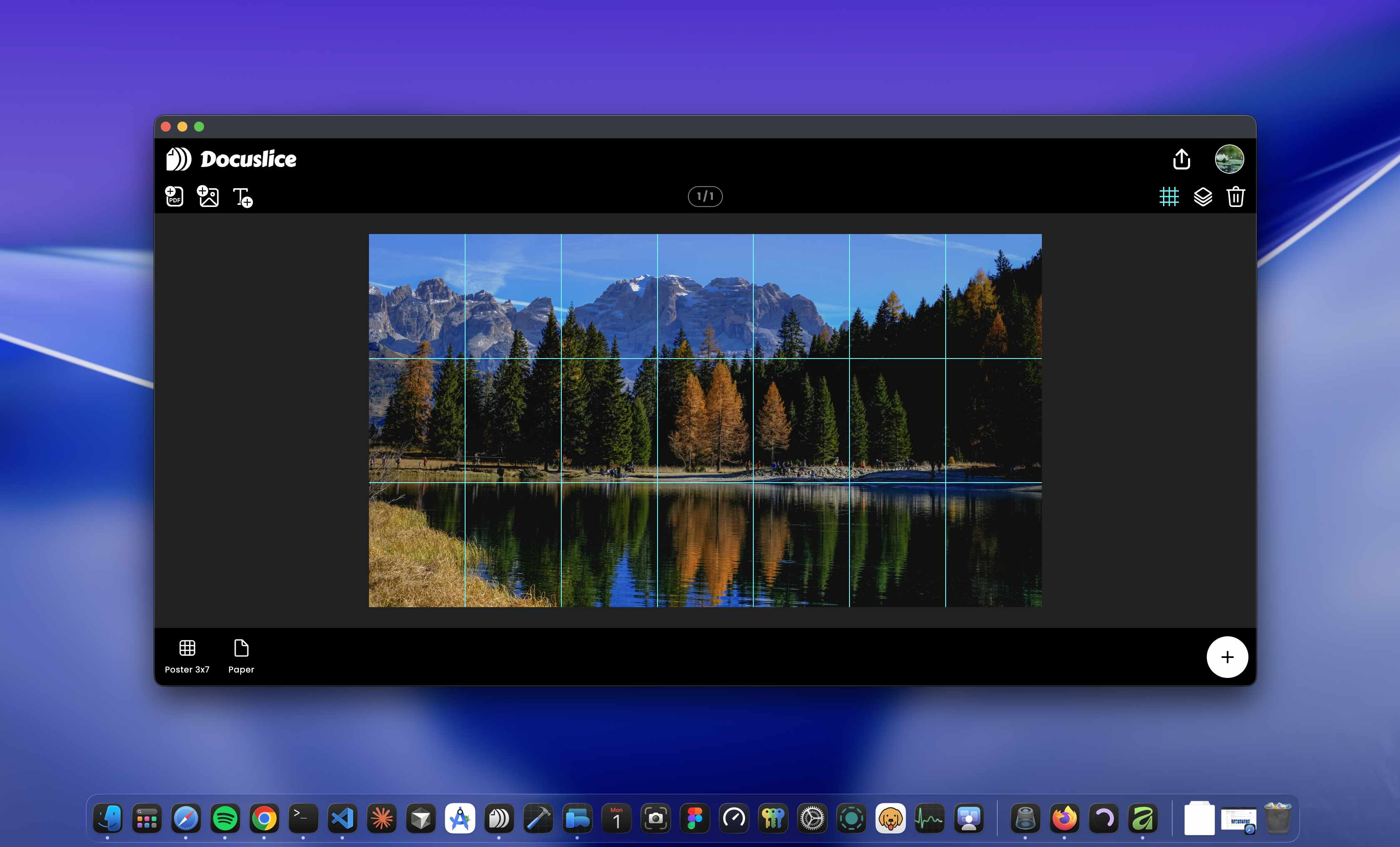
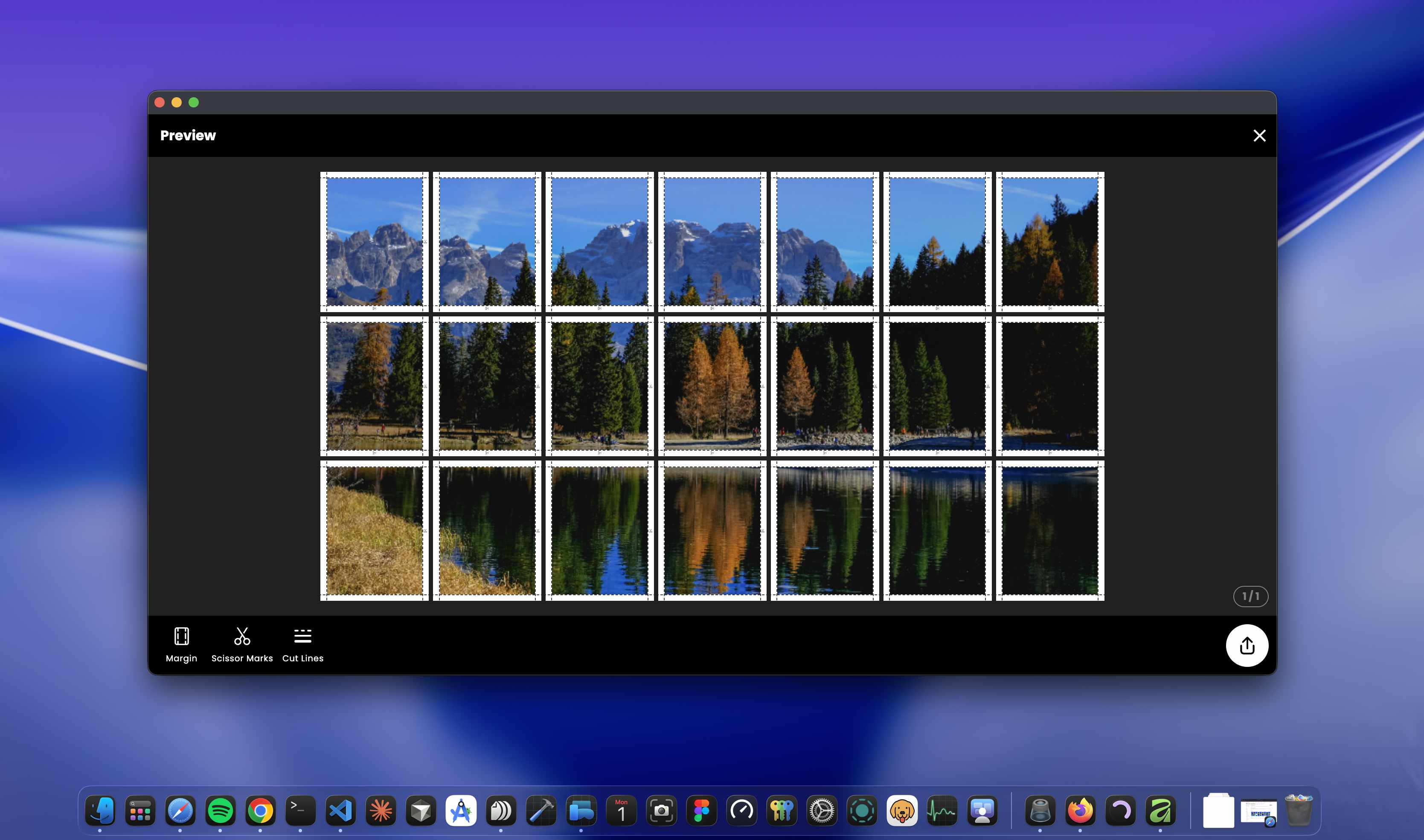
Depois de entrar, você pode organizar seus arquivos na tela e conferir a prévia da exportação em mosaico antes de imprimir.
Como atualizar o Docuslice
O Docuslice procura atualizações automaticamente ao abrir. Quando houver uma versão nova disponível, você será avisado para instalá-la.