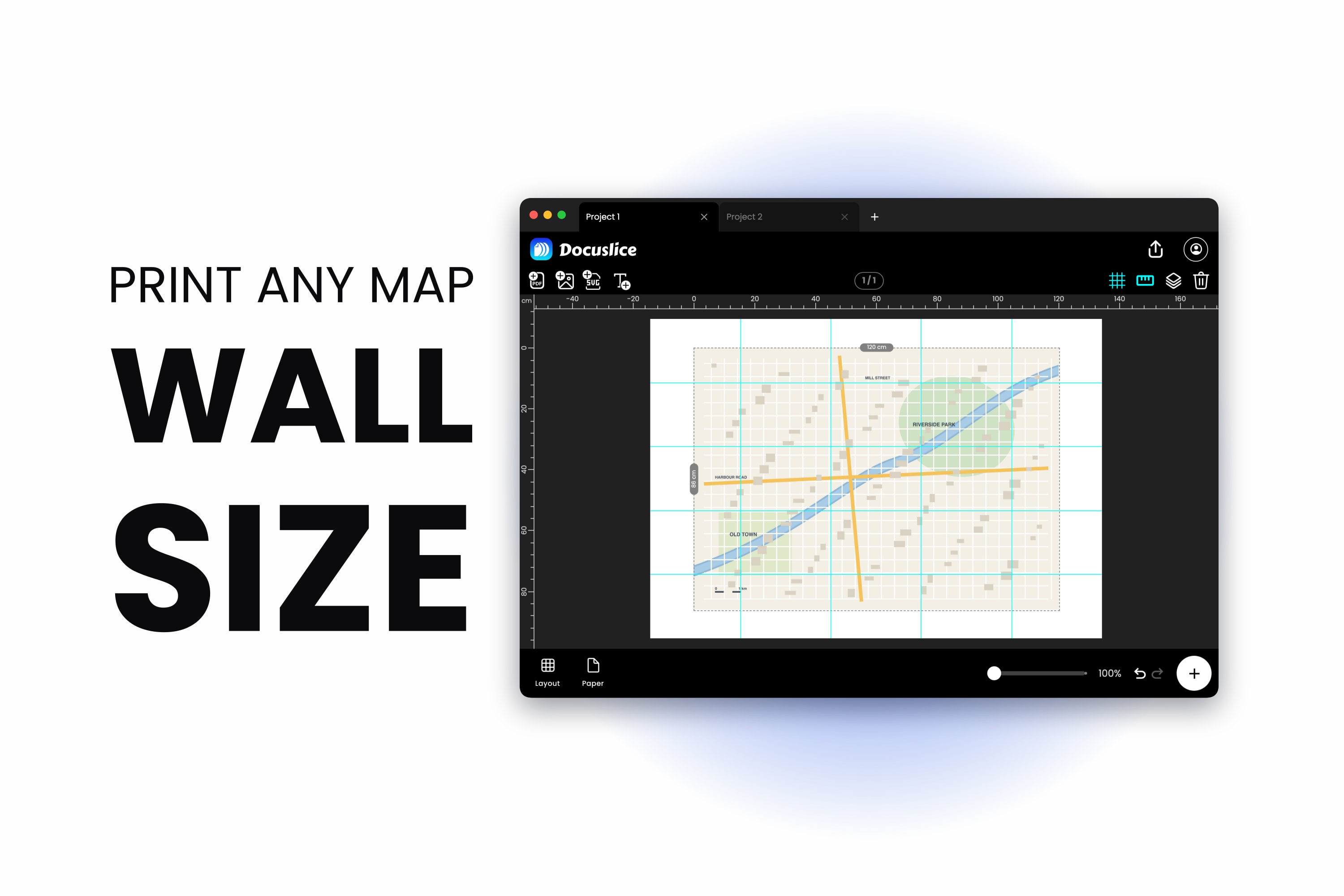
Mapa to jedyna rzecz, która nigdy nie ma właściwego rozmiaru. Wydrukuj ją tak, by zmieściła się na arkuszu A4, a poziomice zbiją się w szarą plamę, a nazwy miejscowości znikną. Wydrukuj ją w rozmiarze, który da się odczytać, a wyjdzie poza stronę — a ta część, która wychodzi poza stronę, niezmiennie okazuje się tą, której potrzebowałeś.
Na tę ścianę wpadają dwie zupełnie różne osoby. Jedna pakuje się na pieszą wędrówkę albo przejażdżkę i chce mieć trasę na papierze w skali, w której skrzyżowania są czytelne, bo bateria w telefonie to pojedynczy punkt awarii. Druga ma pustą ścianę i chce mapę na tyle dużą, żeby stanąć przed nią z kawą.
Oba problemy mają to samo rozwiązanie: przestań dopasowywać mapę do papieru i rozłóż ją na tyle arkuszy, ile potrzebuje.
Najpierw mapa, którą wolno Ci drukować
Ten przewodnik dotyczy obrazu lub pliku PDF z mapą, do której masz już prawo druku — eksportu z Twojego własnego GPS-a lub programu do planowania tras, mapy na otwartej licencji, skanu papierowej mapy, którą posiadasz, albo czegoś, co narysowałeś sam.
Warto poświęcić dziesięć sekund na licencję tego, co za chwilę powiększysz do metra szerokości. Sporo danych mapowych można swobodnie drukować i udostępniać, sporo nie można, a jedno i drugie wygląda na ekranie identycznie.
Krok 1 — Zaimportuj mapę
Otwórz Docuslice, rozpocznij projekt i wprowadź mapę. Przeciągnij plik na kanwę albo skorzystaj z opcji importu — działają zarówno obrazy, jak i pliki PDF, co obejmuje każdy sposób, w jaki mapa zwykle do Ciebie trafia: eksport PNG lub JPG, PDF z planera tras, skan złożonej mapy papierowej.
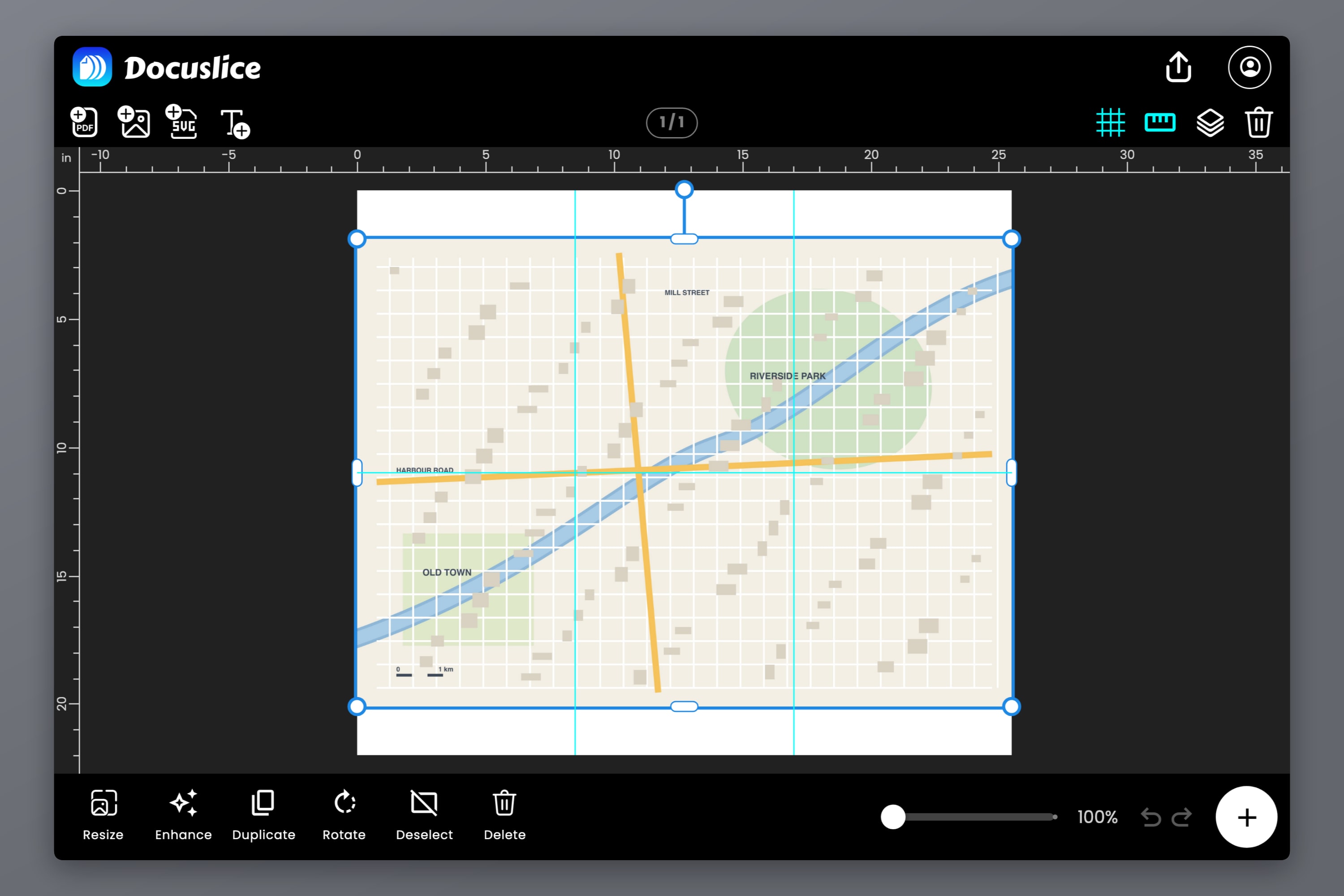
Zanim pójdziesz dalej, sprawdź jedno: ile pikseli faktycznie ma źródło. Mapy nie wybaczają słabego źródła, bo tym, co najciekawsze, są cienkie linie i drobny tekst. Zrzut ekranu o szerokości 1200 pikseli wygląda dobrze na laptopie, a przy A2 zamienia się w papkę. Z grubsza rzecz biorąc, mapa ścienna A0 potrzebuje za sobą jakichś 5000 x 7000 pikseli, żeby obronić się z odległości czytania.
Jeśli Twoja jedyna kopia to skan o niskiej rozdzielczości, ulepszanie zdjęć AI w Docuslice potrafi odbudować szczegóły przed kafelkowaniem. To prawdziwy ratunek dla starej zeskanowanej mapy — ale nie zastępstwo dla znalezienia lepszego pliku, jeśli taki istnieje.
Krok 2 — Zdecyduj o rozmiarze
W tym miejscu drogi turysty i twórcy mapy ściennej się rozchodzą, więc wybierz swoją.
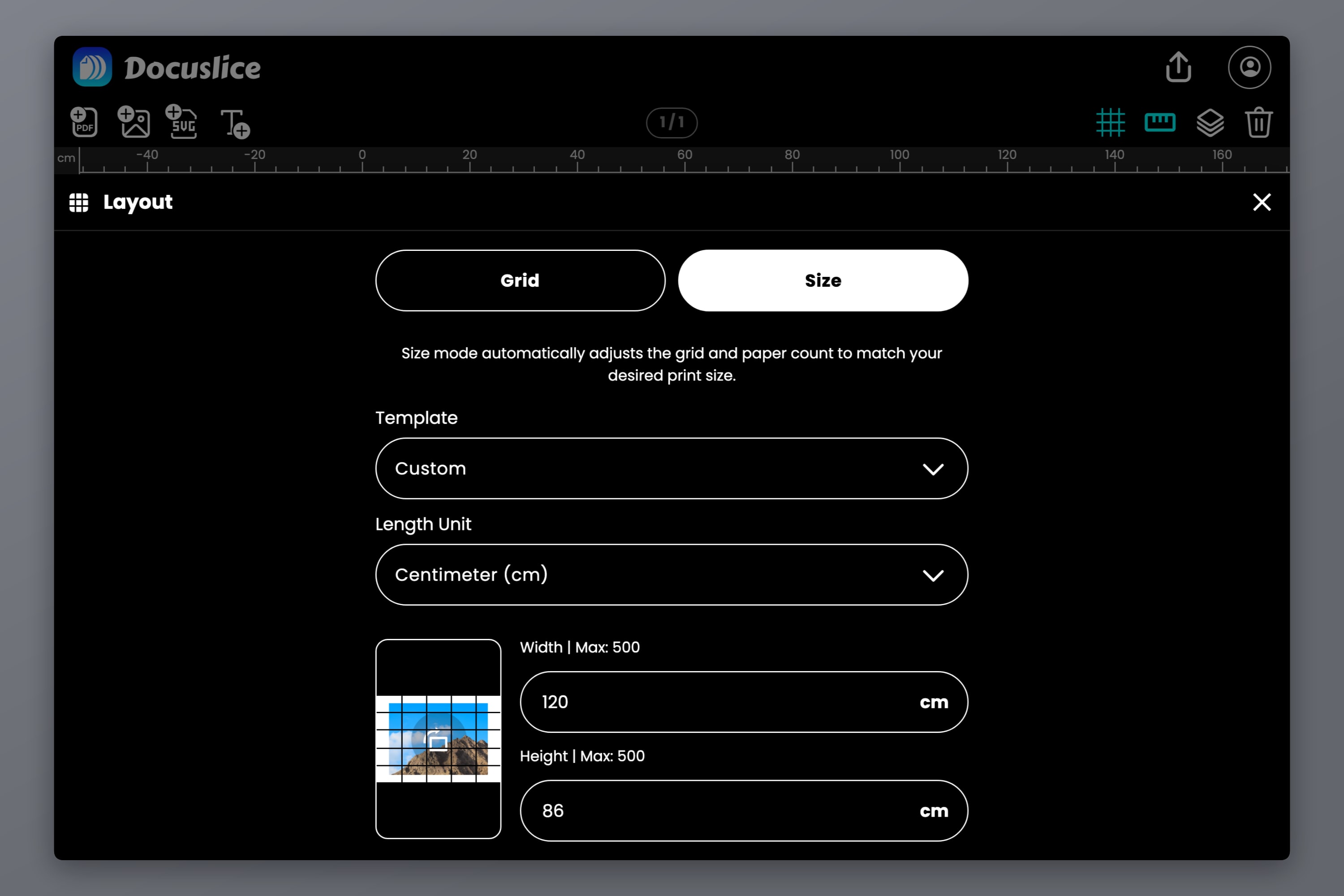
Przełącz Układ z trybu Siatka na tryb Rozmiar. Tryb rozmiaru pozwala wpisać gotowe wymiary rzeczywiste — w milimetrach, centymetrach, metrach, calach lub stopach — i sam wylicza z nich liczbę arkuszy, zamiast zostawiać Ci zgadywanie wierszy i kolumn.
Przy trasie liczy się skala
Skala mapy to stosunek papieru do terenu. Przy 1:25 000 jeden centymetr papieru to 250 metrów terenu. Przy 1:50 000 jeden centymetr to 500 metrów. Pierwsza to klasyczna skala turystyczna, na tyle szczegółowa, by widzieć ścieżki i granice pól; druga obejmuje więcej terenu na arkusz i pasuje do jazdy rowerem lub długiej trasy liniowej.
Wynikają z tego dwie liczby:
- Pojedynczy arkusz A4 przy 1:25 000 obejmuje około 5.2 x 7.4 km terenu.
- Ten sam arkusz przy 1:50 000 obejmuje około 10.5 x 14.9 km.
Trasa o długości 30 km w skali 1:25 000 potrzebuje więc mniej więcej 1.2 metra papieru na swojej długości — czterech arkuszy A4 ułożonych w poziomie jeden za drugim, plus tyle szerokości, ile trasa zbacza na boki. Wpisz ten łączny rozmiar w trybie rozmiaru, a kafelkowanie samo się ułoży.
Jedno uczciwe zastrzeżenie: powiększanie nie tworzy szczegółów. Wydrukuj mapę 1:50 000 w podwójnym rozmiarze, a otrzymasz wydruk 1:25 000 niosący informację z poziomu 1:50 000. Podziałka się zgadza, linie są dwa razy grubsze, a nowych ścieżek nie przybyło.
Dokładność skali zależy też od tego, czy drukarka po cichu nie zmniejszy strony, a domyślnie zrobi to, jeśli jej pozwolisz. Jeśli Twój wydruk musi zgadzać się z podziałką albo z linijką nawigacyjną, przeprowadź kontrolę kalibracyjną z tekstu jak wydrukować szablon naturalnej wielkości w skali 1:1 — wydrukuj jeden arkusz, zmierz znaną odległość, skoryguj, a dopiero potem zdecyduj się na resztę.
Przy mapie ściennej liczy się ściana
Nikt nie nawiguje według mapy ściennej, więc zapomnij o skali i zmierz przestrzeń. Przyłóż do ściany miarę, zdecyduj, ile z niej ma należeć do mapy, i wpisz tę wartość.
Dla orientacji: A1 ma 594 x 841 mm, a A0 841 x 1189 mm — to dwa rozmiary, na których ląduje większość map ściennych. Tabela rozmiarów plakatów zawiera pełną drabinkę w milimetrach, centymetrach i calach, razem z liczbą arkuszy potrzebnych na każdy rozmiar. Jeśli mapa trafia do ramy, zmierz prześwit ramy, a nie samą ramę, i odejmij po kilka milimetrów od każdego wymiaru, żeby dała się wsunąć.
Krok 3 — Wybierz papier i odczytaj siatkę kafelków
Teraz wskaż na liście rozmiaru i orientacji papieru ten, który faktycznie masz — A4, Letter, Legal, A3, Tabloid albo rozmiar niestandardowy. Kanwa od razu pokazuje podziały między kafelkami na tle mapy, a liczba arkuszy aktualizuje się przy każdej zmianie.
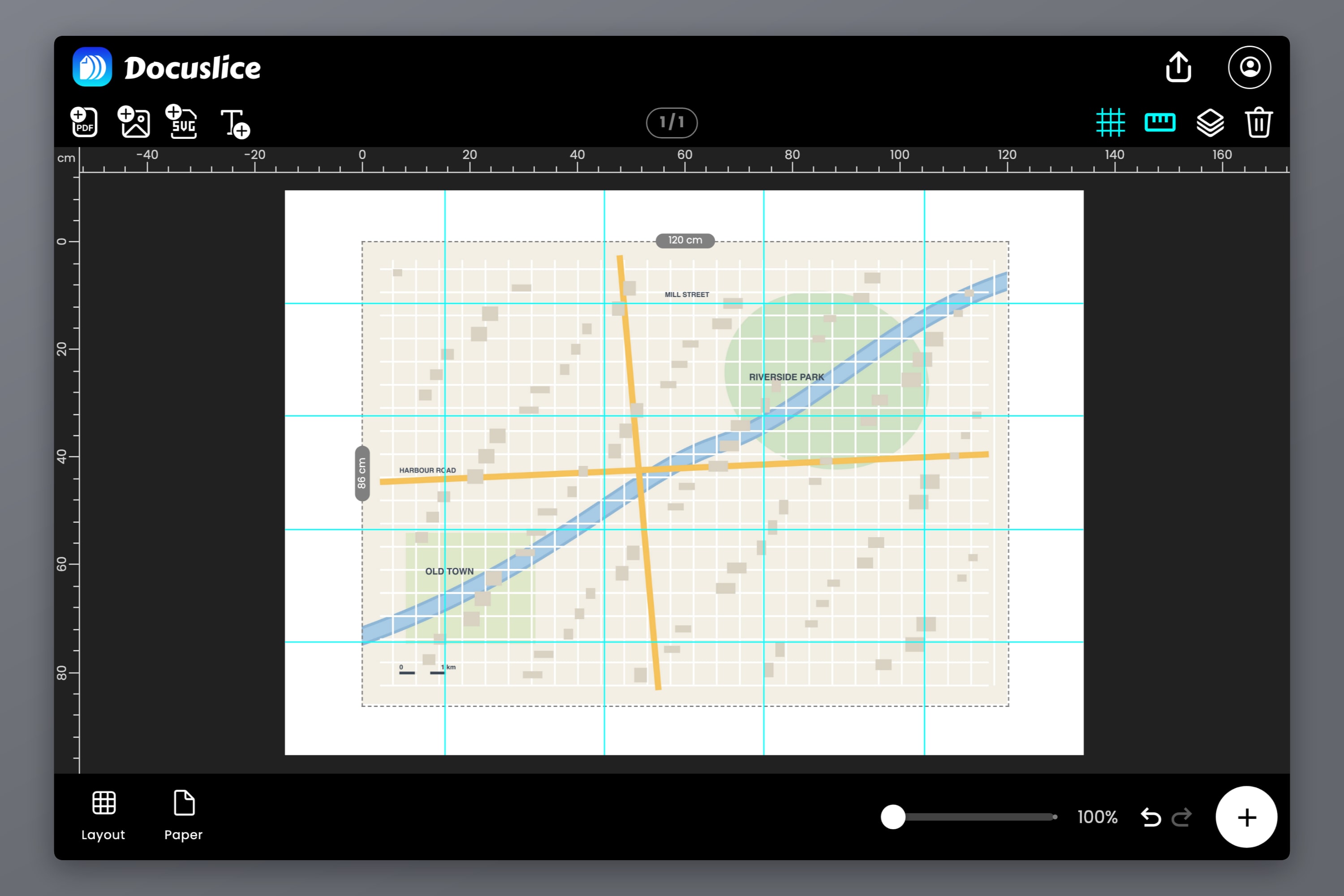
To moment na trzeźwą ocenę zadania. Mapa ścienna A0 to 16 arkuszy A4 albo 20 arkuszy Letter — ustaw kanwę na 840 x 1188 mm zamiast dokładnych 841 x 1189 według ISO, bo inaczej siatka zaokrągli się w górę do 5 x 5, żeby pokryć ostatni milimetr. Pas z trasą może zająć cztery. Jeśli liczba Cię zaskoczy, zmień rozmiar albo papier teraz, a nie po tym, jak drukarka przeżuje ryzę. Pełny przewodnik po kafelkowaniu i składaniu znajdziesz w tekście jak wydrukować plakat na wielu stronach w domu.
Skoro już tu jesteś, przyjrzyj się, gdzie wypadają podziały. Na plakacie szew jest kwestią kosmetyczną. Na mapie szew przez szczyt, skrzyżowanie albo bród to prawdziwe utrapienie — bo to dokładnie ten centymetr kwadratowy, w który będziesz się wpatrywać w deszczu. Przesuń mapę na kanwie, popraw margines albo zmień orientację, a siatka przesunie się razem z nią. Przeniesienie szwów w puste wrzosowisko zamiast przez jedno kłopotliwe skrzyżowanie zajmuje jakąś minutę.
Krok 4 — Ustaw zakładkę
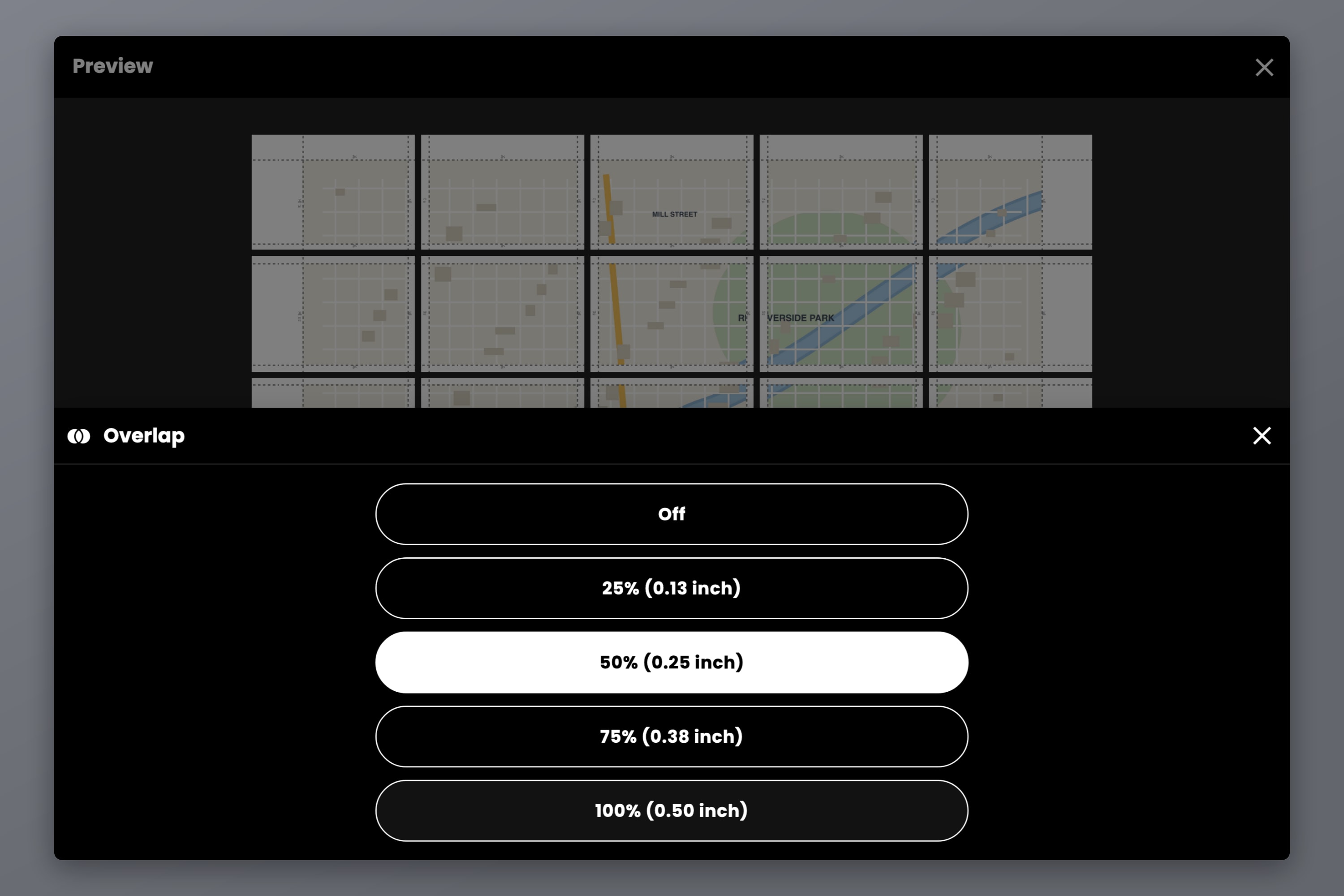
Zakładka to opcja, dzięki której mapa kafelkowa daje się porządnie złożyć, i warto ją zrozumieć, a nie zostawiać na wartości domyślnej.
Przy zakładce Wyłączone każdy arkusz niesie swój własny kawałek mapy i nic poza tym, więc musisz idealnie zestawić ze sobą dwie przycięte krawędzie. Każdy błąd cięcia objawia się uskokiem na każdej linii przecinającej szew — a na mapie każdy szew przecinają dziesiątki linii.
Włącz zakładkę — 25%, 50%, 75% albo 100% — a Docuslice powtórzy pas mapy wzdłuż wspólnej krawędzi każdego arkusza. Teraz wyrównujesz arkusze, przesuwając jeden po drugim, aż poziomice, drogi i granice ułożą się same ze sobą. Dopasowujesz elementy rysunku, a nie krawędzie, a elementy dużo łatwiej dopasować dokładnie.
25% to właściwy punkt wyjścia dla większości map. Daje dość powielonej mapy, żeby pewnie wyrównać, bez marnowania ćwiartki każdego arkusza. Idź wyżej tylko przy mapach ubogich w treść, na których w pobliżu szwów mało jest do czego przyłożyć.
Przy okazji włącz linie cięcia i znaki nożyczek. Pokazują dokładnie, gdzie przyciąć każdy arkusz, a cięcie po linii jest tym, co utrzymuje siatkę 16 arkuszy w prostokącie zamiast zsuwać ją w równoległobok.
Krok 5 — Ponumeruj strony przed eksportem
Szesnaście arkuszy tej samej mapy, wydrukowanych zadrukiem w dół do tacy odbiorczej, wygląda niemal identycznie. To ten krok, który pomija się dokładnie raz.
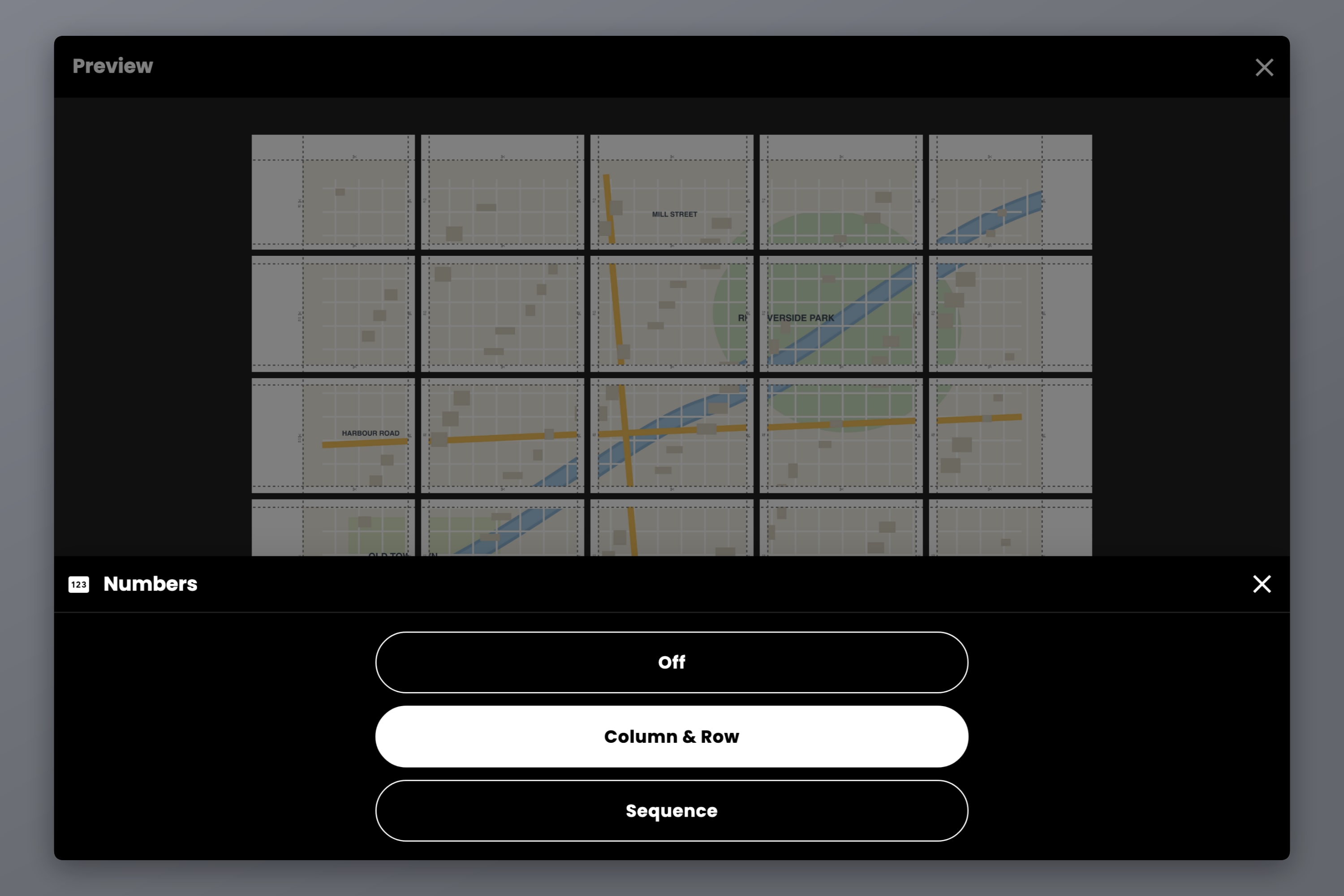
Przy mapie ściennej ustaw Numery na Kolumna i wiersz — każdy arkusz dostaje swoją pozycję w siatce, na przykład C2 nad R3, dzięki czemu rozłożysz stos na podłodze za jednym podejściem. Przy liniowym pasie z trasą łatwiej śledzić zwykłą numerację Sekwencja: 1, 2, 3 w kolejności marszu. Oznaczenia drukują się w marginesie kafelka obok prowadnic cięcia, są łatwe do odczytania podczas składania i chowają się pod zakładką, gdy arkusze są już połączone.
Potem eksportuj. Do druku właściwym wyborem jest PDF, bo niesie rzeczywiste wymiary strony, a to właśnie dzięki temu „Rzeczywisty rozmiar” cokolwiek znaczy w Twoim oknie drukowania. Pojedyncze pliki graficzne lepiej pasują do lady w punkcie ksero albo do telefonu.
Zanim wyjdziesz, ustaw DPI eksportu. Mapy zasługują na wyższe ustawienia bardziej niż niemal każdy inny temat, bo napisy na mapie są drobne, a poziomice cienkie. Standardowe (160 DPI) jest w porządku przy wyrazistej mapie ściennej oglądanej z drugiego końca pokoju; Wysokie (300 DPI) albo Maksymalne (600 DPI), dostępne w planach Pro i Pro+, to to, czego chcesz przy nazwach miejscowości, które zamierzasz czytać z odległości ręki.
Papier, składanie i przetrwanie w terenie
Ustawienia druku to tylko połowa dobrej mapy. Drugą połową jest papier.
Do mapy ściennej użyj czegoś grubszego niż papier do kopiarki — 120 g/m² lub więcej. Mniej zwija się na szwach, nie przepuszcza obrazu z arkusza pod spodem i trzyma klejone łączenie bez marszczenia. Mat bije połysk, bo błyszcząca mapa naprzeciwko okna jest lustrem. Klej taśmą od spodu każdego łączenia, a potem naklej gotowy arkusz na piankę modelarską albo powieś go w ramie.
Do terenu zakładaj deszcz:
- Woreczek strunowy albo porządny mapnik. Nic nie kosztuje, działa.
- Folie do laminowania, po jednej na arkusz. Wydrukuj trasę jako osobne arkusze zamiast jednej sklejonej mapy, zalaminuj każdy i noś je jako ponumerowany komplet — na wietrze da się tym operować dużo łatwiej niż metrem sklejonego papieru.
- Przezroczysta folia samoprzylepna na złożonej mapie. Wolniej, ale mapa zostaje w całości.
- Papier wodoodporny lub syntetyczny, jeśli Twoja drukarka go przyjmie.
Jedna sztuczka warta dodatkowej minuty: składaj wzdłuż szwów, a nie w poprzek środka arkusza. Zawiasy z taśmy znoszą składanie lepiej niż papier, a mapa złożona na łączeniach otwiera się płasko.
Najczęściej zadawane pytania
Ustaw gotowy rozmiar mapy w trybie rozmiaru, wybierz A4 jako papier, a Docuslice rozłoży ją na tyle arkuszy, ile wymaga ten rozmiar. Twoja drukarka nie narzuca żadnego ograniczenia — dzielony jest papier, a nie mapa.
1:25 000 do pieszych wędrówek, gdzie ścieżki, granice pól i drobne obiekty muszą być czytelne. 1:50 000 do jazdy rowerem albo długich tras liniowych, gdzie obszar objęty przez jeden arkusz liczy się bardziej niż drobny szczegół. Przy 1:25 000 arkusz A4 obejmuje mniej więcej 5.2 x 7.4 km.
To zależy od gotowego rozmiaru. Mapa A1 to 9 arkuszy A4 w siatce 3 x 3; mapa A0 to 16 arkuszy A4 w siatce 4 x 4 albo 20 arkuszy Letter, o ile wpiszesz kanwę jako 840 x 1188 mm — dokładne 841 x 1189 według ISO zaokrągla siatkę w górę do 5 x 5 dla jednego zbędnego milimetra. Docuslice pokazuje dokładną liczbę na żywo, gdy zmieniasz rozmiar i papier.
Przesuń mapę nieznacznie na kanwie albo popraw margines, aż podziały między kafelkami wypadną na pustym terenie. Potem ustaw zakładkę na 25%, żeby arkusze wyrównywały się na elementach mapy, a nie na przyciętych krawędziach.
Tylko jeśli drukarka jest ustawiona na 100%, a Dopasuj do strony jest wyłączone — te ustawienia zmniejszają stronę o kilka procent i zabierają ze sobą skalę. Wydrukuj jeden arkusz i zmierz znaną odległość względem podziałki mapy, zanim wydrukujesz resztę.
Tak. Docuslice działa na iOS i Androidzie, a także w przeglądarce, na Macu i na Windows, z tym samym trybem rozmiaru, zakładką i opcjami numerowania stron. Przygotuj zadanie na telefonie i wyślij je do drukarki albo wyeksportuj PDF i zanieś go do punktu ksero.
Pobierz Docuslice
Wydrukuj mapę w rozmiarze, na jaki zasługuje, a papier niech sam się o siebie zatroszczy.