
Twoja drukarka przyjmuje A4. Potrzebujesz A3. Naciskasz Drukuj, okno dialogowe proponuje Dopasuj do strony i wychodzi projekt A3 ściśnięty na jednym arkuszu A4 — właściwy obraz w niewłaściwym rozmiarze.
Rozwiązaniem jest podzielenie A3 na dwa arkusze A4 w pełnym rozmiarze i sklejenie ich taśmą. A3 to dokładnie dwa arkusze A4, co czyni go najłatwiejszym dużym formatem do zrobienia w domu.
Jedyna liczba, jakiej potrzebujesz
- A4 — 210 x 297 mm (8.27 x 11.69 in)
- A3 — 297 x 420 mm (11.69 x 16.54 in)
Połóż dwa arkusze A4 obok siebie w pionie: 210 + 210 = 420 mm w poprzek, przy 297 mm wysokości. To dokładnie A3 w poziomie. A3 to dwa arkusze A4 z jednym szwem pośrodku.
To wartość dokładna, a nie przybliżona. Seria A dzieli się na pół wzdłuż dłuższej krawędzi na każdym szczeblu, więc A4 to precyzyjnie połowa A3, a cała drabinka zagnieżdża się idealnie. Resztę tabeli znajdziesz w tekście Rozmiary plakatów wyjaśnione.
Dlaczego Twój wydruk wyszedł w rozmiarze A4
Dopasuj do strony — nazywane też Zmniejsz, aby dopasować lub Skaluj do rozmiaru papieru — jest domyślnie włączone w większości okien drukowania. Gdy dokument jest większy niż papier, skaluje go w dół, aż się zmieści. Nic się nie zepsuło; sterownik zrobił dokładnie to, co mu kazano.
Nie ma tam ukrytej opcji dzielenia na kafelki. Zwykłe okno drukowania potrafi pomniejszyć albo przyciąć i na tym kończy się jego repertuar. Stronę trzeba podzielić, zanim drukarka w ogóle ją zobaczy, a potem drukować w dokładnie 100%.
Krok 1 — Ustaw kanwę na A3
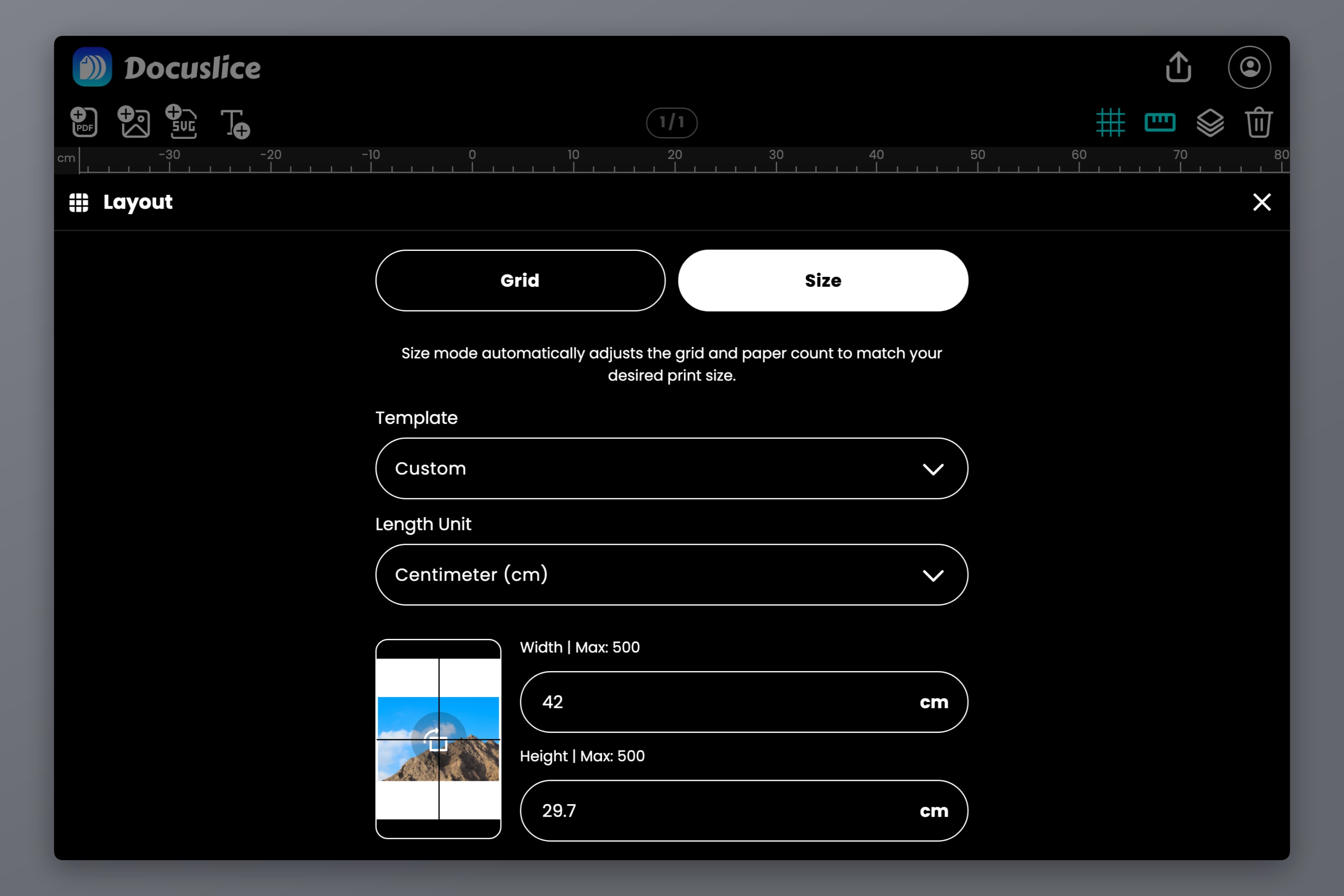
Otwórz aplikację internetową Docuslice, utwórz projekt, przełącz się na Tryb rozmiaru i wybierz A3 z wbudowanych szablonów kanwy. Możesz też wpisać wymiary ręcznie: 420 x 297 mm dla poziomu, 297 x 420 mm dla pionu. Milimetry, centymetry, metry, cale i stopy są akceptowane.
Tryb rozmiaru ustala gotowe wymiary rzeczywiste i pozwala Docuslice wyliczyć podział na kafelki, zamiast odwrotnie. Pełny przewodnik: Jak drukować obrazy na wielu stronach w konkretnym rozmiarze za pomocą trybu rozmiaru Docuslice.
Następnie przeciągnij plik PDF lub obraz na kanwę — albo użyj przycisku Importuj PDF czy Importuj obraz — i dopasuj go do rozmiaru kanwy.
Krok 2 — Ustaw papier na A4
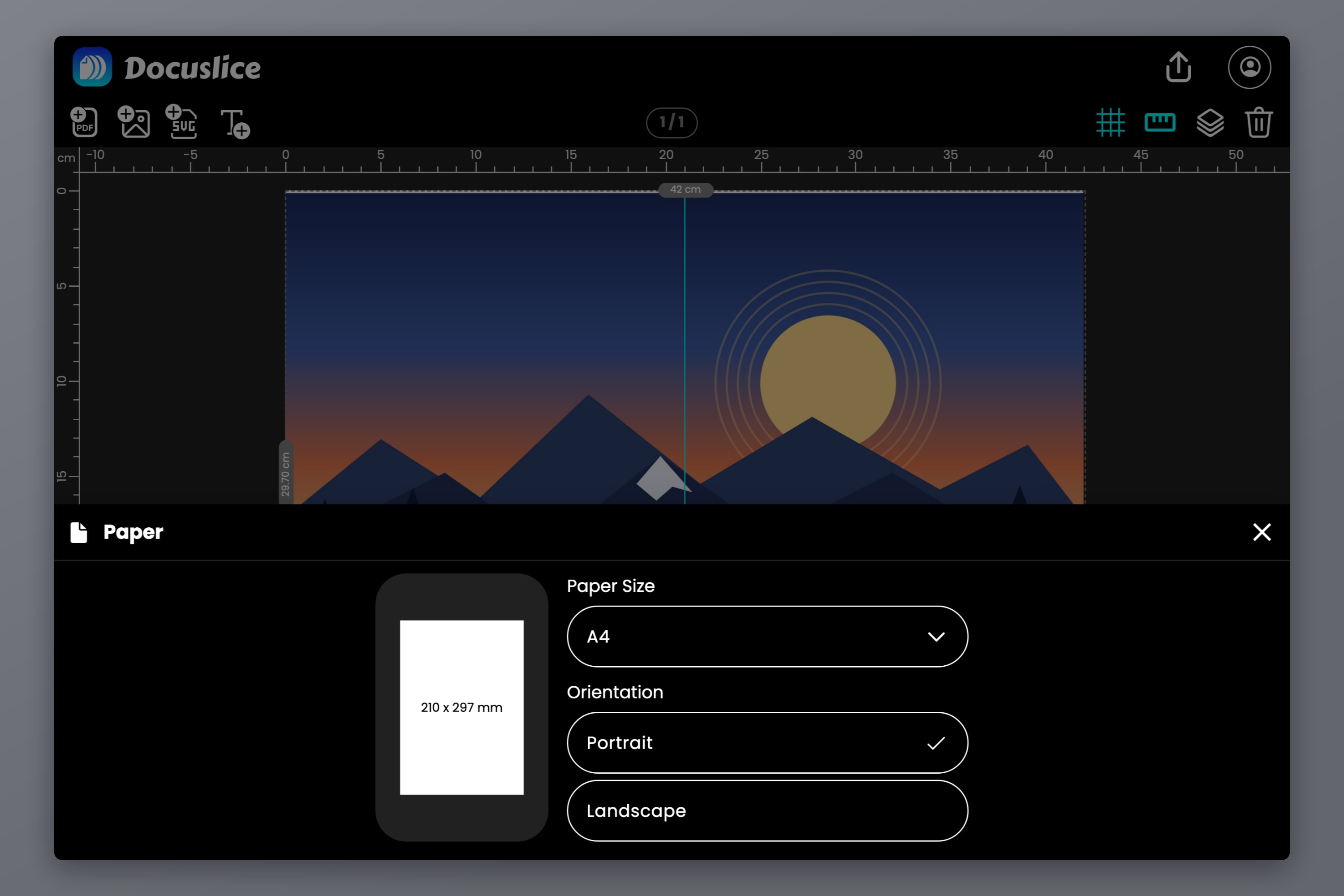
Otwórz listę papierów i wybierz A4. To papier w Twoim podajniku, a nie rozmiar gotowego wydruku.
O tym, czy wydrukujesz dwa arkusze, czy cztery, decyduje orientacja: A4 musi być obrócone o 90 stopni względem A3.
- Kanwa A3 w poziomie (420 x 297) + papier A4 w pionie = 2 kolumny x 1 wiersz
- Kanwa A3 w pionie (297 x 420) + papier A4 w poziomie = 1 kolumna x 2 wiersze
Jeśli zamiast tego zrównasz obie orientacje, krawędzie 297 mm przestaną do siebie pasować. Podział zamieni się w siatkę 2 x 2 i wydrukujesz cztery arkusze dla tego samego efektu.
Krok 3 — Sprawdź podział na kanwie
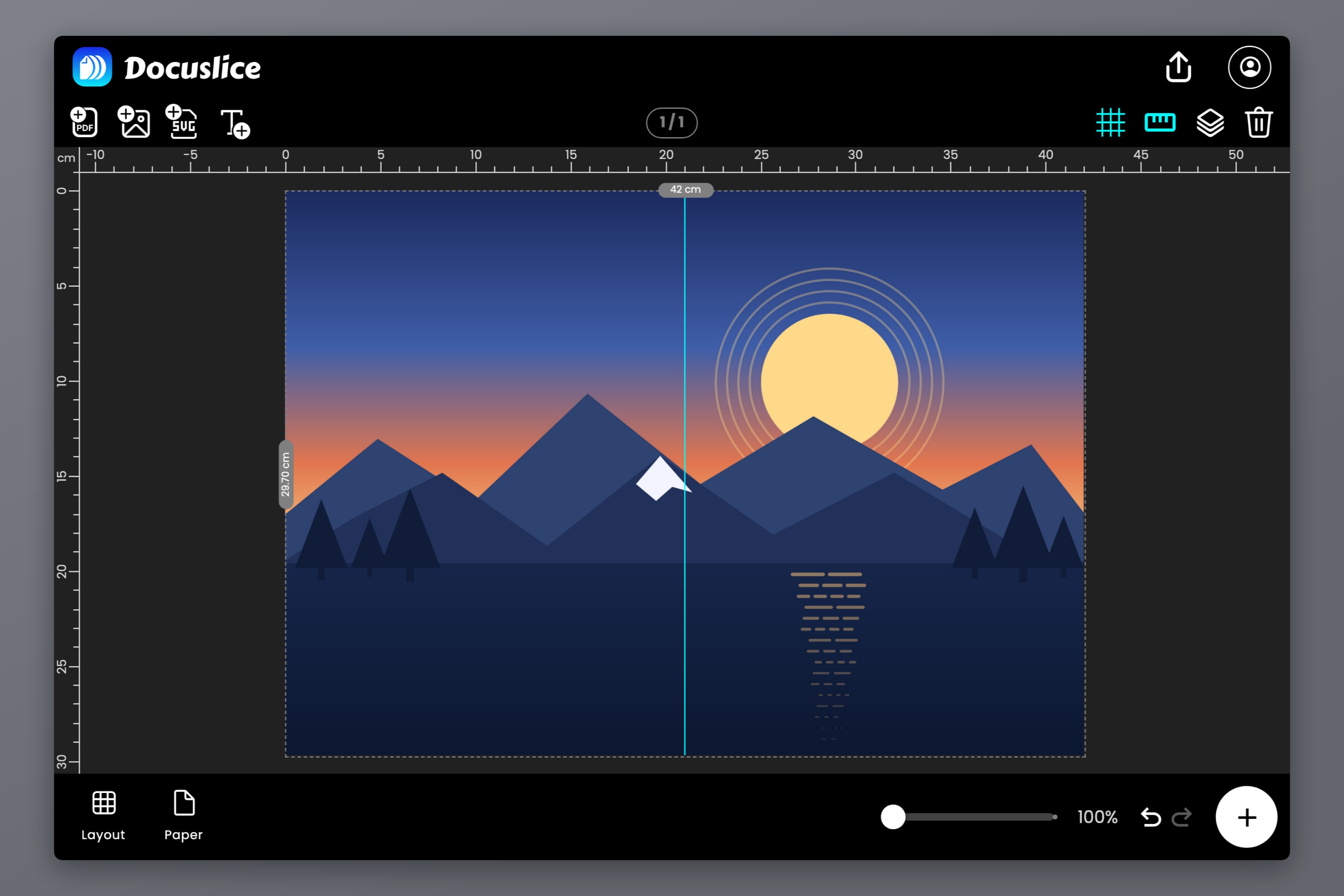
Pośrodku kanwy pojawi się pojedynczy podział między kafelkami. To Twój szew: wszystko na lewo od niego drukuje się na arkuszu pierwszym, wszystko na prawo — na arkuszu drugim.
Przesuń grafikę tak, żeby szew trafił w wyrozumiałe miejsce. Na jednolitym tle zniknie po sklejeniu. Przez twarz, kod kreskowy albo wiersz drobnego tekstu będzie pierwszą rzeczą, jaką każdy zauważy.
To margines decyduje, czy wyjdą 2 arkusze, czy 6
Docuslice rezerwuje na każdym arkuszu margines na prowadnice cięcia i oznaczenia stron, a Twoją grafikę rozkłada na tym, co zostaje:
- Przy marginesie 0.00 każdy arkusz A4 niesie pełne 210 x 297 mm, a kanwa A3 dzieli się dokładnie na dwa arkusze.
- Przy domyślnym 0.50 cala każdy A4 niesie tylko 184.6 x 271.6 mm. Pokrycie tych samych 420 x 297 mm wymaga wtedy siatki 3 x 2 — sześciu arkuszy, przy czym skrajna kolumna i skrajny wiersz są w większości puste i idą pod nóż.
Obie drogi dają prawdziwe A3 w pełnym rozmiarze. Jedna wykorzystuje papier oszczędnie, druga daje czystą ramkę do przycięcia. Podgląd eksportu pokazuje rzeczywistą liczbę, więc nigdy nie musisz zgadywać.
Jedno zastrzeżenie do drogi z marginesem 0.00: większość drukarek domowych nie drukuje do samej krawędzi i obetnie po kilka milimetrów z każdej strony, także z tych, które stykają się na szwie. Jeśli włosowata szczelina na łączeniu miałaby Ci przeszkadzać, użyj marginesu i przytnij.
Krok 4 — Przeczytaj podgląd eksportu
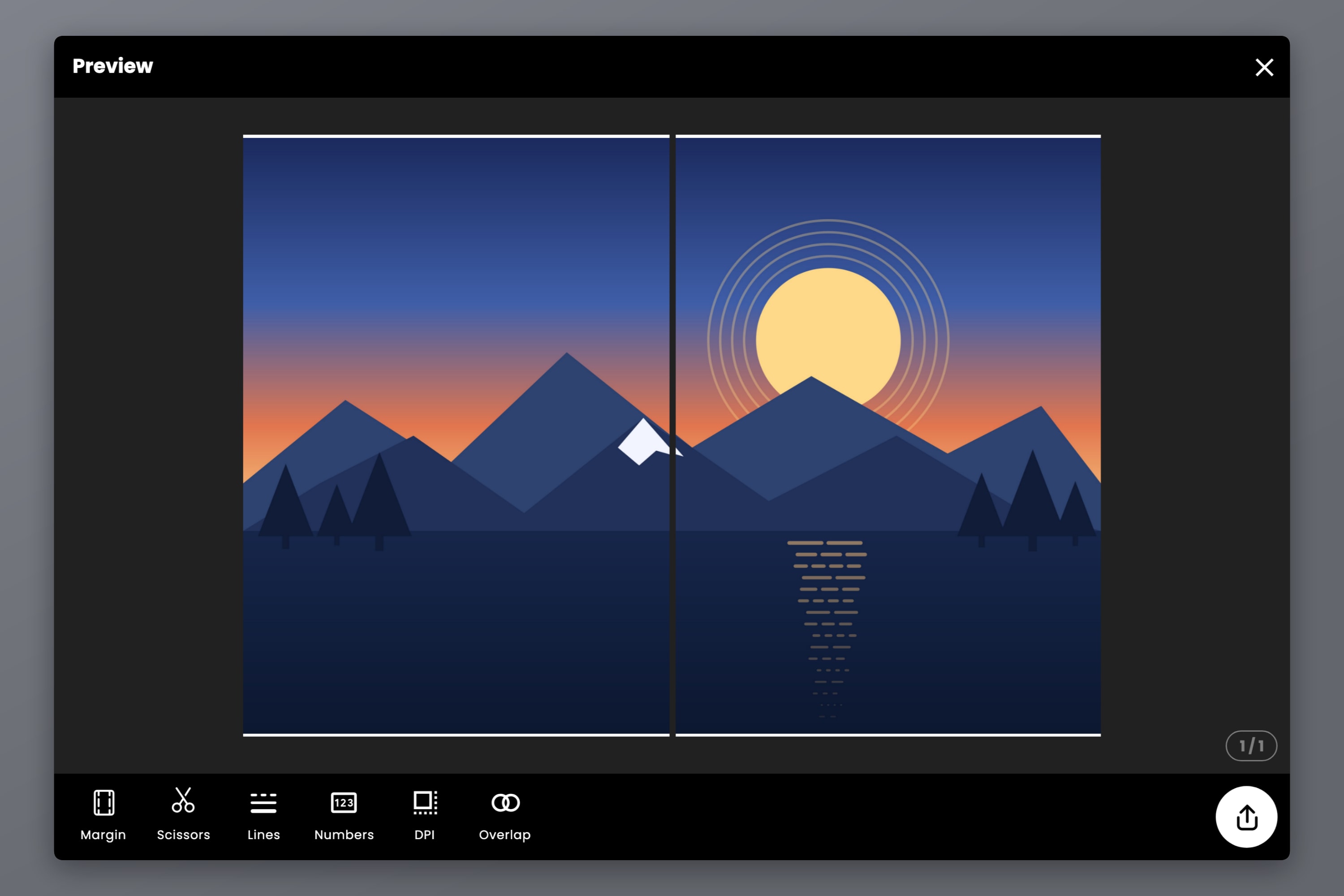
Potwierdź liczbę stron, a potem ustaw opcje wykończenia:
- Linie cięcia — wyłączone, linie przerywane lub ciągłe albo narożniki przerywane lub ciągłe, wskazujące, gdzie przycinać.
- Znaki nożyczek — mała ikona pokazująca, którą krawędź ciąć.
- Numery stron — Wyłączone, Kolumna i wiersz albo Sekwencja. Dwa arkusze ledwie ich potrzebują, ale nic nie kosztują.
- DPI eksportu — Standardowe (160) jest bezpłatne; Wysokie (300) i Maksymalne (600) to funkcje Pro, warte swojej ceny przy drobnym tekście lub grafice liniowej.
Następnie wyeksportuj jako PDF albo jako pojedyncze obrazy. Przy rysunku, schemacie lub czymkolwiek opartym raczej na tekście niż na fotografii Eksportuj jako PDF (Wektorowy) zachowa ostrość każdej linii i litery, zamiast rasteryzować je na nowo.
Krok 5 — Zakładka dla czystego szwu
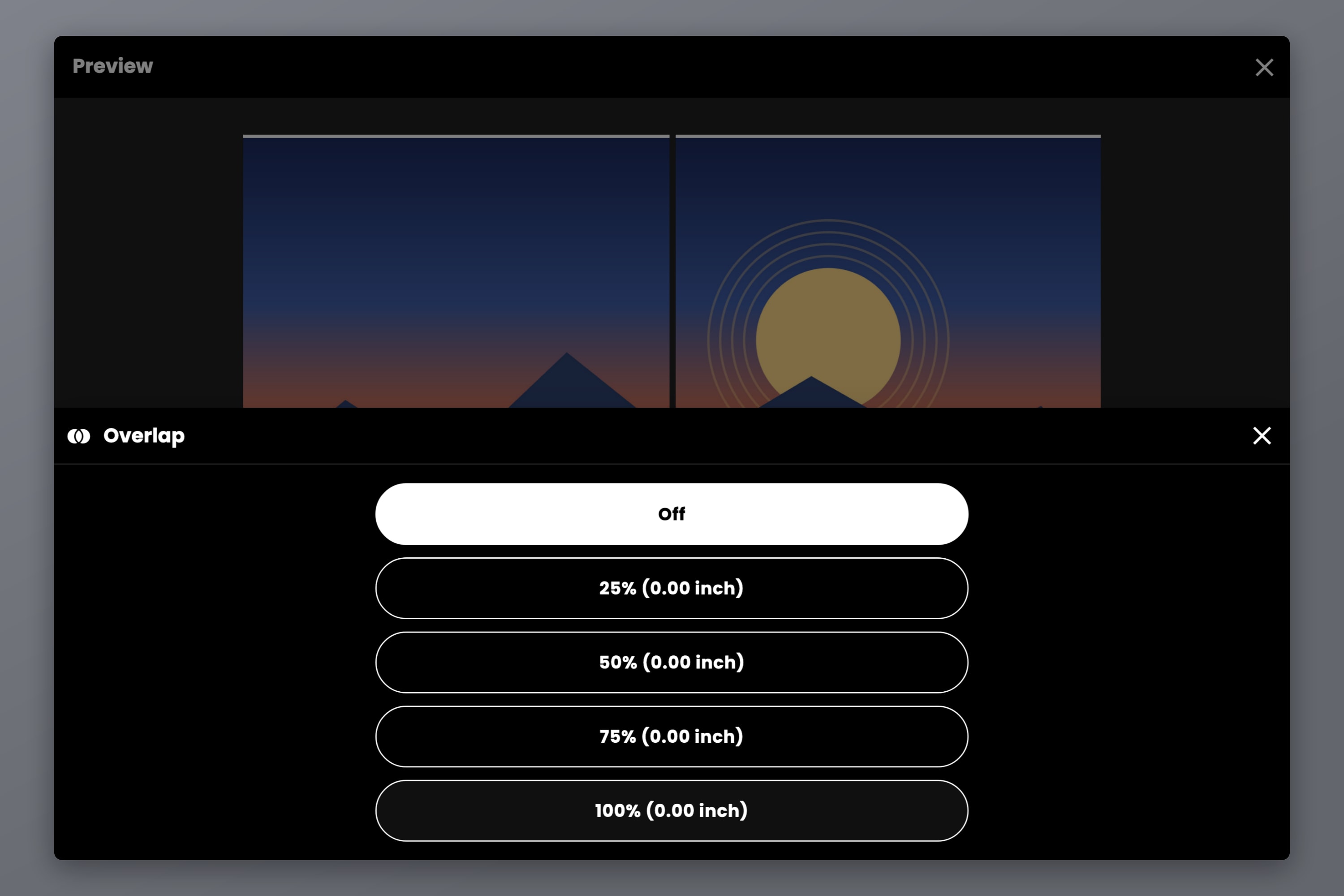
Zakładka wypełnia pas marginesu każdego arkusza treścią z arkusza sąsiedniego, więc cięcie, które zjedzie pół milimetra do wewnątrz linii, ląduje na powielonej grafice, a nie na białym papierze. Przy zaledwie jednym szwie w całym wydruku warto ją ustawić.
Do wyboru są Wyłączone, 25%, 50%, 75% i 100% marginesu; 50% pasuje do klejenia taśmą od tyłu. Zakładka potrzebuje marginesu do wypełnienia, więc przy 0.00 nic nie robi. To funkcja płatna w planach Pro i Pro+ — obydwa są płatnościami jednorazowymi, nigdy subskrypcją.
Drukuj w 100%, a nie z Dopasuj do strony
- Ustaw rozmiar papieru w oknie drukowania na A4 — ten sam, który wybrałeś w Docuslice.
- Ustaw skalę na 100% i wyłącz Dopasuj do strony, Zmniejsz, aby dopasować oraz Skaluj do rozmiaru papieru.
- Wydrukuj oba arkusze.
Docuslice już przygotował plik w rozmiarze pełnego A3. Przeskaluj go ponownie w sterowniku, a obie połowy się skurczą, szew przestanie pasować, a gotowy wydruk nie będzie już A3. Dla pewności wydrukuj najpierw jeden arkusz i zmierz znaną krawędź — kilka procent za mało oznacza, że skalowanie gdzieś nadal jest włączone.
Łączenie obu połówek
Docuslice drukuje pas zakładki na lewym marginesie drugiego arkusza, więc kolejność ma znaczenie:
- Przytnij prawą krawędź arkusza pierwszego. Wewnętrznego marginesu arkusza drugiego nie ruszaj — to on niesie powieloną grafikę.
- Połóż na nim arkusz pierwszy, dopasowując grafikę wzdłuż łączenia, a nie krawędzie papieru.
- Klej taśmą od tyłu, żeby szew nie łapał światła.
- Zewnętrzną ramkę przytnij na końcu, kierując się liniami cięcia.
I gotowe: wydruk A3 w pełnym rozmiarze, zrobiony na drukarce A4.
FAQ
Tak, na dwóch arkuszach. Drukarka nigdy nie obsługuje niczego większego niż A4 — projekt A3 zostaje podzielony przed drukiem, a obie połówki łączy się później. Nic nie jest pomniejszane.
Dwa, krawędź w krawędź. A3 ma 297 x 420 mm, a A4 210 x 297 mm, więc dwa arkusze A4 obok siebie w pionie mierzą dokładnie 420 x 297 mm. Jeśli zostawisz na każdym arkuszu margines druku, na pokrycie tej samej powierzchni będziesz potrzebować więcej arkuszy, a nadmiar przytniesz.
Bo w oknie drukowania włączone jest Dopasuj do strony, Zmniejsz, aby dopasować albo Skaluj do rozmiaru papieru. Ustaw skalę na 100% i drukuj plik podzielony na kafelki zamiast oryginalnej, przewymiarowanej strony.
Tak — metoda jest identyczna, ustawiasz tylko większą kanwę i drukujesz więcej arkuszy. Liczby arkuszy dla każdego rozmiaru znajdziesz w tekście Jak wydrukować plakat na wielu stronach w domu.
Letter (8.5 x 11 in) jest odrobinę szerszy i odrobinę krótszy niż A4, więc dwa arkusze Letter nie dają idealnego A3. Mimo to ustaw kanwę na A3, wybierz Letter jako papier, a Docuslice wyliczy siatkę i pokaże Ci liczbę arkuszy — po prostu przytniesz trochę więcej.
Pobierz Docuslice
Pobierz Docuslice już dziś i uzyskaj swoje A3 w pełnym rozmiarze z drukarki A4, którą już masz.