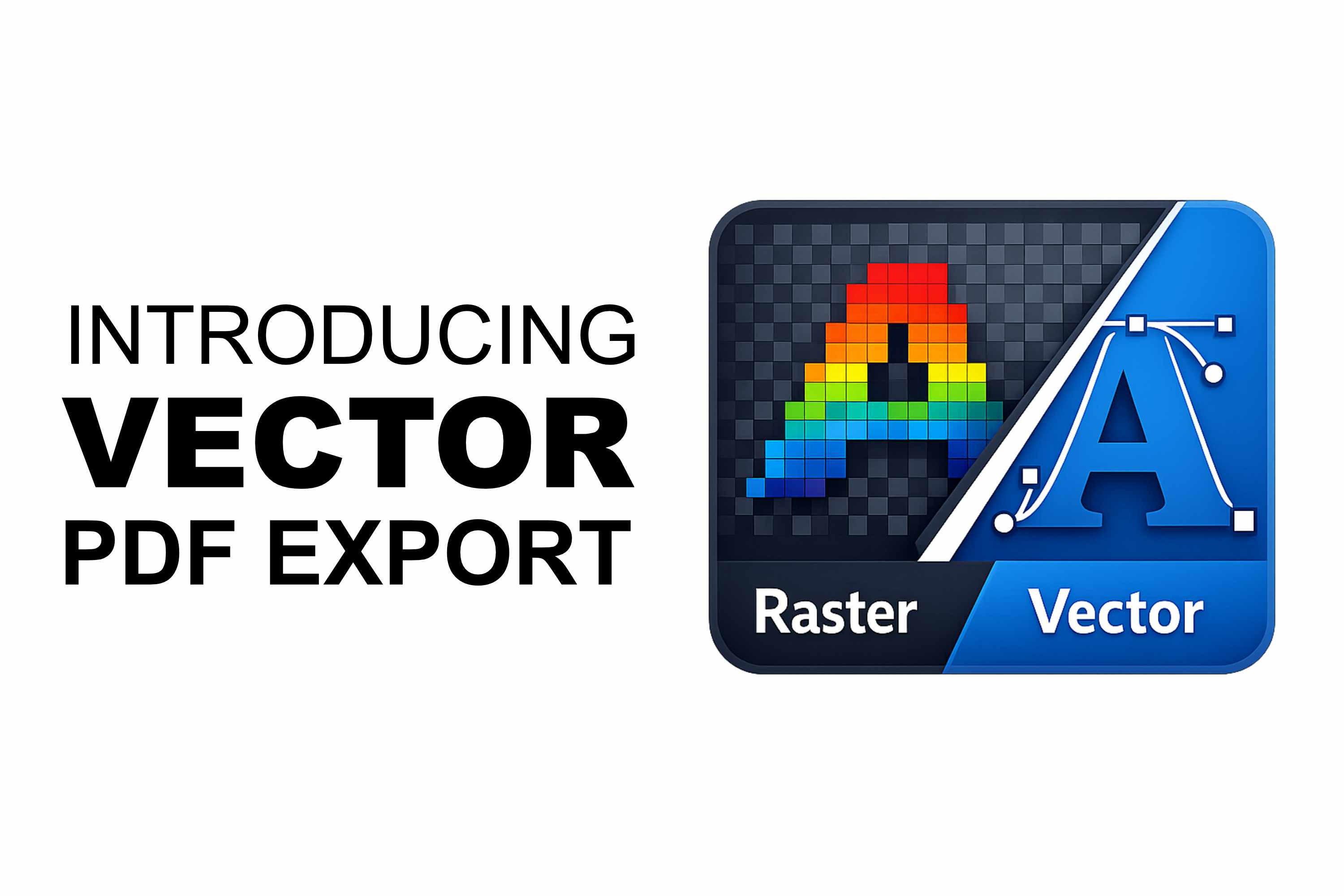
Gdy powiększasz projekt na wiele stron, o różnicy między dobrym a świetnym wydrukiem decyduje jedna rzecz: ostrość. Do tej pory każdy PDF z Docuslice był rasteryzowany — każdy kafelek renderowano do bitmapy i łączono w PDF. To świetnie sprawdza się przy zdjęciach, ale krawędzie tekstu, logotypy i grafika liniowa mogły wyglądać miękko po przeskalowaniu do rozmiaru ściany. Od dziś to się zmienia.
Z radością przedstawiamy eksport do wektorowego PDF — nowy sposób eksportu plakatów kafelkowych, w którym tekst, kształty, grafika SVG i zaimportowane strony PDF pozostają prawdziwymi wektorami: ostre w każdym rozmiarze wydruku, z zaznaczalnym tekstem i mniejszymi plikami w przypadku projektów z dużą ilością tekstu i wektorów.
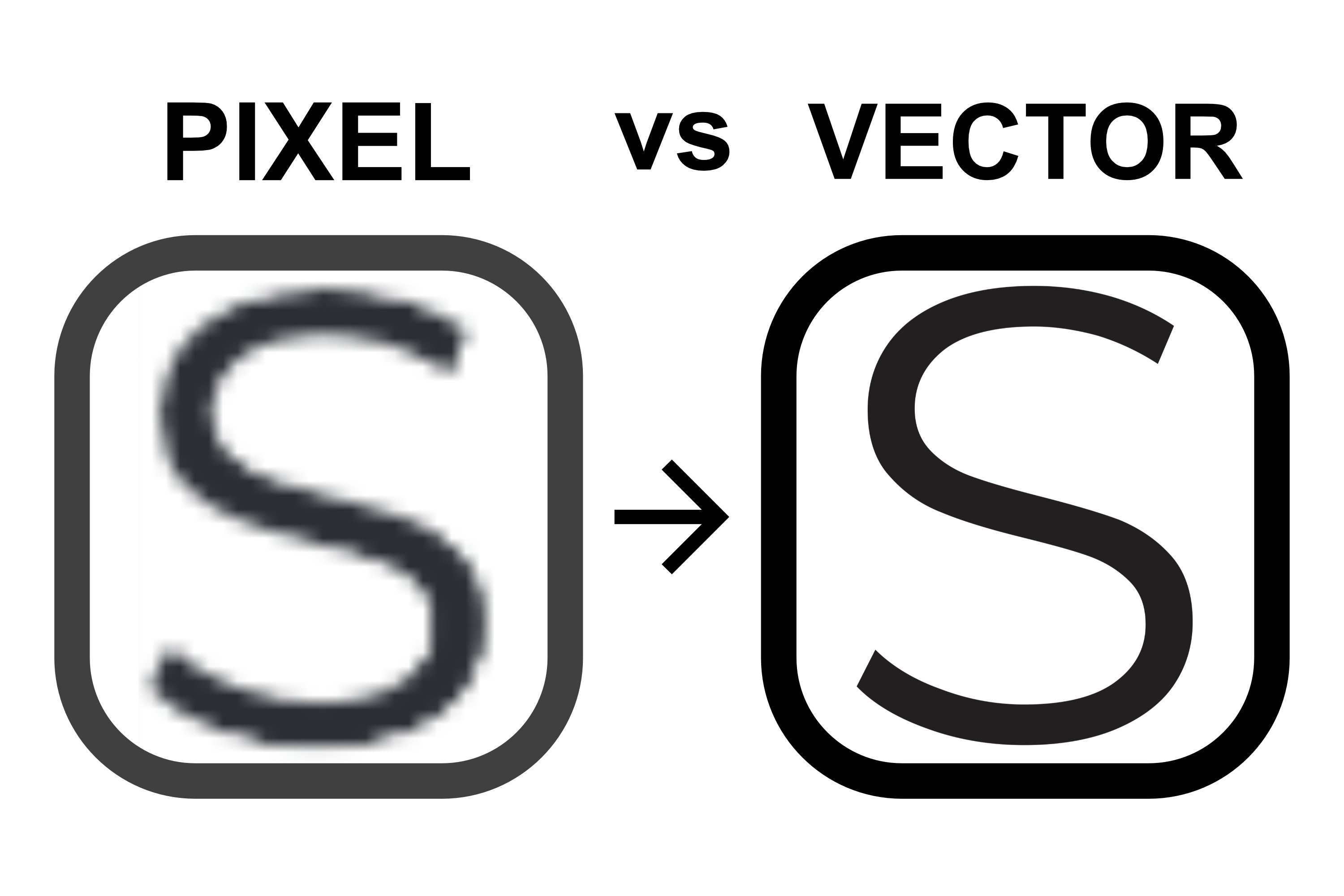
Czym jest eksport do wektorowego PDF?
Wektorowy PDF opisuje Twój projekt za pomocą matematyki — linii, krzywych i tekstu — zamiast siatki pikseli. Oznacza to, że można go przeskalować do dowolnego rozmiaru bez utraty ostrości. Wydrukuj na jednym arkuszu albo rozłóż na 36 stron: krawędzie pozostaną idealnie czyste.
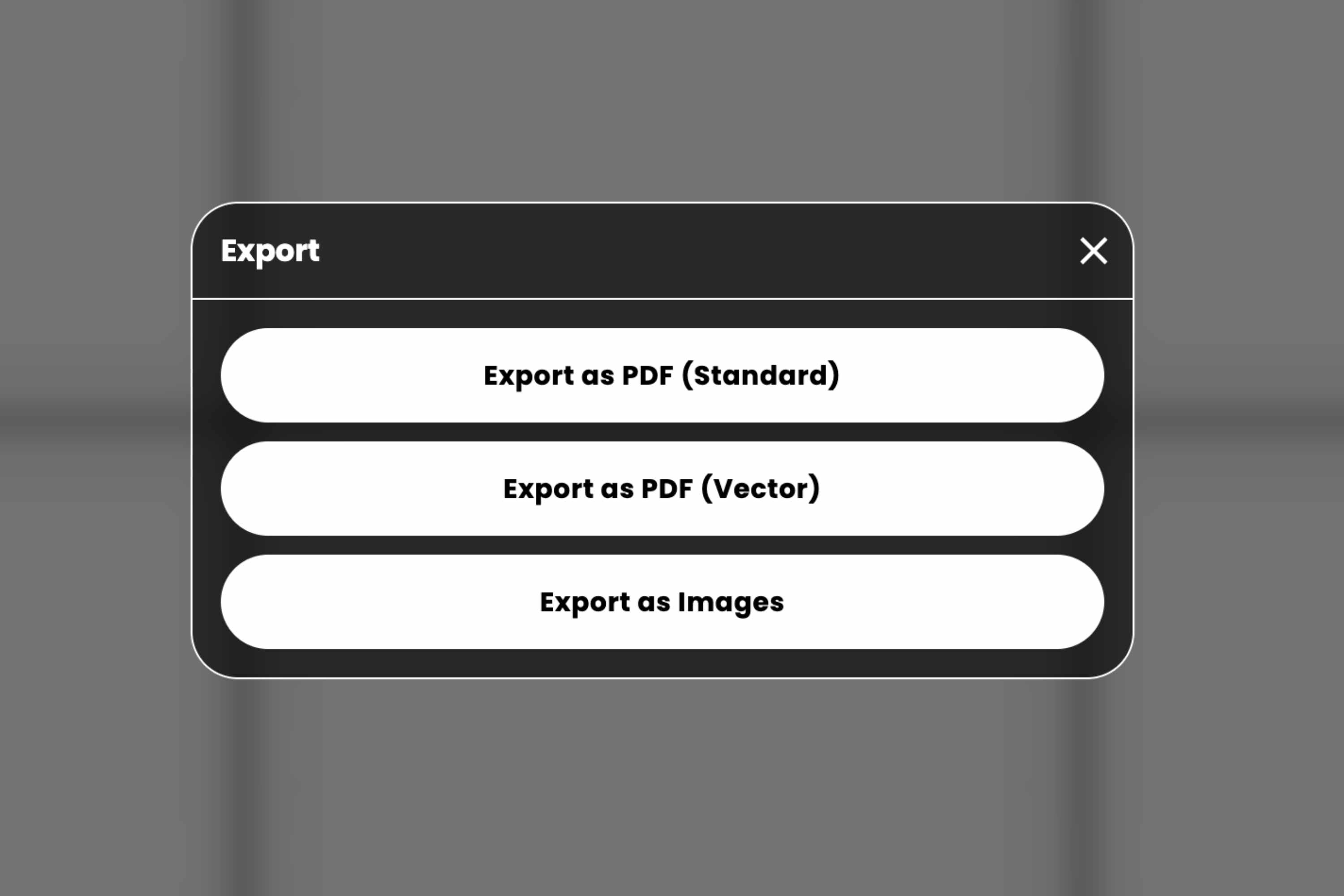
Docuslice oferuje teraz trzy opcje eksportu:
- Eksportuj jako PDF (Standardowy) — klasyczny eksport rasteryzowany, idealny do plakatów z dużą ilością zdjęć.
- Eksportuj jako PDF (Wektorowy) — nowy eksport ostry w każdym rozmiarze.
- Eksportuj jako obrazy — pojedyncze pliki graficzne, po jednym na kafelek.
Co pozostaje ostre
Eksport do wektorowego PDF zachowuje poniższe elementy jako prawdziwe, niezależne od rozdzielczości wektory:
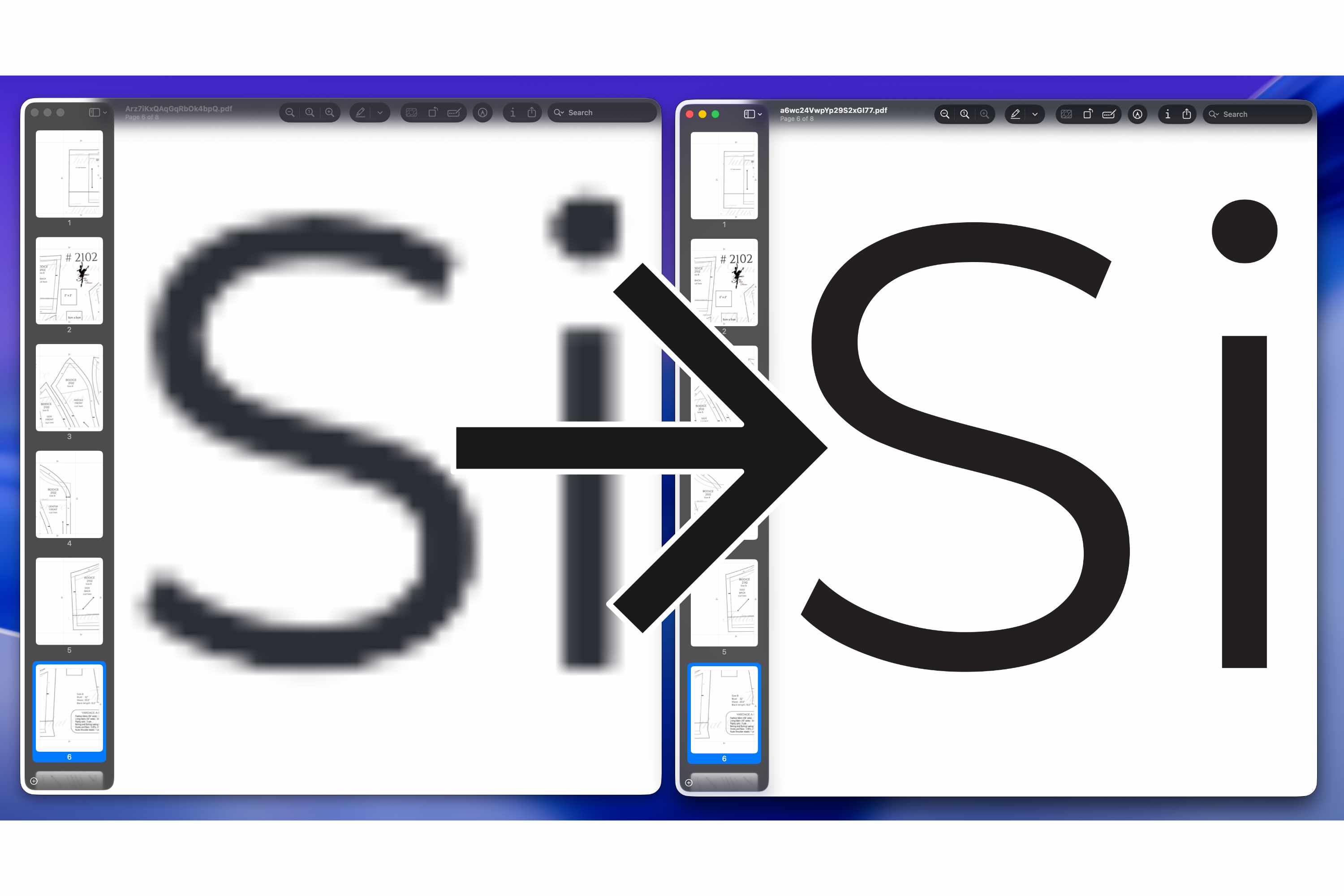
- Tekst — prawdziwy, zaznaczalny tekst z osadzonymi czcionkami. Żadnych rozmytych krawędzi, niezależnie od skali.
- Kształty i grafika SVG — logotypy, ikony i pliki do cięcia renderowane jako czyste ścieżki.
- Zaimportowane strony PDF — osadzone jako oryginalne strony wektorowe, a nie spłaszczony zrzut ekranu.
Zdjęcia pozostają zdjęciami. Obrazów nie da się zamienić w wektory — piksel to piksel — ale zamiast być wtopionymi w niskorozdzielczą bitmapę kafelka, są osadzane w natywnej rozdzielczości, dzięki czemu drukują się w najlepszej jakości, na jaką pozwala źródło.
Do czego się świetnie nadaje
Eksport do wektorowego PDF to przełom za każdym razem, gdy Twój projekt opiera się na tekście, liniach lub logotypach, a nie na zdjęciach:
- Plany budowlane, rzuty kondygnacji i rysunki CAD — cienkie linie i opisy wymiarów pozostają ostre jak igła nawet na wydruku wielkości ściany, dokładnie tak, jak narysowało je Twoje oprogramowanie.
- Diagramy inżynieryjne i architektoniczne — schematy, schematy połączeń i plany sytuacyjne zachowują ostrość każdej cienkiej linii.
- Duże banery tekstowe i szyldy — banery na wydarzenia, szyldy sklepowe i ogłoszenia z dużymi nagłówkami drukują się z czystymi, profesjonalnymi krojami liter w każdej skali.
- Transparenty protestacyjne i tablice na wiece — odważne hasła pozostają czytelne i ostre nawet z drugiej strony ulicy.
- Logotypy i identyfikacja wizualna — logo firm i znaki słowne odwzorowują się jako czysta grafika wektorowa, a nie rozmyte bitmapy.
- Mapy i infografiki — etykiety, granice i objaśnienia pozostają czytelne nawet po powiększeniu.
- Grafika liniowa, kolorowanki i szablony — wyraźne kontury łatwiej obrysować, wyciąć lub pokolorować.
- Wzory witraży — każda linia ołowiu drukuje się o czystej, jednolitej grubości i w rzeczywistym rozmiarze, dzięki czemu szablon, z którego wycinasz, jest dokładny od pierwszego do ostatniego elementu.
- Pliki do cięcia winylu i szyldów — czyste ścieżki oznaczają czystsze cięcia.
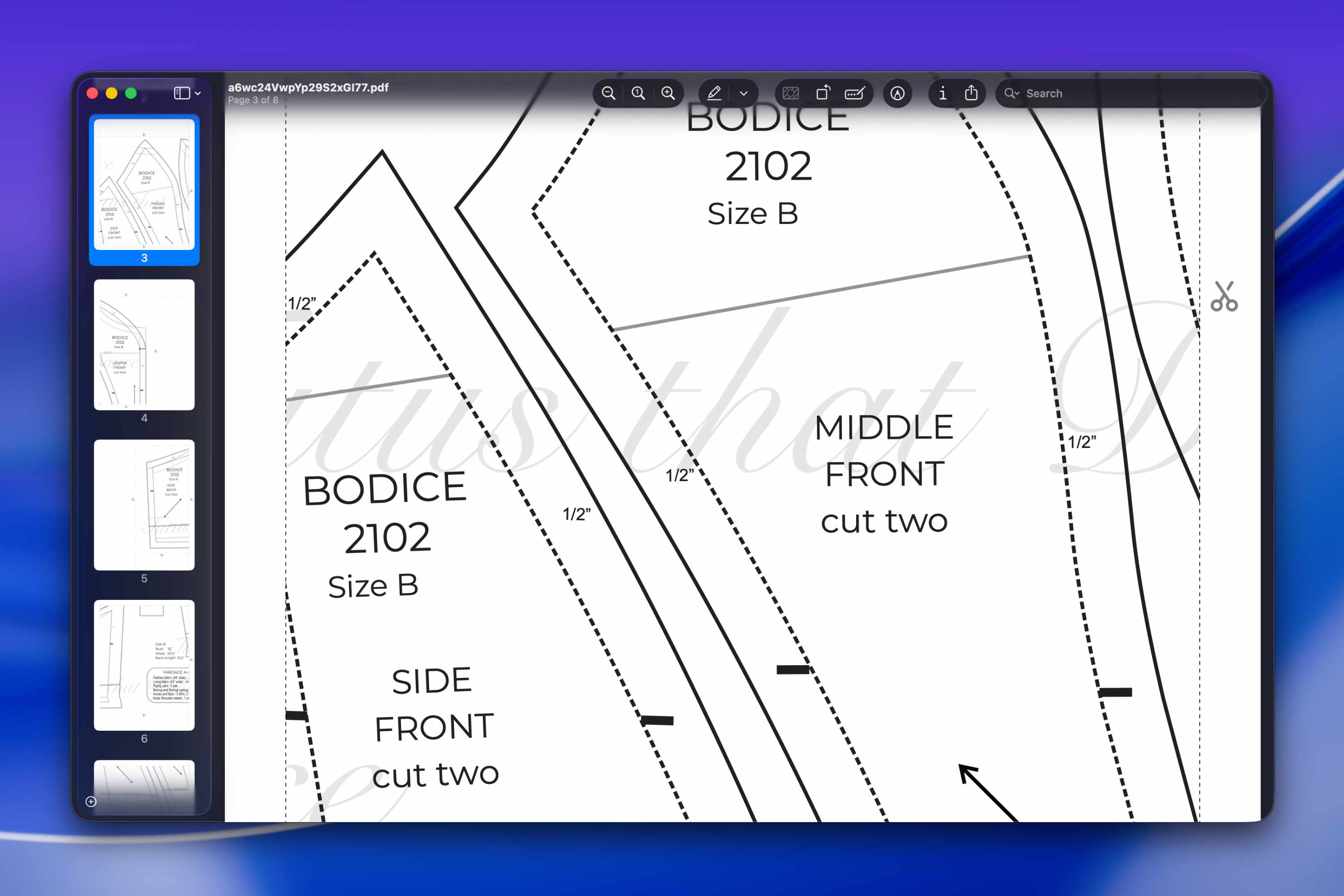
- Wzory do szycia, pikowania i rękodzieła — dokładne linie i wymiary drukują się w rzeczywistym rozmiarze, bez miękkich krawędzi.
- Nuty i plakaty z tekstami — pięciolinie, nuty i tekst pozostają ostre strona po stronie.
- Zaimportowane pliki PDF — dokumenty już wektorowe (formularze, plany, certyfikaty) rozkładają się na kafelki bez spłaszczania do pikseli.
W przypadku plakatów składających się głównie z dużych zdjęć Eksportuj jako PDF (Standardowy) zwykle sprawdza się lepiej — zobacz wskazówkę poniżej.
Jak korzystać z eksportu do wektorowego PDF
- Stuknij Eksportuj
Otwórz swój projekt, rozmieść elementy i stuknij Eksportuj. - Wybierz „Eksportuj jako PDF (Wektorowy)”
W opcjach eksportu wybierz Eksportuj jako PDF (Wektorowy). - Zapisz lub wydrukuj
Docuslice tworzy Twój wektorowy PDF i przekazuje go do pobrania lub wydruku — gotowy do każdej standardowej drukarki.
Funkcja płatna — Pro i Pro+
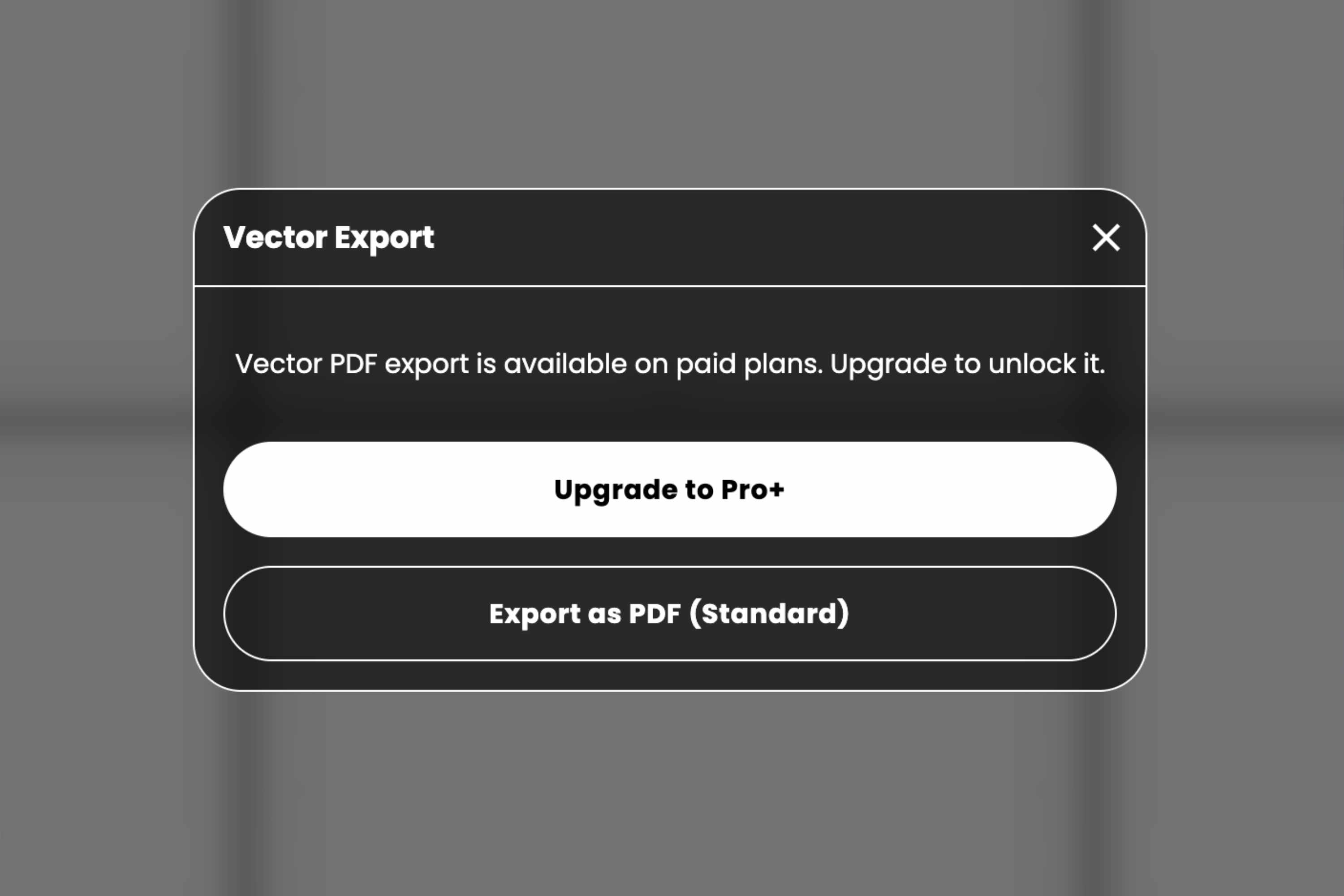
Eksport do wektorowego PDF jest dostępny w planach Pro i Pro+. Jeśli korzystasz z planu darmowego i stukniesz Eksportuj jako PDF (Wektorowy), Docuslice zaproponuje Ci ulepszenie — albo możesz kontynuować z zawsze darmowym Eksportuj jako PDF (Standardowy).
Tak jak każdy płatny plan Docuslice, Pro i Pro+ to płatności jednorazowe — zapłać raz, a będą Twoje na zawsze, bez subskrypcji.
Krótka wskazówka dla plakatów z dużą ilością zdjęć
Ponieważ zdjęć nie da się zwektoryzować, plakaty złożone głównie z dużych zdjęć nie będą ostrzejsze jako wektorowy PDF niż jako standardowy. Jeśli Twój projekt to głównie zdjęcia, Eksportuj jako PDF (Standardowy) jest często lepszym wyborem — a Docuslice delikatnie Ci o tym przypomni, gdy zajdzie taka potrzeba. W przypadku plakatów z tekstem, logotypami, grafiką liniową lub zaimportowanymi stronami PDF najlepiej sprawdzi się wersja Wektorowy.
Dostępne na urządzeniach mobilnych, w sieci i na komputerze
Eksport do wektorowego PDF jest dostępny wszędzie tam, gdzie działa Docuslice — w aplikacji mobilnej (iOS i Android), w aplikacji internetowej oraz w aplikacji desktopowej (Mac i Windows) — dzięki czemu możesz eksportować plakaty ostre jak żyletka, gdziekolwiek pracujesz.
Pobierz Docuslice
Pobierz Docuslice już dziś i daj swojemu tekstowi, logotypom i grafice liniowej ostrość, na jaką zasługują — w każdym rozmiarze.