요구 사항
- 활성 Pro+ 플랜이 있는 Docuslice 계정.
- 데스크톱 앱은 Pro+ 사용자 전용입니다.
- macOS 10.15(Catalina) 이상.
✅ Docuslice는 Android, iOS, 웹에서 무료로 사용할 수 있습니다. 데스크톱 앱만 Pro+ 플랜이 필요합니다.
1단계 — 앱 다운로드
- 브라우저를 열고 app.docuslice.com/get-desktop 으로 이동합니다.
- 필요한 경우 Docuslice 계정으로 로그인합니다.
- Mac에 사용된 칩을 확인합니다:
- Apple Silicon(M1, M2, M3, M4 이상)→ Mac용 다운로드(Apple Silicon) 선택
- Intel → Mac용 다운로드(Intel) 선택
어떤 칩을 사용하는지 모르겠다면? Apple 메뉴 → 이 Mac에 관하여 를 클릭하세요. '칩'(Apple Silicon)또는 '프로세서'(Intel)를 확인합니다. - 해당 다운로드 버튼을 클릭합니다. 브라우저에
.dmg파일이 저장됩니다.
2단계 — 앱 설치
- 다운로드한
.dmg파일을 엽니다(일반적으로 다운로드 폴더에 있음). - 나타나는 창에서 Docuslice 아이콘을 응용 프로그램 폴더로 드래그합니다.
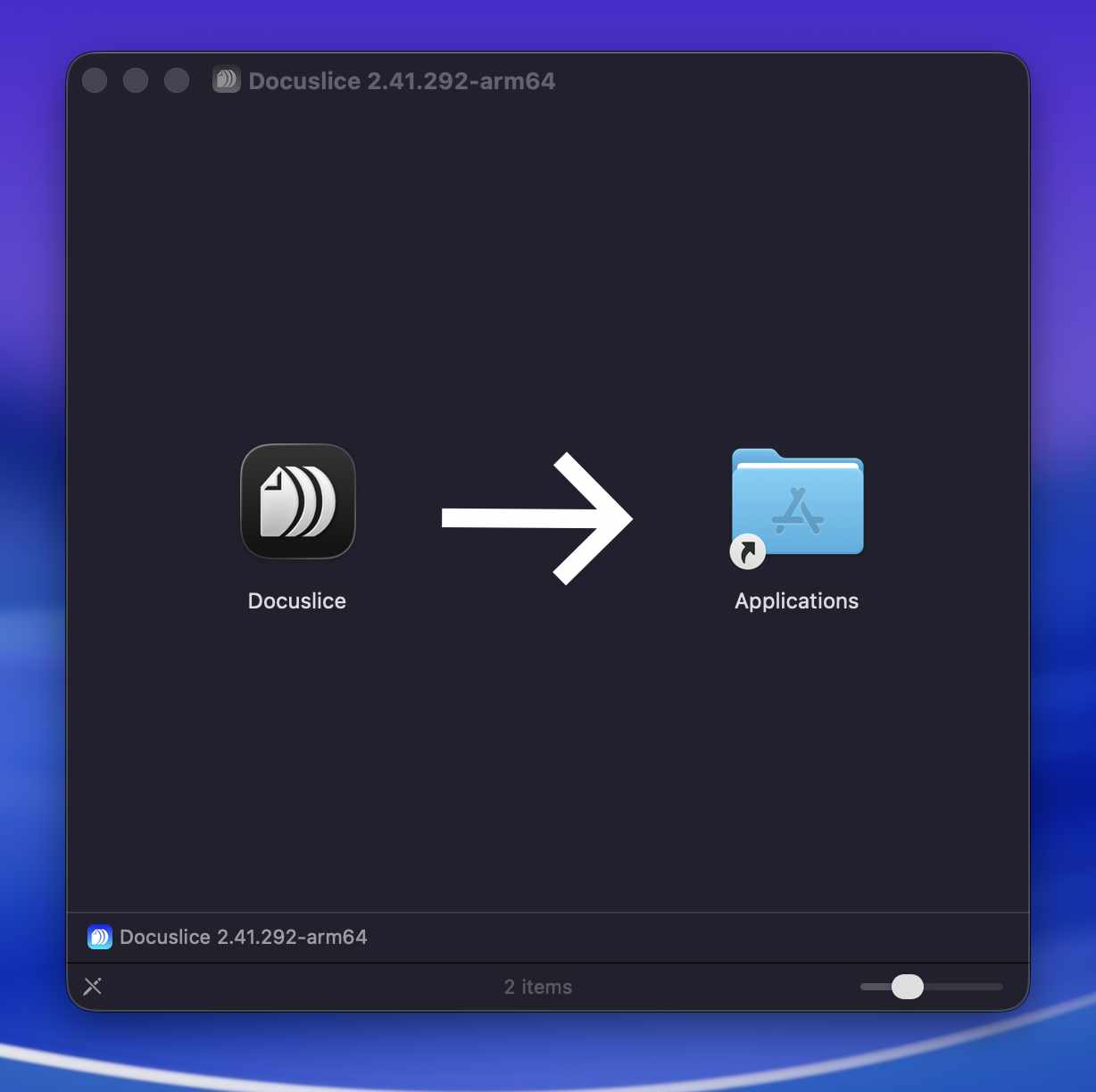
- Finder에서 디스크 이미지 옆의 꺼내기 버튼을 눌러 디스크 이미지를 꺼냅니다.
3단계 — Docuslice 열기
- Finder → 응용 프로그램 을 열고 Docuslice 를 더블 클릭합니다.
- macOS에서 보안 메시지("확인되지 않은 개발자가 배포하여 Docuslice를 열 수 없습니다")가 표시되면 다음을 수행합니다:
- 시스템 설정 → 개인 정보 보호 및 보안 을 엽니다.
- Docuslice에 관한 보안 메시지까지 스크롤한 후 무시하고 열기 를 클릭합니다.
- 확인 대화 상자에서 열기 를 클릭합니다.
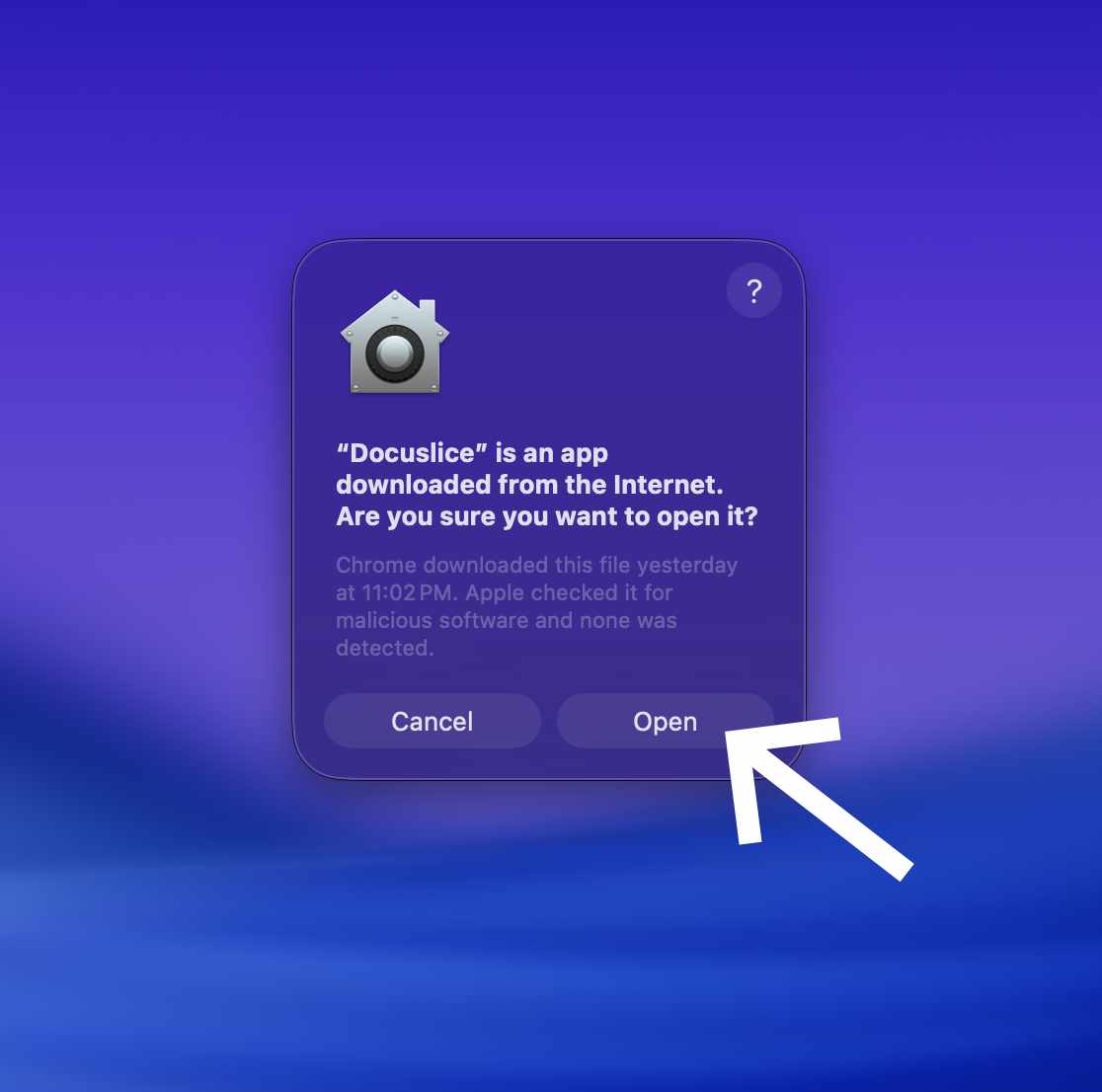
Docuslice가 실행되면 계정으로 로그인하여 시작할 수 있습니다.
Docuslice 업데이트
Docuslice는 실행 시 자동으로 업데이트를 확인합니다. 새 버전을 사용할 수 있게 되면 설치를 안내하는 메시지가 표시됩니다.