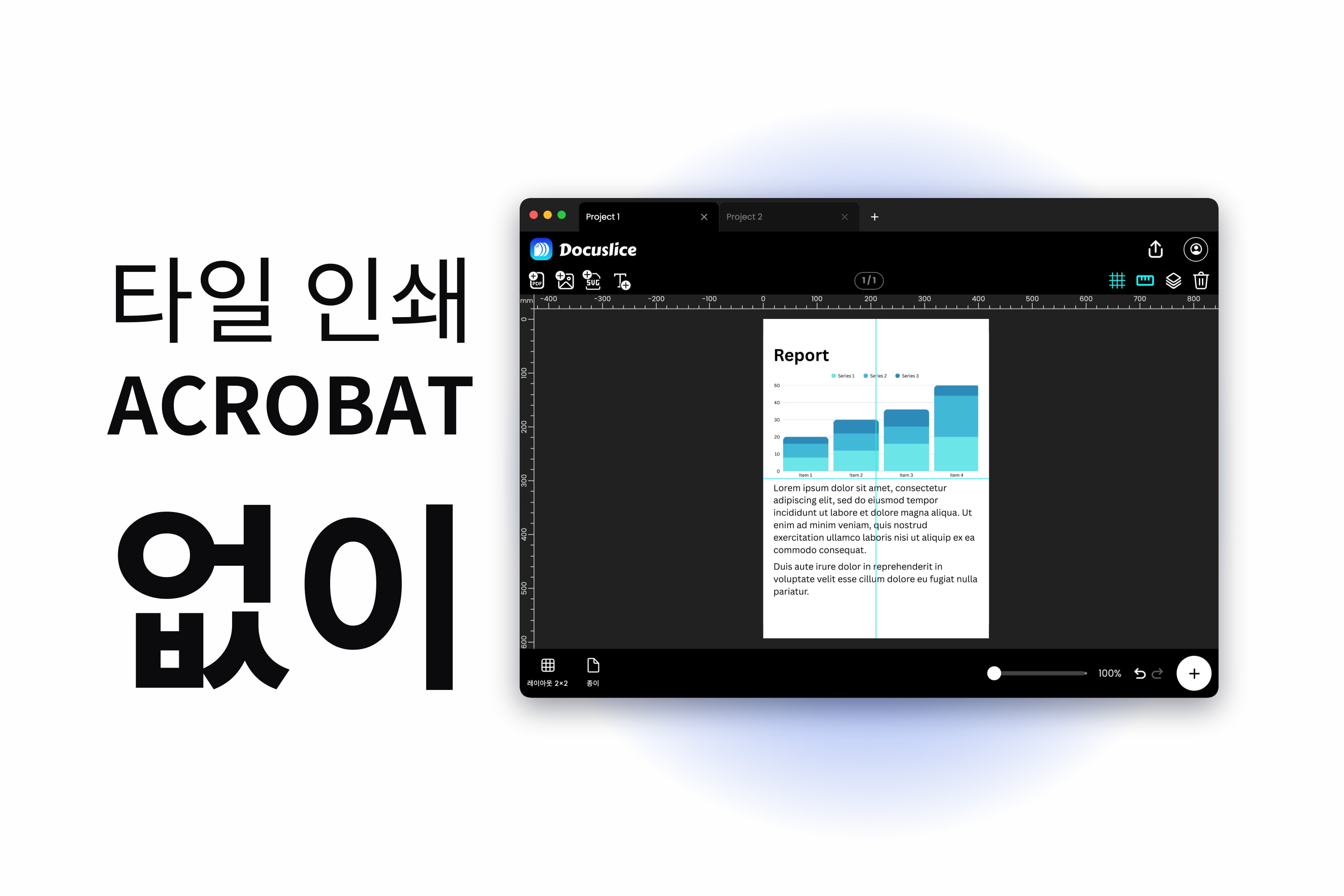
큰 PDF가 하나 있습니다 — 포스터, 도면, 재단 패턴 같은 것 — 그리고 프린터에는 A4나 Letter가 물려 있습니다. 한 페이지에 쪼그라뜨리는 대신, 여러 장을 이어 붙여 원래 크기 그대로 걸고 싶습니다.
Acrobat도 할 수 있고, 이 글은 그 설정이 어디에 숨어 있는지 정확히 짚어 줍니다 — 아니면 Acrobat이 없다면 대안으로 바로 건너뛰세요.
Acrobat에는 타일 메뉴가 없습니다 — 타일 인쇄는 인쇄 설정입니다
Acrobat의 메뉴 어디에도 타일이나 분할, 포스터라는 이름의 항목은 없습니다. 타일 인쇄는 인쇄할 때 정하는 옵션이라, 인쇄 대화 상자를 열기 전에는 나타나지 않습니다.
1단계 — PDF를 Acrobat에서 직접 열기
Windows나 macOS에서 Adobe Acrobat 또는 무료 Adobe Acrobat Reader로 파일을 열고 Cmd + P나 Ctrl + P를 누르세요. 반드시 데스크톱 프로그램이어야 합니다. 웹용 Acrobat과 iOS·Android용 Acrobat Reader 앱에는 타일 인쇄가 아예 없습니다. PDF가 브라우저 탭에 열려 있다면 먼저 내려받으세요 — 브라우저 내장 뷰어 중에 타일 인쇄가 되는 것은 없습니다.
2단계 — 페이지 크기 조정 및 처리 아래를 보세요
Acrobat의 인쇄 대화 상자에서 부수와 인쇄 범위 항목 아래에 있는 페이지 크기 조정 및 처리(Page Sizing & Handling) 묶음을 찾으세요. 크기 조정, 포스터, 다중, 소책자(Size, Poster, Multiple, Booklet) 네 가지 모드가 있습니다. 포스터를 누르세요.
포스터가 곧 타일 인쇄입니다. 이 항목 어디에도 “타일”이라는 말은 쓰여 있지 않습니다.
3단계 — 타일 배율 정하기
포스터를 고르면 타일 배율(Tile Scale) 백분율이 나타납니다. 몇 장에 나눌지가 아니라, 문서 자신의 크기를 기준으로 얼마나 크게 인쇄할지를 정하는 값입니다. 100%면 PDF가 만들어질 때의 치수 그대로 인쇄됩니다. 200%면 각 변의 길이가 두 배가 되므로 — 면적은 네 배, 장수도 대략 네 배가 됩니다.
Acrobat은 입력하는 대로 미리 보기를 갱신하고 장수를 알려 줍니다. 맞을 때까지 백분율을 조금씩 움직이세요.
4단계 — 겹침 정하기
겹침은 타일 가장자리를 따라 그림의 한 줄기를 되풀이해 넣어, 이웃한 두 장이 같은 이미지 띠를 나눠 갖게 합니다. 꼭 필요한 것입니다. 잘라 낼 기준이 되고, 붙일 자리가 되며, 프린터가 종이를 물어 넣는 미세한 차이를 흡수해 줍니다.
Acrobat은 겹침을 백분율이 아니라 길이로 묻고, 그것도 문서가 쓰고 있는 단위를 그대로 씁니다. 그래서 입력란이 인치로 보일 수도, 밀리미터로 보일 수도 있습니다. 1센티미터쯤, 또는 0.5인치쯤이 무난한 출발점입니다.
5단계 — 절단 표시와 라벨 켜기
포스터 옵션 옆에 체크 상자 두 개가 함께 있습니다. 둘 다 켤 값어치가 있습니다.
절단 표시(Cut marks)는 눈대중이 아니라 자에 대고 겹침을 잘라 낼 수 있도록 안내 표시를 넣어 줍니다.
라벨(Labels)은 각 타일에 파일 이름과 페이지 번호를 넣습니다. 거의 똑같아 보이는 파란 하늘 열여섯 장을 손에 쥔 상황이라면, 이것이 10분 만에 끝나는 조립과 한 시간짜리 추측 놀이를 가릅니다.
6단계 — “큰 페이지만 타일” 옵션에 주의하세요
“큰 페이지만 타일”(Tile only large pages)은 용지 크기보다 큰 페이지에만 타일 인쇄를 적용합니다. 이 옵션이 켜져 있으면, 이미 한 장에 들어가는 페이지는 그냥 한 장으로 인쇄됩니다.
인쇄하기 전에 확인하세요 — “포스터를 골랐는데 아무것도 나뉘지 않는다”는 결과가 여기서 나옵니다. A1으로 키우고 싶은 A4 페이지는 큰 페이지가 아니므로, Acrobat 입장에서는 나눌 것이 없습니다. 그 옵션을 해제하거나, 페이지가 용지보다 커질 때까지 타일 배율을 올리세요.
포스터 옵션이 없는 것처럼 보이는 이유
자주 벌어지는 순서에 가깝게 다섯 가지입니다:
- 애초에 Acrobat이 아닙니다. Mac의 미리보기, Microsoft Edge, Chrome 내장 PDF 뷰어, 그리고 대부분의 휴대폰 PDF 앱에는 타일 인쇄가 없습니다 — 웹용 Acrobat과 Acrobat Reader 모바일 앱도 마찬가지입니다. 배율과 맞춤 정도가 전부입니다.
- 항목 하나 아래에 들어 있습니다. 없는 기능이 아니라 페이지 크기 조정 및 처리 안입니다.
- Acrobat의 것이 아니라 시스템 인쇄 시트를 보고 있습니다. Acrobat은 자체 인쇄 대화 상자를 그립니다. 운영체제의 프린터 시트가 주는 것은 드라이버 설정이고, 거기에는 Acrobat의 포스터 타일 인쇄가 들어 있지 않습니다. 일부 드라이버에는 자체 포스터 모드가 있지만, 그것은 드라이버의 기능이고 동작도 다릅니다.
- 아직 나눌 것이 없습니다. 위의 6단계를 보세요.
- 최신 macOS에서 무료 Reader를 쓰고 있습니다. 그 조합에서 포스터 옵션이 비활성화된다는 보고가 널리 올라와 있습니다 — 아래에서 다룹니다.
Adobe는 포스터 타일 인쇄를 유료 Acrobat만의 기능이 아니라 무료 Adobe Acrobat Reader의 기능으로 문서에 밝히고 있고, Reader 도움말도 여전히 그렇게 설명합니다. Windows에서는 그 말이 그대로 맞습니다. 유료 라이선스가 필요 없습니다.
macOS에서는 더 이상 맞지 않게 되었습니다. macOS Sonoma(macOS 14) 이후로 무료 Reader에서 포스터 옵션이 비활성화된다는 보고가 꾸준히 이어졌고, macOS Sequoia에서도 2025년 내내 보고가 계속되었습니다. 널리 돌아다니는 설명은 시점과 잘 맞아떨어집니다. Apple이 macOS가 제공하던 PostScript 변환 경로를 없앴고, 그래서 Reader가 이미지로 인쇄(Print as Image)로 물러나게 되었는데 이 방식은 포스터 인쇄를 지원한 적이 한 번도 없다는 것입니다.
Adobe는 이에 관해 알려진 문제나 릴리스 노트를 한 번도 낸 적이 없어서, 공식 확인도 없고 고치겠다는 약속도 없습니다. 같은 Mac에서 유료 Acrobat은 여전히 타일 인쇄가 되고, 그래서 온라인에서는 Adobe가 포스터 인쇄를 유료 장벽 뒤로 옮긴 것이라는 식으로 이야기되곤 합니다 — Adobe가 그렇게 말한 적은 없고, Reader 문서에는 이 기능이 여전히 실려 있습니다. 아무도 자기 몫이라고 나서지 않은 플랫폼 회귀라는 쪽이 더 공정한 설명입니다. 예전 Acrobat 인터페이스로 되돌린다고 해서 살아나지도 않습니다.
Acrobat의 타일 인쇄가 정말 잘하는 것
이미 컴퓨터에 Acrobat이 있다면, 그것이 정답인 경우가 많습니다.
- PDF 자체의 페이지 기술에서 곧바로 인쇄하므로, 글자와 선 그림이 확대된 픽셀이 아니라 프린터가 낼 수 있는 최대한으로 또렷하게 나옵니다. (이미지로 인쇄는 예외입니다 — 이 설정은 포스터 타일 인쇄를 아예 못 쓰게 만듭니다.)
- 절단 표시와 라벨이 제대로 구현되어 있어, 조립할 때 시간을 실제로 아껴 줍니다.
- 여러 페이지짜리 문서도 한 번에 처리합니다.
- Windows의 Reader에서는 무료이고, 이미 엄청나게 많은 컴퓨터에 깔려 있습니다.
Acrobat이 있고 종이에 잉크만 올리면 되는 상황이라면, 그것을 쓰세요.
Acrobat의 타일 인쇄가 멈추는 지점
- 실제 치수가 아니라 백분율로 동작합니다. “이것을 정확히 900 mm 너비로” 같은 입력란은 없어서, 백분율을 직접 계산하거나 장수가 맞아 보일 때까지 조금씩 움직여야 합니다.
- 문서가 아니라 인쇄 작업입니다. 타일로 나눈 PDF 파일을 얻으려면 인쇄 작업을 PDF 출력 대상으로 다시 내보내야 합니다. Windows에서는 그게 됩니다. 유료 Acrobat의 Adobe PDF 프린터, 또는 그것이 없다면 Microsoft Print to PDF입니다. macOS에서는 Acrobat의 인쇄 대화 상자에 PDF 대상이 없어서 깔끔한 대응책이 없습니다.
- PDF에 이미 들어 있는 것만 인쇄합니다. 인쇄하는 시점에 두 번째 이미지를 넣거나 설명을 달거나 두 가지를 나란히 놓을 수는 없습니다. 유료 Acrobat이라면 미리 PDF를 편집할 수 있지만 그것은 별개의 작업입니다 — 포스터는 충실한 재현만 할 뿐 그 이상은 하지 않습니다.
- 없는 사람에게는 아무 도움이 되지 않습니다. 대부분의 사람이 이 글에 이르는 경로이기도 하죠.
Acrobat과 Docuslice 비교
| 기능 | Adobe Acrobat (포스터) | Docuslice |
|---|---|---|
| 아무것도 설치하지 않고 사용 | ❌ | ✅ 모든 브라우저 |
| macOS Sonoma 이상 무료 Reader에서 | ❌ | ✅ |
| 웹과 모바일에서 사용 | ❌ | ✅ |
| 정확한 완성 크기 지정 | ❌ 백분율만 | ✅ mm, cm, m, in, ft |
| 장수를 직접 지정 | ❌ | ✅ |
| 겹침 조절 | ✅ 길이로 지정 | ✅ 사전 설정 25~100% |
| 타일 식별 | ✅ 라벨 | ✅ 번호 방식 3가지 |
| 재단 가이드 | ✅ 절단 표시 | ✅ 절단선 + 가위 자국 |
| 손에 남는 파일로 저장 | ❌ 인쇄 작업뿐 | ✅ PDF 또는 이미지 |
| 벡터 출력 | ✅ | ✅ Pro |
| 나누기 전에 구성하거나 편집 | ❌ | ✅ 캔버스 편집기 |
| 해상도 조절 | ❌ 프린터 드라이버 | ✅ 160 / 300 / 600 DPI |
| 무료 사용 | ✅ Windows의 Reader | ✅ 무료 플랜 |
뷰어가 하지 못할 때 같은 PDF를 타일로 나누기
Docuslice는 브라우저에서 돌아가므로 어떤 PDF 뷰어를 쓰고 있든 상관하지 않습니다. iOS, Android, Mac, Windows용 앱도 있습니다.
1단계 — PDF를 열고 용지 고르기
PDF를 캔버스에 끌어다 놓고 용지 크기와 방향을 고르세요. Letter, Legal, A1부터 A6, A3+, Tabloid, Ledger, 사진 크기, 또는 사용자 지정 크기가 있습니다. 타일 그리드가 곧바로 다시 그려지므로, 고를 때마다 장수가 보입니다.
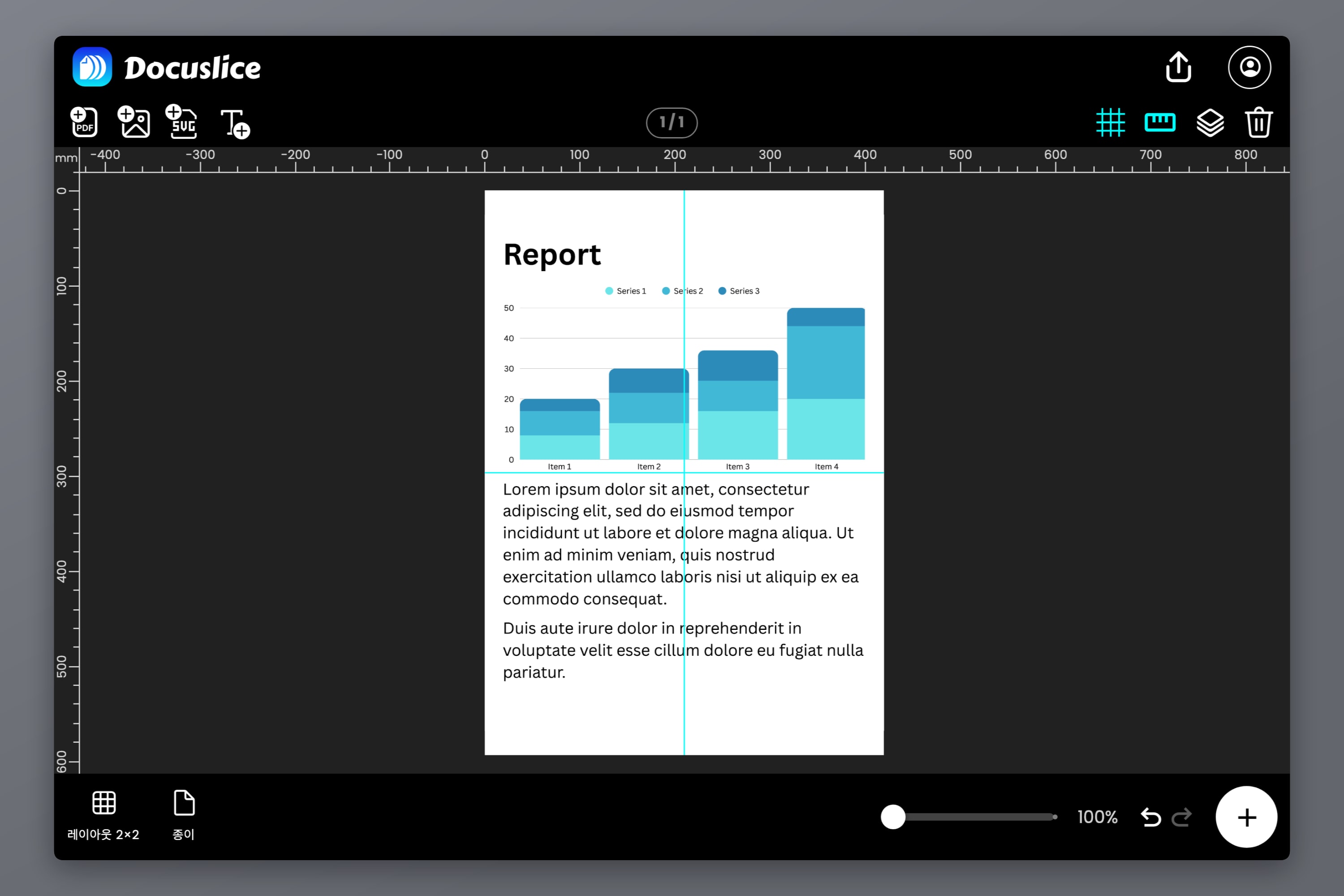
2단계 — 실제로 원하는 크기 말하기
사이즈 모드로 전환해 완성 크기를 밀리미터, 센티미터, 미터, 인치, 피트로 입력하세요 — 너비 900 mm, 높이 3피트, 벽이 요구하는 무엇이든요. 장수는 거기에 따라옵니다. 그리드 모드는 반대 방향으로 동작합니다. 장수를 먼저 지정하는 것이죠.
A4 프린터에서 A3를 뽑는 경우라면 A4 프린터로 A3 인쇄하는 방법이 바로 그 상황을 다루고, 큰 PDF를 여러 장에 나눠 인쇄하는 방법이 PDF 경로 전체를 안내합니다.
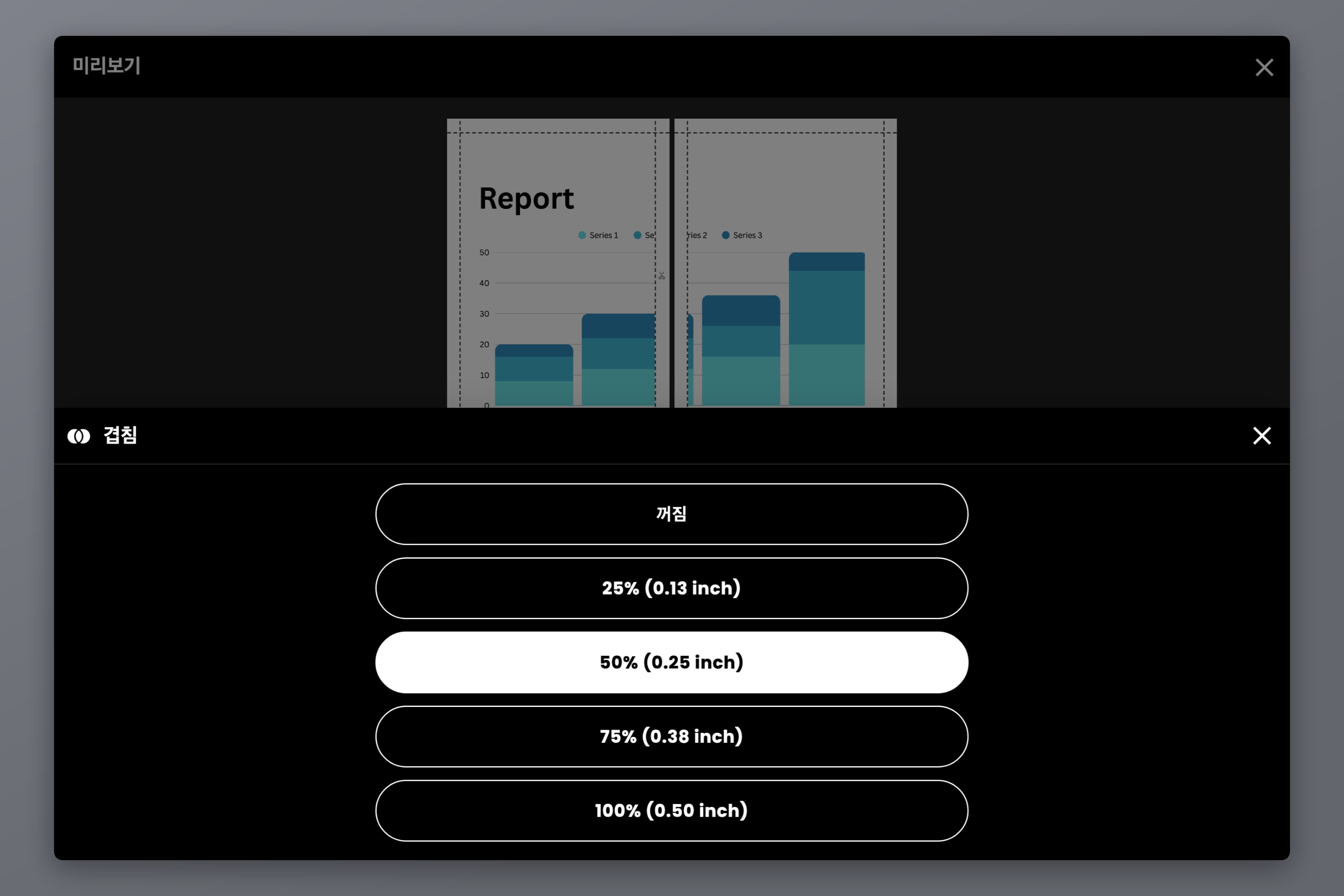
3단계 — 겹침, 절단선, 페이지 번호 설정하기
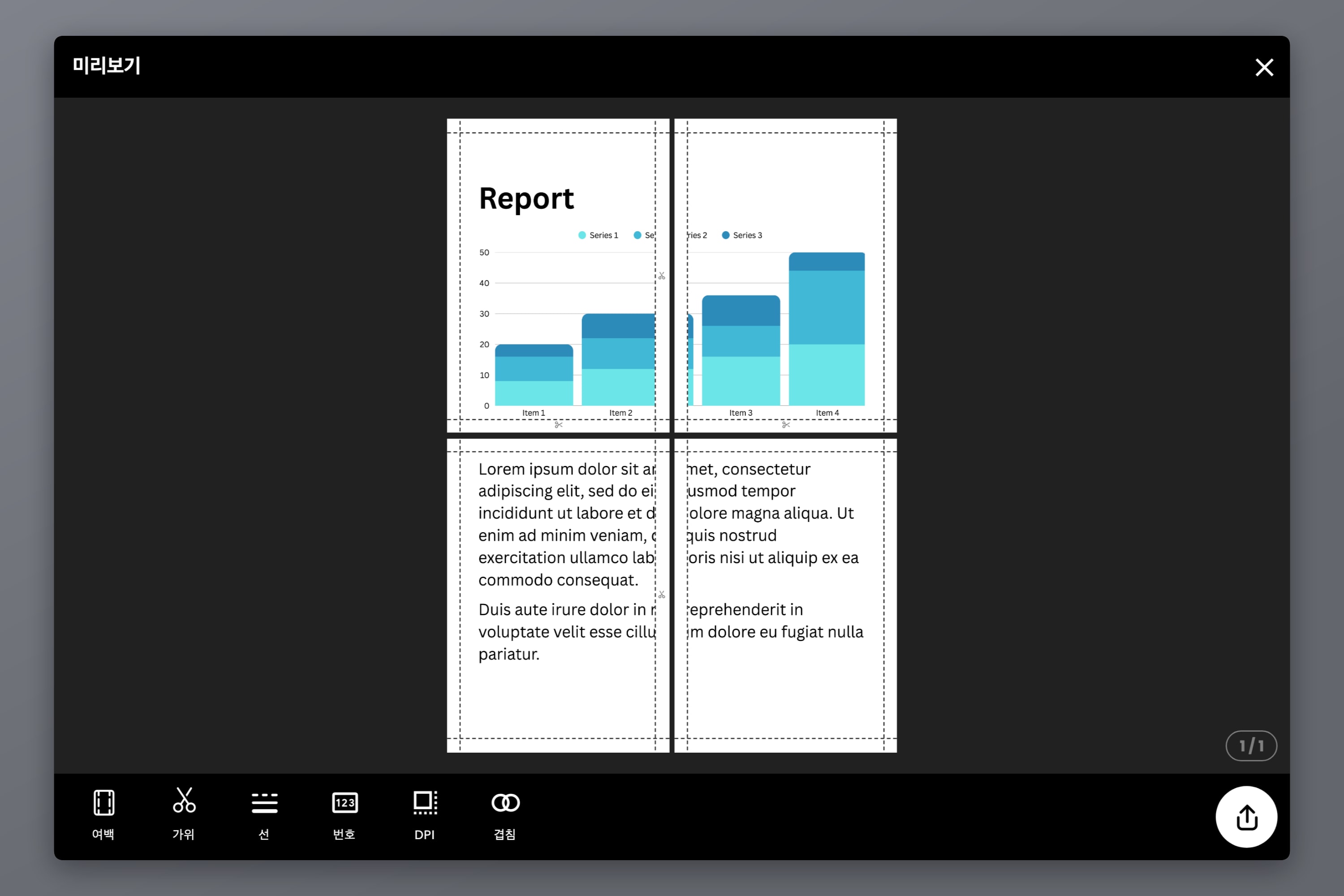
겹침은 사전 설정으로 주어집니다 — 꺼짐, 25%, 50%, 75%, 100% — 그래서 계산하는 대신 이음매 폭을 고르기만 하면 됩니다. 절단선과 가위 자국이 재단 가이드가 되어 줍니다. 페이지 번호는 꺼짐, 격자 좌표를 넣는 열 및 행, 또는 이어지는 번호를 넣는 순번 중에서 고를 수 있습니다 — Acrobat의 라벨이 하는 일이죠.
4단계 — 인쇄 작업이 아니라 파일로 내보내기
타일로 나눈 PDF로, 또는 이미지로 내보내세요. 어느 쪽이든 번호가 매겨진 페이지들이 담긴 파일 하나를 얻습니다. 지금 인쇄하든, 나중에 인쇄하든, 메일로 보내든, 인쇄소에 들고 가든 됩니다.
Pro에서는 벡터 PDF 내보내기가 PDF의 벡터 콘텐츠를 래스터로 바꾸지 않고 타일로 나누는 내내 벡터 그대로 유지하므로, 도면과 패턴, 다이어그램과 글자가 어떤 크기에서도 선명하게 남습니다 — Docuslice에 벡터 PDF 내보내기 출시에서 그 방법을 설명합니다.
이미지가 많은 문서라면 내보내기 DPI가 조절 장치입니다. 160의 표준은 무료이고, 300의 높음과 600의 최대는 유료 플랜에서 쓸 수 있으며, 구독이 아니라 일회성 결제입니다.
자주 묻는 질문
Windows에서는 네 — Reader 자체 인쇄 대화 상자의 페이지 크기 조정 및 처리 아래, 유료 Acrobat과 같은 자리에 있고, Adobe의 Reader 문서도 여전히 그렇게 설명합니다. macOS에서는 그만큼 분명하지 않습니다. macOS Sonoma 이후로 무료 Reader에서 포스터 옵션이 비활성화된다는 보고가 널리 올라온 반면, 유료 Acrobat에서는 여전히 타일 인쇄가 됩니다. Windows에서 찾지 못하겠다면, 대개는 다른 프로그램의 인쇄 대화 상자를 보고 있는 것입니다.
먼저 “큰 페이지만 타일”을 확인하세요. 타일 배율이 100%일 때 특히 그렇습니다. 페이지가 이미 용지에 들어간다면 Acrobat은 할 일을 다 했다고 봅니다. 그 옵션을 해제하거나, 페이지가 종이보다 커질 때까지 타일 배율을 올리세요. 그래도 한 장만 인쇄된다면, 설정이 아니라 진짜 결함일 수도 있습니다 — Adobe는 2024년에 바로 이 증상의 버그를 인정했고, 그 뒤로도 사용자 보고가 이어졌습니다.
아니요. 미리보기의 인쇄 대화 상자는 문서를 용지에 맞게 줄이거나 여러 페이지를 한 장에 모아 인쇄할 수는 있지만, 타일 인쇄는 없습니다. Edge와 Chrome의 내장 뷰어도 마찬가지입니다.
직접적으로는 안 됩니다 — 포스터는 프린터를 대상으로 하니까요. Windows에서는 인쇄 작업을 PDF 출력 대상으로 보낼 수 있습니다. 유료 Acrobat의 Adobe PDF 프린터이거나, 그것이 없다면 Microsoft Print to PDF입니다 — 기능이라기보다 우회법이고, 이 길로 가면 품질이 떨어진다는 사용자 보고도 실제로 있습니다. macOS에서는 Acrobat의 인쇄 대화 상자에 PDF 대상이 없어서 간단한 대응책이 없습니다.
타일로 나누는 것 자체는 떨어뜨리지 않습니다. 떨어뜨리는 것은 확대입니다 — 작은 이미지를 충분히 크게 키우면 픽셀이 보입니다. 벡터 콘텐츠는 확대를 견디고, 사진은 원본에 여유 해상도가 있을 때만 견딥니다. 집에서 포스터를 여러 장에 나눠 인쇄하는 방법이 실무적인 면을 다루고, 포스터 크기 완전 정리에 장수가 정리되어 있습니다 — A1 포스터는 A4 아홉 장에 나뉘고(면적으로는 여덟 장이지만 그리드가 올림이 됩니다), A0는 정확한 ISO 크기인 841 x 1189 mm로 두면 스물다섯 장, 캔버스를 840 x 1188 mm로 입력하면 열여섯 장이 됩니다.
Docuslice 사용해 보기
Acrobat이 컴퓨터에 있고 포스터가 필요한 일을 해 준다면, 그것을 쓰세요. 그렇지 않을 때, 또는 실제 크기로 된 진짜 타일 파일이 필요할 때, Docuslice가 브라우저 탭에서 그 일을 해냅니다.