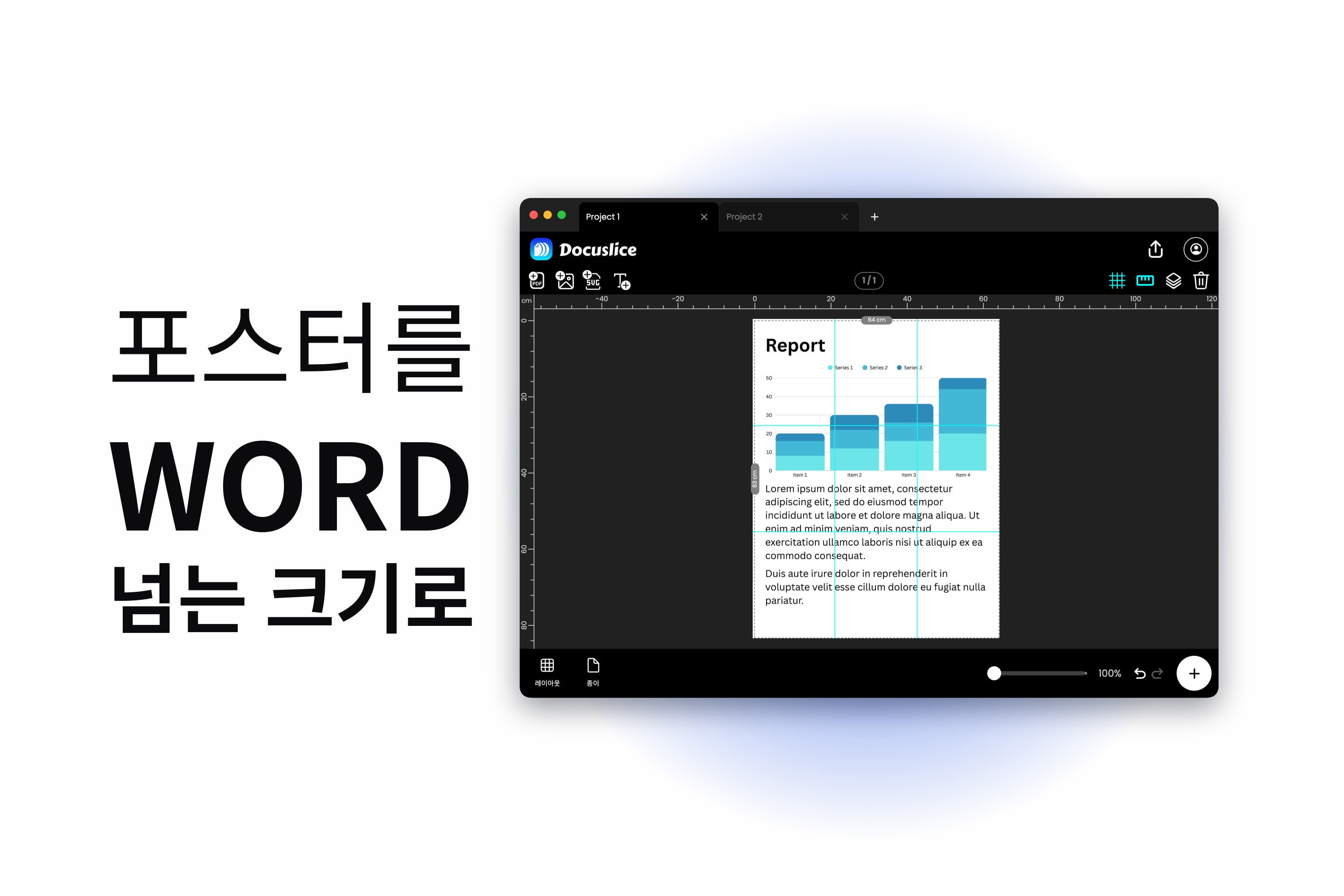
Word에서 포스터를 만들었습니다. 화면에서는 페이지 크기가 딱 맞고 모든 요소가 원하는 자리에 있는데 — 프린터는 포스터 전체가 작게 눌러 담긴 A4 한 장을 내놓습니다.
거기까지가 Word의 한계이지, 당신이 뭘 잘못한 게 아닙니다 — Word가 실제로 할 수 있는 일은 이렇습니다. 아니면 대안으로 바로 건너뛰세요.
Word가 실제로 할 수 있는 일
포스터 크기의 페이지 만들기
Windows용 Word에서는 레이아웃 탭 > 크기 > 목록 맨 아래의 기타 용지 크기로 갑니다. 페이지 설정 대화 상자의 용지 탭에서 원하는 너비와 높이를 입력하고 확인을 누르세요.
Mac용 Word에는 레이아웃 > 크기 아래에 기타 용지 크기 항목이 없고, 사용자 지정 크기는 그 드롭다운에 절대 나타나지 않습니다. 파일 > 페이지 설정을 쓰거나, 서식 > 문서로 들어가 그 안의 페이지 설정 버튼을 쓰세요. 후자는 여백과 레이아웃 설정까지 같이 만질 수 있습니다. 또 Mac용 Word는 대상 프린터(Format For)에서 선택된 프린터를 기준으로 용지 크기 목록을 만들기 때문에, Word 자체의 상한보다 낮은 곳에서 멈추는 드라이버를 쓰면 그보다 먼저 막힙니다 — 대상 프린터를 다른 프린터로 바꾸면 대개 더 큰 크기가 열립니다.
한계는 분명히 있습니다. Word는 사용자 지정 페이지를 한 변당 22인치 — 약 55.9 cm — 로 제한합니다. Microsoft가 공개한 Word의 운영 한계 목록에도 최대 용지 크기가 22 x 22인치로 적혀 있고, 이 값은 Word 2007 이후 모든 버전에서 Windows와 Mac 가릴 것 없이 그대로였습니다. 그래서 A3나 Tabloid 페이지는 만들 수 있어도 A2, A1, A0는 만들 수 없습니다 — A2는 긴 변만 이미 59.4 cm입니다. 포스터 크기 완전 정리에 모든 크기가 mm, cm, 인치로 정리되어 있습니다.
포스터를 제대로 배치하기
이 부분은 Word가 잘합니다.
- 삽입 > 그림으로 사진을 넣고 레이아웃 옵션 > 텍스트 뒤로 두면 사진이 다른 모든 요소 아래로 깔립니다. Mac에서는 그림 서식 > 텍스트 줄 바꿈 > 텍스트 뒤입니다.
- 채우기와 윤곽선을 모두 없앤 텍스트 상자. 페이지 어디로든 끌어다 놓을 수 있는 제목 덩어리에 좋습니다.
- 도형과 WordArt, 그리고 끌어 옮기는 동안 나타나는 맞춤 안내선.
- 가운데 맞추기와 균등 배분을 위한 레이아웃 > 맞춤.
- 페이지 전체를 채우는 배경을 위한 디자인 > 페이지 색.
여러 페이지에 걸친 현수막을 손으로 만들기
Word는 이미지 하나를 페이지 경계 너머로 펼치지는 못하지만, 페이지의 연속으로 펼칠 수는 있습니다. 레이아웃 > 방향을 가로로 설정하고 여백을 좁게 잡은 다음, 페이지마다 텍스트 상자에 단어 하나 또는 큰 글자 하나를 넣으세요. 그 페이지들을 인쇄해 순서대로 이어 붙이면 됩니다.
HAPPY BIRTHDAY 현수막이라면 이 방법이 잘 통합니다. 연속된 이미지나 배경은 그렇지 않습니다. 페이지 하나하나가 각자의 섬이라, 경계를 넘는 것은 페이지 가장자리에서 잘려 나가고 겹침도 정렬 표시도 없습니다.
여러 페이지를 한 장에 인쇄하기
Word의 파일 > 인쇄에는 한 장에 몇 페이지를 넣을지 정하는 다중 페이지 인쇄 설정이 있습니다. 방향에 주의하세요. 이 기능은 문서 페이지 여러 장을 종이 한 장 위에 모아 넣습니다 — 크게가 아니라 작게 만드는 것이죠. 타일 인쇄와 정확히 반대이며, 사람들이 타일 인쇄로 가장 자주 착각하는 설정이기도 합니다.
Word가 멈추는 지점
Word의 인쇄 설정에 있는 크기 조정 기능은 문서를 프린터에 들어 있는 용지에 맞추는 것 하나뿐입니다. 포스터도, 타일도, 여러 장으로 나누기도 없습니다 — 어떤 버전에도, Windows에도, Mac에도 없습니다. 페이지가 용지보다 크면 Word는 들어맞도록 줄입니다.
Word 문서 안의 그림도 페이지 경계를 걸치지 못합니다. Word는 페이지 하나하나를 각자의 상자로 취급하므로, 경계를 넘어가는 이미지는 어느 한쪽 페이지에 통째로 놓이거나 잘려 나갑니다. 텍스트 상자를 어떻게 배치해도 우회할 수 없습니다.
솔직하게 언급할 만한 수동 우회법이 하나 있습니다. 페이지마다 같은 그림을 한 부씩 놓고, 각 사본을 그림 서식 > 자르기로 그 장에 해당하는 부분만 남도록 잘라 내는 것입니다. 참을성 있게 하면 정말로 이미지 하나를 여러 페이지에 걸쳐 놓을 수 있습니다. 다만 자르는 경계는 눈금자에 대고 눈대중으로 판단해야 하고, 겹침도 재단 표시도 페이지 번호도 없습니다. 2x2까지는 견딜 만하고 그 이상은 고역이며, 나중에 조금이라도 고치면 사본을 전부 다시 잘라야 합니다.
정리하면 이렇습니다. Word는 자기가 인쇄하지 못하는 포스터를 디자인할 수 있고, 자기가 이어 붙이지 못하는 페이지를 인쇄할 수 있습니다.
Word를 떠나기 전에 시도해 볼 만한 두 가지
프린터 드라이버에 포스터 모드가 있을 수도 있습니다
이것부터 확인하세요 — 있다면 가장 짧은 길입니다. 여러 제조사가, 특히 Epson과 Canon이 포스터 또는 확대 인쇄 모드를 프린터 드라이버에 넣어 두었습니다. Word 안의 무엇이 아니라 인쇄 대화 상자의 프린터 속성 또는 기본 설정 버튼을 눌러 들어가는 기능입니다.
유의할 점이 둘 있습니다. 드라이버 기능은 모델마다 다르므로 당신 프린터에는 없을 수도 있고, 있더라도 조작이 거칩니다 — 2x2나 3x3으로 고정되어 있고 겹침이나 재단 표시, 완성 크기에 손댈 여지가 거의 없습니다.
Microsoft Publisher는 타일 인쇄가 되지만, 곧 사라집니다
Office 설치본에 Publisher가 들어 있다면, 거기에는 진짜 타일 포스터 인쇄 기능이 있습니다. 최대 240 x 240인치 페이지, 가로와 세로 겹침을 직접 지정해 여러 장에 나눠 인쇄하기, 그리고 한 장을 망쳤을 때 행과 열로 지정해 그 장만 다시 뽑는 “타일 한 장 인쇄” 옵션까지요. Word에는 이 중 아무것도 없습니다.
문제는 시점입니다. Publisher는 2026년 10월 1일에 Microsoft 365에서 빠지며, 그 뒤로 구독자는 Publisher에서 .pub 파일을 열거나 편집할 수도, 다시 설치할 수도 없습니다. 그리고 Office 2021에 포함된 영구 라이선스 버전의 지원은 2026년 10월 13일에 끝납니다. 영구 라이선스 설치본은 그 날짜 이후에도 지원 없이 계속 실행되지만, 구독 설치본은 그렇지 않습니다. 이미 갖고 있다면 지금 당장은 쓸 만하지만, 나중에 다시 손볼 디자인을 옮겨 둘 곳은 아닙니다 — Microsoft의 안내도 그 날짜 전에 기존 .pub 파일을 PDF나 Word로 변환하라는 것입니다.
Word와 Docuslice 비교
| 기능 | Microsoft Word | Docuslice |
|---|---|---|
| 완전한 포스터 디자인 도구 | ✅ 텍스트 상자, 도형, WordArt | ❌ 기본 캔버스 편집기 |
| A3 또는 Tabloid 페이지 만들기 | ✅ | ✅ |
| 텍스트로 만드는 여러 장 현수막 | ✅ 페이지당 글자 하나 | ✅ 하나의 연속된 디자인으로 |
| 한 변이 22인치를 넘는 페이지 | ❌ 프로그램 고정 한계 | ✅ mm, cm, m, in, ft |
| A2, A1, A0 페이지 만들기 | ❌ | ✅ |
| 한 페이지를 여러 장에 타일 인쇄 | ❌ 드라이버 포스터 모드뿐, 2x2 또는 3x3 고정 | ✅ 기본 탑재 |
| 정확한 완성 크기 지정 | ❌ | ✅ mm, cm, m, in, ft |
| 장수를 직접 지정 | ❌ | ✅ 그리드 모드 |
| 페이지 경계를 넘는 이미지 | ❌ 페이지마다 사본을 손으로 자르기 | ✅ 기본 동작 |
| 장 사이의 겹침 | ❌ | ✅ 사전 설정 25~100% |
| 재단 가이드 | ❌ | ✅ 절단선 + 가위 자국 |
| 조립용 타일 번호 | ❌ | ✅ 열 및 행 또는 순번 |
| 초대형 페이지를 원래 크기로 인쇄 | ❌ 줄여서 맞춤 | ✅ 타일로 나눔 |
마무리: Word 디자인을 여러 장에 타일 인쇄하기
앞의 두 가지가 모두 해당하지 않는다면, 디자인을 Word에서 PDF로 빼낸 다음 그 PDF를 타일로 나누세요.
1단계 — Word 문서를 PDF로 내보내기
Windows에서는 파일 > 사본 저장(또는 파일 > 다른 이름으로 저장)에서 파일 형식 목록의 PDF를 고릅니다. 파일 > 내보내기 > PDF/XPS 문서 만들기로 가도 같은 곳에 닿습니다. Mac에서는 파일 > 다른 이름으로 저장 또는 사본 저장에서 파일 형식으로 PDF를 고르세요. 페이지 크기는 디자인한 그대로 두고, 나가는 길에 무엇도 배율이 바뀌지 않게 하세요.
Word의 22인치 상한 때문에 A3 이하로 디자인할 수밖에 없었더라도 이 단계는 중요합니다. PDF가 페이지의 실제 치수와 비율을 그대로 담고 있어서, 타일 인쇄 도구가 거기서부터 키워 주기 때문입니다.
2단계 — PDF를 열고 용지 고르기
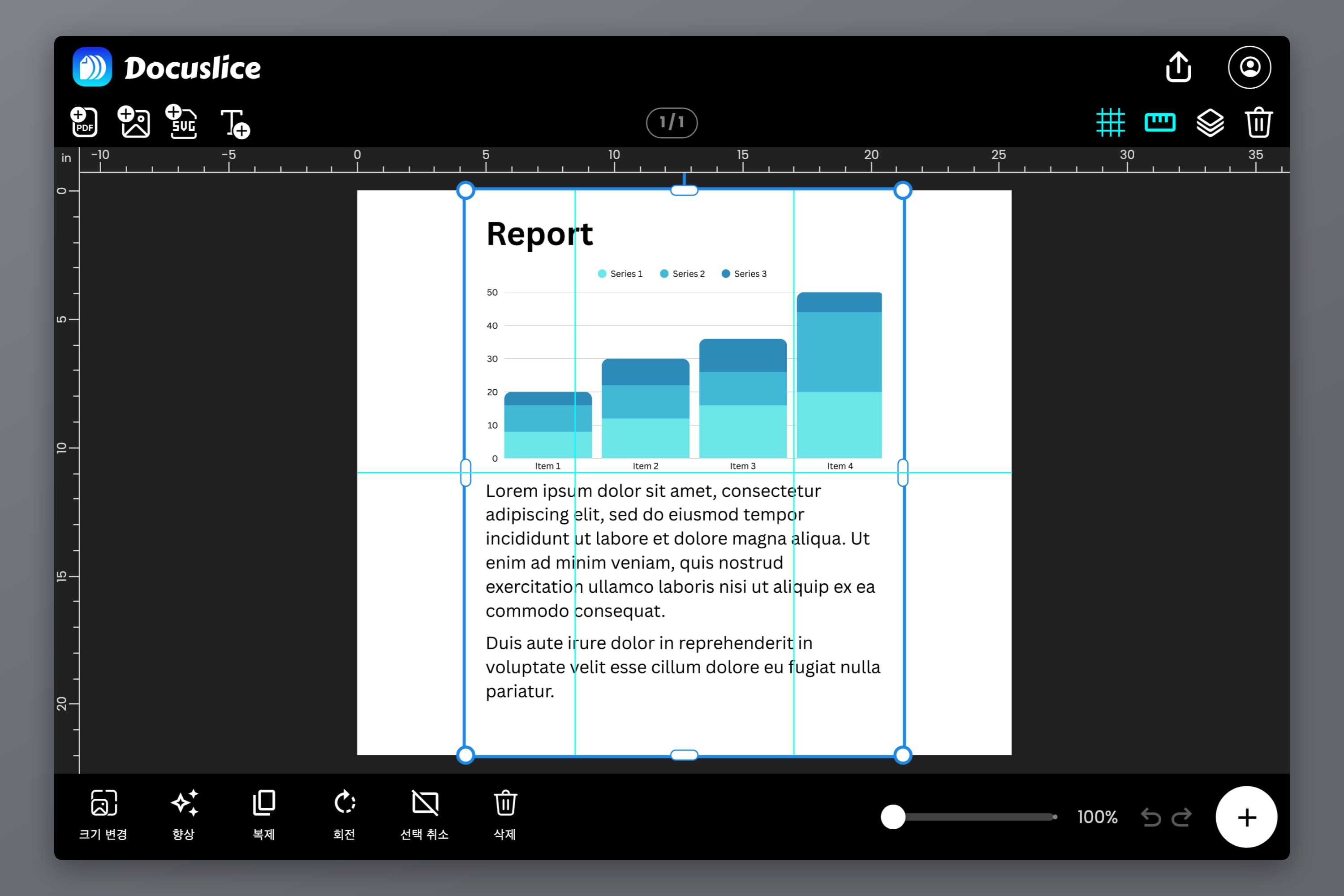
PDF를 Docuslice 캔버스에 끌어다 놓고 용지를 고르세요 — Letter, Legal, A1부터 A6, A3+, Tabloid, Ledger, 사진 크기, 또는 사용자 지정 크기 — 그리고 방향까지 정합니다.
3단계 — 완성 포스터 크기 정하기
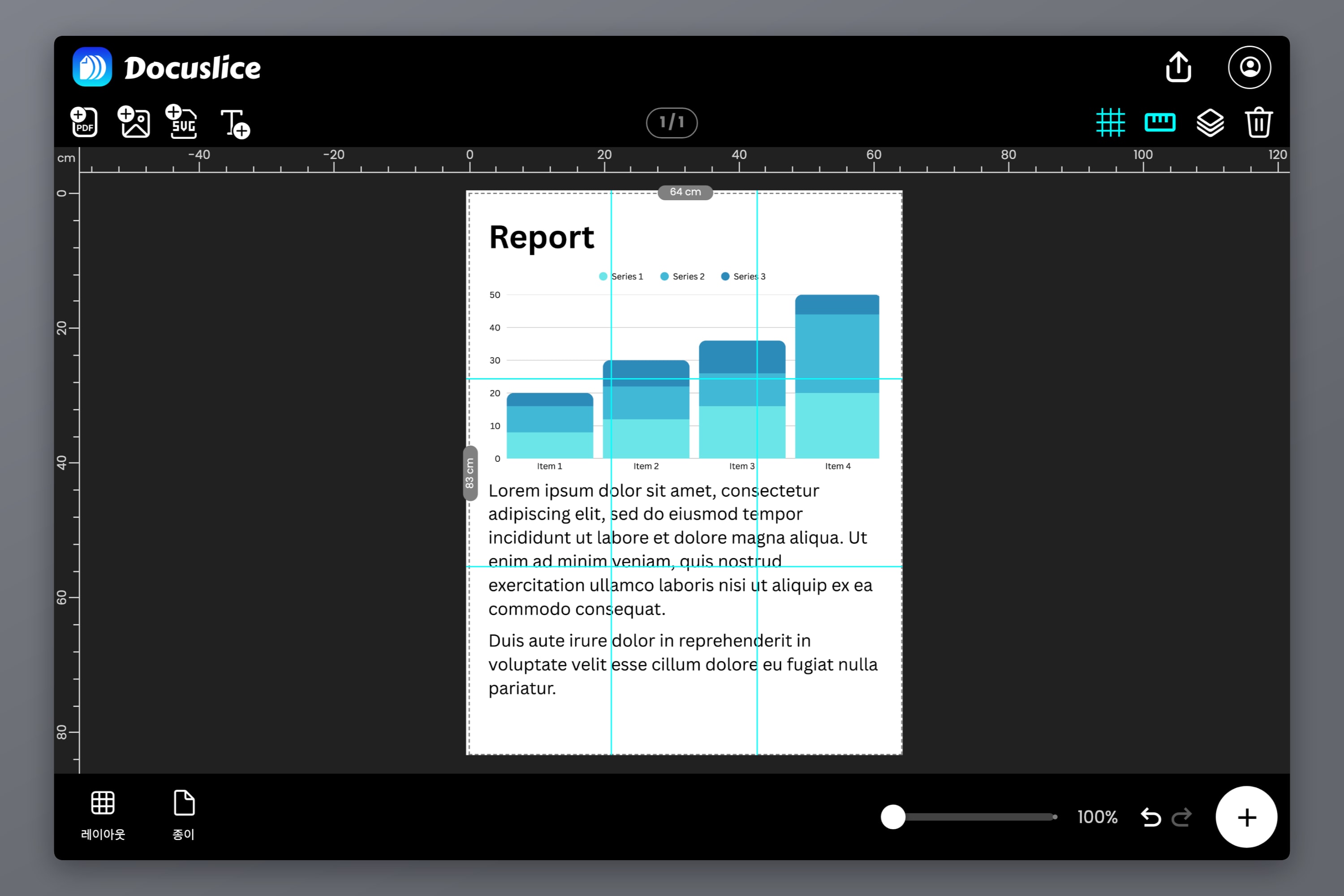
Word의 상한이 더 이상 문제가 되지 않는 지점입니다. 사이즈 모드로 전환해 원하는 크기를 밀리미터, 센티미터, 미터, 인치, 피트로 입력하세요 — Word에서는 A3로 디자인하고, 인쇄는 여러 장에 걸쳐 A1이나 A0로 하는 것입니다. 입력하는 동안 타일 그리드가 다시 그려지므로 확정하기 전에 장수를 볼 수 있습니다. 그리드 모드는 반대 방향으로 동작합니다. 장수를 먼저 지정하는 것이죠.
4단계 — 겹침, 절단선, 페이지 번호, 내보내기
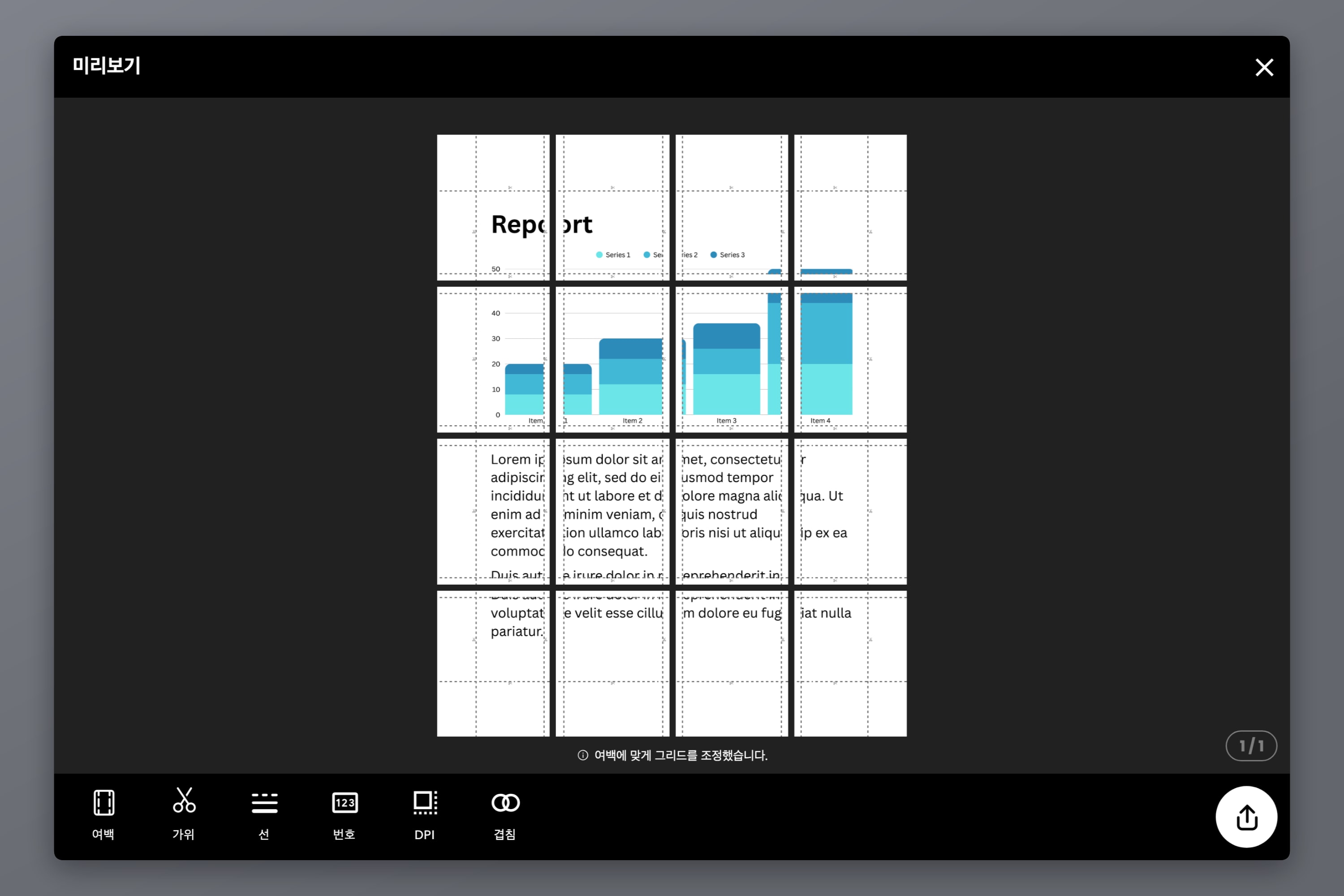
겹침을 설정하세요 — 꺼짐이거나 25%, 50%, 75%, 100% 중 하나입니다 — 그러면 이웃한 두 장이 잘라 내고 붙일 띠를 함께 나눠 갖게 됩니다. 인쇄된 재단 가이드를 위해 절단선과 가위 자국을 켜고, 거의 똑같아 보이는 종이 더미가 다시 제자리를 찾도록 페이지 번호도 켜세요. 열 및 행, 또는 순번 중에서 고르면 됩니다.
그런 다음 타일로 나눈 PDF나 이미지로 내보냅니다. 하나의 파일에 모든 타일이 올바른 순서로 담깁니다.
디자인에 글자가 들어 있다면 — Word 포스터라면 거의 틀림없이 그렇겠죠 — Pro의 벡터 PDF 내보내기가 타일로 나누는 내내 그 글자를 픽셀이 아니라 벡터로 유지해 주므로, 포스터 크기에서도 글자 모양이 또렷하게 남습니다. Docuslice에 벡터 PDF 내보내기 출시에서 자세히 설명하고, 큰 PDF를 여러 장에 나눠 인쇄하는 방법이 PDF 경로 전체를 안내합니다.
Docuslice는 브라우저에서 돌아가고, Mac, Windows, iOS, Android용 앱도 있습니다. 무료 플랜이 있으며, 유료 플랜은 구독이 아니라 일회성 결제입니다.
자주 묻는 질문
아니요. Word는 큰 페이지를 만들어 당신의 용지에 맞게 줄일 수는 있지만, 타일 인쇄 기능은 없습니다. 여러 장에 원래 크기로 인쇄하려면 PDF로 내보낸 다음 그 PDF를 타일로 나누세요.
Word의 인쇄 설정은 문서를 용지 크기에 맞춰 배율을 조정합니다. 페이지가 종이보다 크면, Word가 그것으로 할 줄 아는 일은 맞도록 줄이는 것뿐입니다.
22 x 22인치, 한 변당 약 55.9 cm입니다. Microsoft는 이를 프로그램의 고정된 운영 한계로 밝히고 있으며, Word 2007 이후 바뀌지 않았고 Windows와 Mac에서 동일합니다. A3와 Tabloid에는 충분하지만 A2, A1, A0에는 부족합니다. 프린터 드라이버가 그보다 더 낮게 제한할 수는 있어도, 더 높이지는 못합니다.
네. 가로 방향 페이지마다 단어나 글자를 하나씩 넣고 인쇄한 페이지들을 이어 붙이면 됩니다. 연속된 이미지나 배경에는 맞지 않습니다 — 페이지마다 그림 사본을 놓고 각 사본을 그 장의 몫만 남도록 자르는 게 아니라면요. Word는 하나의 그림을 페이지 경계 너머로 이어 놓지 못하고, 겹침이나 재단 표시도 주지 않습니다.
아니요. 완성된 Word 문서를 PDF로 내보내 그것을 타일로 나누세요. 레이아웃, 글꼴, 이미지가 그대로 넘어옵니다.
네 — A3는 정확히 A4 두 장이라, 이음매 하나짜리 두 타일 작업입니다. A4 프린터로 A3 인쇄하는 방법이 바로 그 경우를 다루고, 집에서 포스터를 여러 장에 나눠 인쇄하는 방법이 더 큰 크기를 다룹니다.
Docuslice 사용해 보기
익숙한 곳이 Word라면 Word에서 디자인하세요 — 그런 다음 PDF로 내보내고, Word가 하지 못하는 부분은 Docuslice에 맡기면 됩니다.