Hai qualcosa che deve essere largo un metro e mezzo. Un fondale per una fiera, una planimetria di cantiere, un pannello per un evento, una guida per adesivi da pavimento. Ogni strada che hai considerato finora costa soldi che non avevi previsto di spendere, oppure richiede giorni che non hai.
C'è una quarta strada, e quello che ti separa da lei è un pezzo di software, non un pezzo di hardware.
Le Tre Opzioni che ti Hanno Proposto
Comprare un plotter. Un plotter da tavolo da 24 pollici di fascia base — HP DesignJet T230 e T630, Canon imagePROGRAF TC-20 e TC-21, Epson SureColor T3170 — sta all'incirca sui $1.000 – $1.500 nuovo nel 2026. Quello che compri è una larghezza di rotolo di 24 pollici, cioè 61 cm. Un pannello alto 100 cm continua a non entrarci. Inchiostro e supporti in rotolo sono in aggiunta, e la macchina vuole spazio a terra per sempre.
Noleggiarne uno. Più economico all'inizio, ed erediti il programma di manutenzione e la calibrazione di qualcun altro. Di solito a tariffa giornaliera, di solito con una finestra di consegna, e per un lavoro solo non ha alcun senso.
Pagare una copisteria. La risposta normale, e spesso quella giusta. Paghi a superficie, in genere c'è un importo minimo, e i tempi si misurano in giorni se non paghi l'urgenza. Ogni revisione è un lavoro nuovo a un prezzo nuovo — ed è questo che fa male, perché la prima bozza non è quasi mai quella definitiva.
Nessuna delle tre è irragionevole. Sono semplicemente tutte dimensionate per chi stampa in grande formato regolarmente, e quasi tutti quelli a cui serve un pannello da 150 cm ne hanno bisogno più o meno due volte l'anno.
La Quarta Opzione: la Stampante che Hai Già
L'affiancamento divide un unico documento grande in una griglia di fogli normali. Ogni foglio si stampa a grandezza reale su una stampante che non ha mai sentito parlare di grande formato. Rifili i bordi, applichi il nastro sul retro e hai il pannello.
La stampante non deve avere niente di speciale. Deve accettare A4 o Letter, che è poi la definizione di stampante.
L'unica differenza onesta è la giunzione. Tutto il resto — la dimensione, la scala, la risoluzione, il colore — è lo stesso lavoro. Se la giunzione conti oppure no è tutta la decisione, e la risposta è davvero diversa per un fondale da fiera guardato da tre metri rispetto a una stampa fotografica davanti a cui qualcuno si fermerà.
Guida Pratica: un Pannello da 150 x 100 cm su una Stampante A4
Questo è Docuslice. Gira in una scheda del browser, e ci sono le app per iOS, Android, Mac e Windows.
Passaggio 1 — Scegli la carta che hai davvero
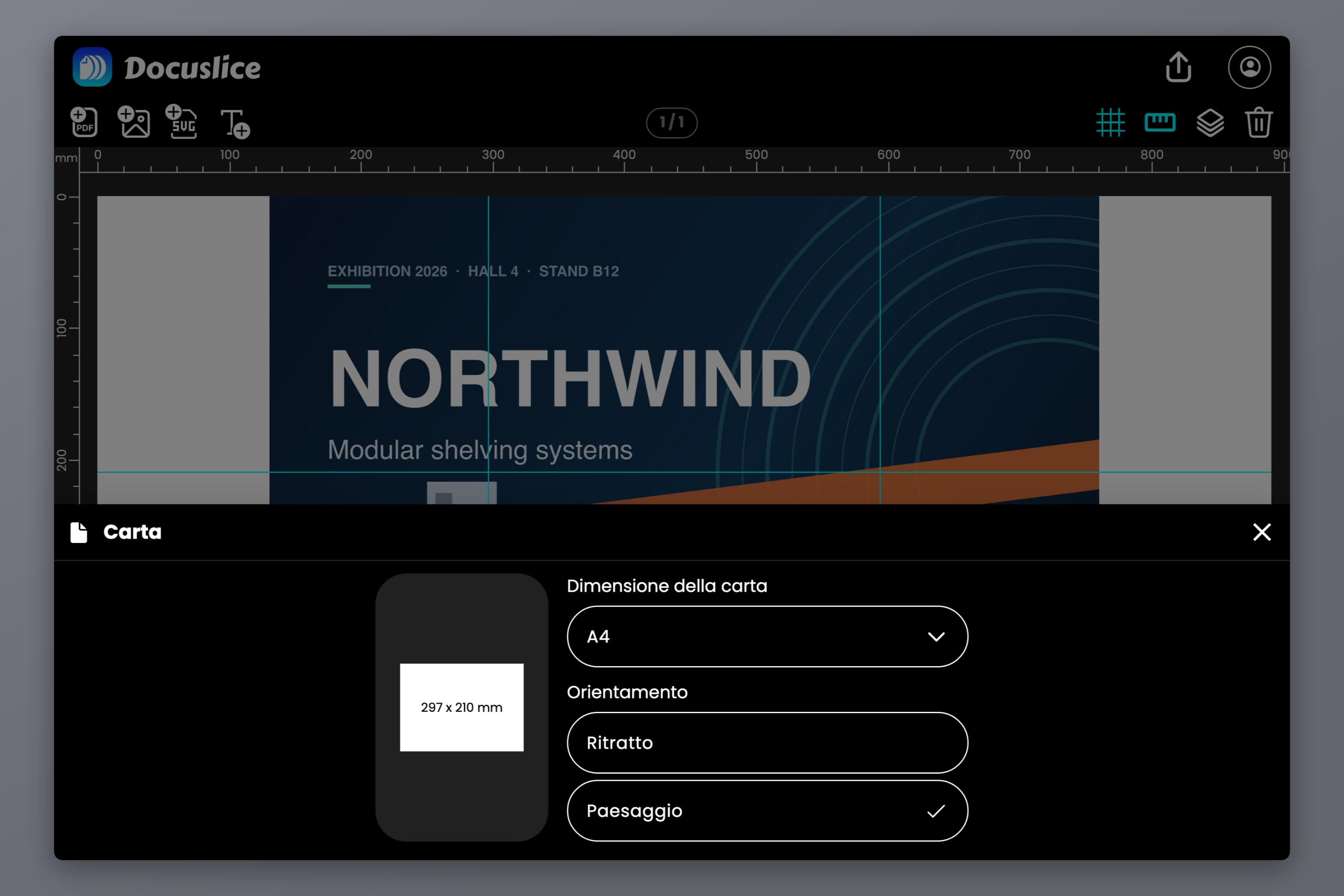
Apri il pannello Carta e scegli dimensione e orientamento della carta che hai nel cassetto. Letter, Legal, dall'A1 all'A6, A3+, Tabloid, Ledger, i formati fotografici, oppure una dimensione personalizzata se la tua stampante prende qualcosa di insolito.
Qui si usa l'A4 orizzontale perché un foglio in orizzontale copre più larghezza di un pannello per ogni pagina, il che significa meno fogli e meno giunzioni verticali.
Passaggio 2 — Di' quanto è grande la cosa finita
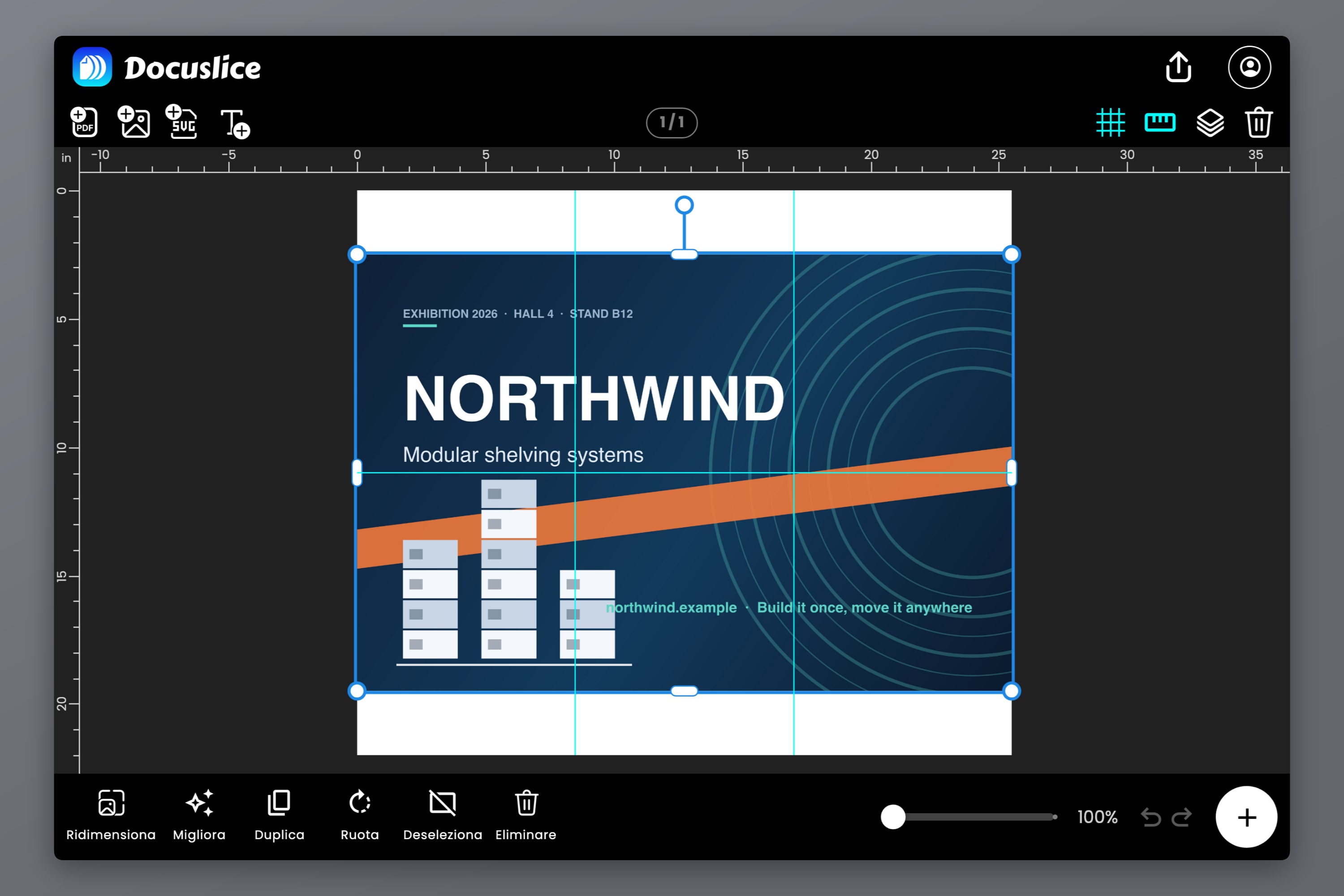
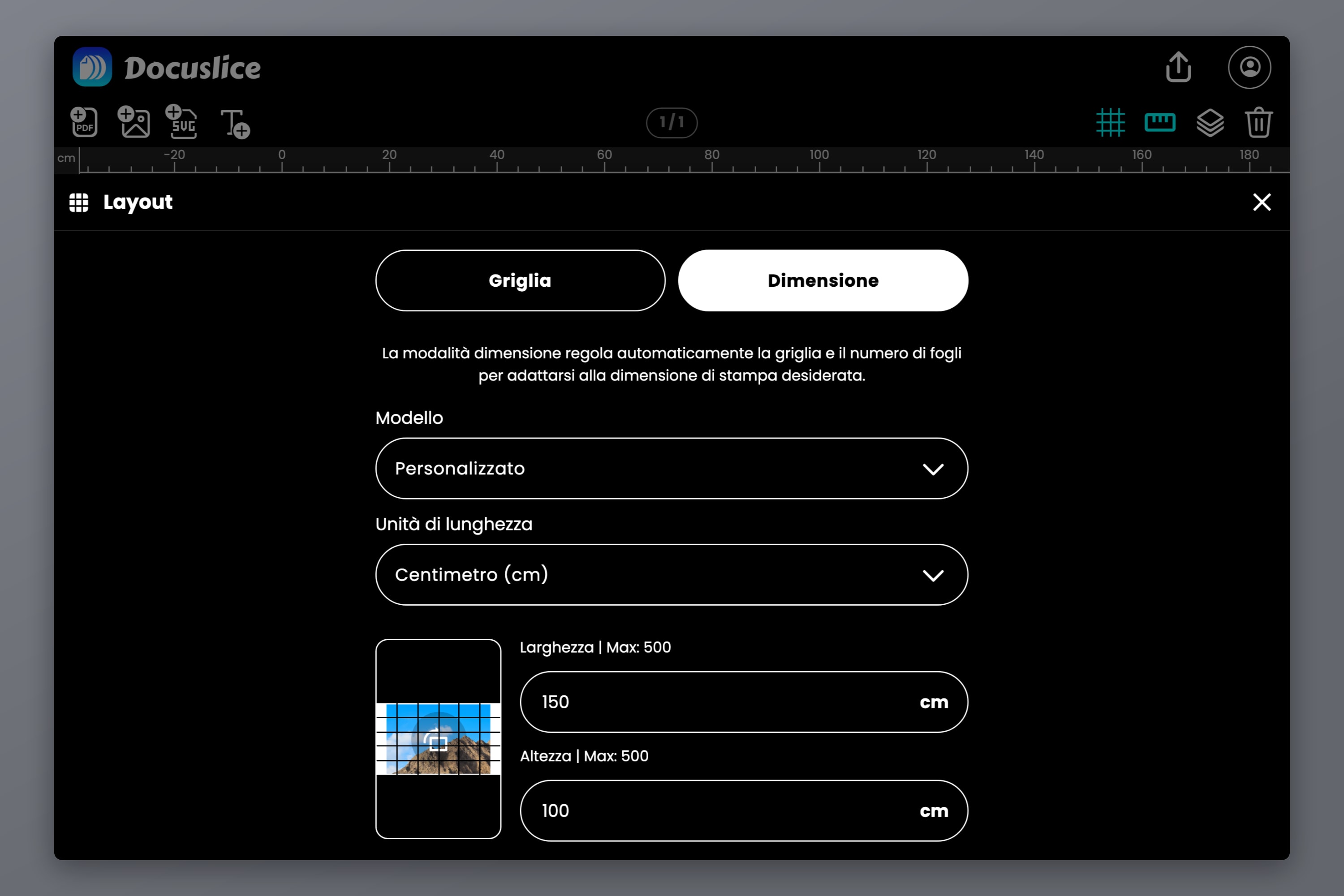
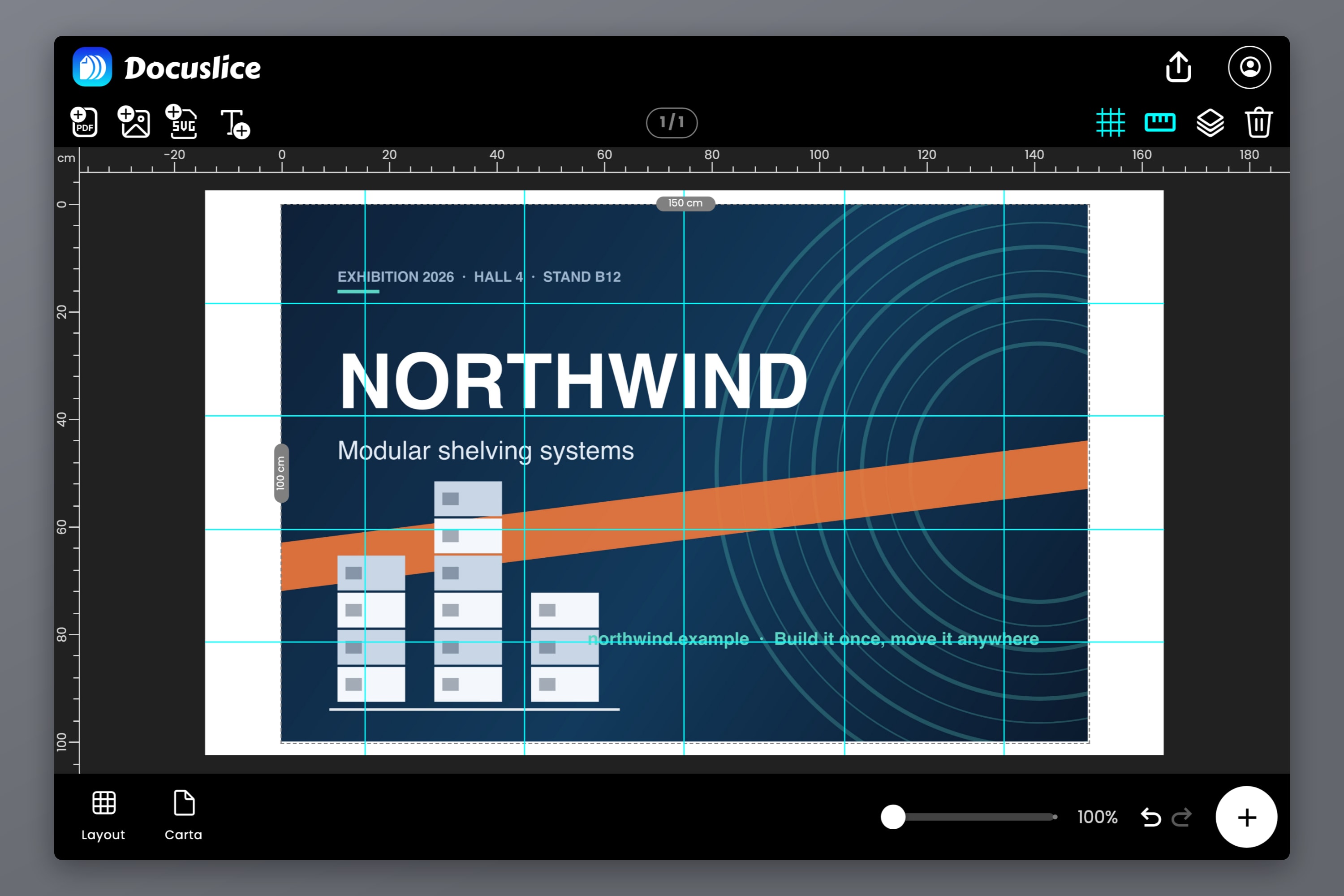
Apri Layout e passa a Dimensione. Digita le misure reali — qui 150 per 100 centimetri — e scegli l'unità. Millimetri, centimetri, metri, pollici e piedi funzionano tutti, così puoi inserire l'unità in cui era scritto il brief invece di fare conversioni.
Questo è il passaggio che la strada del plotter non ti dà mai. Non stai scegliendo un formato di carta sperando che vada bene; stai dichiarando una dimensione finita e lasciando che il numero di fogli ne discenda.
Passaggio 3 — Guarda la griglia prima di impegnarti
Il canvas si ridisegna con sopra i divisori dei tasselli. È la tua ultima occasione a buon mercato per spostare le cose: se una giunzione sta per correre in mezzo a un logo, sposta la grafica oppure cambia l'orientamento della carta e guarda la griglia cambiare.
Passaggio 4 — Controlla il numero di fogli
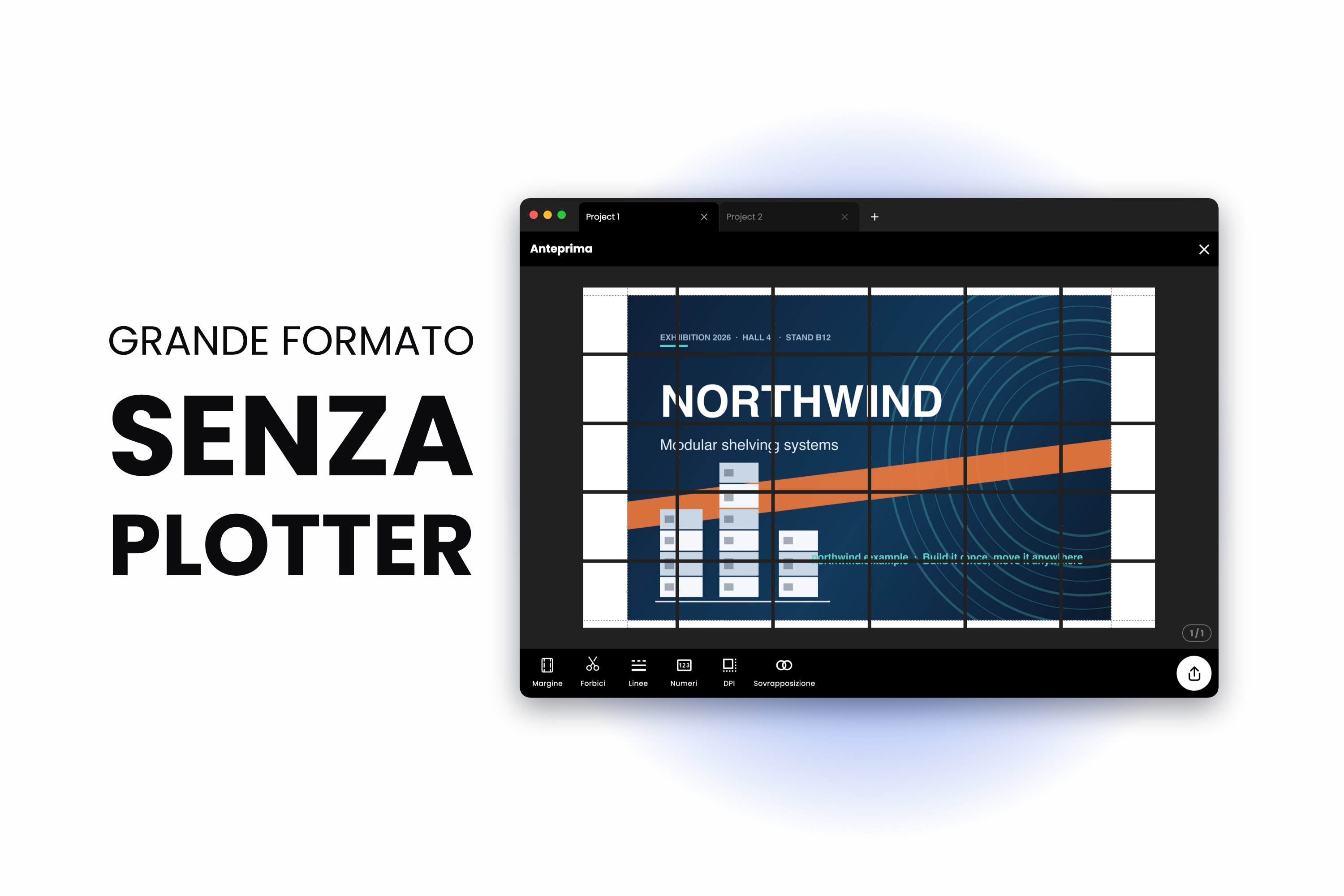
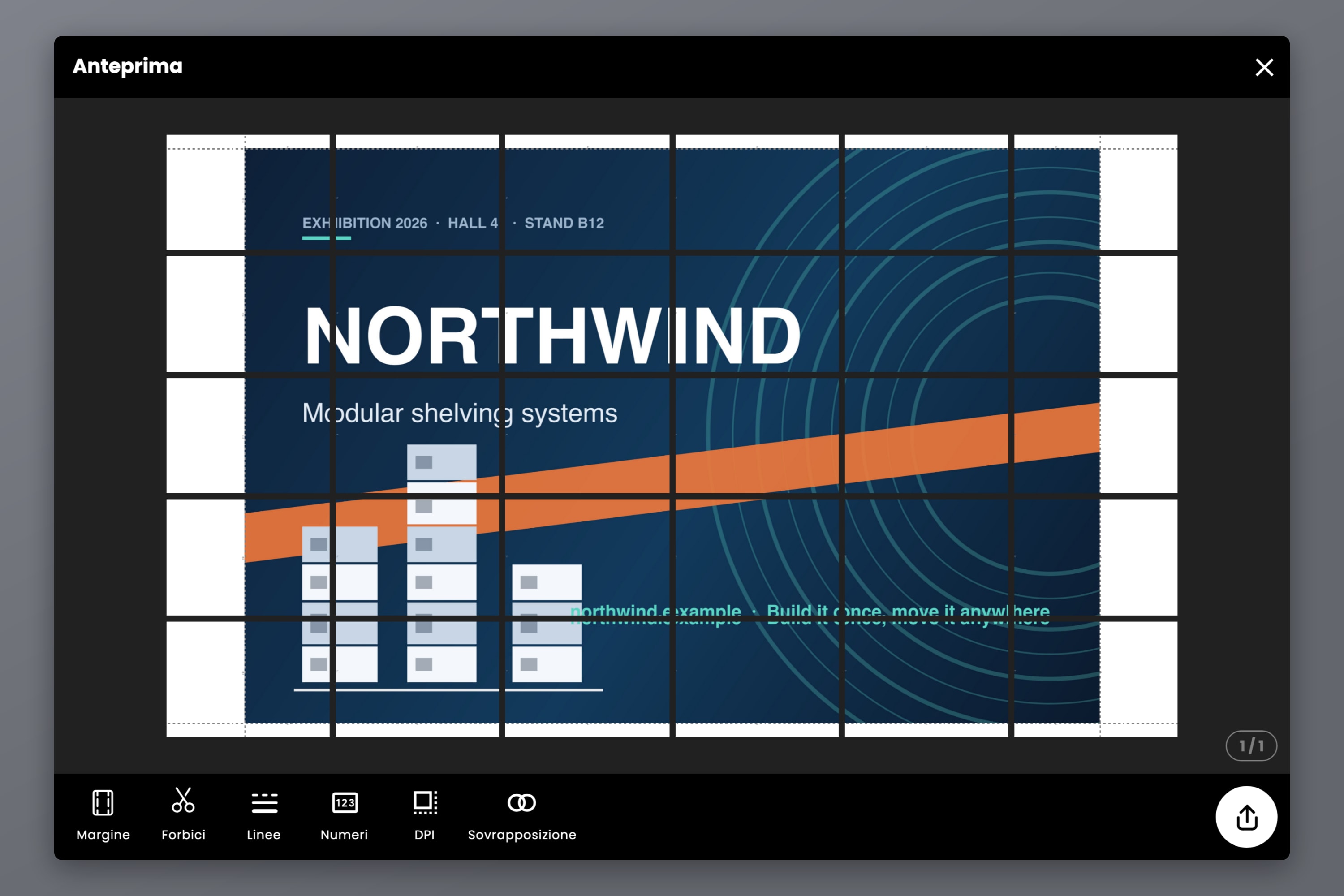
Apri l'anteprima di esportazione. Un pannello da 150 x 100 cm su A4 orizzontale viene fuori come una griglia 6 per 5 — 30 fogli.
Trenta fogli sembrano tanti finché non li prezzi. Trenta fogli di carta normale sono una frazione di una risma. Anche calcolando l'inchiostro con generosità, si parla di poche unità di dollari per un pannello che ti era stato preventivato come lavoro da plotter.
Due cose da notare nell'anteprima. La linea tratteggiata è il pannello; la griglia è la carta. Poiché 150 cm sono un filo più di cinque fogli A4 orizzontali, la griglia arrotonda per eccesso a sei colonne e il pannello resta centrato, quindi le colonne esterne escono in parte bianche. Non è uno spreco che devi accettare — rifilale, oppure ritocca la larghezza finché il pannello non riempie la griglia.
Passaggio 5 — Numera i fogli prima di stamparli
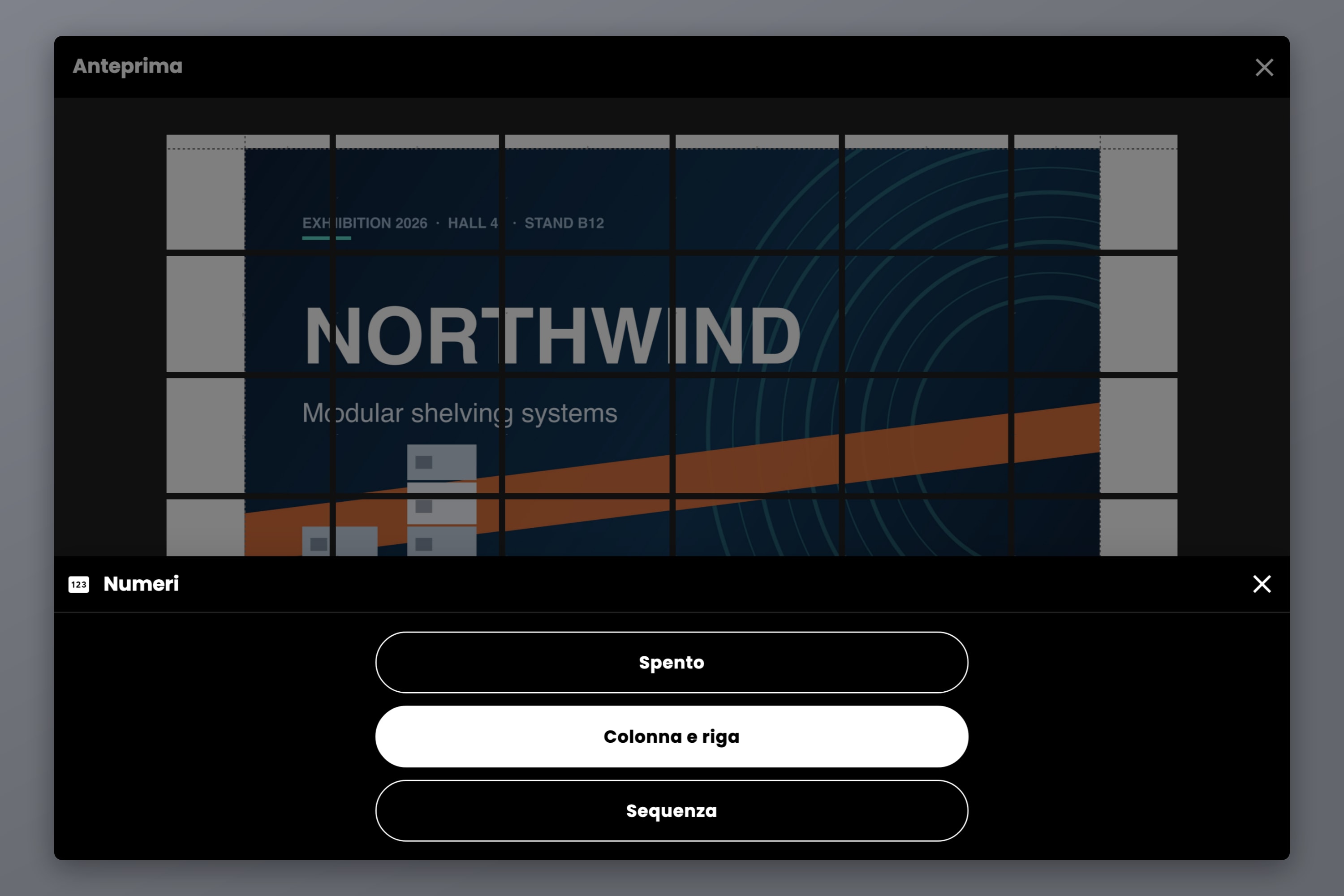
Trenta fogli di sfumatura blu scuro sono identici a faccia in giù su un tavolo. Numeri mette un contrassegno su ogni tassello: Colonna e riga per le coordinate della griglia, oppure Sequenza per un conteggio progressivo.
Attivalo. È la differenza tra un montaggio di venti minuti e un intero pomeriggio.
Passaggio 6 — Imposta la risoluzione in base alla distanza di osservazione
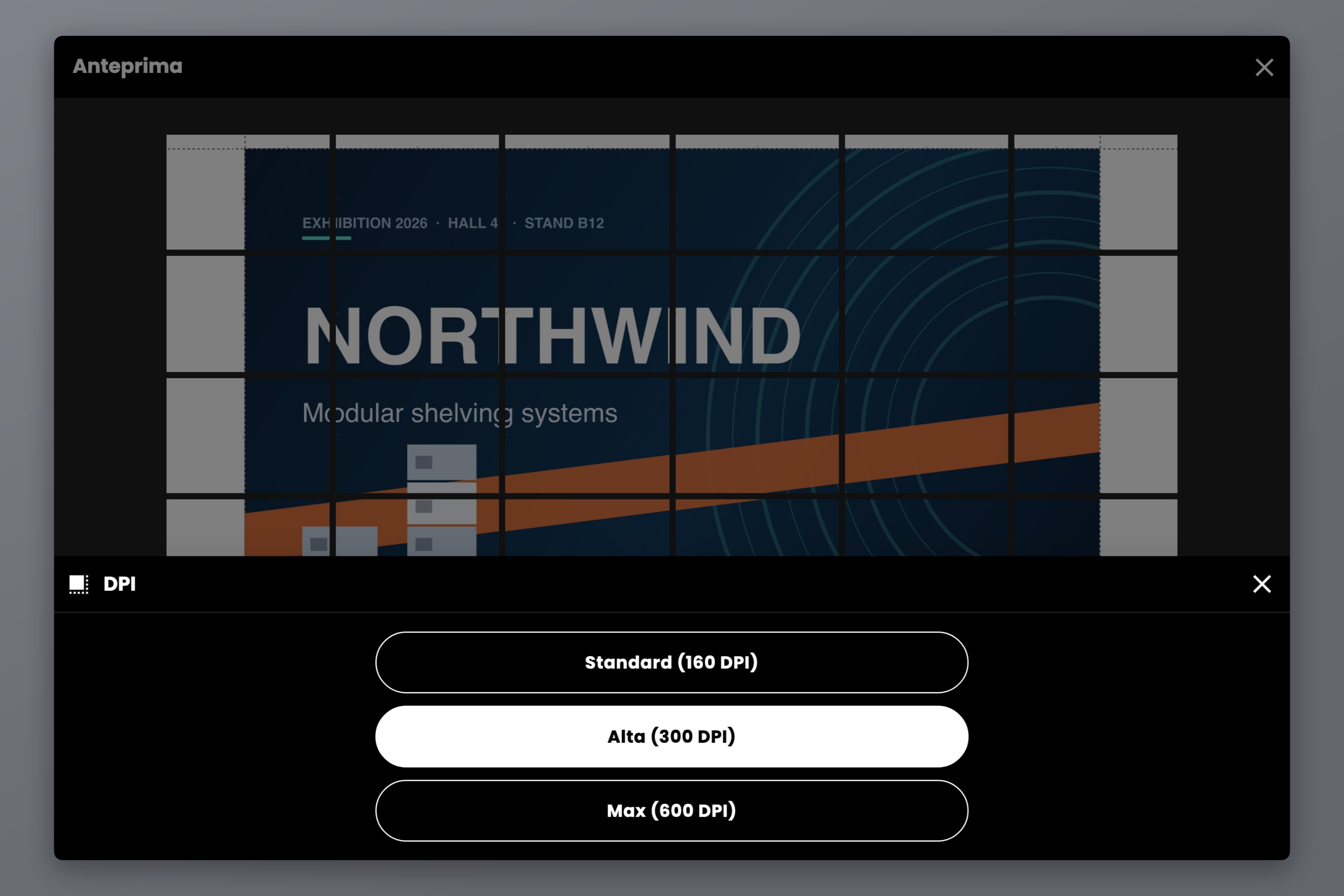
DPI decide quanto dettaglio sopravvive nel file esportato. Standard a 160 DPI è gratuito e va bene per qualsiasi cosa si legga da più di un paio di metri — cioè quasi tutti i fondali e quasi tutti i pannelli. Alta a 300 e Max a 600 sono sui piani a pagamento, che sono pagamenti una tantum invece che abbonamenti.
Un fondale a cui nessuno si avvicina a meno di tre metri non ha bisogno di 600 DPI. Una planimetria da cui qualcuno leggerà delle quote sì.
Passaggio 7 — Esporta un file, non un lavoro di stampa
Esporta come PDF affiancato oppure come immagini. In entrambi i casi ottieni un file numerato che ti rimane: stampalo adesso, stampalo di nuovo il mese prossimo, mandalo per email oppure portalo in copisteria.
Se la sorgente è vettoriale — una planimetria, un diagramma, del testo — l'esportazione PDF vettoriale su Pro porta il contenuto vettoriale attraverso l'affiancamento invece di ridurlo a pixel, così resta nitido a qualsiasi dimensione. Presentiamo l'esportazione PDF vettoriale in Docuslice spiega che cosa copre e che cosa no.
Quando la Copisteria Resta la Risposta Giusta
È qui che quasi tutte le pagine su questa espressione smettono di essere utili, perché quasi tutte sono copisterie. L'affiancamento perde su quattro fronti, e non sono piccoli:
Tutto quello che va all'aperto. La carta e il nastro non sopravvivono alle intemperie. Vinile, mesh e laminato esistono per un motivo. Non c'è nessun trucco di affiancamento che renda impermeabile alla pioggia uno striscione di carta.
Un'unica superficie fotografica continua. Una fotografia affiancata ha delle giunzioni attraverso l'immagine. Da tre metri non le nota nessuno; a un braccio di distanza le notano tutti. Una stampa da galleria, un fondale fotografico, qualsiasi cosa lucida — paga la copisteria.
I volumi. Dieci copie di un pannello da 30 fogli sono 300 fogli e un intero pomeriggio di rifilatura. L'affiancamento è per uno o due pezzi. Oltre quella soglia la copisteria costa meno già solo in termini del tuo tempo.
Il supporto. Pannelli in forex, roll-up, vinile adesivo, tessuto. Se il lavoro ha bisogno di un materiale, ha bisogno di una macchina che stampi su quel materiale.
Quello che resta è una categoria vasta: segnaletica interna, pannelli per eventi, fondali guardati da lontano, planimetrie e diagrammi, materiali didattici, prototipi, prove di un progetto prima di impegnarti nella tiratura vera. Già solo quest'ultima giustifica di tenere questo strumento nella cassetta — provare un pannello da 150 cm a grandezza reale per pochi fogli di carta, prima di mandare qualsiasi cosa in copisteria, intercetta problemi che nessuna anteprima a schermo ti farà vedere.
Le Quattro Opzioni a Confronto
| Comprare un plotter | Noleggiarne uno | Copisteria | Affiancare a casa | |
|---|---|---|---|---|
| Costo iniziale | ~$1.000 – $1.500 di fascia base | Tariffa giornaliera | Nessuno | Nessuno |
| Costo per lavoro | Inchiostro + supporti in rotolo | Tariffa giornaliera + supporti | A superficie, di solito con un minimo | ~30 fogli di carta + inchiostro |
| Tempi di consegna | Nella stessa ora | Finestra di consegna | Giorni, oppure paghi l'urgenza | Nella stessa ora |
| Revisioni | Gratuite | Costano un altro giorno | Un lavoro nuovo a un prezzo nuovo | Gratuite |
| Larghezza massima | Larghezza del rotolo — 61 cm su un 24 pollici | Larghezza del rotolo | Larghezza del rotolo | Illimitata |
| Giunzioni | Nessuna | Nessuna | Nessuna | Sì |
| Resistente alle intemperie | Con il supporto giusto | Con il supporto giusto | Sì | No |
| Attrezzatura necessaria | Un plotter | Un plotter | Nessuna | Qualsiasi stampante A4 |
| Lascia un file riutilizzabile | — | — | — | Sì, un PDF numerato |
La riga che decide la faccenda per quasi tutti non è il costo — sono le revisioni. Un pannello affiancato si ristampa gratis, quindi la prima versione non deve per forza essere quella giusta.
Domande Frequenti
Affiancare. Dividi la grafica su fogli che la tua stampante già prende, poi rifila e unisci con il nastro. Il costo è carta e inchiostro; non c'è attrezzatura da comprare né ordine minimo. Il compromesso sono le giunzioni, ed è per questo che si adatta meglio a segnaletica, planimetrie e pannelli che alle stampe fotografiche.
Non c'è un tetto, perché stai aggiungendo fogli invece di allargare un rotolo. Un plotter è limitato dalla larghezza del suo rotolo — 61 cm su un comune modello da 24 pollici. Un pannello affiancato è limitato da quanti fogli sei disposto a unire con il nastro. Docuslice accetta canvas fino a 500 cm per lato.
Alla normale distanza di osservazione della segnaletica, abbastanza vicina da non farlo chiedere quasi a nessuno. All'interno di un singolo foglio la qualità è quella che fa la tua stampante, che per il testo e la grafica vettoriale è di solito eccellente. Quello a cui rinunci è la superficie continua: le giunzioni si vedono da vicino, e il colore può spostarsi leggermente da un foglio all'altro se la stampante ha una cartuccia agli sgoccioli. Stampa tutti i fogli in un'unica sessione per mantenerlo costante.
Rifila due bordi di ogni foglio invece di tutti e quattro — il destro e l'inferiore, per dire — così ogni foglio si sovrappone al vicino con un bordo tagliato pulito che sta sopra. Accosta il bordo tagliato all'area stampata del foglio che sta sotto e applica il nastro sul retro. Le linee di taglio e i segni delle forbici nell'esportazione ti danno una linea dritta su cui rifilare invece di andare a occhio.
Sì. Docuslice gira su iOS e Android oltre che nel browser, e l'esportazione ti dà un PDF che puoi mandare a qualsiasi stampante raggiungibile dal telefono — oppure in copisteria, oppure a un amico che ha una stampante.
È uno dei suoi casi migliori, perché le planimetrie sono vettoriali: il testo e le linee restano nitidi attraverso l'affiancamento invece di trasformarsi in pixel ingranditi, e l'esportazione PDF vettoriale su Pro li mantiene vettoriali fino al file. Stampa di Progetti Giganti con Docuslice Usando una Stampante Standard copre proprio quel caso.
Stesso metodo, numeri più piccoli. Come stampare un poster su più pagine a casa percorre tutta la scala della serie A, e Le dimensioni dei poster spiegate ha il numero di fogli per ogni formato.
Prova Docuslice
Se il lavoro va all'aperto oppure deve essere un'unica superficie fotografica continua, chiama la copisteria. Per tutto il resto che doveva essere grande entro giovedì, la stampante sulla tua scrivania è già una stampante di grande formato — semplicemente lo stampa a pezzi.