Un foglio di calcolo largo contro una stampante è una battaglia che quasi tutti perdono le prime volte. Le colonne cadono oltre il bordo destro finendo su pagine orfane, la riga di intestazione compare a pagina uno e da nessun'altra parte, e la pila di fogli stampati non ha alcun senso.
Excel gestisce bene tutto questo, ed ecco l'impostazione completa — più l'unico lavoro che non sa fare.
Comincia dall'Anteprima Interruzioni di Pagina
Parti dalla scheda Visualizza > Anteprima interruzioni di pagina per vedere che cosa Excel sta pianificando in questo momento.
Questa guida riguarda l'app desktop, su Windows o su Mac. Excel per il web sa mostrare l'anteprima e stampare, ma non ha l'Anteprima interruzioni di pagina, non permette di aggiungere o spostare le interruzioni di pagina e non ha Stampa titoli — per impostare la stampa, usa l'app desktop.
Il foglio si ridisegna con linee blu su ogni confine di pagina e un grande numero di pagina grigio su ciascuna.
- Le linee blu tratteggiate sono le interruzioni che Excel ha calcolato da solo.
- Le linee blu continue sono le interruzioni impostate manualmente.
- Trascina una linea qualsiasi per spostare l'interruzione. Nel momento in cui trascini un'interruzione automatica, questa diventa manuale.
- Trascina un'interruzione verso l'esterno per far stare più contenuto in una pagina ed Excel rimpicciolisce l'intero foglio per farcelo entrare — il classico «perché la mia stampa è venuta microscopica».
Le voci di menu stanno nella scheda Layout di pagina, sotto Interruzioni: Inserisci interruzione di pagina in corrispondenza della cella selezionata, Rimuovi interruzione di pagina e Reimposta tutte le interruzioni di pagina.
Se il file lo hai ereditato, parti da Reimposta tutte le interruzioni di pagina. Vecchie interruzioni manuali rimaste lì sono il motivo più comune per cui un foglio si impagina in modo strano.
Un'avvertenza: Microsoft documenta che le interruzioni di pagina manuali possono non avere effetto finché il foglio è impostato sulle proporzioni Adatta a — che è proprio ciò che attivano le caselle Larghezza e Altezza della sezione successiva. Con Adatta a, è Excel a calcolare l'impaginazione da solo. Le interruzioni manuali sono invece uno strumento per le proporzioni in percentuale Imposta al, quindi devi scegliere l'una o l'altra strada.
Adatta la Larghezza a Una Pagina e Lascia Correre l'Altezza
L'impostazione di stampa più utile di Excel, e quella che più spesso viene sbagliata.
Nella scheda Layout di pagina, nel gruppo Adatta alla pagina:
- Imposta Larghezza su 1 pagina.
- Lascia Altezza su Automatico.
- Non toccare la casella Proporzioni: si disattiva appena Larghezza o Altezza diventa un numero di pagine invece di Automatico, ed è giusto così.
Tutte le colonne stanno nella larghezza di una pagina e le righe proseguono verso il basso su quante pagine servono — quasi sempre ciò che vuoi da una tabella lunga.
Non usare «Adatta foglio a una pagina» nelle impostazioni di stampa: schiaccia entrambe le dimensioni su un solo foglio e, su un foglio di calcolo vero, il risultato è illeggibile.
Due cose a cui fare attenzione:
Excel rimpicciolisce ben oltre il ragionevole. Arriva fino al 10% e, sotto circa il 60%, la maggior parte dei fogli di calcolo stampati smette di essere leggibile. Se Larghezza: 1 pagina spinge le proporzioni così in basso, restringi le colonne, togli un punto al carattere, attiva Testo a capo oppure nascondi le colonne che non serve stampare.
Prova prima l'orizzontale. Layout di pagina > Orientamento > Orizzontale. Una tabella larga su un A4 orizzontale spesso non ha bisogno di alcun ridimensionamento.
Ripeti la Riga di Intestazione su Ogni Pagina
Una pagina quattro senza le intestazioni di colonna non serve a niente. Blocca riquadri non aiuta: vale solo a schermo e non ha alcun effetto sulla stampa.
Il comando che ti serve è scheda Layout di pagina > Stampa titoli, che apre la finestra Imposta pagina sulla sua scheda Foglio:
- Righe da ripetere in alto — fai clic sul pulsante di riduzione e seleziona la tua riga di intestazione, oppure digita direttamente
$1:$1. Per un'intestazione su due righe,$1:$2. - Colonne da ripetere a sinistra — stessa idea per una tabella larga la cui prima colonna etichetta ogni riga. Di solito
$A:$A.
Due trappole che sembrano un difetto della funzione:
- Stampa titoli è disattivato mentre è selezionato un grafico, mentre stai modificando una cella o se non c'è nessuna stampante installata — le tre condizioni documentate da Microsoft. Fai prima clic su una cella normale.
- L'impostazione vale per singolo foglio di lavoro, non per l'intera cartella di lavoro. E se sono selezionate insieme più schede di foglio, le caselle Righe e Colonne dentro la finestra restano inutilizzabili finché non fai clic su una sola scheda per separarle.
Imposta l'Ordine delle Pagine
Quando un foglio è insieme più largo e più alto di una pagina, è Excel a decidere se scendere prima lungo le righe o procedere prima lungo le colonne, e questo cambia il modo in cui si legge la pila stampata.
Apri la finestra Imposta pagina — la piccola freccia nell'angolo del gruppo Imposta pagina, nella scheda Layout di pagina — e vai alla scheda Foglio, sotto Ordine di pagina:
- Prima in basso, poi a destra stampa tutte le righe del primo blocco di colonne, poi si sposta a destra sul blocco successivo. È l'impostazione predefinita.
- Prima a destra, poi in basso stampa prima per tutta la larghezza, poi scende.
Per una tabella lunga e larga una pagina non cambia nulla. Per una tabella larga con più blocchi di colonne, «Prima a destra, poi in basso» tiene insieme ogni fascia orizzontale.
Imposta l'Area di Stampa e Sistema la Pagina
Ancora qualche impostazione:
- Area di stampa. Seleziona l'intervallo, poi Layout di pagina > Area di stampa > Imposta area di stampa. Senza, Excel stampa tutto ciò che considera utilizzato, spesso comprese celle vuote che sono state toccate una volta.
- Centrala. Layout di pagina > Margini > Margini personalizzati > Centra nella pagina > Orizzontalmente. Evita che una tabella stretta resti appiccicata al bordo sinistro.
- Griglia e intestazioni. Imposta pagina > scheda Foglio. Spunta Griglia per stampare i bordi delle celle, e Intestazioni di riga e di colonna se a chi legge servono gli indirizzi delle celle.
- Numeri di pagina nel piè di pagina. Inserisci > Intestazione e piè di pagina, poi inserisci Numero pagina e Numero di pagine. Una stampa di dodici pagine senza di essi si rimette insieme male.
- Visualizzazione degli errori. La scheda Foglio di Imposta pagina ti permette di stampare gli errori nelle celle come spazio vuoto invece che come
#N/D, cosa che vale la pena fare per qualsiasi cosa tu debba consegnare a qualcuno.
Controlla Prima di Impegnarti
File > Stampa mostra un'anteprima completa con la navigazione tra le pagine in basso. Scorrila tutta, cercando colonne orfane in fondo, righe di intestazione che spariscono dopo la prima pagina, proporzioni troppo piccole per leggere e interruzioni che cadono in mezzo a un gruppo.
Visualizza > Layout di pagina ti fa modificare il foglio con margini, intestazioni e piè di pagina visibili — utile per le ultime correzioni.
Questa è l'impostazione di stampa completa di Excel. Non c'è alcun motivo di usare altro per farla.
L'Unico Lavoro di Stampa che Excel Non Sa Fare
Tutto quello che precede rende un foglio di calcolo leggibile lungo una pila di pagine — ogni foglio stampato è una pagina di un documento, da leggere una dopo l'altra.
L'affiancamento è un lavoro diverso: fare di molti fogli un'unica grande immagine, unita con il nastro e appesa a una parete.
Il secondo lavoro Excel non sa farlo. Il suo intervallo di ridimensionamento si ferma ben prima della dimensione di un poster, non c'è sovrapposizione tra le pagine, non ci sono segni di taglio, non c'è modo di dire «fammelo largo due metri» e i confini di pagina cadono sui bordi delle celle. Non è una critica: il motore di stampa di Excel è fatto per i documenti, e con quelli funziona bene.
Contro questo limite ci sbatti con un diagramma di Gantt che deve finire su una parete, un grafico a vera dimensione da poster per una presentazione o per il reparto produzione, un'esportazione PDF che ora deve essere più grande della carta, oppure una dashboard leggibile da tre metri di distanza.
Excel contro Docuslice
| Funzione | Microsoft Excel | Docuslice |
|---|---|---|
| Foglio di calcolo leggibile su una pila di pagine A4 | ✅ | ❌ non è il suo compito |
| Ripetere le righe di intestazione su ogni pagina | ✅ Stampa titoli | ❌ |
| Controllare dove cadono le interruzioni di pagina | ✅ Anteprima interruzioni | ❌ |
| Far stare tutte le colonne in una larghezza di pagina | ✅ Adatta alla pagina | ❌ |
| Scegliere l'ordine in cui escono le pagine | ✅ in basso o a destra | ❌ |
| Molti fogli uniti con il nastro in una grande immagine | ❌ | ✅ |
| Stampare una grafica più grande della carta | ❌ il ridimensionamento si ferma | ✅ qualsiasi dimensione da parete |
| Sovrapposizione tra i fogli | ❌ | ✅ preimpostazioni 25–100% |
| Guide di taglio | ❌ | ✅ linee di taglio + segni delle forbici |
| Tasselli numerati per l'assemblaggio | ❌ | ✅ Colonna e riga o Sequenza |
| Impostare una dimensione finita esatta | ❌ | ✅ mm, cm, m, in, ft |
| Impostare direttamente il numero di fogli | ❌ | ✅ modalità Griglia |
Niente di tutto questo sostituisce l'impostazione di stampa di Excel. Se ciò che ti serve in uscita è un foglio di calcolo, tutto quello che ti serve è in Excel.
Stampare un Grafico o un PDF di Excel a Vera Dimensione da Poster
Tira fuori la grafica da Excel e affiancala.
Passaggio 1 — Tira fuori il file da Excel
- Un grafico: fai clic con il tasto destro su di esso e scegli Salva come immagine. Fai clic sul bordo del grafico, così da selezionare l'intero grafico e non un elemento al suo interno, altrimenti l'opzione non compare.
- Un foglio o una cartella di lavoro: su Windows, File > Esporta > Crea documento PDF/XPS; su Mac, File > Salva con nome (oppure File > Esporta) e scegli PDF. Imposta prima l'area di stampa e le opzioni di Adatta alla pagina — il PDF viene costruito a partire dalla tua impostazione di stampa attuale, quindi tutto quello che precede vale ancora.
Passaggio 2 — Apri il file e scegli la carta
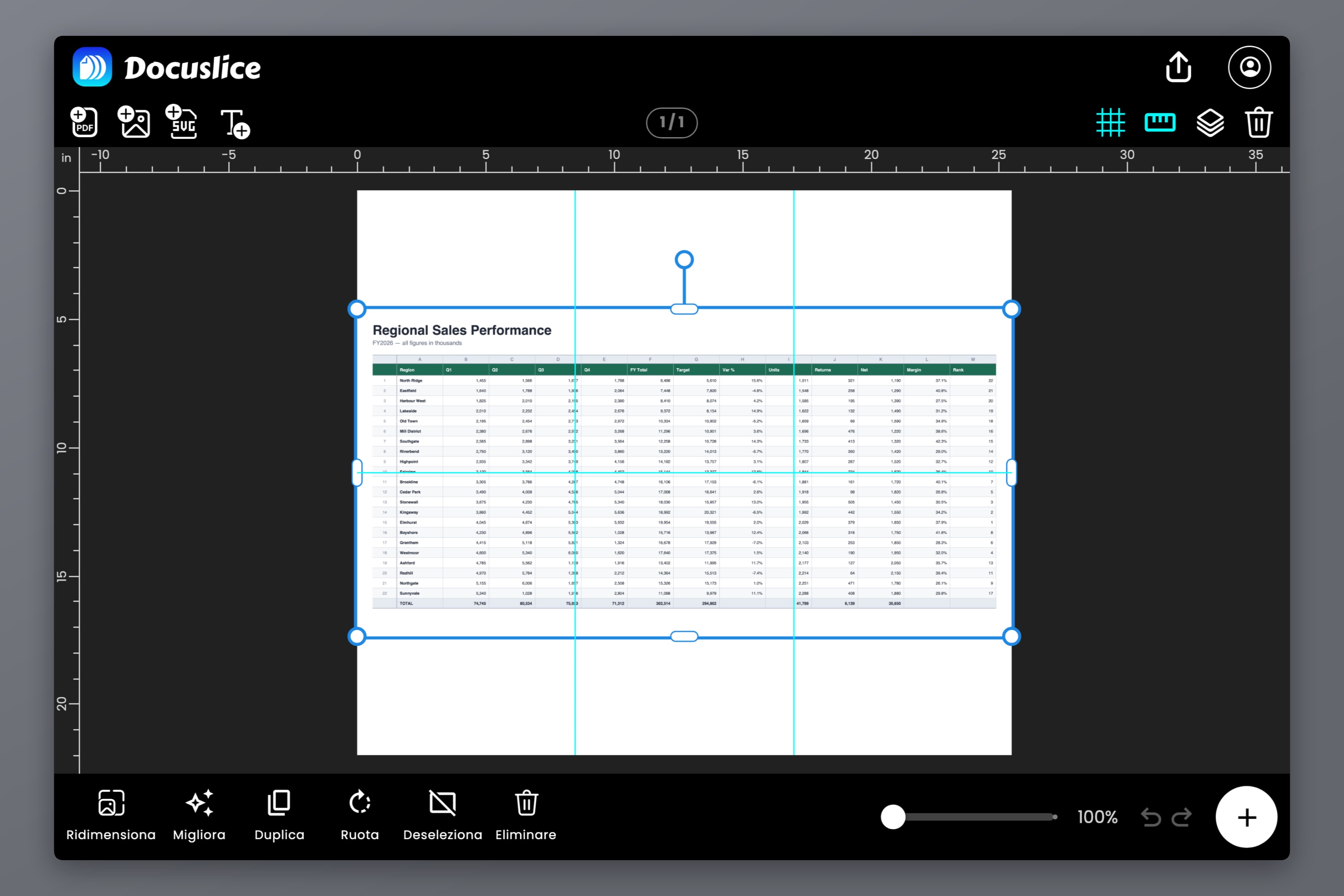
Trascina il file sul canvas di Docuslice e scegli la carta: Letter, Legal, dall'A1 all'A6, A3+, Tabloid, Ledger, i formati fotografici o una dimensione personalizzata, in entrambi gli orientamenti.
Passaggio 3 — Imposta la dimensione finita da parete
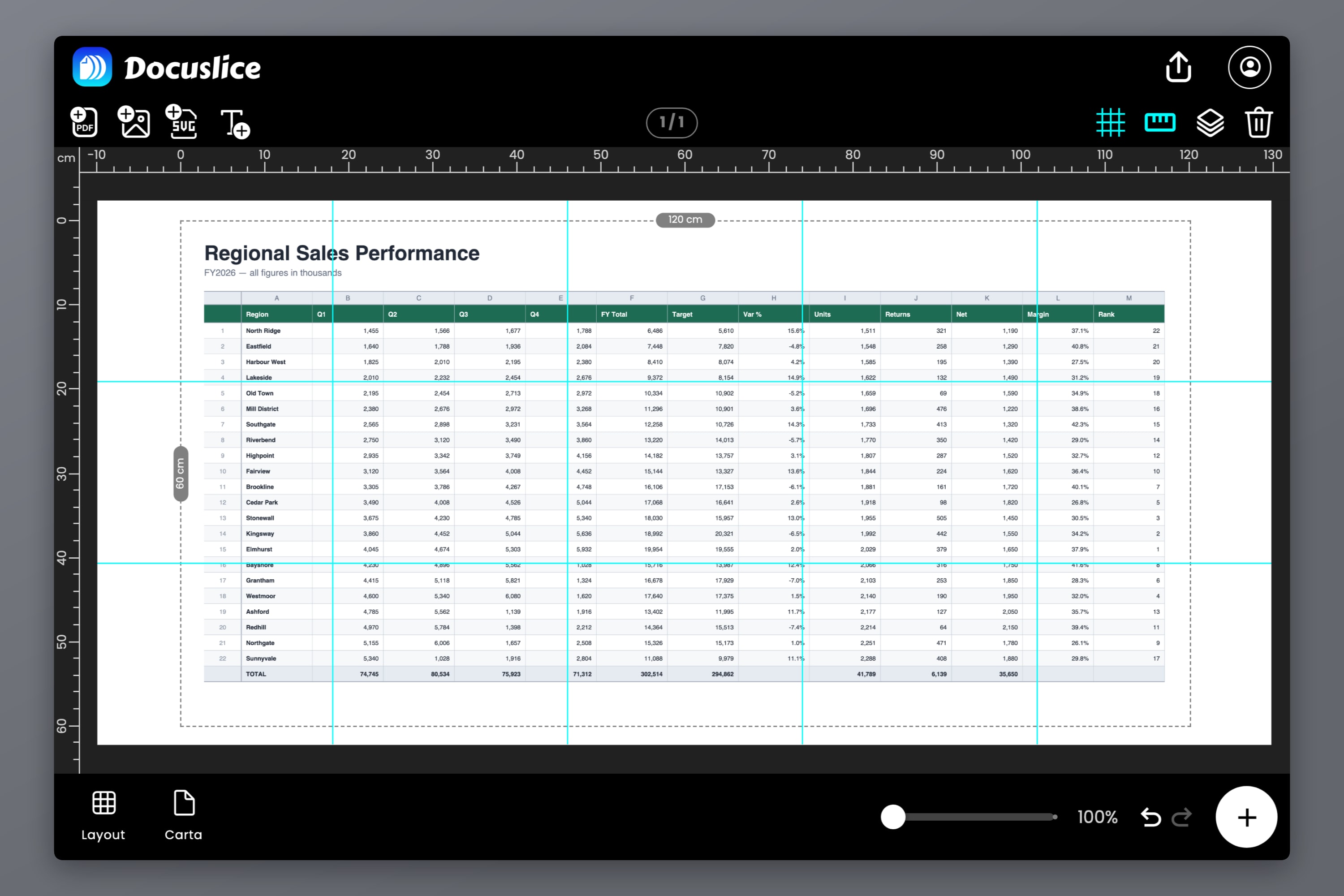
Passa alla modalità Dimensione e digita la dimensione finita in millimetri, centimetri, metri, pollici o piedi — quello che serve alla parete, non una percentuale. La griglia dei tasselli si ridisegna mentre digiti. La modalità Griglia lavora al contrario: sei tu a indicare il numero di fogli.
Passaggio 4 — Sovrapposizione, numeri di pagina, esportazione
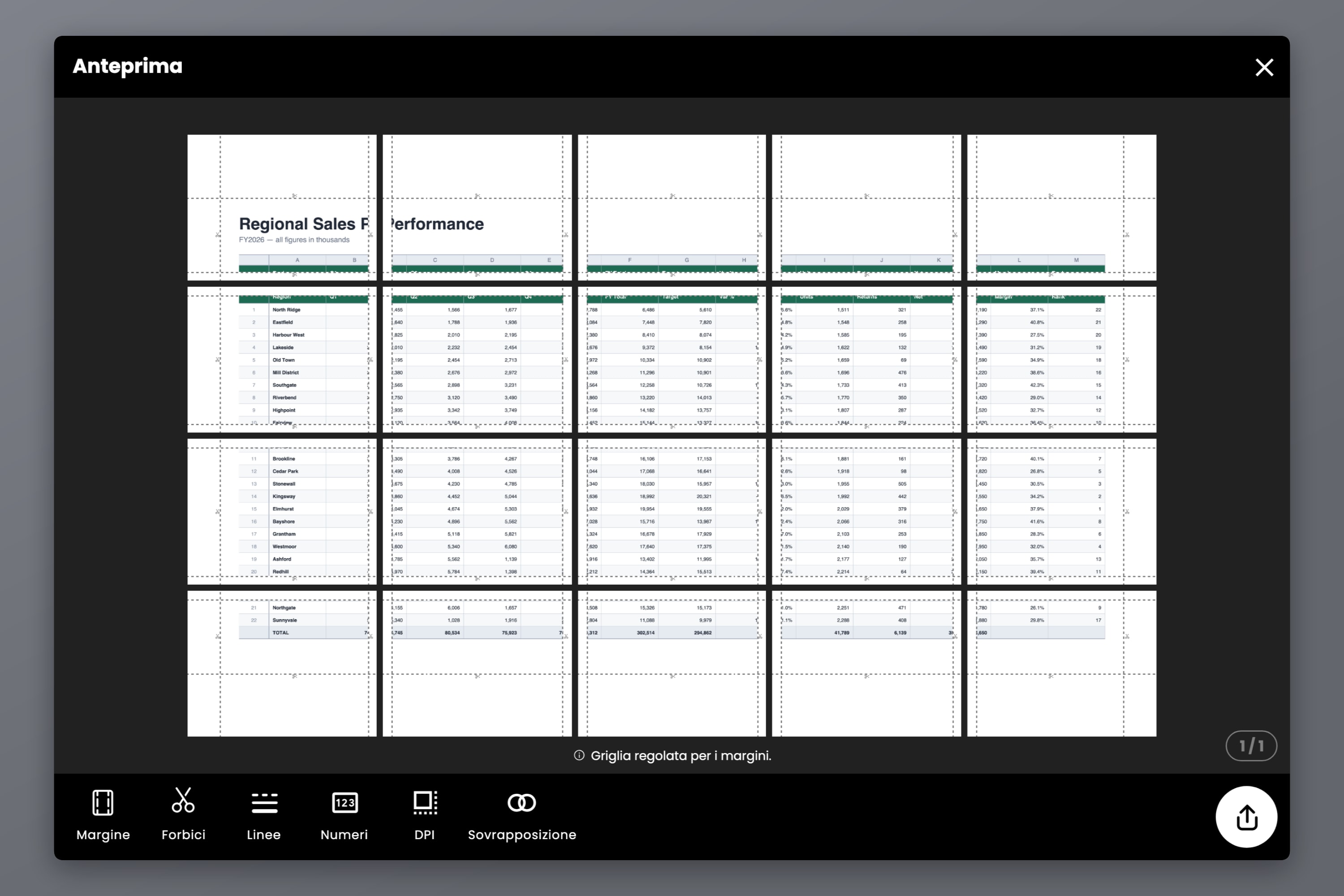
Imposta la sovrapposizione — Spento, 25%, 50%, 75% o 100% — così i fogli vicini condividono una striscia da rifilare e incollare. Attiva le linee di taglio e i segni delle forbici, e i numeri di pagina perché la pila si rimetta insieme: Colonna e riga, oppure Sequenza. Poi esporta come PDF affiancato o come immagini.
Se passi per il PDF, l'esportazione PDF vettoriale dei piani Pro mantiene vettoriali le linee e i caratteri del grafico attraverso l'affiancamento invece di ridurli a pixel — proprio ciò che serve a un grafico da parete fatto di linee sottili ed etichette piccole. Presentiamo l'esportazione PDF vettoriale in Docuslice spiega come. Se passi per le immagini, il comando è il DPI di esportazione: Standard a 160 gratis, Alta a 300 e Max a 600 sui piani a pagamento, che sono pagamenti una tantum.
Docuslice funziona nel browser, con app per Mac, Windows, iOS e Android, e ha un piano gratuito. Come stampare un PDF grande su più pagine percorre nel dettaglio tutta la strada del PDF.
Domande Frequenti
Layout di pagina > Adatta alla pagina, imposta Larghezza su 1 pagina e lascia Altezza su Automatico. Tutte le colonne stanno nella larghezza di una pagina e le righe proseguono verso il basso su quante pagine servono.
Layout di pagina > Stampa titoli, poi nella scheda Foglio imposta Righe da ripetere in alto sulla tua riga di intestazione. Blocca riquadri non influisce sulla stampa: è un'impostazione che vale solo a schermo.
Quasi sempre per un'interruzione di pagina trascinata verso l'esterno, che costringe Excel a rimpicciolire l'intero foglio per farlo stare. Controlla in Visualizza > Anteprima interruzioni di pagina, oppure usa Layout di pagina > Interruzioni > Reimposta tutte le interruzioni di pagina e imposta le proporzioni in modo consapevole.
Microsoft documenta tre cause per cui il pulsante sulla barra multifunzione risulta disattivato: è selezionato un grafico, stai modificando una cella, oppure non c'è nessuna stampante installata. Fai prima clic su una cella normale, poi apri Stampa titoli. Altri due casi disattivano soltanto le caselle dentro la finestra — più schede di foglio selezionate insieme, che si risolve facendo clic su una sola scheda per separarle, e l'arrivo a Imposta pagina da File > Stampa invece che dalla scheda Layout di pagina.
No. Il motore di stampa di Excel impagina un documento; non ha affiancamento, né sovrapposizione, né segni di taglio. Salva il grafico come immagine oppure esporta in PDF, poi affianca quel file. Un grafico da parete A1 si affianca su nove fogli A4 — otto come area, ma la griglia arrotonda per eccesso — e un A0 su venticinque alla sua dimensione ISO esatta di 841 x 1189 mm, oppure su sedici se inserisci il canvas come 840 x 1188 mm. La scala completa dei formati è in Le dimensioni dei poster spiegate; Come stampare un poster su più pagine a casa spiega come assemblarli.
Prova Docuslice
Continua a stampare i fogli di calcolo con Excel — rivolgiti a Docuslice il giorno in cui il grafico deve finire su una parete.