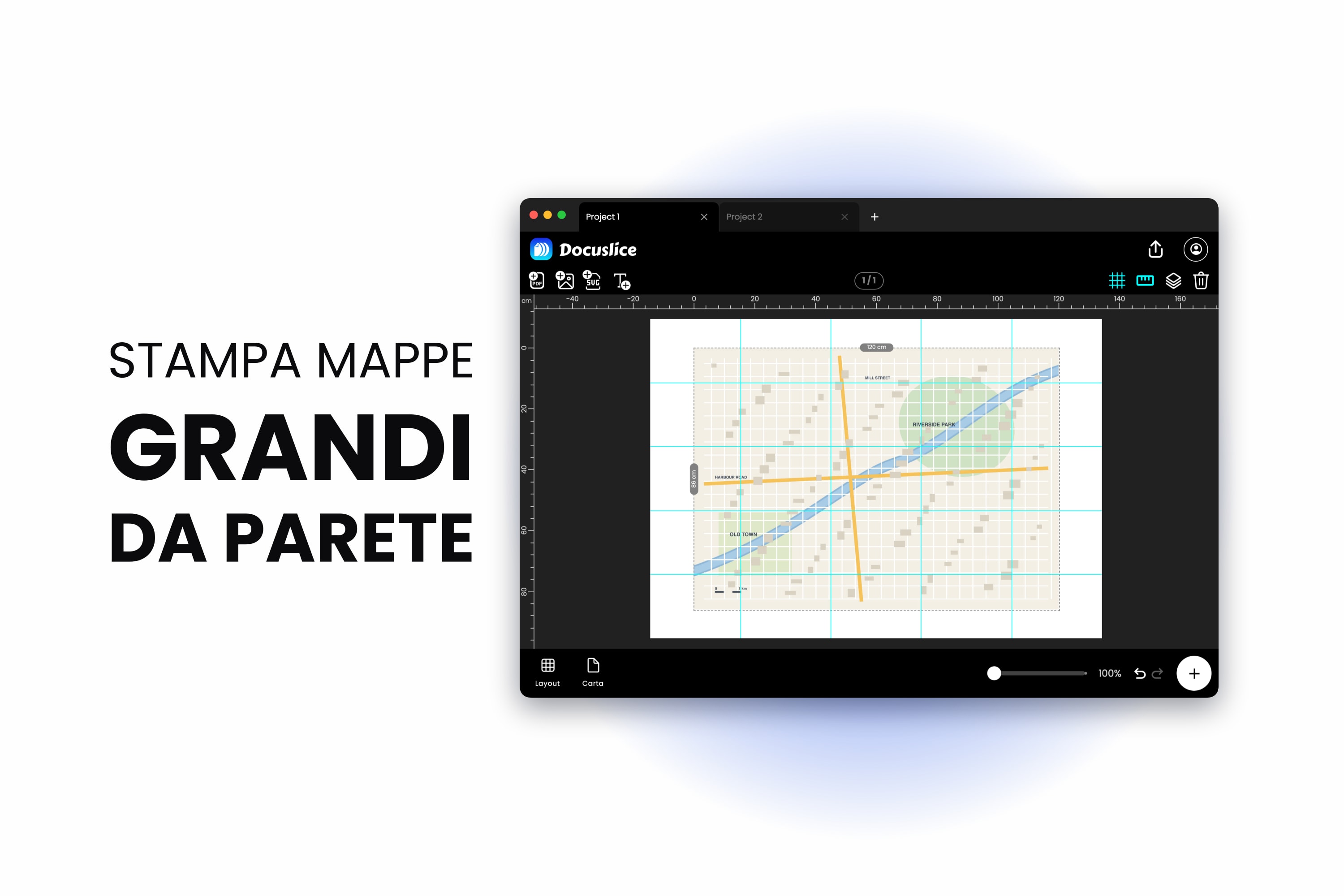
Una mappa è l'unica cosa che non ha mai la dimensione giusta. Stampala per farla stare in un foglio A4 e le curve di livello si chiudono in una macchia grigia e i nomi dei luoghi spariscono. Stampala a una dimensione in cui riesci davvero a leggerla e ti esce fuori pagina — e la parte che esce fuori pagina è, immancabilmente, quella che ti serviva.
Contro questo muro sbattono due persone molto diverse. Una sta preparando lo zaino per una camminata o un giro in bici e vuole il percorso su carta a una scala in cui i bivi siano leggibili, perché la batteria del telefono è un unico punto di rottura. L'altra ha una parete vuota e vuole una mappa abbastanza grande da starci davanti con un caffè.
I due problemi hanno la stessa soluzione: smettere di adattare la mappa alla carta, e dividere la mappa su tutti i fogli che servono.
Per Cominciare, una Mappa che Hai il Diritto di Stampare
Questa guida parte da un'immagine o da un PDF di mappa che hai già il diritto di stampare — un'esportazione dal tuo GPS o dal tuo software di pianificazione dei percorsi, una mappa con licenza aperta, la scansione di una mappa di carta che possiedi, oppure qualcosa che hai disegnato tu.
Vale dieci secondi controllare la licenza di ciò che stai per ingrandire fino a un metro di larghezza. Molti dati cartografici si possono stampare e condividere liberamente, molti no, e sullo schermo i due casi sembrano identici.
Passaggio 1 — Importa la Mappa
Apri Docuslice, avvia un progetto e porta dentro la mappa. Trascina il file sul canvas oppure usa l'opzione di importazione — funzionano sia le immagini sia i PDF, il che copre ogni modo in cui una mappa tende ad arrivare: un'esportazione in PNG o JPG, un PDF da un pianificatore di percorsi, la scansione di una mappa di carta piegata.
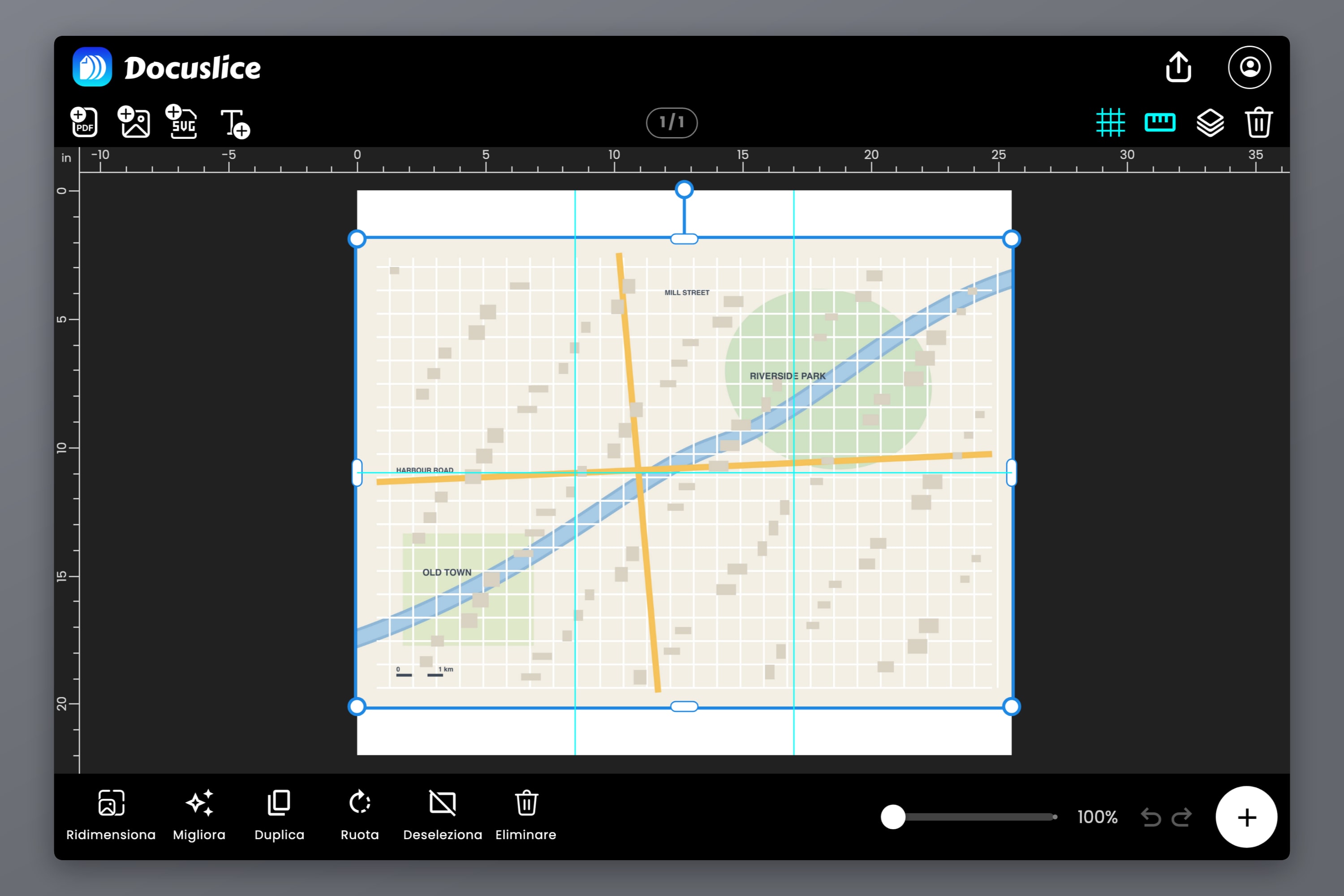
Prima di andare avanti controlla una cosa: quanti pixel ha davvero la sorgente. Le mappe puniscono una sorgente debole, perché le parti interessanti sono linee sottili e caratteri piccoli. Uno screenshot largo 1200 pixel sembra a posto su un portatile e si sfalda in A2. Come indicazione di massima, dietro una mappa murale A0 servono qualcosa come 5.000 x 7.000 pixel perché regga alla distanza di lettura.
Se la tua unica copia è una scansione a bassa risoluzione, il miglioramento foto con IA di Docuslice può ricostruire il dettaglio prima dell'affiancamento. È un vero salvataggio per una vecchia mappa scansionata — non è un sostituto del trovare un file migliore, se esiste.
Passaggio 2 — Decidi la Dimensione
È qui che l'escursionista e chi fa una mappa da parete si separano, quindi scegli la tua strada.
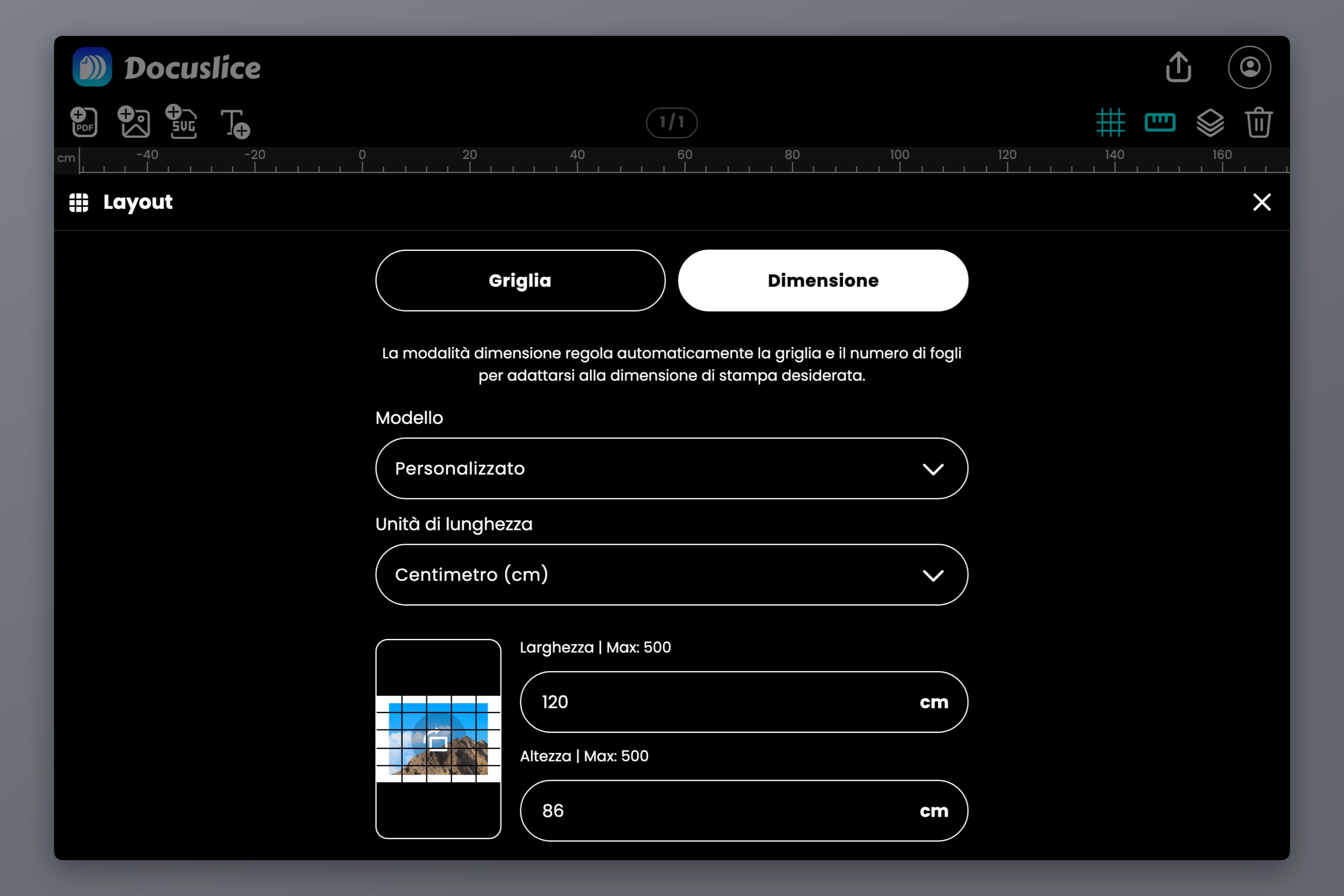
Porta il Layout dalla modalità Griglia alla modalità Dimensione. La modalità Dimensione ti fa digitare le dimensioni reali finite — in millimetri, centimetri, metri, pollici o piedi — e da lì ricava il numero di fogli, invece di farti tirare a indovinare righe e colonne.
Per un percorso, il numero che conta è la scala
La scala di una mappa è un rapporto tra la carta e il terreno. A 1:25.000 un centimetro di carta è 250 metri di terreno. A 1:50.000 un centimetro è 500 metri. La prima è la classica scala per camminare, abbastanza dettagliata da vedere sentieri e confini dei campi; la seconda copre più terreno per foglio e si presta alla bici o a un lungo percorso lineare.
Da qui derivano due cifre:
- Un singolo foglio A4 a 1:25.000 copre circa 5.2 x 7.4 km di terreno.
- Lo stesso foglio a 1:50.000 ne copre circa 10.5 x 14.9 km.
Quindi un percorso di 30 km a 1:25.000 richiede più o meno 1.2 metri di carta per la sua lunghezza — quattro fogli A4 in orizzontale uno dopo l'altro, più tutta la larghezza in cui il percorso serpeggia. Inserisci quella dimensione totale in modalità Dimensione e l'affiancamento viene da sé.
Un avvertimento onesto: ingrandire non crea dettaglio. Stampa una mappa 1:50.000 a dimensione doppia e ti ritrovi una stampa 1:25.000 che porta informazioni da 1:50.000. La scala grafica è giusta, le linee sono spesse il doppio, e non è comparso nessun sentiero nuovo.
Anche la precisione della scala dipende dal fatto che la stampante non rimpicciolisca la pagina di nascosto, cosa che farà per impostazione predefinita se la lasci fare. Se la tua stampa deve misurare correttamente rispetto a una scala grafica o a un coordinatometro, fai il controllo di calibrazione descritto in come stampare una sagoma a grandezza naturale in scala 1:1 — stampa un foglio, misura una distanza nota, correggi e poi impegnati con il resto.
Per una mappa da parete, il numero che conta è la parete
Nessuno naviga con una mappa appesa al muro, quindi dimentica la scala e misura lo spazio. Appoggia un metro alla parete, decidi quanta di essa deve occupare la mappa e digita quel valore.
Come riferimento, l'A1 è 594 x 841 mm e l'A0 è 841 x 1189 mm — le due dimensioni su cui atterrano quasi tutte le mappe da parete. La tabella delle dimensioni dei poster contiene tutta la scala dei formati in millimetri, centimetri e pollici, insieme al numero di fogli che ciascuno richiede. Se la mappa va in una cornice, misura l'apertura della cornice e non la cornice, e togli un paio di millimetri da ogni dimensione così scivola dentro.
Passaggio 3 — Scegli la Carta e Leggi la Griglia dei Tasselli
Ora scegli dal selettore di dimensione della carta e orientamento la carta che hai davvero — A4, Letter, Legal, A3, Tabloid o una dimensione personalizzata. Il canvas mostra subito i divisori dei tasselli sopra la mappa, e il numero di fogli si aggiorna a ogni modifica.
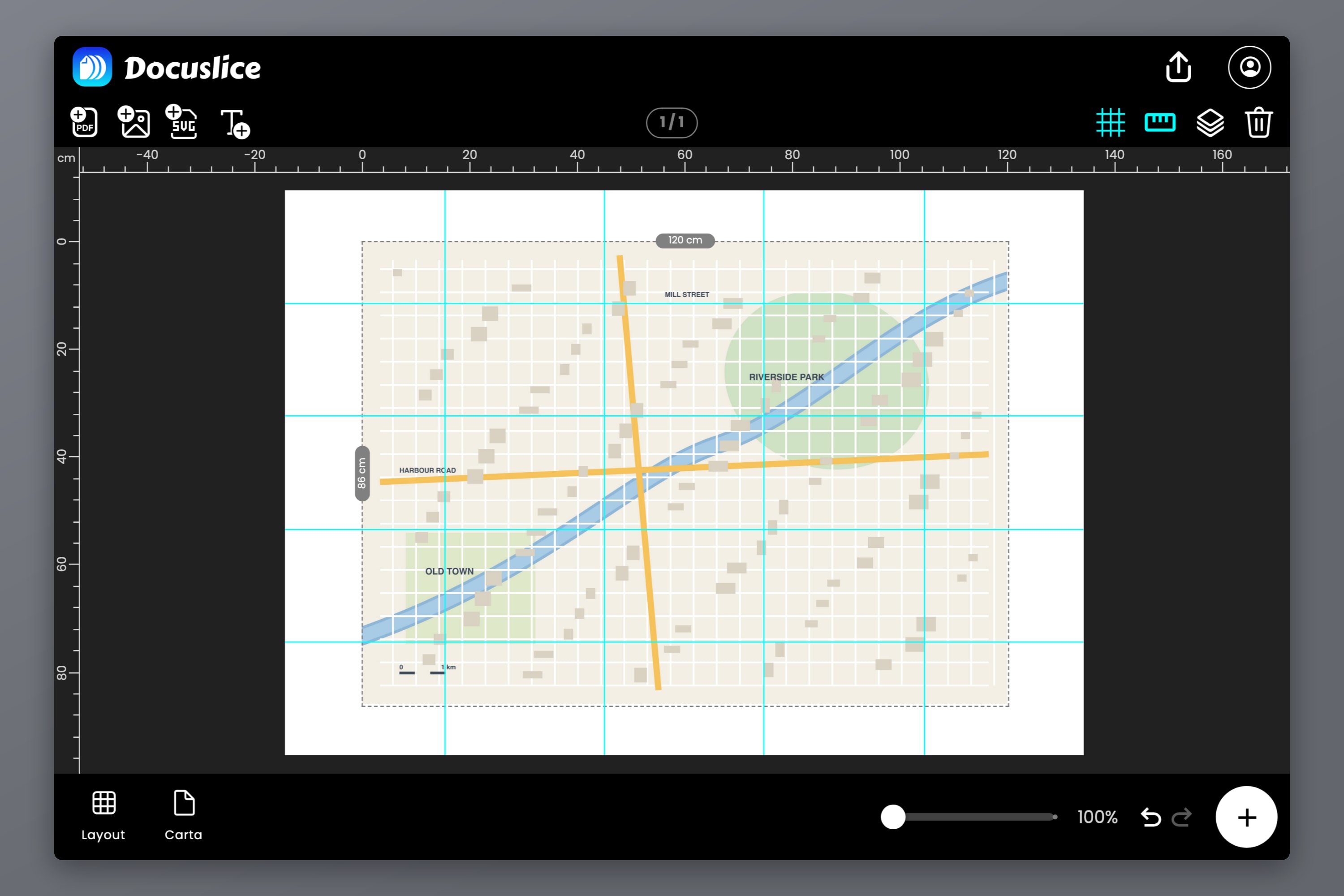
È il momento di dare un'occhiata di buon senso al lavoro. Una mappa murale A0 è 16 fogli A4, o 20 fogli Letter — imposta il canvas su 840 x 1188 mm invece dell'esatto ISO 841 x 1189, altrimenti la griglia arrotonda a 5 x 5 per coprire l'ultimo millimetro. Una striscia di percorso potrebbe essere di quattro. Se il numero ti sorprende, cambia la dimensione o la carta adesso, non dopo che la tua stampante si è mangiata una risma. La guida completa all'affiancamento e all'assemblaggio è in come stampare un poster su più pagine a casa.
Già che ci sei, guarda dove cadono i divisori. Su un poster una giunzione è una questione estetica. Su una mappa, una giunzione che passa su una vetta, su un bivio o su un guado è una vera scocciatura — è esattamente il centimetro quadrato che finirai per fissare a occhi stretti sotto la pioggia. Sposta la mappa sul canvas, regola il margine o cambia l'orientamento, e la griglia si muove con lei. Portare le giunzioni su una brughiera vuota invece che sull'unico bivio complicato richiede circa un minuto.
Passaggio 4 — Imposta la Sovrapposizione
La sovrapposizione è il controllo che fa assemblare bene una mappa affiancata, e vale la pena capirlo invece di lasciarlo sul valore predefinito.
Con la sovrapposizione Spento, ogni foglio porta il suo pezzo di mappa e nient'altro, quindi devi accostare alla perfezione due bordi rifilati. Qualsiasi errore di rifilo si manifesta come uno scalino in ogni linea che attraversa la giunzione — e su una mappa le linee che attraversano ogni giunzione sono decine.
Attiva la sovrapposizione — 25%, 50%, 75% o 100% — e Docuslice ripete una striscia di mappa lungo il bordo condiviso di ogni foglio. Adesso allinei i fogli facendone scorrere uno sull'altro finché curve di livello, strade e confini non combaciano con se stessi. Stai facendo combaciare elementi anziché bordi, e gli elementi sono molto più facili da far combaciare con precisione.
Il 25% è il punto di partenza giusto per quasi tutte le mappe. Ti dà abbastanza mappa duplicata da allineare con sicurezza senza sprecare un quarto di ogni foglio. Sali solo per mappe spoglie, con pochi dettagli vicino alle giunzioni su cui allinearsi.
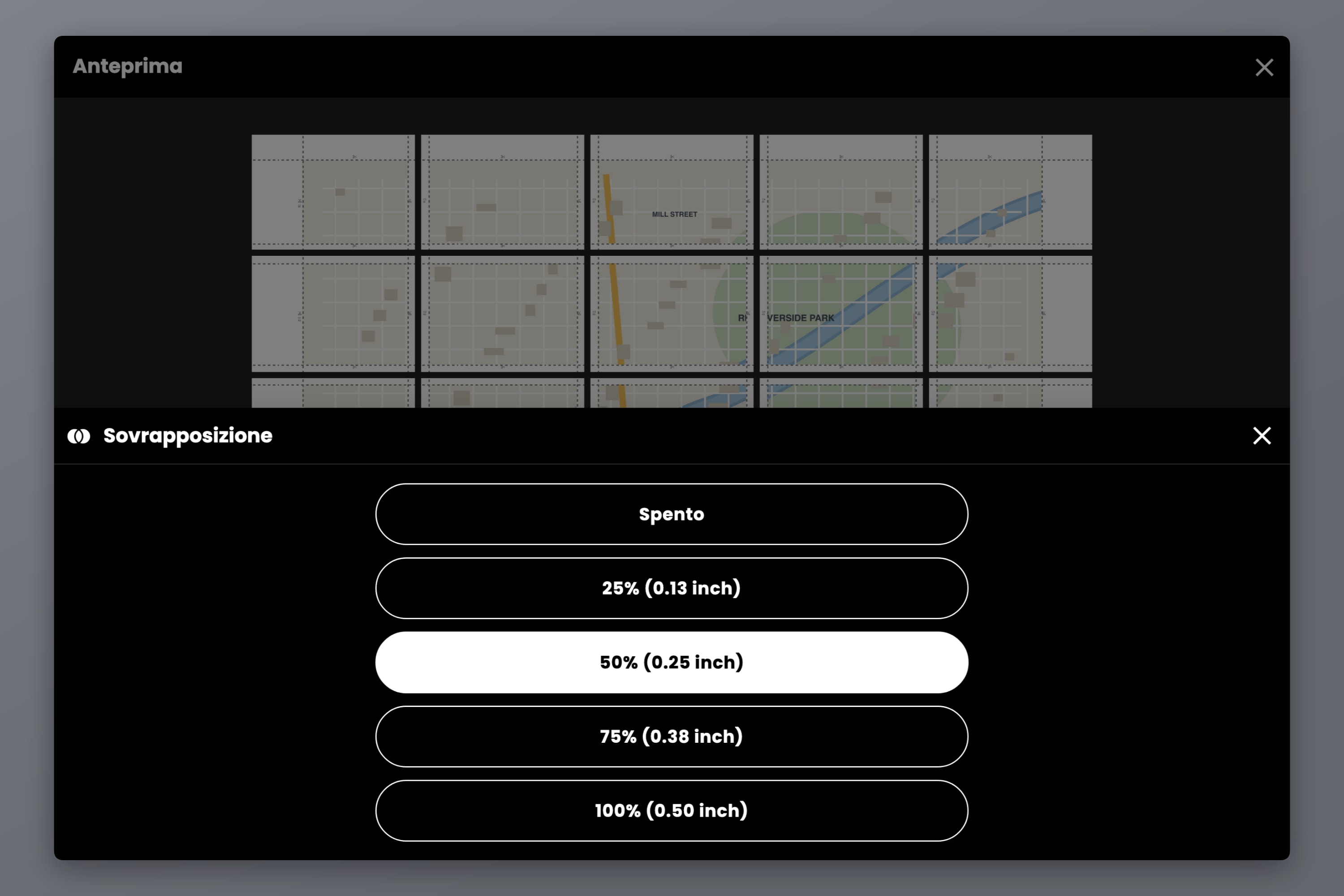
Attiva nello stesso momento le linee di taglio e i segni delle forbici. Mostrano esattamente dove rifilare ogni foglio, e rifilare sulla linea è ciò che mantiene squadrata una griglia da 16 fogli invece di lasciarla scivolare in un parallelogramma.
Passaggio 5 — Numera le Pagine Prima di Esportare
Sedici fogli della stessa mappa, stampati a faccia in giù nel vassoio di uscita, si somigliano quasi in tutto. È il passaggio che si salta una volta sola.
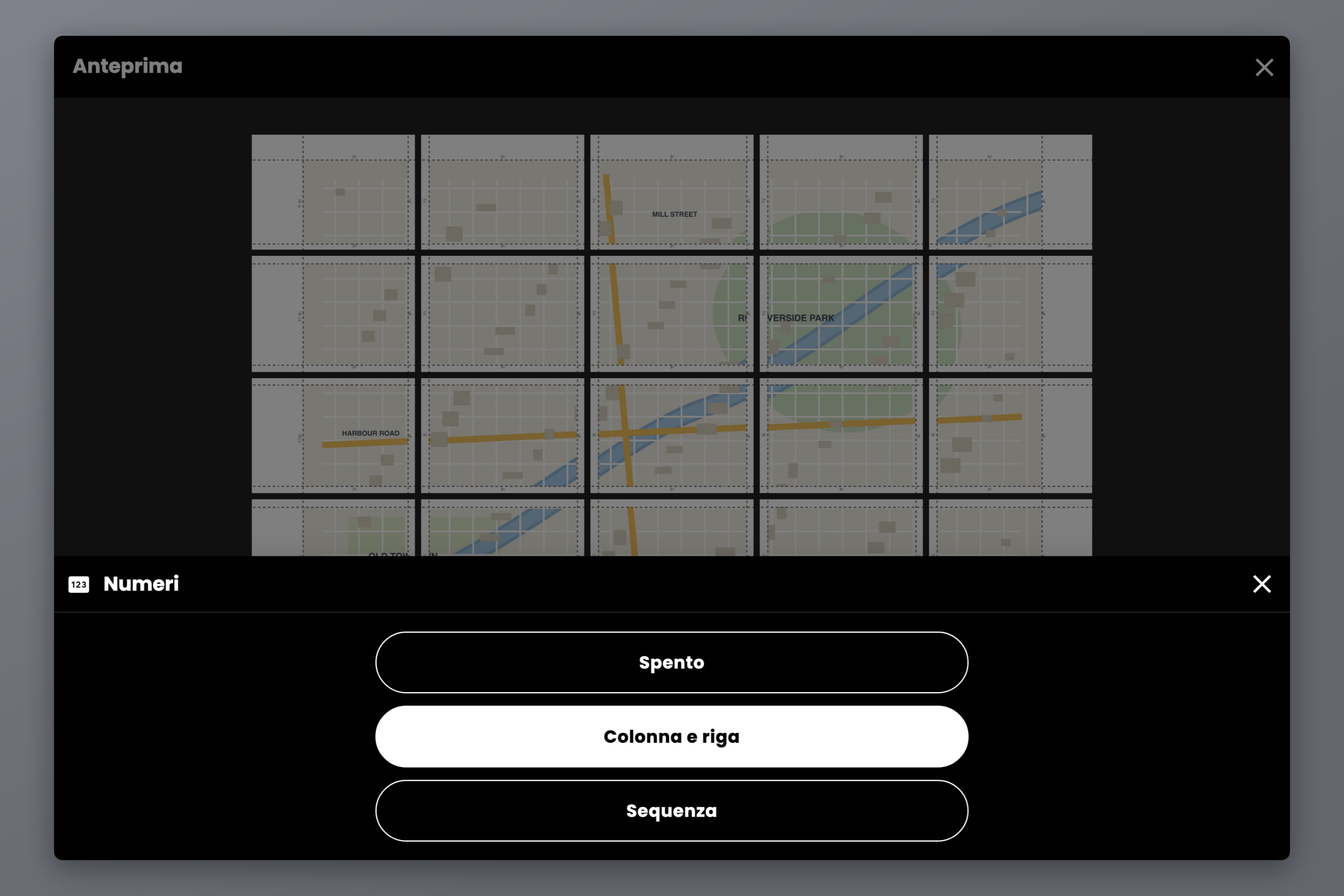
Imposta i Numeri su Colonna e riga per una mappa da parete — ogni foglio riceve la sua posizione nella griglia, come C2 sopra R3, così disponi la pila sul pavimento in una sola passata. Per una striscia di percorso lineare la semplice numerazione a Sequenza è più facile da seguire: 1, 2, 3 nell'ordine di cammino. Le marcature si stampano nel margine del tassello accanto alle guide di taglio, facili da leggere mentre assembli e nascoste sotto la sovrapposizione una volta uniti i fogli.
Poi esporta. Il PDF è la scelta giusta per stampare, perché porta con sé le dimensioni reali della pagina ed è questo a dare un senso a «Dimensioni effettive» nella tua finestra di stampa. I file immagine singoli si prestano meglio al bancone di una copisteria o a un telefono.
Prima di andare, imposta il DPI di esportazione. Le mappe meritano le impostazioni più alte più o meno di qualsiasi altro soggetto, perché i caratteri di una mappa sono piccoli e le curve di livello sono sottili. Standard (160 DPI) va bene per una mappa murale dai tratti decisi guardata dall'altra parte della stanza; Alta (300 DPI) o Max (600 DPI), sui piani Pro e Pro+, sono ciò che ti serve per i nomi dei luoghi che vuoi leggere a distanza di braccio.
Carta, Assemblaggio e Sopravvivenza all'Aria Aperta
Le impostazioni di stampa sono solo metà di una buona mappa. L'altra metà è la carta.
Per una mappa da parete, usa qualcosa di più pesante della carta da fotocopie — 120 g/m² o più. Resiste all'arricciarsi sulle giunzioni, impedisce al foglio dietro di trasparire e regge una giunzione con il nastro senza raggrinzirsi. L'opaco batte il lucido, perché una mappa lucida rivolta verso una finestra è uno specchio. Applica il nastro sul retro di ogni giunzione, poi monta il foglio finito su un pannello rigido oppure appendilo in una cornice.
Per il campo, dai per scontata la pioggia:
- Una busta con chiusura a zip o un vero porta-mappa. Non costa nulla, funziona.
- Buste per plastificazione, una per foglio. Stampa il percorso come fogli separati anziché come un'unica mappa unita con il nastro, plastifica ciascuno e portali come un blocco numerato — molto più maneggevole nel vento di un metro di carta nastrata.
- Pellicola adesiva trasparente su una mappa già assemblata. Più lento, ma mantiene la mappa intera.
- Carta impermeabile o sintetica, se la tua stampante la accetta.
Un trucco che vale il minuto in più: piega lungo le giunzioni, non in mezzo a un foglio. Le cerniere di nastro sopportano la piegatura meglio della carta, e una mappa piegata sulle sue giunzioni si apre piatta.
Domande Frequenti
Imposta la dimensione finita della mappa in modalità Dimensione, scegli A4 come carta e Docuslice la divide su tutti i fogli che la dimensione richiede. La tua stampante non impone alcun limite — a essere divisa è la carta, non la mappa.
1:25.000 per camminare, dove sentieri, confini dei campi e piccoli elementi devono essere leggibili. 1:50.000 per la bici o per lunghi percorsi lineari, dove il terreno coperto per foglio conta più del dettaglio fine. A 1:25.000 un foglio A4 copre all'incirca 5.2 x 7.4 km.
Dipende dalla dimensione finita. Una mappa A1 sono 9 fogli A4 in una griglia 3 x 3; una mappa A0 sono 16 fogli A4 in una griglia 4 x 4, oppure 20 fogli Letter, se inserisci il canvas come 840 x 1188 mm — l'esatto ISO 841 x 1189 arrotonda la griglia a 5 x 5 per un millimetro di troppo. Docuslice mostra il conteggio esatto in tempo reale mentre cambi dimensione e carta.
Sposta leggermente la mappa sul canvas, oppure regola il margine, finché i divisori dei tasselli non cadono su terreno vuoto. Poi imposta la sovrapposizione al 25% così i fogli si allineano sugli elementi della mappa invece che sui bordi rifilati.
Solo se la stampante è impostata al 100% e Adatta alla pagina è disattivato — quelle impostazioni rimpiccioliscono la pagina di qualche punto percentuale e si portano dietro la scala. Stampa un foglio e misura una distanza nota sulla scala grafica della mappa prima di stampare il resto.
Sì. Docuslice gira su iOS e Android oltre che su web, Mac e Windows, con gli stessi controlli di modalità Dimensione, sovrapposizione e numeri di pagina. Prepara il lavoro sul telefono e mandalo a una stampante, oppure esporta il PDF e portalo in copisteria.
Scarica Docuslice
Stampa la mappa alla dimensione che la mappa merita, e lascia che sia la carta a sistemarsi da sola.