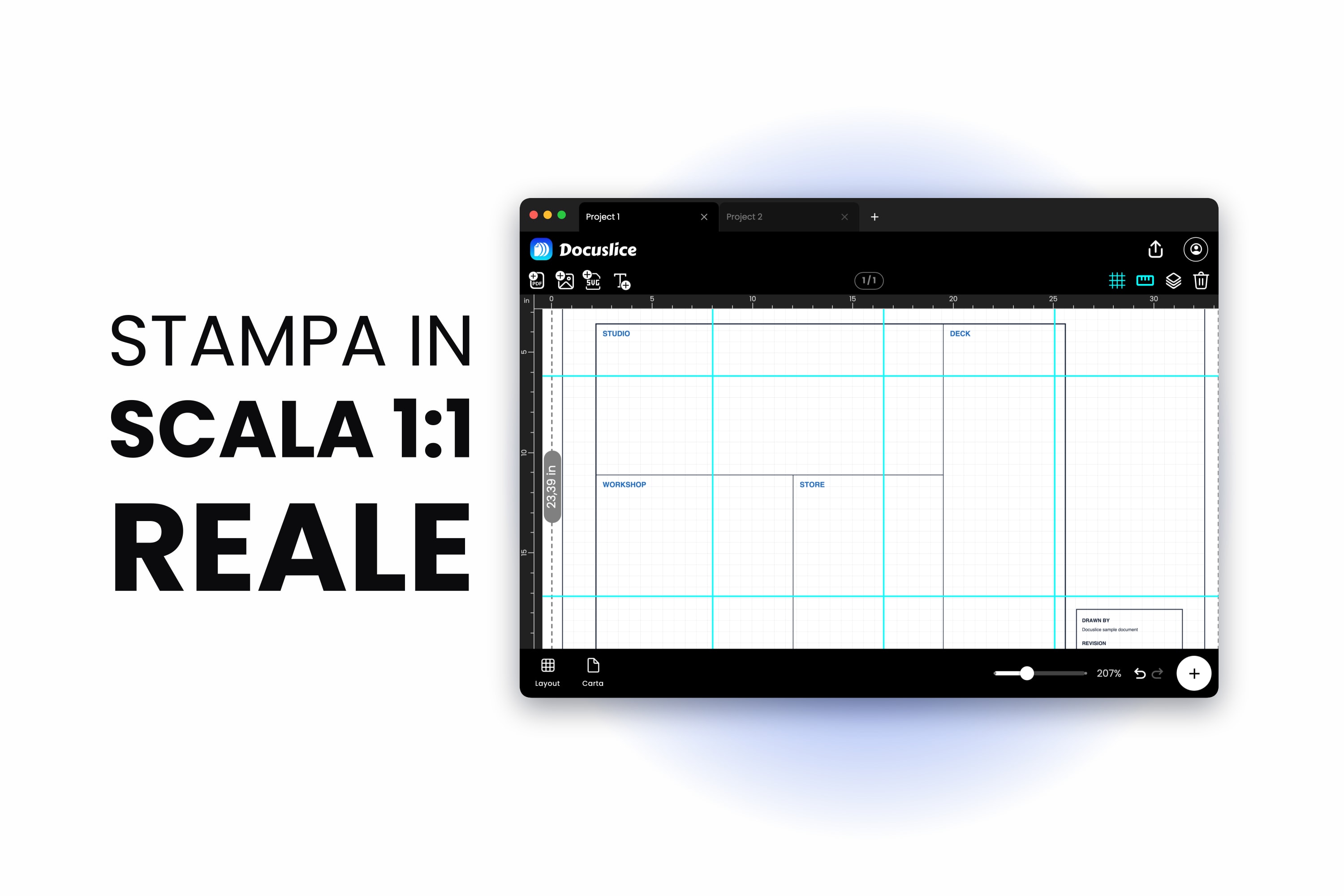
Hai stampato la sagoma, l'hai fissata con il nastro al pezzo, hai fatto i fori, e adesso la ferramenta non entra. Oppure hai ricalcato il profilo sulla pelle e il pezzo finito è venuto di qualche millimetro più piccolo in tutte le direzioni.
Nel tuo lavoro non c'era niente di sbagliato. Era la stampa a essere della dimensione sbagliata.
Su un poster qualche punto percentuale non conta — nessuno misura un poster. Su una sagoma per la lavorazione del legno, su un modello per la pelletteria, su un layout per CNC o laser o su una dima di foratura, qualche punto percentuale è la differenza tra un pezzo che va al suo posto e legna da ardere. Questo articolo parla di come far uscire una sagoma stampata in un vero 1:1, e di come dimostrarlo prima di impegnarci materiale e un pomeriggio.
In breve: non fidarti mai di una finestra di stampa. Stampa un foglio di calibrazione, misuralo con una riga d'acciaio, e solo dopo stampa il resto.
Passaggio 1 — Imposta le Dimensioni Vere della Sagoma, Non il Formato della Carta
È questo il cambio di mentalità che risolve quasi tutti i problemi con l'1:1.
Quasi tutti partono chiedendosi «su che carta va?». La domanda che conta è un'altra: quanto è grande l'oggetto nel mondo reale? Un frontale di cassetto è largo 420 mm. Una sagoma per un fodero da coltello è alta 8.75 in. Sono quelli i numeri che devono essere giusti. La carta è soltanto ciò che capita di avere sotto.
In Docuslice, è a questo che serve la modalità Dimensione. Invece di descrivere il layout come righe e colonne di pagine, digiti la dimensione finita della grafica e lasci che sia l'app a calcolare quanti fogli servono.
- Avvia un progetto e importa la tua sagoma — un PDF esportato dal CAD, la scansione di un modello di carta oppure un'immagine.
- Porta il Layout dalla modalità Griglia alla modalità Dimensione.
- Inserisci la larghezza e l'altezza reali della sagoma.
Se il file è stato esportato dal CAD nella dimensione vera, inserisci quella dimensione esatta e la geometria sopravvive dall'inizio alla fine. Se è la scansione di un originale di carta, inserisci la misura che hai preso con la riga su quell'originale — basta un bordo di cui conosci la misura, perché impostare la larghezza al rapporto corretto imposta anche l'altezza.
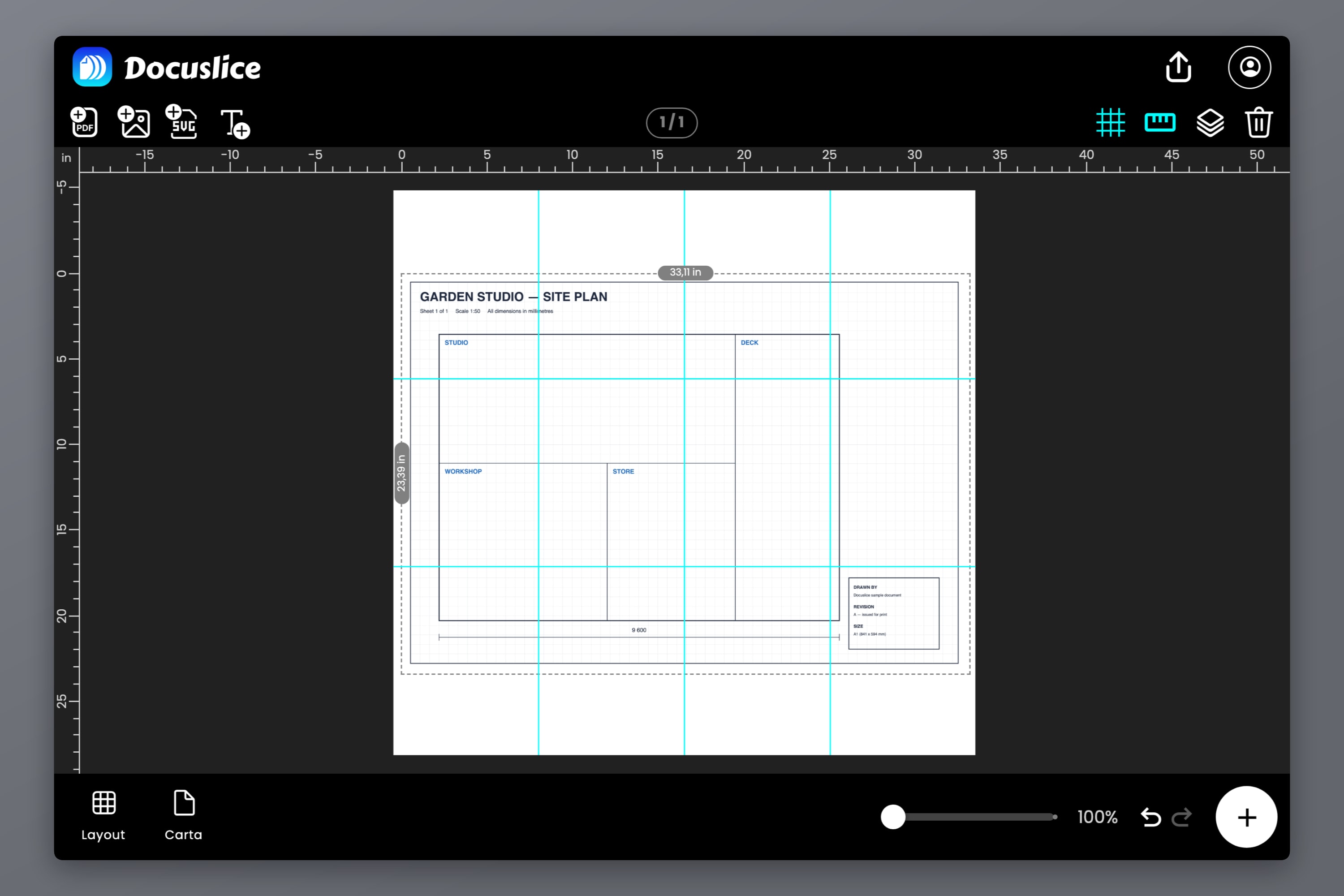
Il selettore di dimensione della carta e orientamento è una decisione separata, che prendi dopo. Scegli quello che hai caricato nella stampante — A4, Letter, Legal, A3 — e il numero di fogli si aggiorna di conseguenza. Cambia idea sulla carta più tardi e la sagoma resta della stessa dimensione; cambia solo il numero di fogli. È tutta qui la separazione: il progetto possiede le proprie dimensioni, la carta non ha voce in capitolo. Per il giro completo della modalità Dimensione, vedi stampare immagini a una dimensione specifica.
Lavora nelle unità che usa il tuo disegno
La conversione delle unità è una fonte silenziosa di errore. Un disegno quotato in pollici, convertito in millimetri a mano e arrotondato da qualche parte lungo la strada, non avrà la dimensione da cui eri partito.
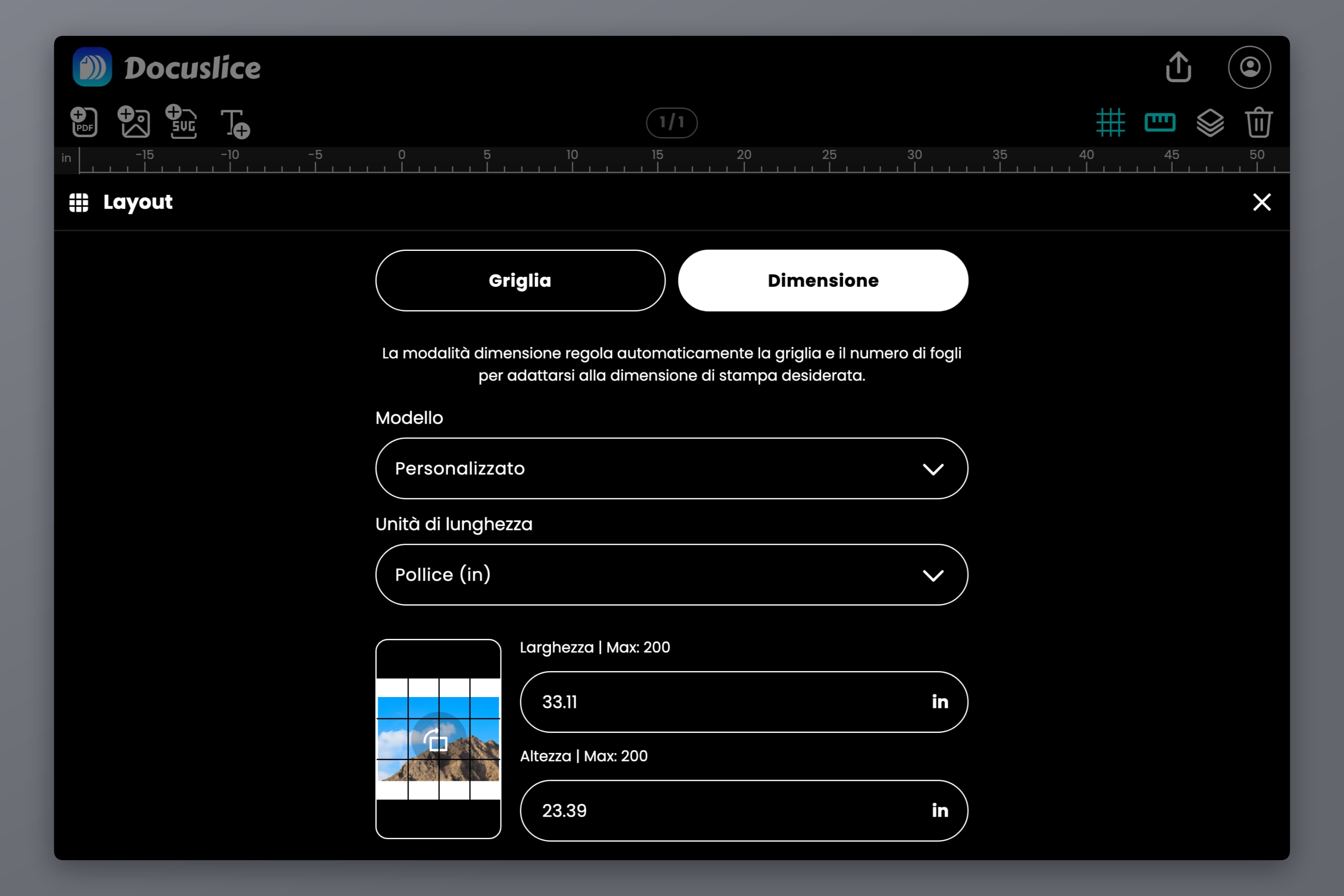
Docuslice accetta millimetri, centimetri, metri, pollici o piedi, quindi cambia l'unità per farla corrispondere al disegno sorgente e digita il numero direttamente. Nessun calcolo, niente da sbagliare.
Sui pollici frazionari vale la pena spendere una parola. Se il disegno dice 15 3/8 in, sono 15.375 in — non arrotondarli a 15.4. Si tratta di un quarto di millimetro, che sembra niente, se non fosse che gli errori di incastro si sommano invece di annullarsi.
Passaggio 2 — Il Foglio di Calibrazione
Ecco il rituale. Costa un foglio di carta e due minuti, ed è l'unica cosa che si frappone tra te e una sagoma che ti mente.
Stampa un solo foglio, non tutti
Prepara il lavoro, poi stampa solo la prima pagina — ogni finestra di stampa permette di indicare un intervallo di pagine. Prima di mandarla in stampa:
- Imposta la scala della stampante al 100% o su Dimensioni effettive.
- Disattiva Adatta alla pagina, Riduci per adattare e Adatta all'area stampabile. Tutte quante. È di gran lunga la causa più comune di una stampa in scala sbagliata.
- Disattiva la stampa senza bordi o da bordo a bordo.
- Assicurati che la dimensione della carta nel driver corrisponda a quella che hai scelto in Docuslice.
Misura con una riga d'acciaio, non con un metro a nastro
Un metro a nastro è lo strumento sbagliato. Il gancetto all'estremità è volutamente lasco — si muove dello spessore del gancio, così il nastro legge correttamente sia le misure interne sia quelle esterne — e la lama è curva, quindi non appoggia mai piatta sulla carta. Su una parete non conta né l'uno né l'altra; quando dai la caccia a un errore dell'1% contano entrambe.
Usa una riga d'acciaio, una riga da officina o un calibro. Appoggiala piatta, allinea lo zero con l'inizio dell'elemento e leggi con una buona luce.
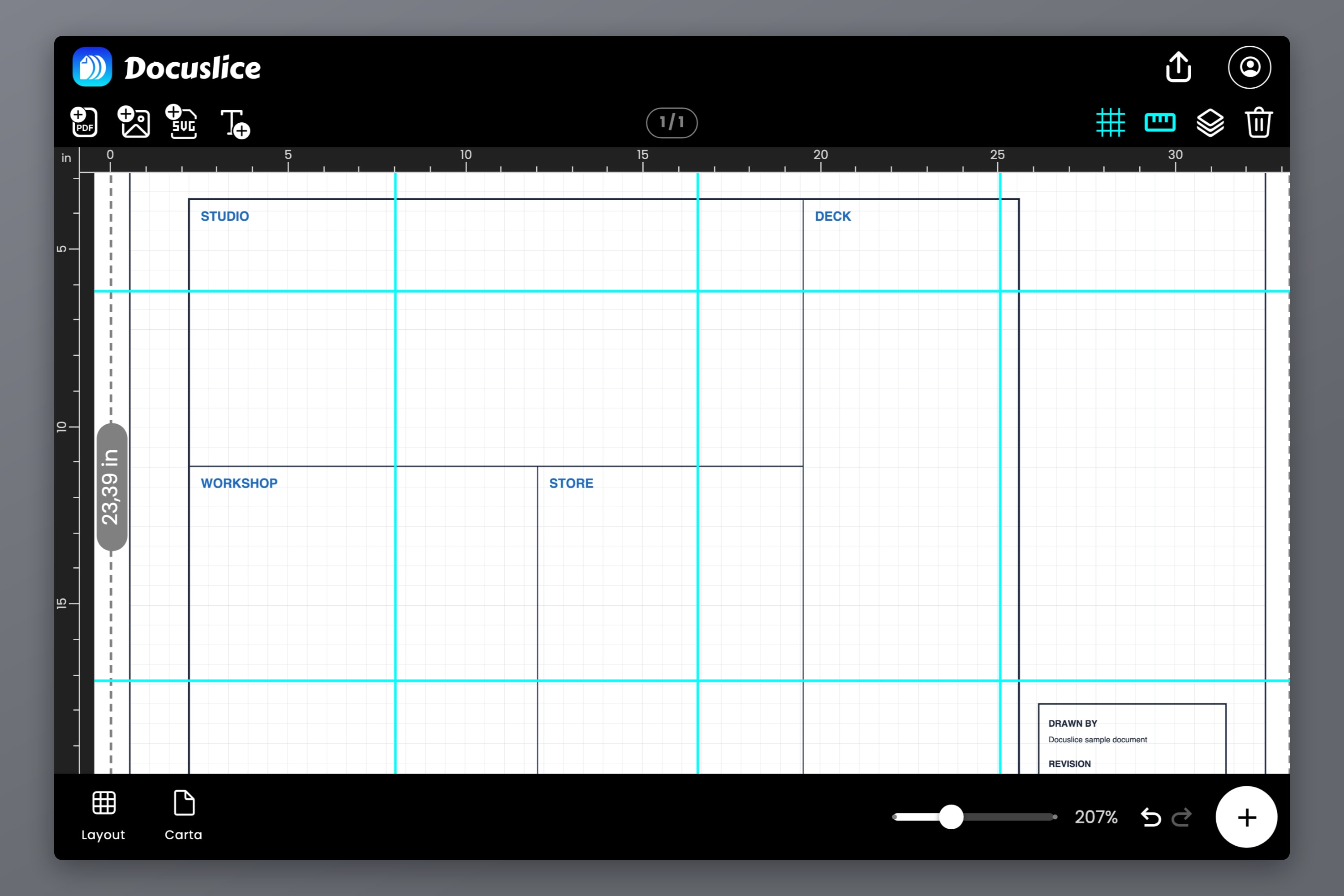
Misura la dimensione nota più lunga sul foglio, non una corta e comoda. Un errore dell'1% su un riferimento da 20 mm è 0.2 mm, che non vedrai mai; su 250 mm è 2.5 mm, ed è evidente. Se la tua sagoma ha un quadrato di calibrazione o una scala grafica, usali. Se non li ha, aggiungi tu stesso sul canvas un rettangolo di dimensione nota — i righelli e le guide dell'editor lo rendono facile da posizionare con precisione.
Trasforma la differenza in una percentuale
Non andare a occhio. Fai il conto:
fattore di scala = lunghezza misurata / lunghezza prevista
errore %         = (fattore di scala - 1) x 100
Avevi chiesto un riferimento da 200 mm e ne hai misurati 193. Fa 193 / 200 = 0.965, quindi stai stampando al 96.5%, un errore del -3.5%. Su una sagoma da 600 mm sono 21 mm di errore accumulato.
Già che ci sei, misura entrambi gli assi. Alcune stampanti scalano in modo leggermente diverso nella direzione di avanzamento della carta rispetto a quella del carrello, e il risultato è una sagoma giusta in una direzione e sbagliata nell'altra.
Correggi e ricontrolla
Se l'errore veniva da Adatta alla pagina o dalla modalità senza bordi, sistema l'impostazione e ristampa il foglio di calibrazione. È la correzione giusta, e di solito ti porta entro il millimetro.
Se l'impostazione era già corretta e la stampa è ancora fuori — alcune stampanti lo sono davvero, di qualche decimo di punto percentuale — compensa invece sul canvas. Dividi la dimensione obiettivo per il fattore di scala:
dimensione corretta = dimensione prevista / fattore di scalaUna sagoma che dovrebbe essere 500 mm, stampata a 0.965, si inserisce come 500 / 0.965 = 518.1 mm. Ristampa il foglio di calibrazione e conferma. Due giri di solito bastano; se dopo tre la stai ancora rincorrendo, il colpevole è un'impostazione del driver che non hai ancora trovato, non il numero che stai digitando.
Un'ultima cosa: su una stampante laser, lascia raffreddare il foglio qualche minuto prima di misurarlo. Il fusore fa uscire l'umidità dalla carta, quindi il foglio esce leggerissimamente più piccolo e torna a crescere mentre riassorbe l'umidità dell'ambiente. È un effetto piccolo — ma lo è anche l'errore che stai cercando.
Passaggio 3 — Affianca la Sagoma Completa
Con la scala dimostrata, stampa il resto. Se la sagoma è più grande di un foglio, Docuslice la divide su tutti i fogli che la dimensione richiede, e tre controlli rendono l'assemblaggio sopportabile:
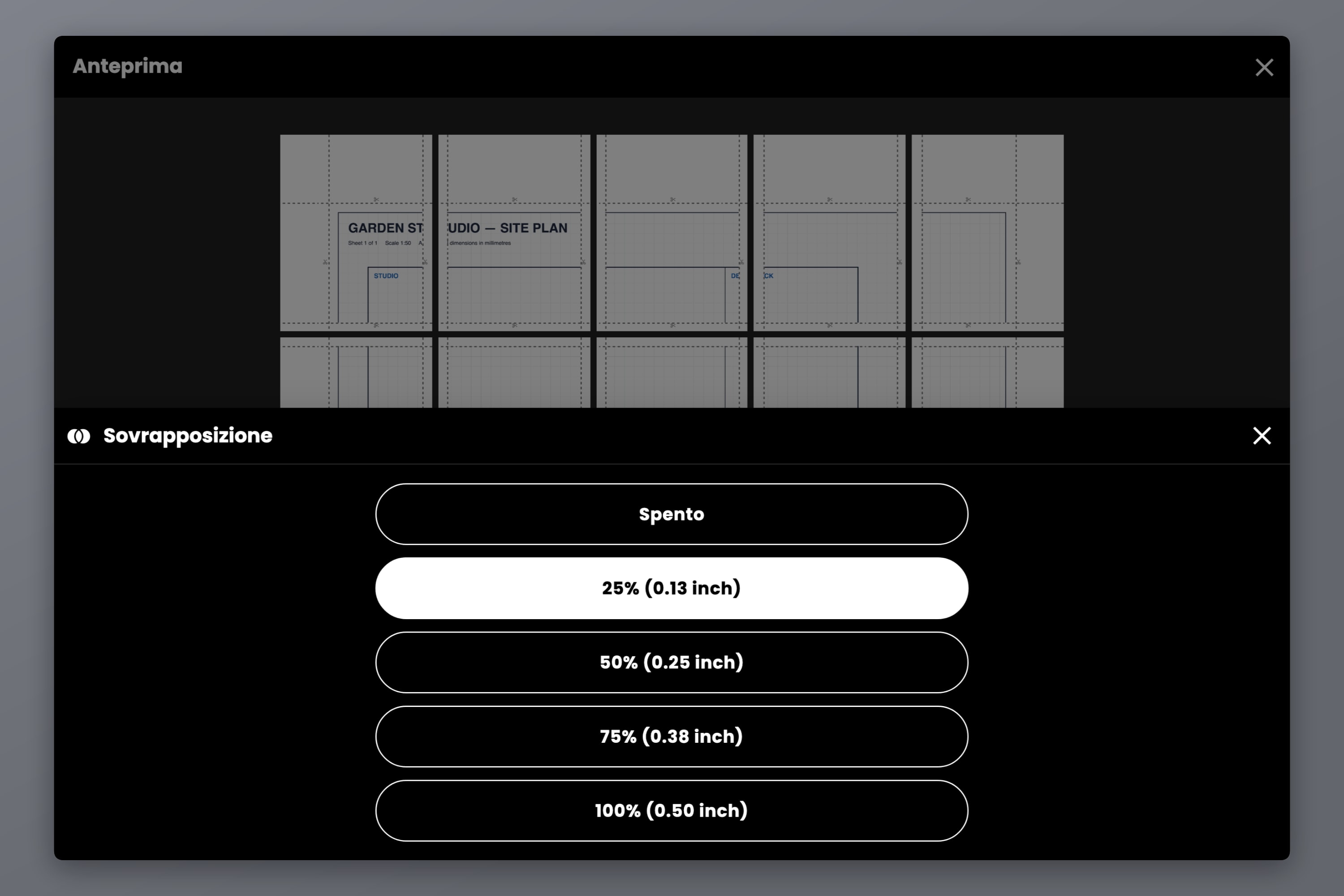
- Sovrapposizione — Spento, 25%, 50%, 75% o 100%. Per le sagome il 25% è di solito il punto giusto. Ripete una striscia di grafica lungo ogni giunzione, così allinei i fogli facendo combaciare le linee stesse anziché accostare due bordi tagliati. Allineare per elemento batte ogni volta allineare per bordo.
- Linee di taglio e segni delle forbici — ti mostrano esattamente dove rifilare prima di applicare il nastro. Taglia sulla linea e i fogli uniti restano a registro.
- Numeri di pagina — Colonna e riga, oppure una semplice sequenza. Su una sagoma da nove o sedici fogli questo trasforma un puzzle in una pila ordinata.
Una valutazione specifica delle sagome: guarda dove cadono le giunzioni. Una giunzione sul centro di un foro, su una curva critica o su un bordo di riferimento rende quell'elemento più difficile da ricalcare, perché il nastro ci finisce proprio sopra. Sposta la grafica sul canvas, oppure cambia il margine, e i confini dei tasselli si spostano con lei.
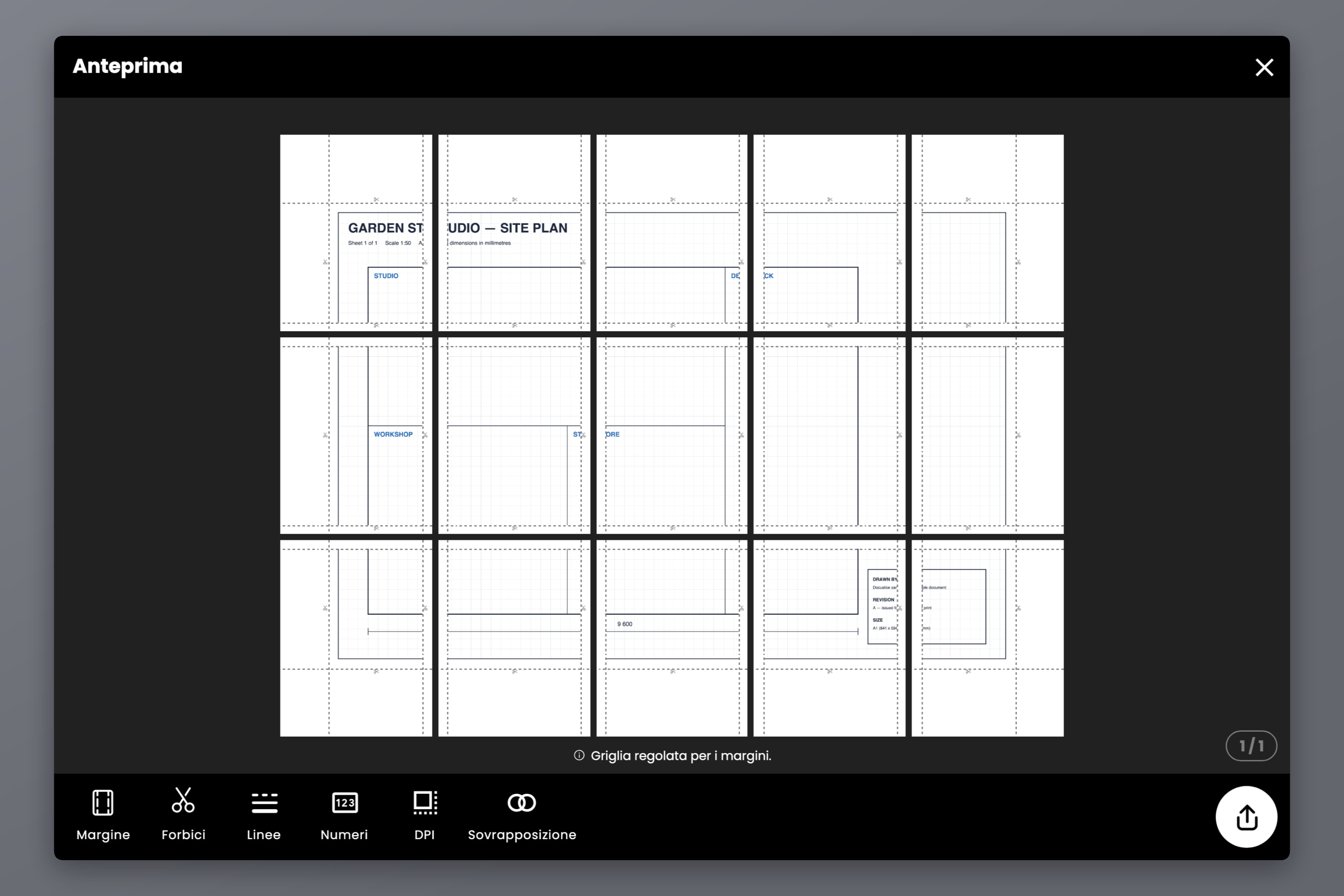
Se vuoi sapere in anticipo quanti fogli richiederà una certa dimensione, la tabella delle dimensioni dei poster elenca ogni formato della serie A e statunitense con il suo numero di tasselli. Una volta stampati i fogli, rifila sulle linee di taglio, allinea sulla sovrapposizione e applica il nastro sul retro della giunzione, così il nastro non finisce mai tra la matita e la carta.
Passaggio 4 — Impostazioni di Esportazione che Preservano la Precisione
L'esportazione è l'ultimo punto in cui la scala può andare storta.
- Formato — esporta come PDF per stampare. Un PDF porta con sé le dimensioni reali della pagina, ed è questo a dare un senso a «Dimensioni effettive» nella finestra di stampa. I file immagine vanno bene per condividere, ma lasciano meno materiale su cui lavorare alla finestra di stampa.
- Esportazione PDF vettoriale (Pro) — se la sagoma è nata come PDF vettoriale uscito dal CAD, questa la mantiene vettoriale fino alla stampante, così le linee restano esatte e sottili come un capello invece di essere rasterizzate di nuovo in pixel.
- DPI di esportazione — Standard (160), Alta (300) o Max (600), con Alta e Max sui piani Pro e Pro+. Una linea a 160 DPI ha una granularità di circa 0.16 mm, abbastanza da rendere ambigua una linea di tracciatura, quindi le sagome raster con dettagli fini traggono vantaggio dalle impostazioni più alte. Il DPI cambia il dettaglio dentro ogni pagina, mai la dimensione fisica.
- Margine — impostalo in modo che corrisponda a ciò che la tua stampante riesce davvero a raggiungere. Spingi la grafica dentro il bordo non stampabile e il driver potrebbe scalare la pagina di nascosto per salvarla, annullando tutto quello che hai fatto nel passaggio 2.
Quando stampi il file esportato, usa le stesse impostazioni che hai validato: scala al 100%, Adatta alla pagina disattivato, senza bordi disattivato, carta corretta. Il foglio di calibrazione dimostra soltanto la configurazione che hai provato.
Se la tua sagoma è un cartamodello per abbigliamento e non un modello da officina, la meccanica è identica ma i controlli no — i PDF dei cartamodelli portano un proprio quadrato di prova e i margini di cucitura si comportano diversamente attraverso una giunzione. Quel caso ha una guida tutta sua: come stampare un cartamodello a grandezza reale.
Domande Frequenti
Stampa un solo foglio, misuraci sopra un riferimento noto con una riga d'acciaio e dividi il misurato per il previsto. Un fattore di scala di 1.000 è corretto; qualsiasi altro valore è un errore che puoi esprimere in percentuale e correggere.
Quasi sempre per colpa di Adatta alla pagina o Riduci le pagine fuori misura, che quasi tutti i driver e i visualizzatori PDF attivano per impostazione predefinita. Rimpiccioliscono la pagina perché nulla finisca nel bordo non stampabile, e di solito si fermano tra il 94% e il 97%. La modalità senza bordi fa l'opposto e ingrandisce. Disattivale entrambe e imposta la scala al 100%.
Sì — è esattamente a questo che serve l'affiancamento. Imposta la dimensione vera in modalità Dimensione, scegli la carta e la sagoma viene divisa su tutti i fogli che servono. La scala resta 1:1 su ogni foglio; a essere divisa è solo la carta.
No. Va bene qualsiasi stampante a getto d'inchiostro o laser che si possa impostare al 100% di scala. La precisione viene dalle impostazioni e dal controllo di calibrazione, non dall'hardware.
Rende le linee più nitide, non le dimensioni più corrette. La precisione fisica viene dalla modalità Dimensione e dall'impostazione di scala della stampante; il DPI decide con quanta finezza le linee sono disegnate dentro ogni pagina.
Una scalatura diversa sui due assi di solito indica l'avanzamento della carta più che un'impostazione, dato che il carrello e il trascinamento della carta sono mossi da meccanismi separati. Controlla prima il driver, poi compensa asse per asse inserendo in modalità Dimensione una larghezza e un'altezza corrette separatamente.
Scarica Docuslice
Misura una volta sulla carta, e il tuo prossimo taglio andrà a posto al primo colpo.