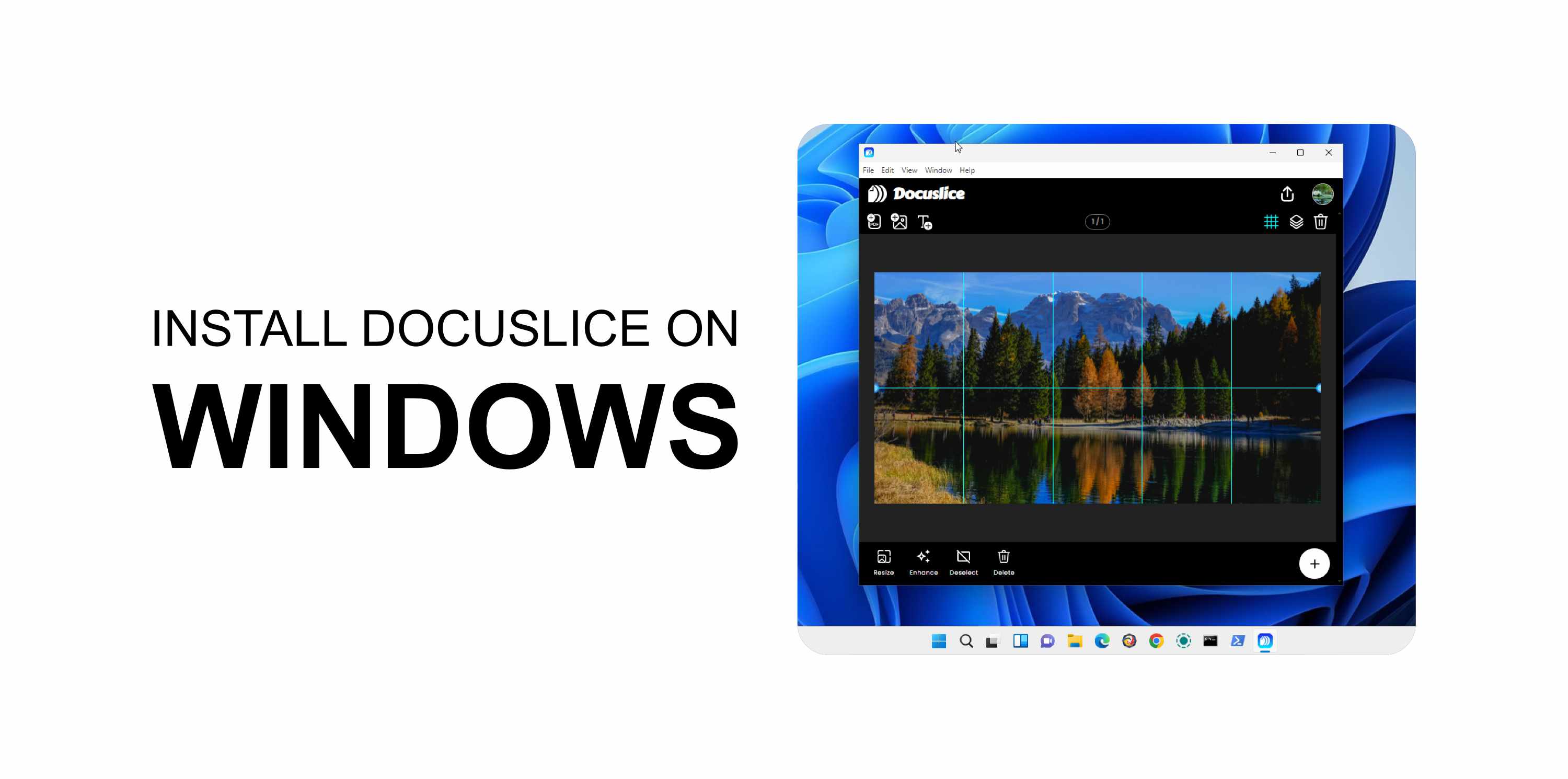
Követelmények
- Egy Docuslice-fiók aktív Pro+ csomaggal.
- Az asztali alkalmazás kizárólag a Pro+ felhasználók számára érhető el.
- Windows 10 vagy újabb.
✅ A Docuslice ingyenesen használható Androidon, iOS-en és weben. Csak az asztali alkalmazáshoz szükséges Pro+ csomag.
1. lépés — Az alkalmazás letöltése
- Nyisd meg a böngésződet, és látogass el az app.docuslice.com/get-desktop oldalra.
- Ha a rendszer kéri, jelentkezz be a Docuslice-fiókodba.
- Állapítsd meg a géped processzorarchitektúráját:
- x64 (a legtöbb gép) → válaszd a Letöltés Windowsra (x64) lehetőséget
- ARM64 (Surface Pro X, Snapdragon-alapú gépek) → válaszd a Letöltés Windowsra (ARM64) lehetőséget
Nem tudod biztosan? Nyisd meg a Beállítások → Rendszer → Névjegy menüpontot, és nézd meg a Rendszertípus értékét. - Kattints a megfelelő letöltési gombra. A böngésző elmenti a
.exetelepítőfájlt.
2. lépés — Az alkalmazás telepítése
- Nyisd meg a letöltött
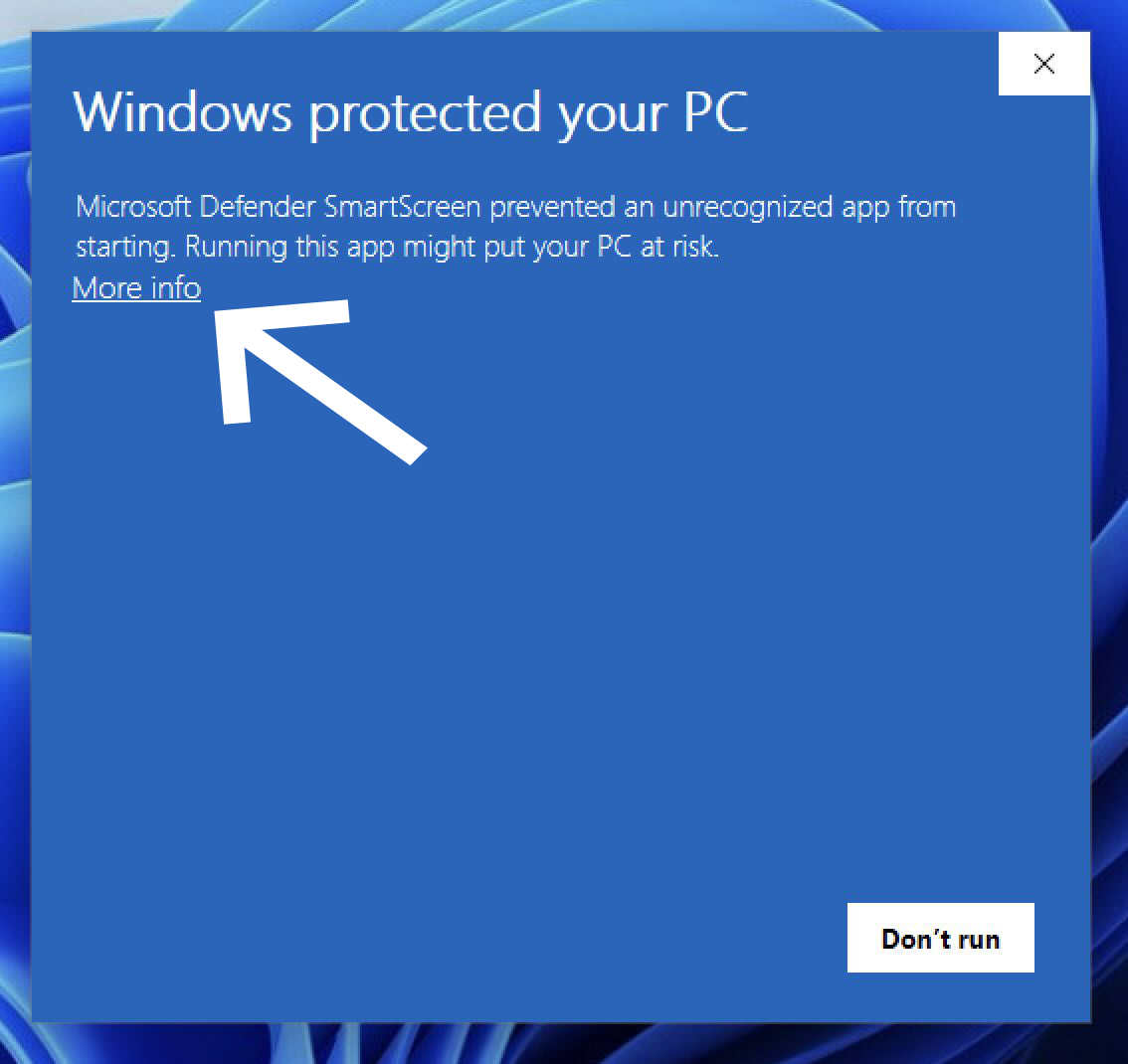
.exefájlt (általában a Letöltések mappában van). - Ha a Windows SmartScreen figyelmeztetést jelenít meg, kattints a További információ lehetőségre.
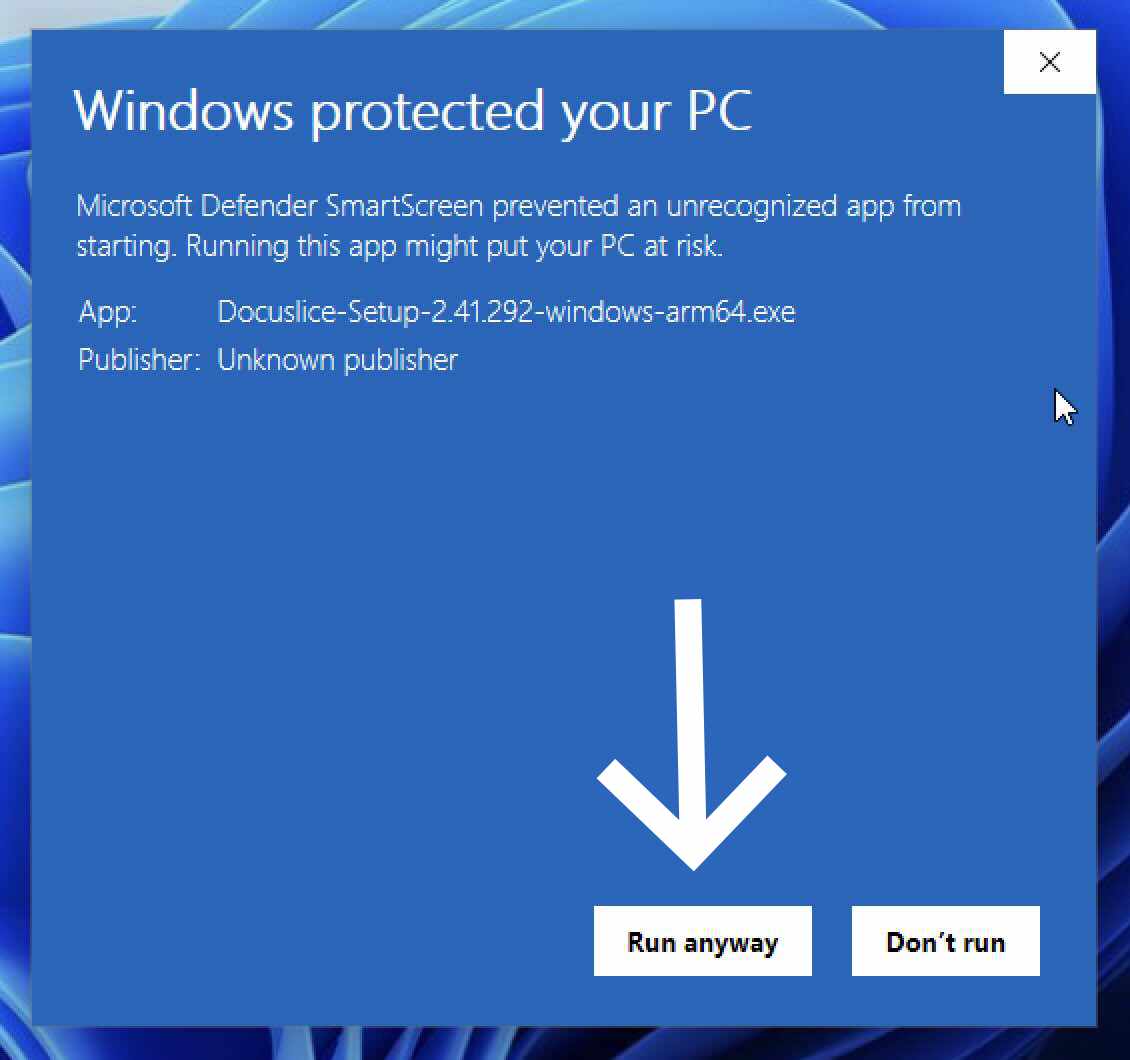
- Ezután kattints a Futtatás mindenképpen gombra.
- Kövesd a képernyőn megjelenő telepítővarázslót, és kattints a Telepítés gombra.
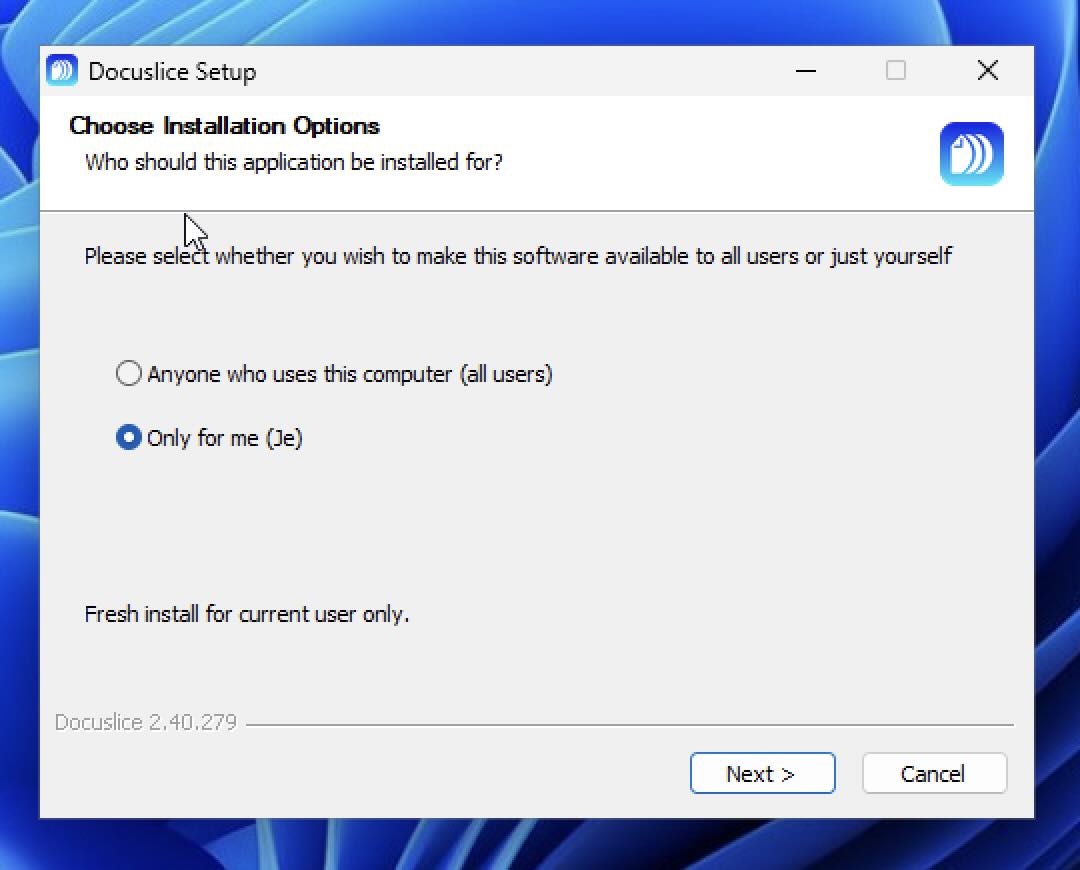
- Ha kész, kattints a Befejezés gombra.
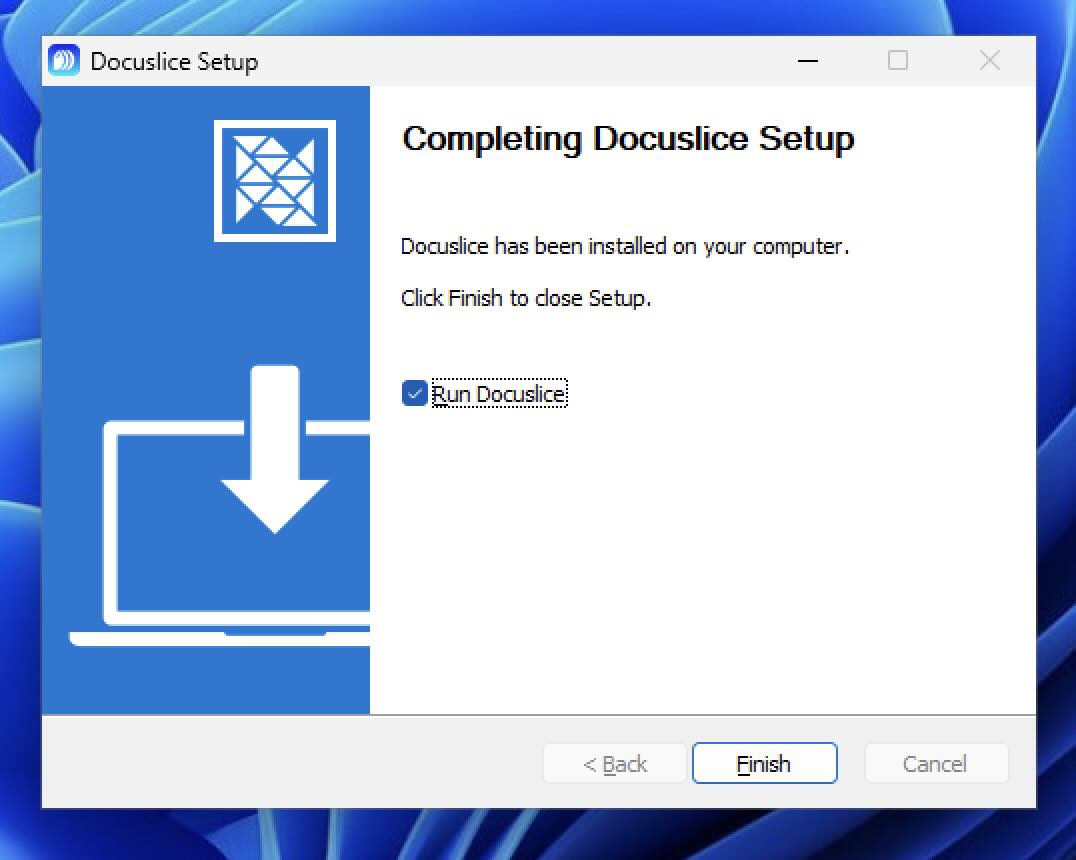
❌ Gondot okoz a SmartScreen-figyelmeztetés? A Docuslice-t közvetlenül a Microsoft Store áruházból is telepítheted — nincs SmartScreen-figyelmeztetés, nincsenek további lépések.
3. lépés — A Docuslice megnyitása
A Docuslice elérhető lesz a Start menüben és az asztalon. Kattints duplán az indításához, majd jelentkezz be a Docuslice-fiókoddal, és már kezdheted is.
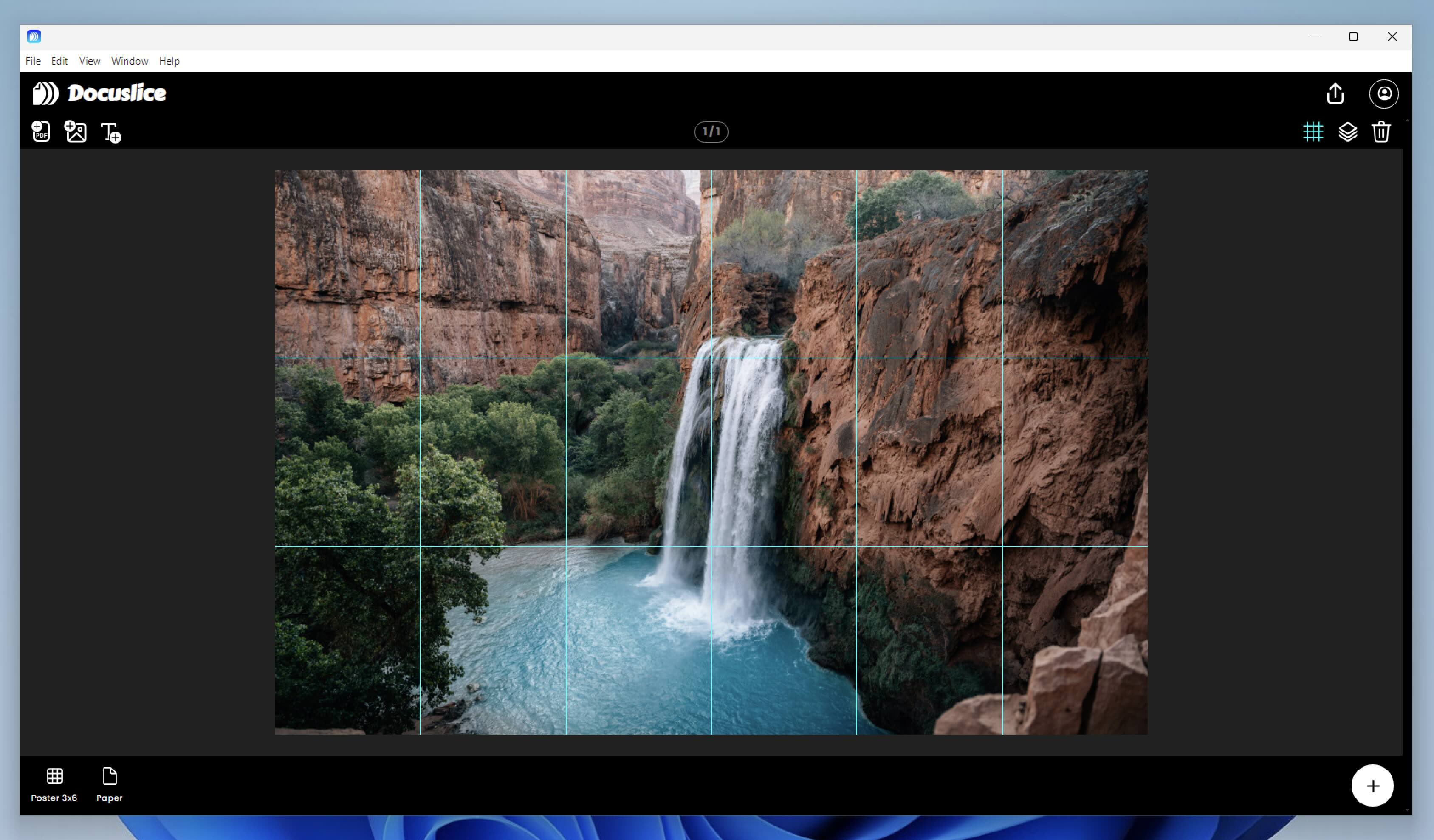
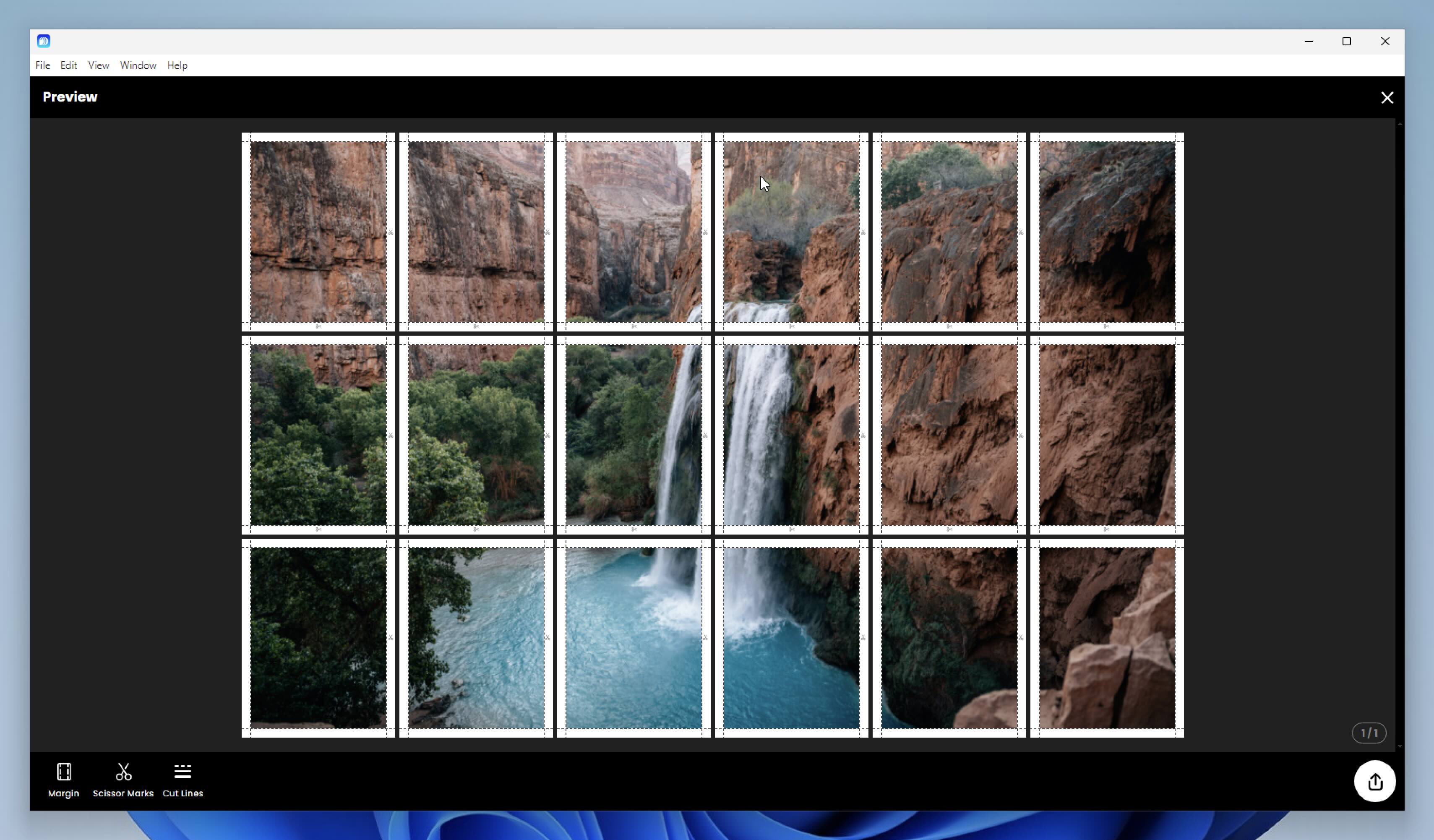
Miután bejelentkeztél, elrendezheted a fájljaidat a vásznon, és nyomtatás előtt megnézheted a csempézett exportálás előnézetét.
A Docuslice frissítése
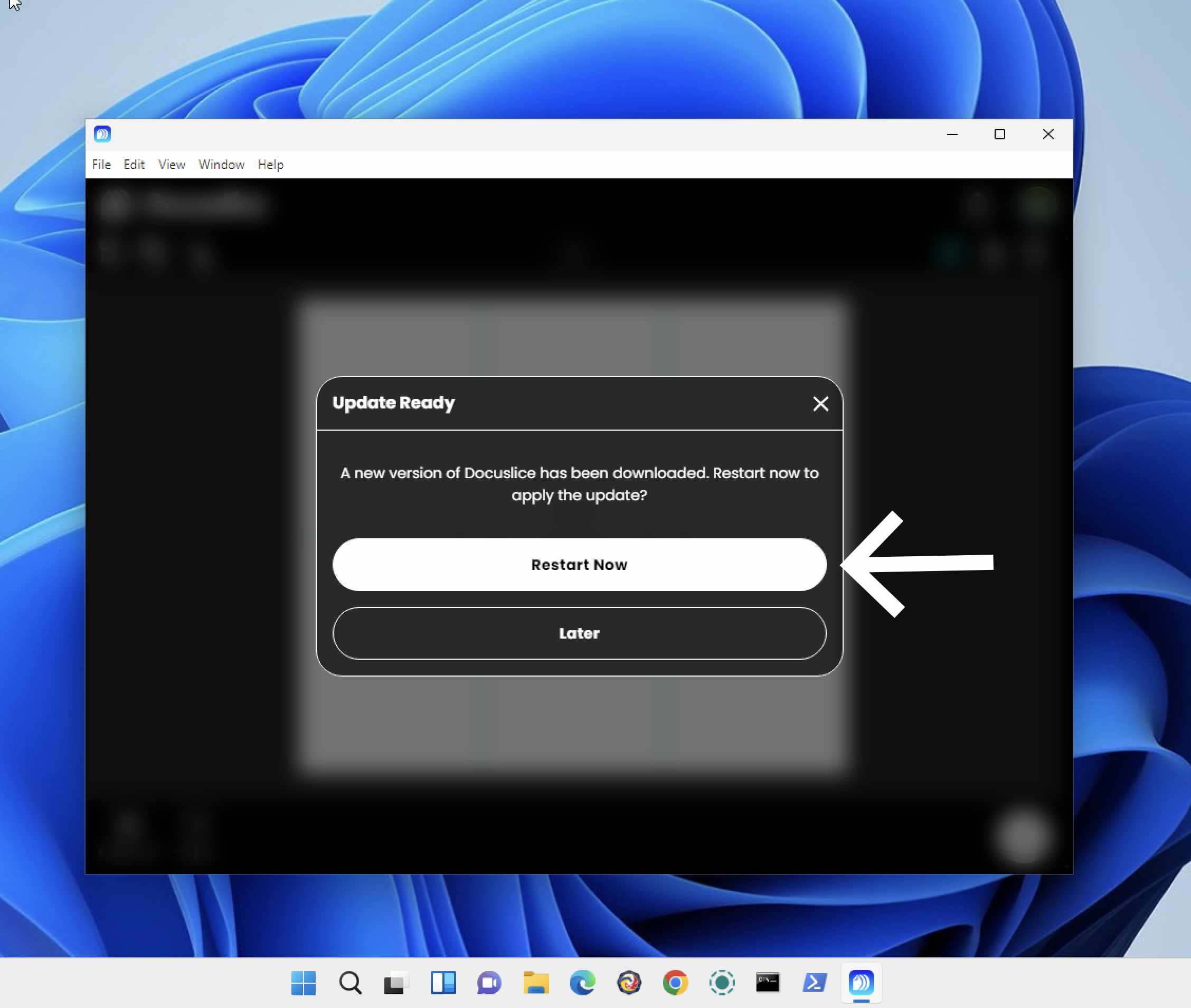
A Docuslice indításkor automatikusan ellenőrzi a frissítéseket. Ha új verzió érhető el, a rendszer felajánlja a telepítését.