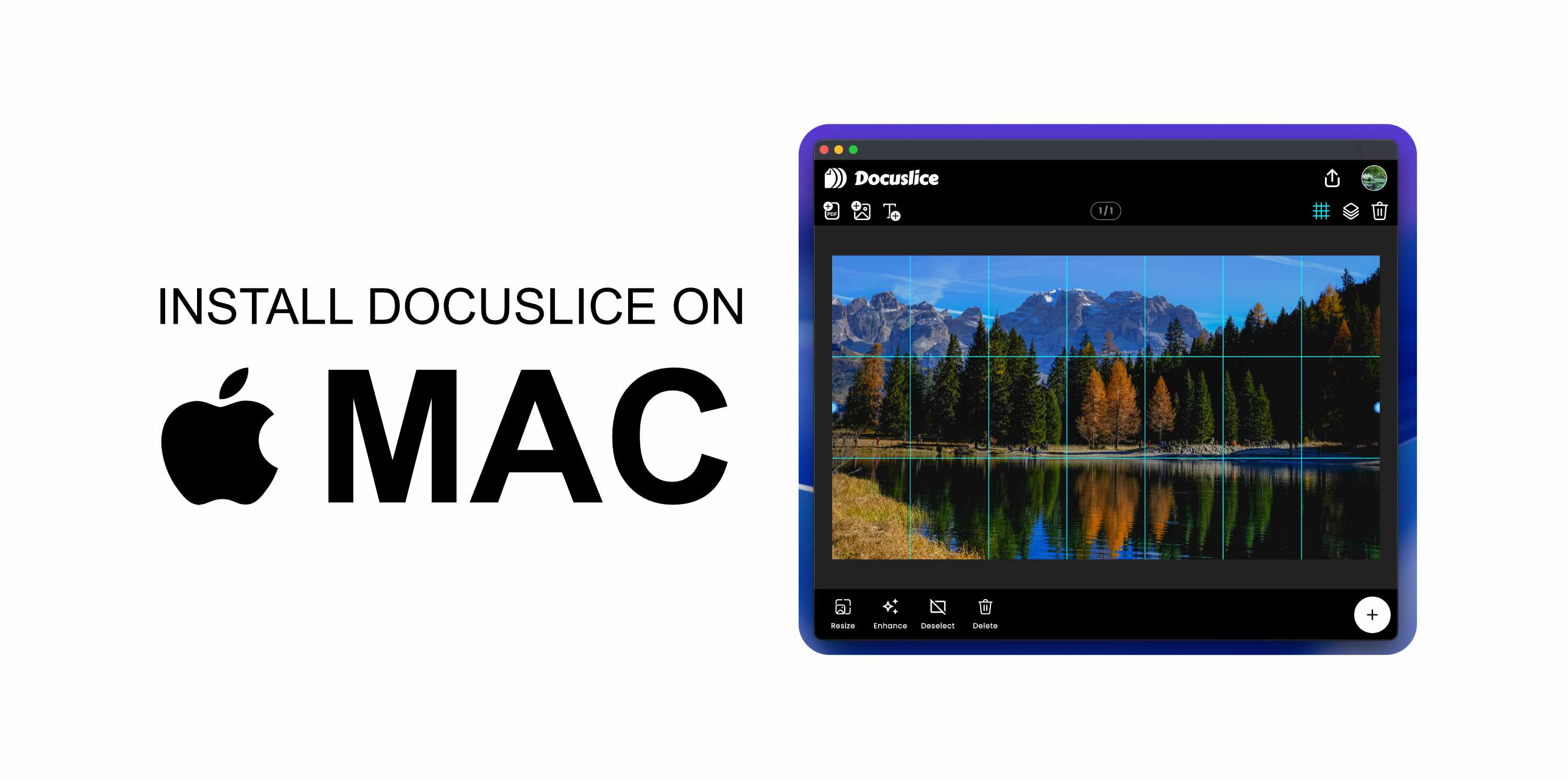
Követelmények
- Egy Docuslice-fiók aktív Pro+ csomaggal.
- Az asztali alkalmazás kizárólag a Pro+ felhasználók számára érhető el.
- macOS 10.15 (Catalina) vagy újabb.
✅ A Docuslice ingyenesen használható Androidon, iOS-en és weben. Csak az asztali alkalmazáshoz szükséges Pro+ csomag.
1. lépés — Az alkalmazás letöltése
- Nyisd meg a böngésződet, és látogass el az app.docuslice.com/get-desktop oldalra.
- Ha a rendszer kéri, jelentkezz be a Docuslice-fiókodba.
- Állapítsd meg, milyen chip van a Macedben:
- Apple Silicon (M1, M2, M3, M4 és újabb) → válaszd a Letöltés Machez (Apple Silicon) lehetőséget
- Intel → válaszd a Letöltés Machez (Intel) lehetőséget
Nem tudod biztosan, melyik chip van benne? Kattints az Apple menüre → A Mac névjegye. Keresd a "Chip" (Apple Silicon) vagy a "Processzor" (Intel) sort. - Kattints a megfelelő letöltési gombra. A böngésző elmenti a
.dmgfájlt.
2. lépés — Az alkalmazás telepítése
- Nyisd meg a letöltött
.dmgfájlt (általában a Letöltések mappában van). - A megjelenő ablakban húzd a Docuslice ikont az Alkalmazások mappába.
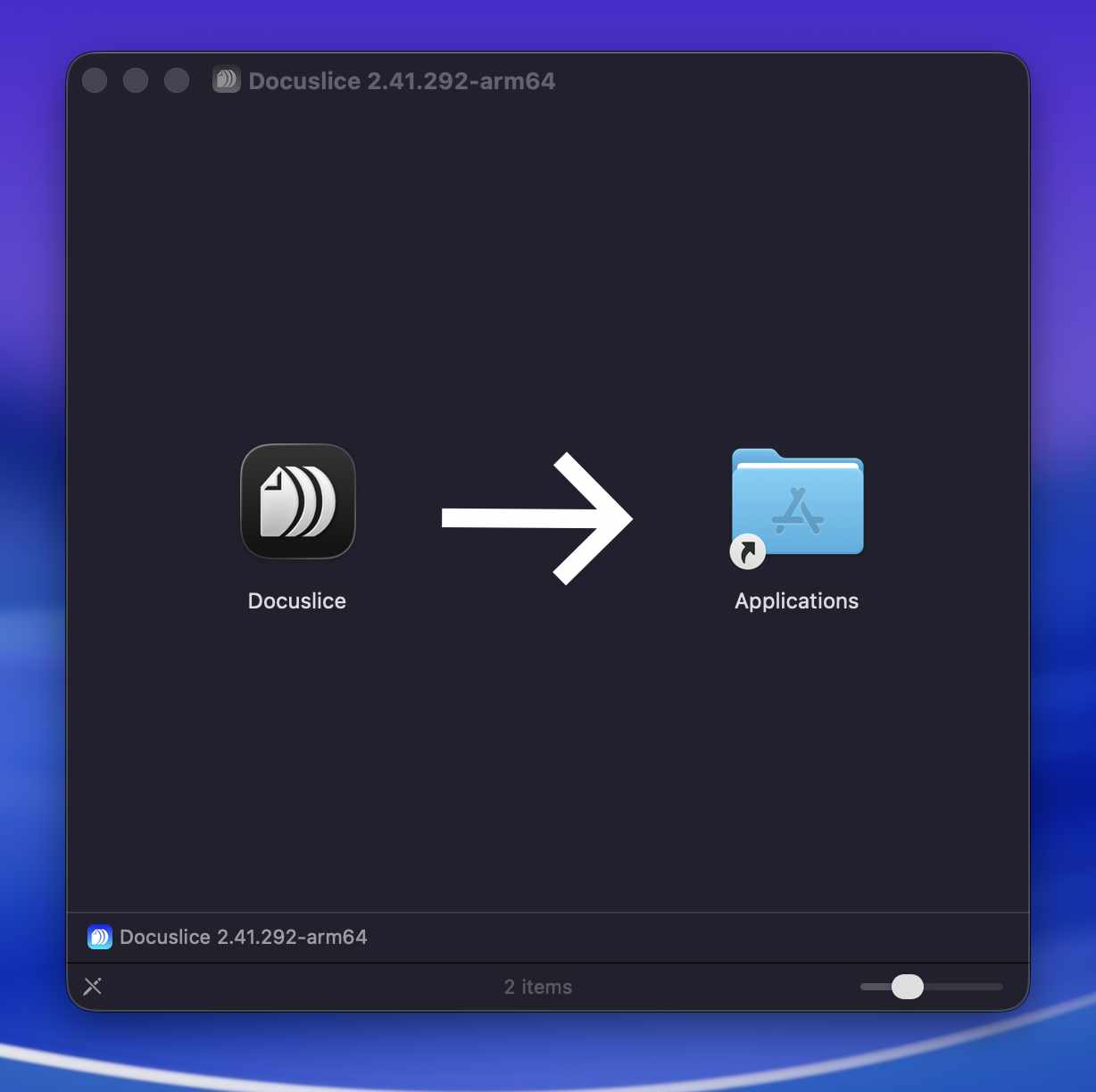
- Add ki a lemezképet a Finderben mellette lévő kiadás gombra kattintva.
3. lépés — A Docuslice megnyitása
- Nyisd meg a Findert → Alkalmazások, és kattints duplán a Docuslice elemre.
- Ha a macOS biztonsági figyelmeztetést jelenít meg ("A Docuslice nem nyitható meg, mert ismeretlen fejlesztőtől származik"), tedd a következőt:
- Nyisd meg a Rendszerbeállítások → Adatvédelem és biztonság panelt.
- Görgess le a Docuslice-ra vonatkozó biztonsági üzenetig, és kattints a Megnyitás mindenképpen gombra.
- Kattints a Megnyitás gombra a megerősítő párbeszédpanelen.
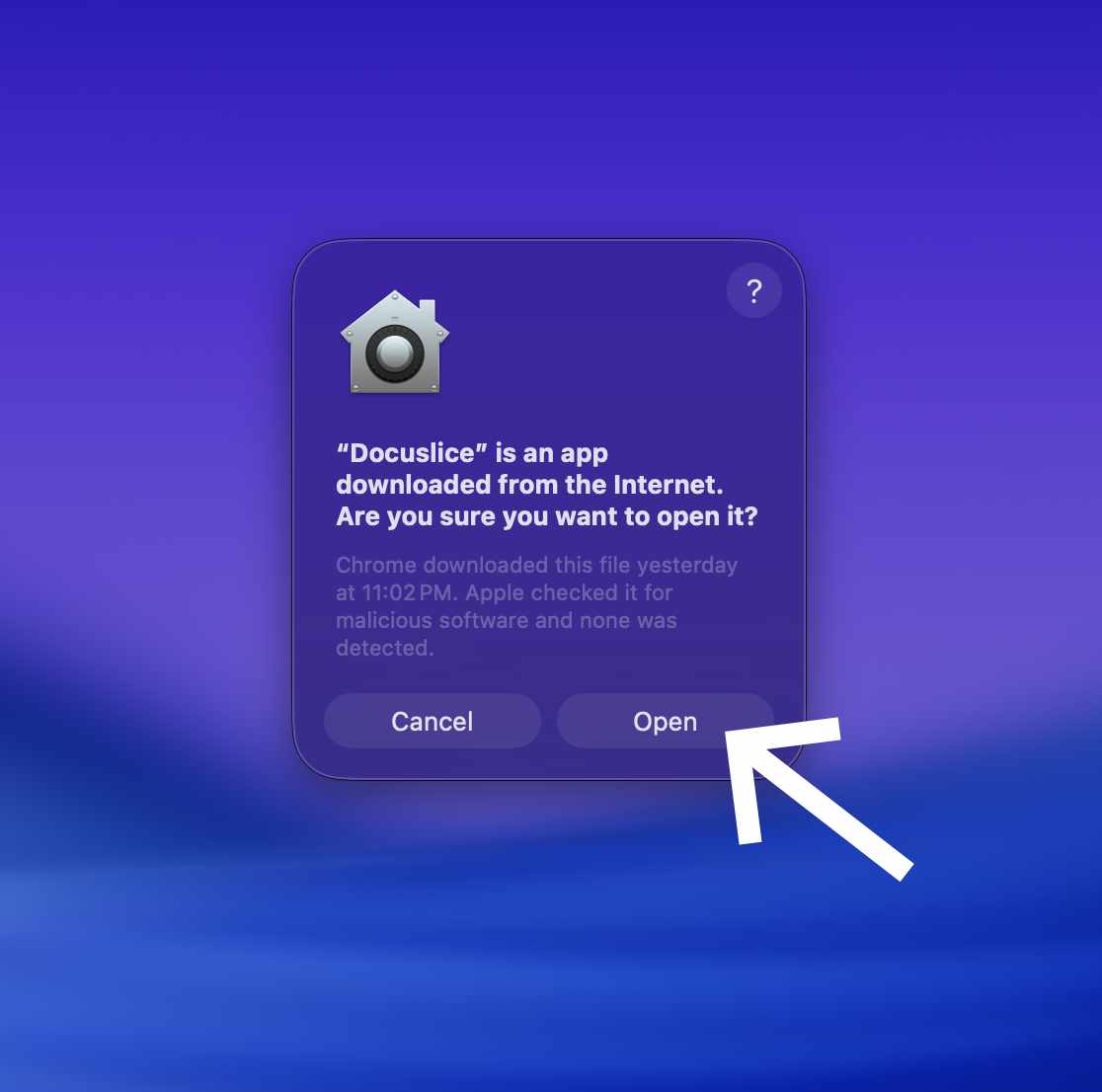
A Docuslice elindul, és a fiókoddal bejelentkezve nekiláthatsz.
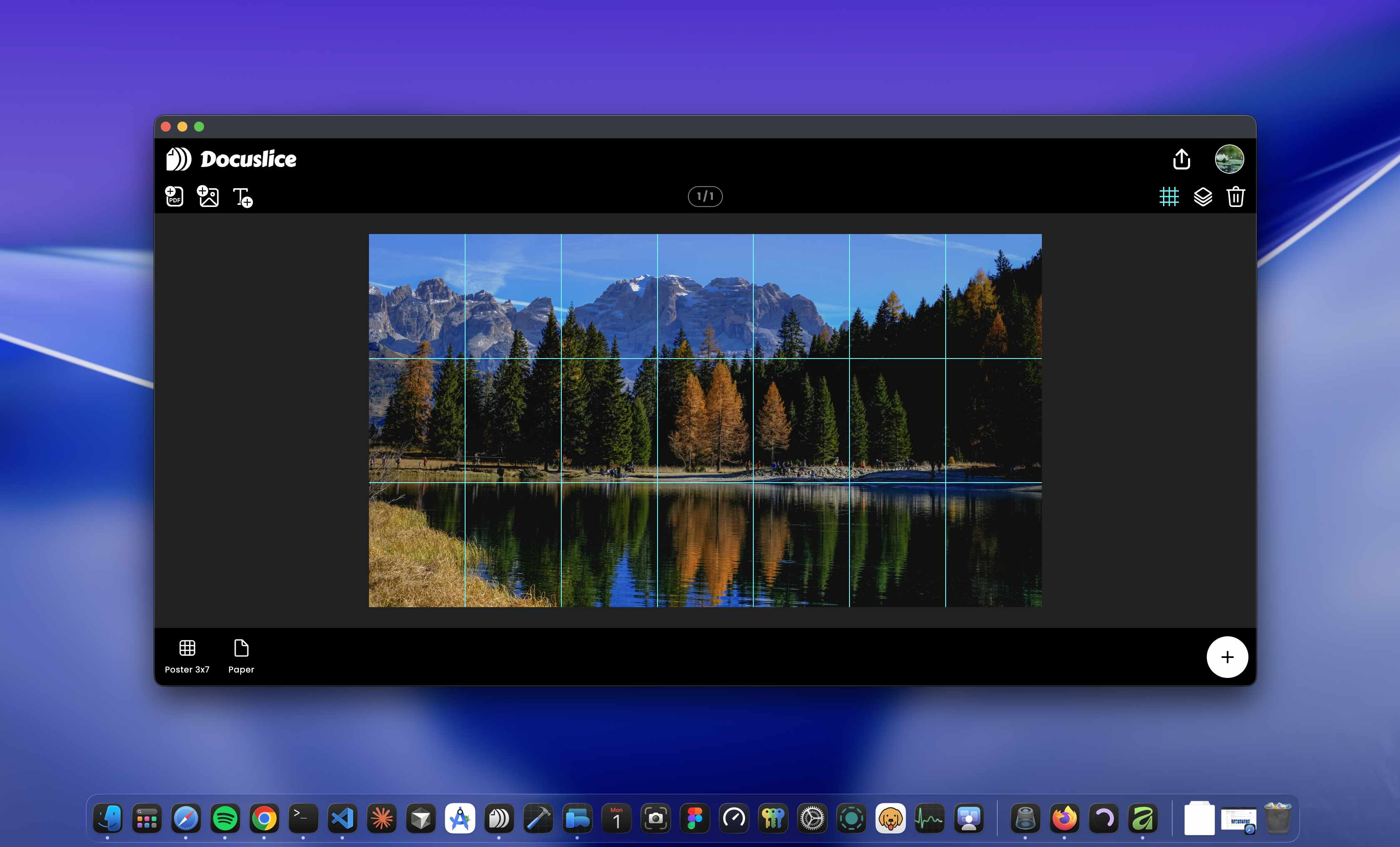
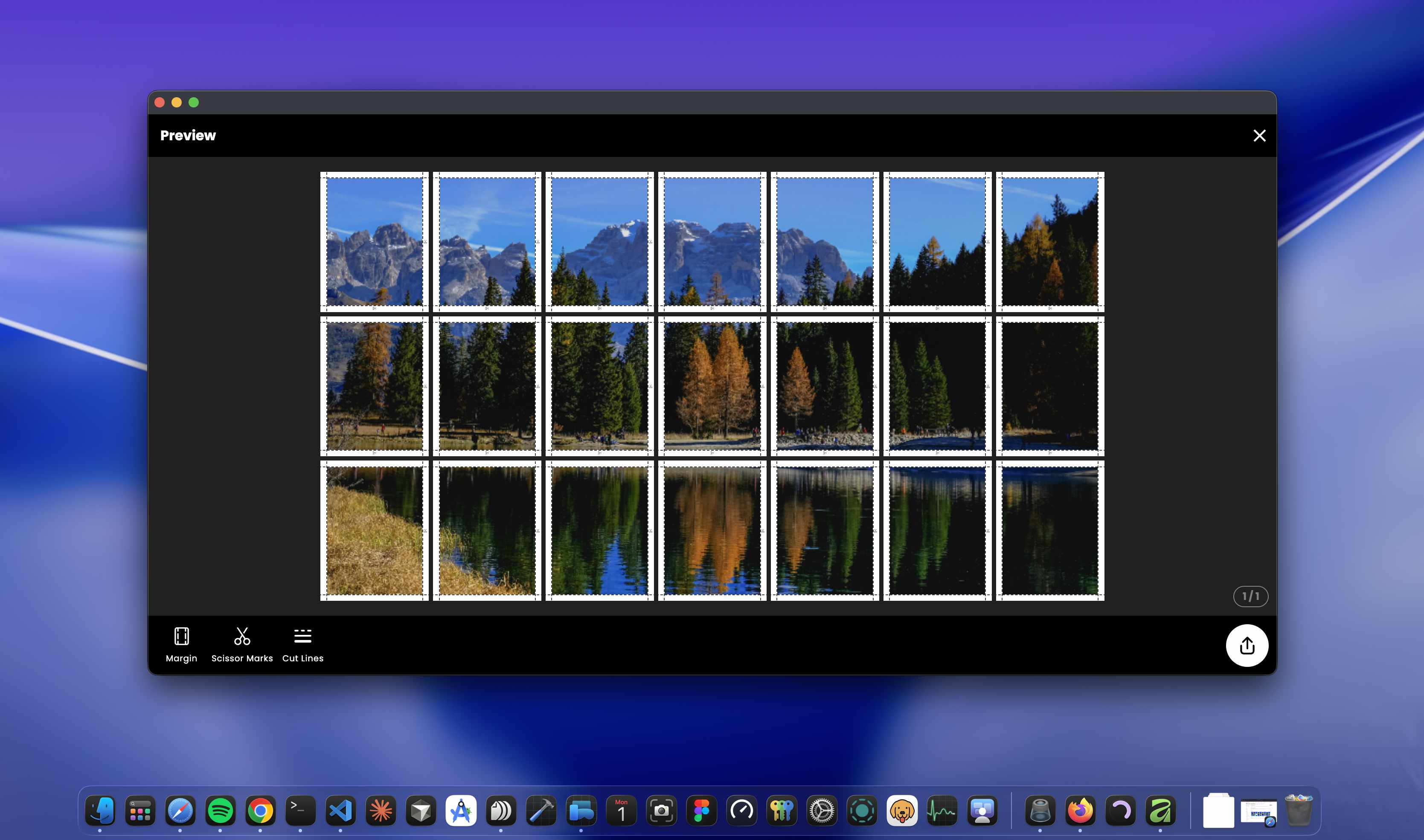
Miután bejelentkeztél, elrendezheted a fájljaidat a vásznon, és nyomtatás előtt megnézheted a csempézett exportálás előnézetét.
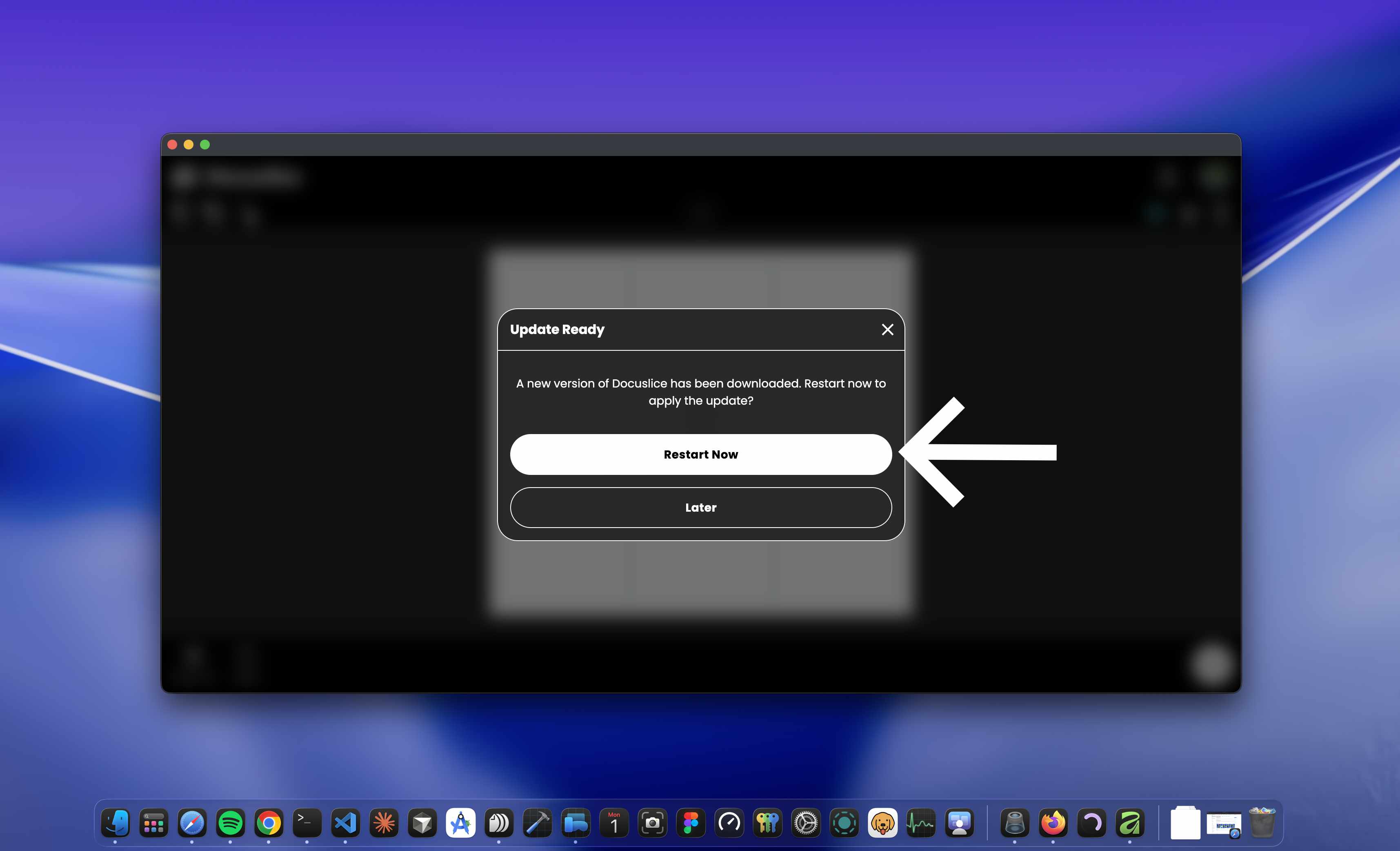
A Docuslice frissítése
A Docuslice indításkor automatikusan ellenőrzi a frissítéseket. Ha új verzió érhető el, a rendszer felajánlja a telepítését.