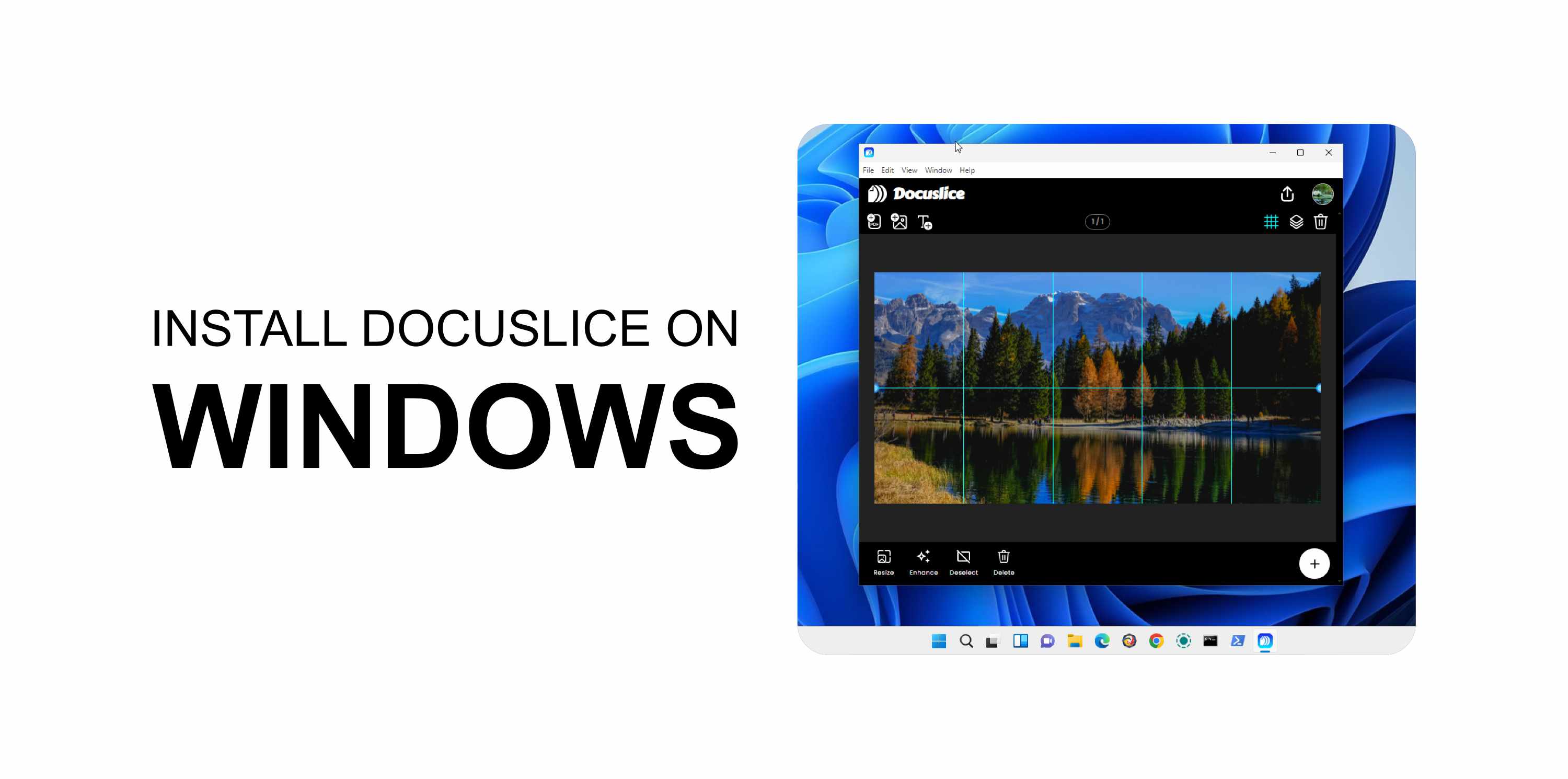
דרישות מערכת
- חשבון Docuslice עם מנוי Pro+ פעיל.
- אפליקציית שולחן העבודה זמינה למשתמשי Pro+ בלבד.
- Windows 10 או גרסה חדשה יותר.
✅ Docuslice חינמי לשימוש על Android, iOS ובדפדפן. רק אפליקציית שולחן העבודה דורשת מנוי Pro+.
שלב 1 — הורדת האפליקציה
- פתחו את הדפדפן ועברו אל app.docuslice.com/get-desktop.
- היכנסו לחשבון Docuslice שלכם אם תתבקשו.
- זהו את ארכיטקטורת המעבד של המחשב שלכם:
- x64 (רוב המחשבים) → בחרו הורדה ל-Windows (x64)
- ARM64 (Surface Pro X, מחשבים מבוססי Snapdragon) → בחרו הורדה ל-Windows (ARM64)
לא בטוחים? פתחו הגדרות → מערכת → אודות ובדקו את סוג המערכת. - לחצו על כפתור ההורדה המתאים. הדפדפן ישמור קובץ
.exe.
שלב 2 — התקנת האפליקציה
- פתחו את קובץ
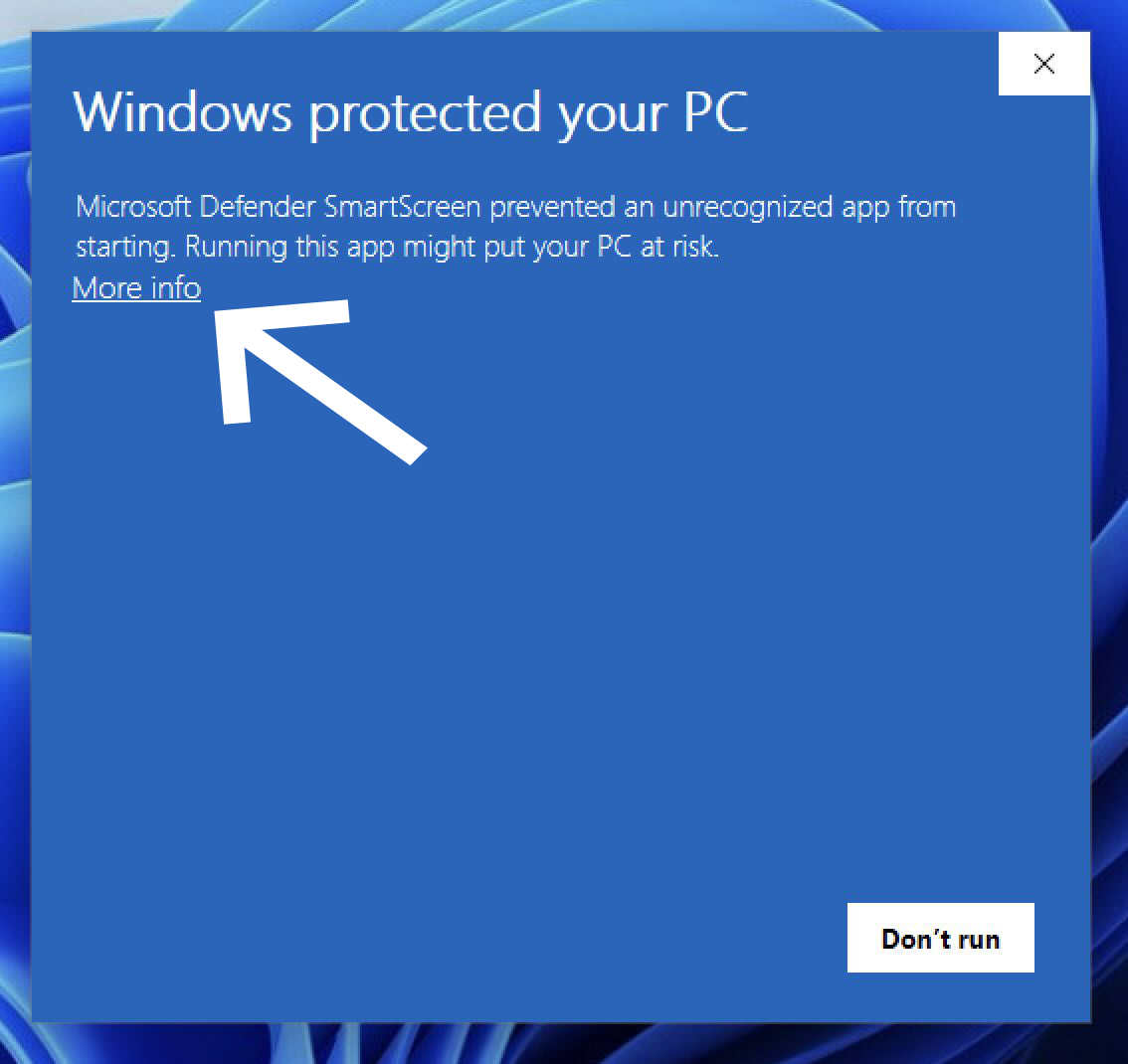
.exeשהורד (בדרך כלל בתיקיית ההורדות). - אם Windows SmartScreen מציג אזהרה, לחצו על מידע נוסף.
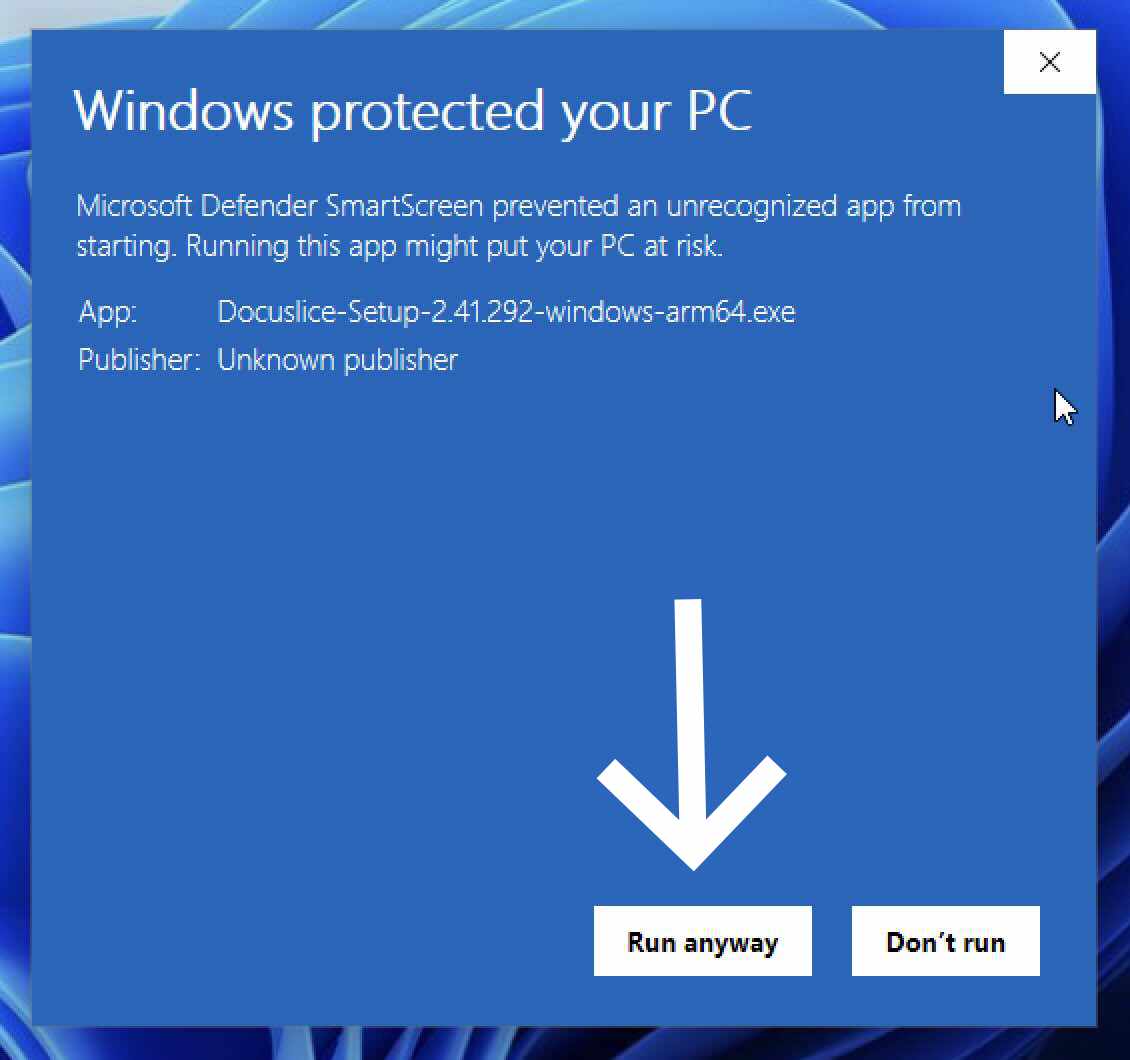
- לאחר מכן לחצו על הפעל בכל זאת.
- עקבו אחר אשף ההתקנה שעל המסך ולחצו על התקן.
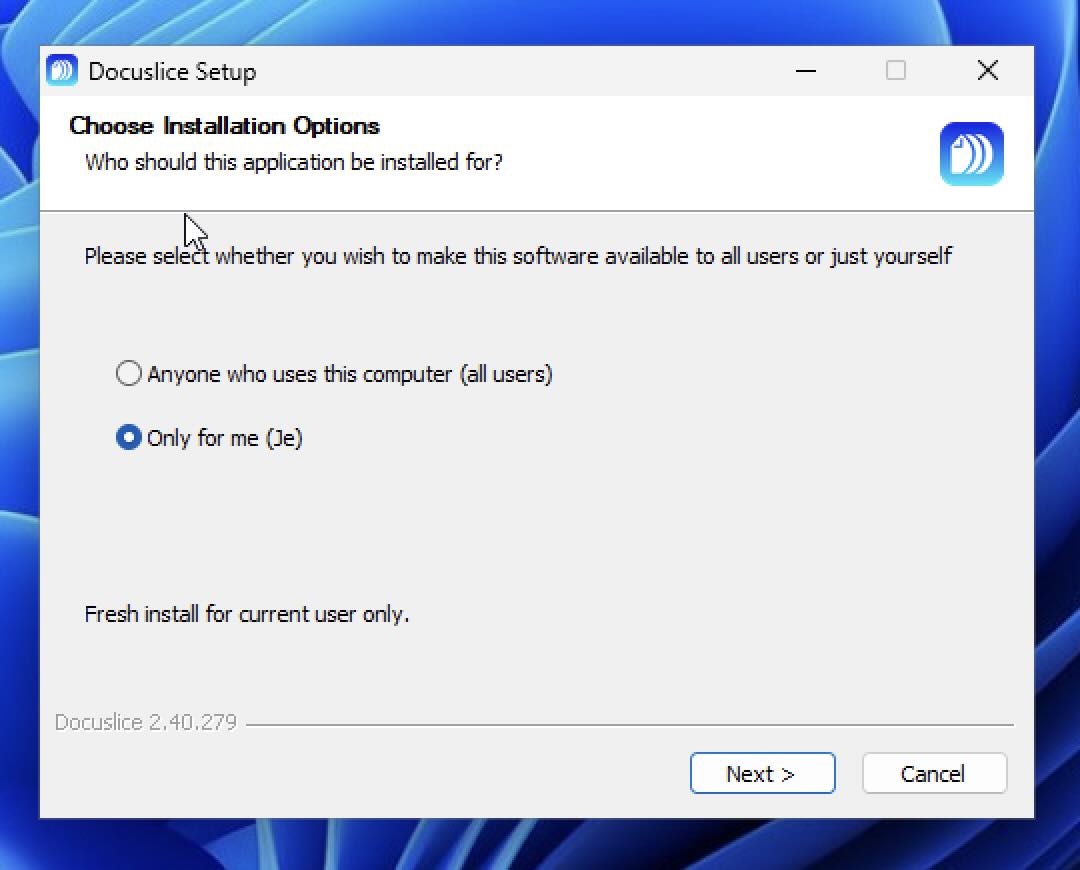
- לאחר השלמה, לחצו על סיום.
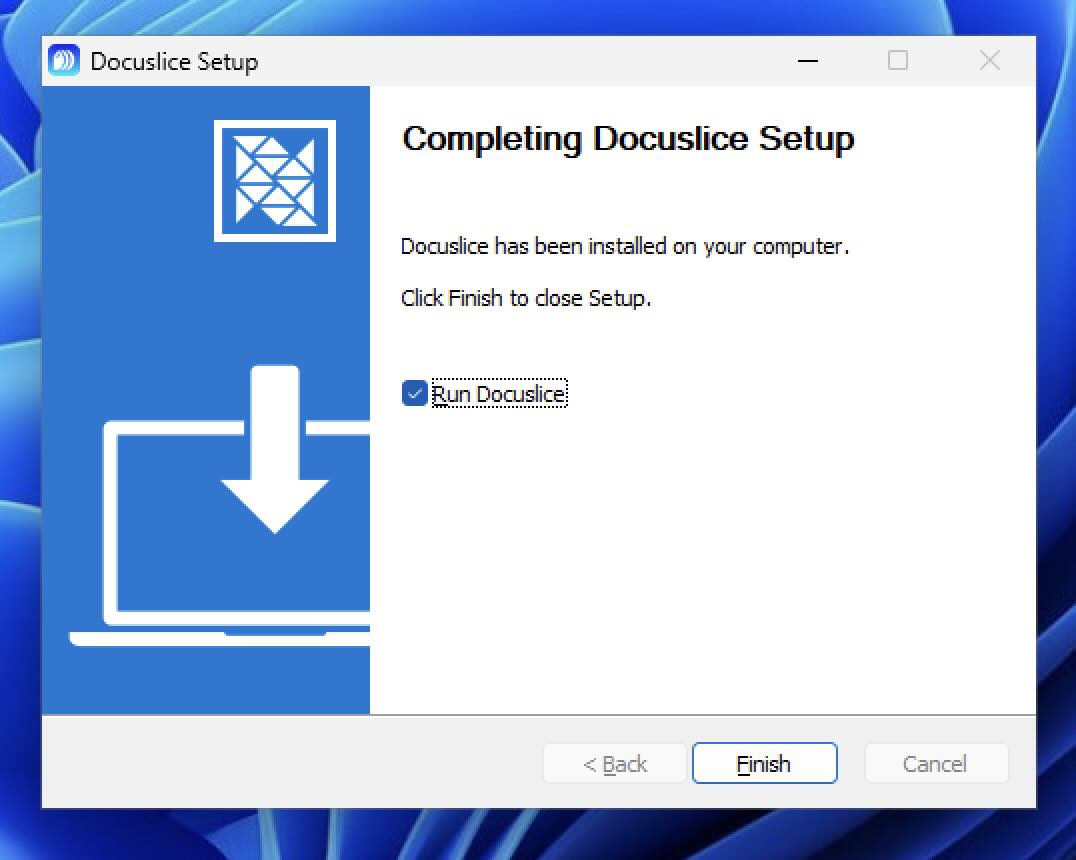
❌ מתקשים עם אזהרת SmartScreen? ניתן גם להתקין את Docuslice ישירות מה-Microsoft Store — ללא אזהרת SmartScreen, ללא שלבים נוספים.
שלב 3 — פתיחת Docuslice
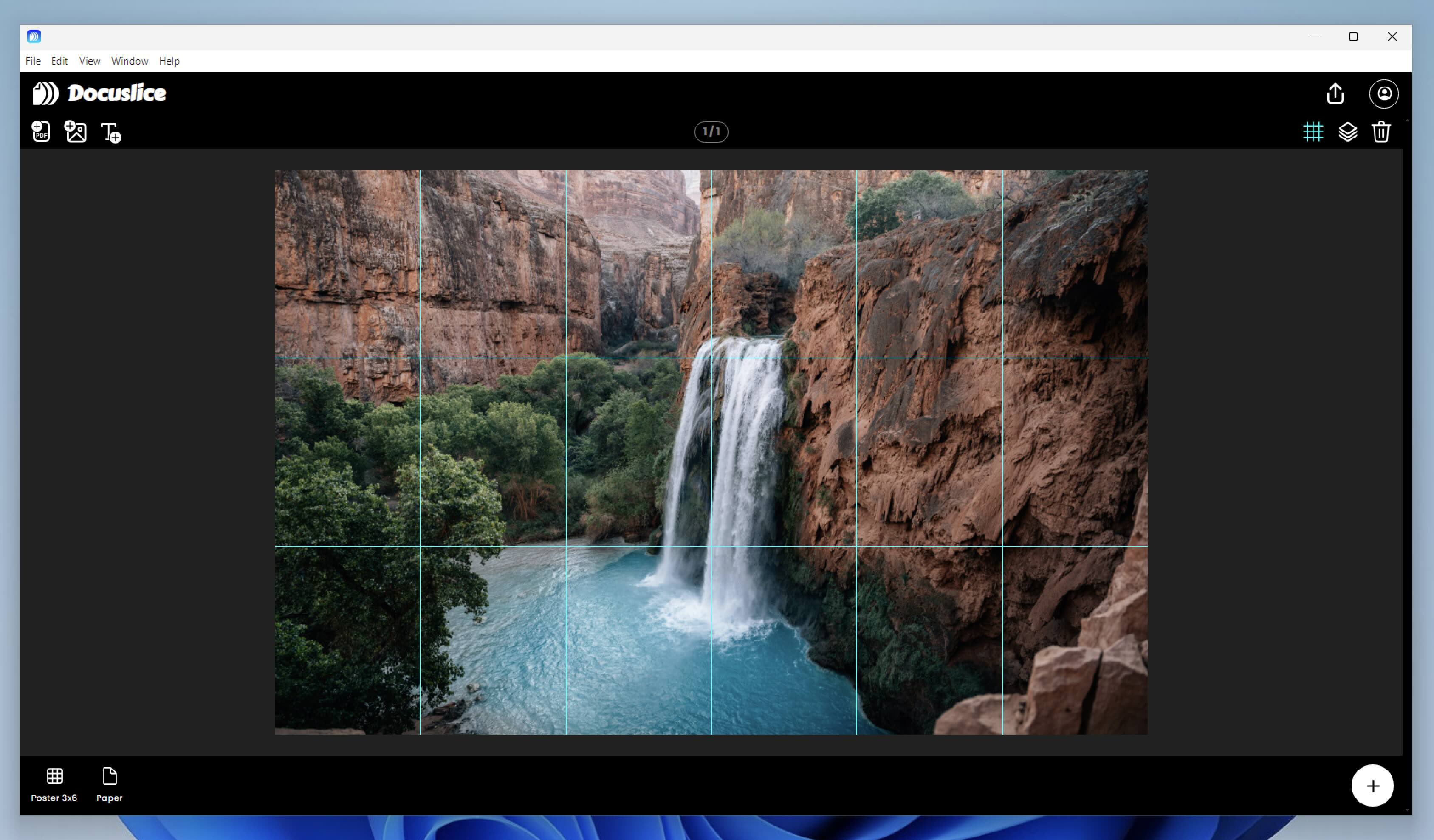
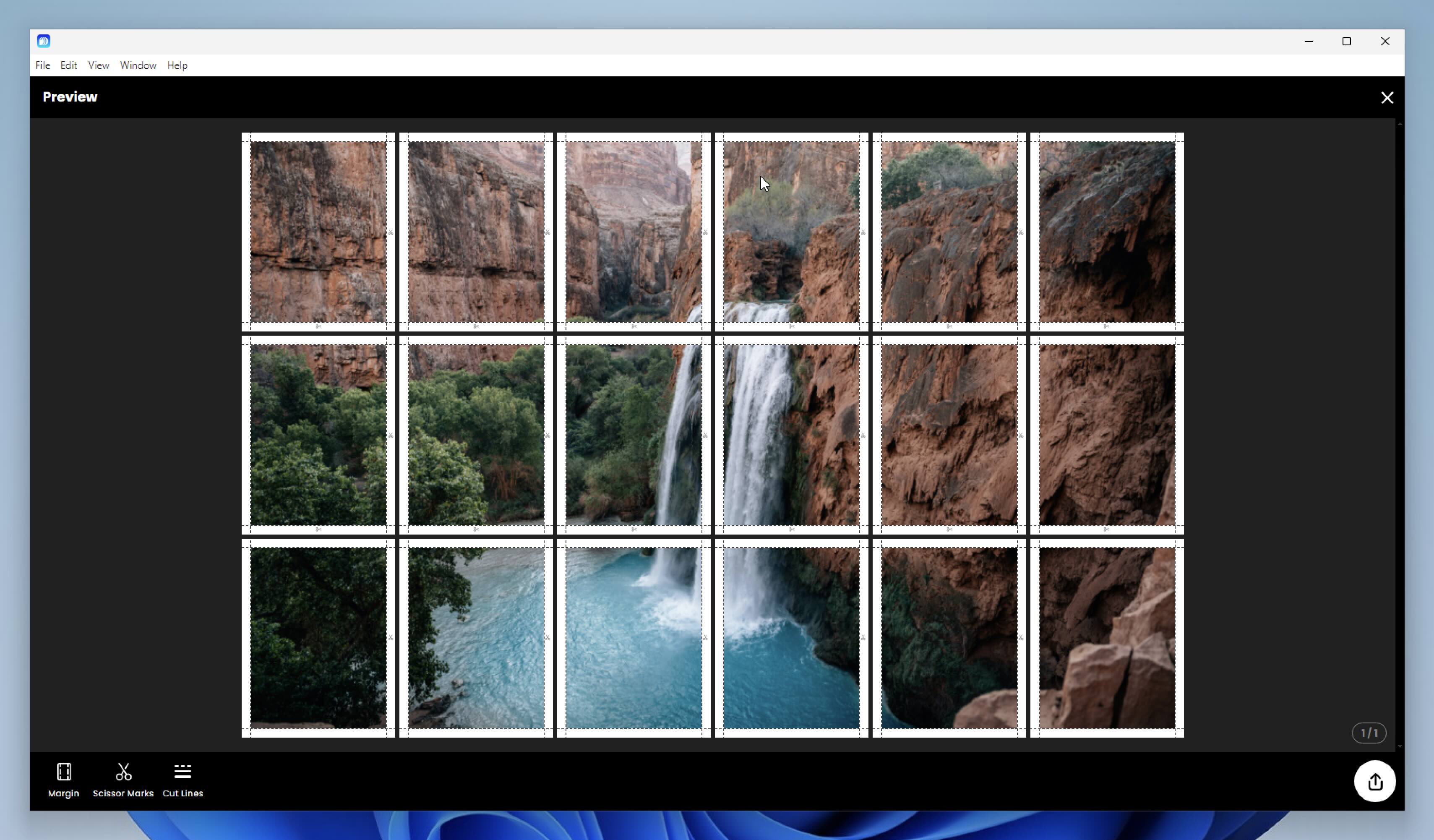
Docuslice יהיה זמין בתפריט התחל ועל שולחן העבודה שלכם. לחצו פעמיים להפעלה, ואז היכנסו עם חשבון Docuslice שלכם כדי להתחיל.
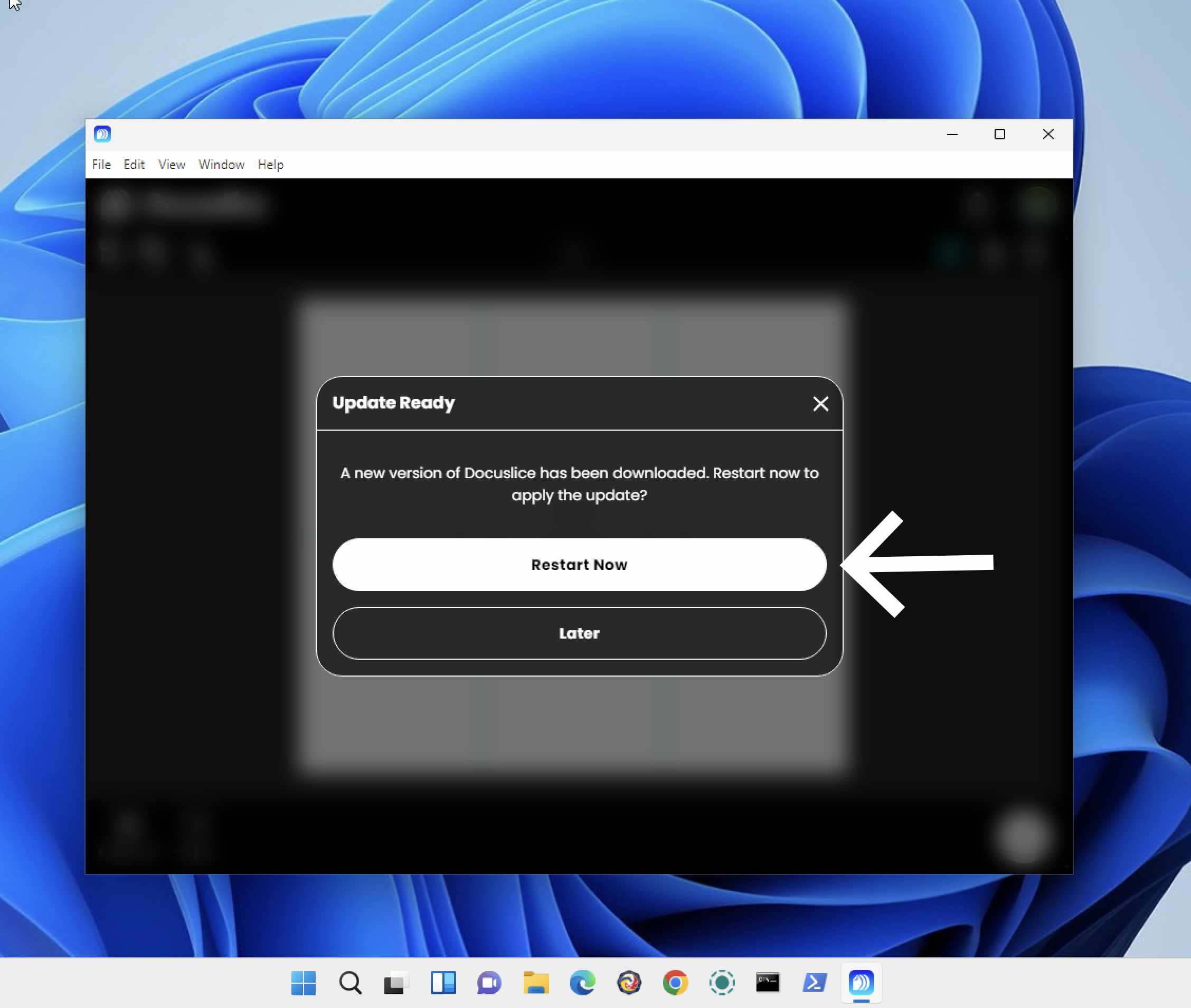
עדכון Docuslice
Docuslice בודק עדכונים אוטומטית בעת הפעלה. כשגרסה חדשה זמינה תקבלו הודעה להתקינה.