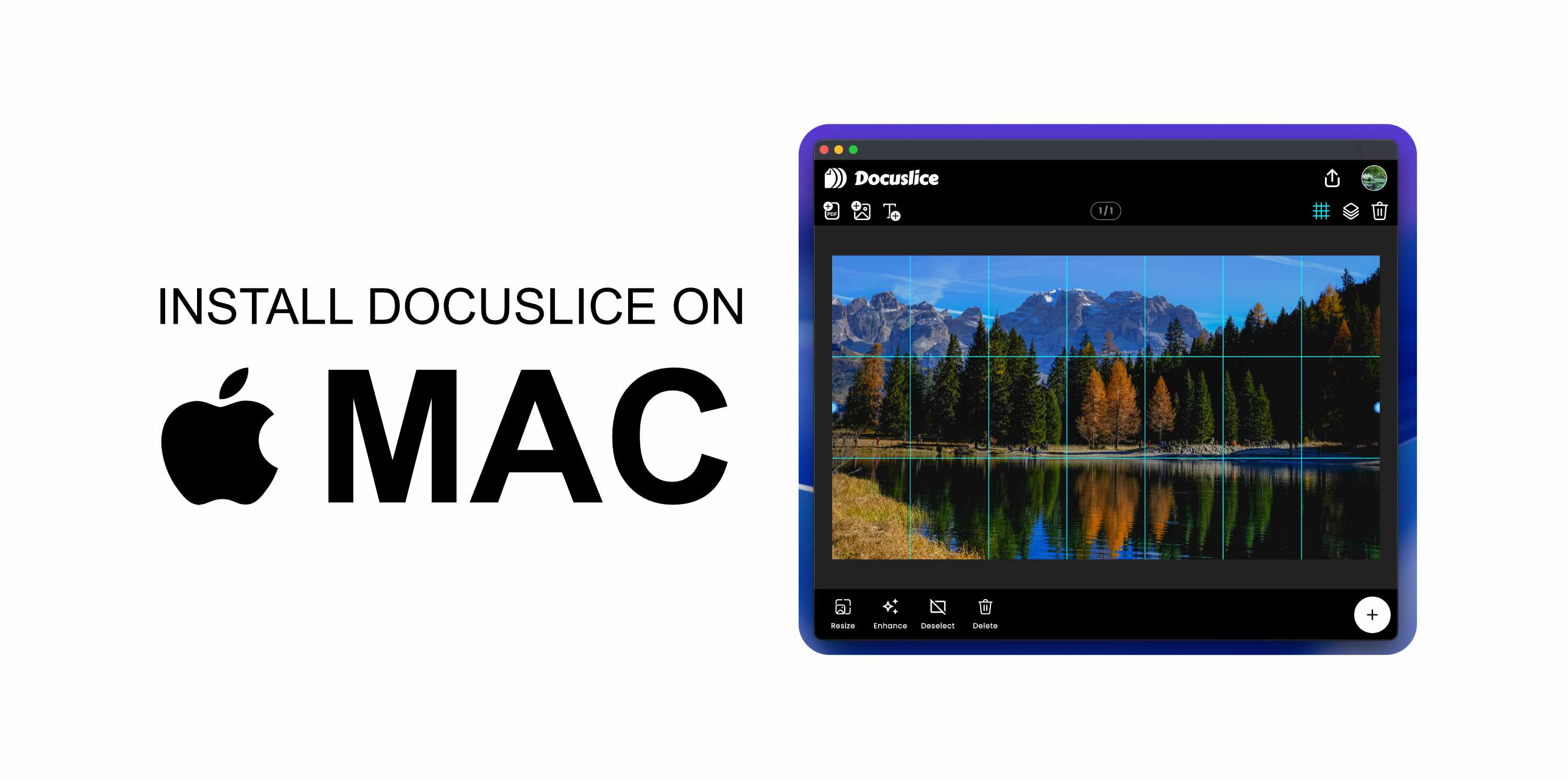
דרישות מערכת
- חשבון Docuslice עם מנוי Pro+ פעיל.
- אפליקציית שולחן העבודה זמינה למשתמשי Pro+ בלבד.
- macOS 10.15 (Catalina) או גרסה חדשה יותר.
✅ Docuslice חינמי לשימוש על Android, iOS ובדפדפן. רק אפליקציית שולחן העבודה דורשת מנוי Pro+.
שלב 1 — הורדת האפליקציה
- פתחו את הדפדפן ועברו אל app.docuslice.com/get-desktop.
- היכנסו לחשבון Docuslice שלכם אם תתבקשו.
- זהו איזה שבב מותקן ב-Mac שלכם:
- Apple Silicon (M1, M2, M3, M4 ואילך) → בחרו הורדה ל-Mac (Apple Silicon)
- Intel → בחרו הורדה ל-Mac (Intel)
לא בטוחים? לחצו על תפריט Apple → אודות Mac זה. חפשו "שבב" (Apple Silicon) או "מעבד" (Intel). - לחצו על כפתור ההורדה המתאים. הדפדפן ישמור קובץ
.dmg.
שלב 2 — התקנת האפליקציה
- פתחו את קובץ
.dmgשהורד (בדרך כלל בתיקיית ההורדות). - בחלון שנפתח, גררו את האייקון של Docuslice לתיקיית יישומים.
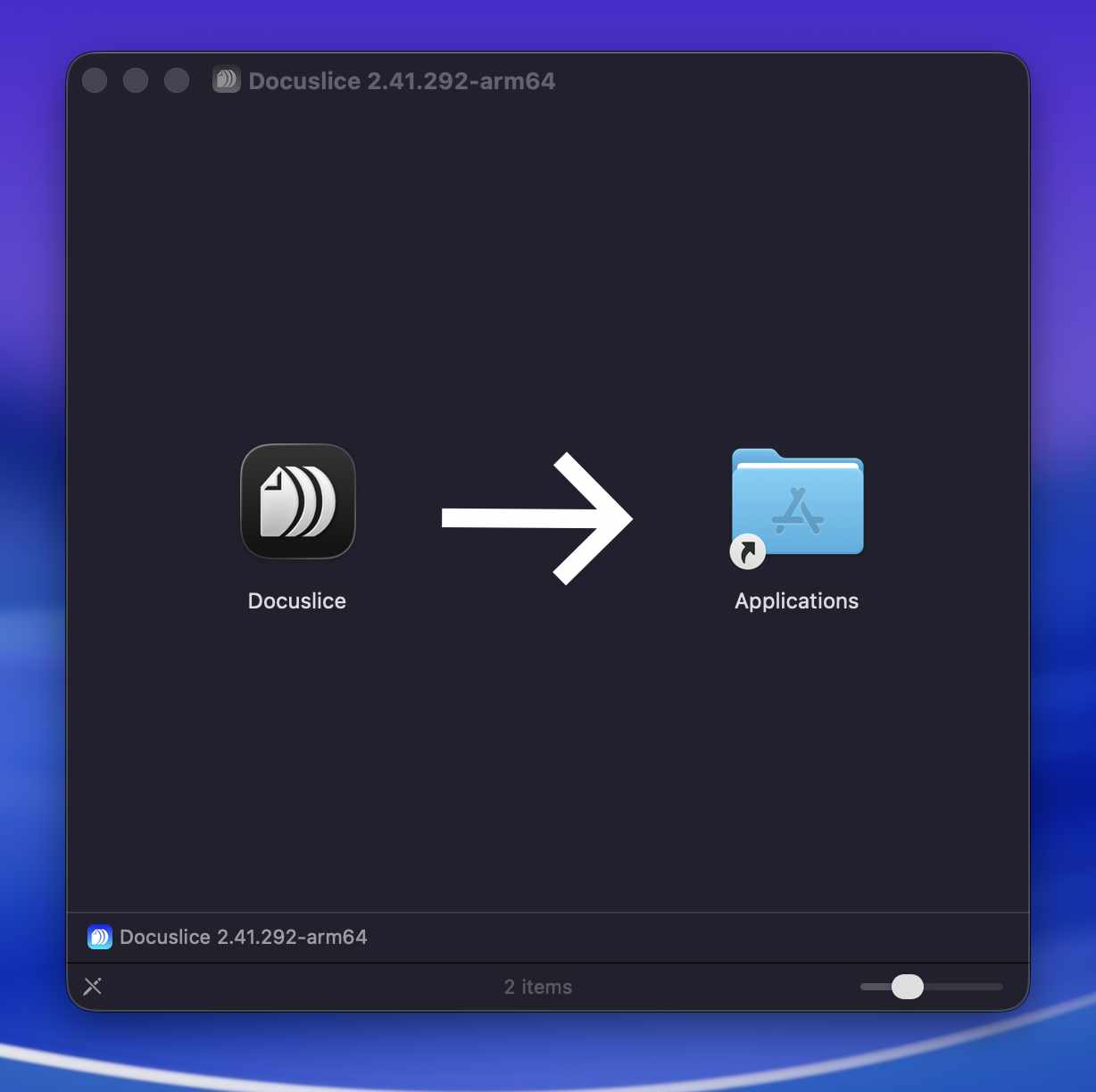
- הוציאו את תמונת הדיסק על-ידי לחיצה על כפתור ההוצאה לצידה ב-Finder.
שלב 3 — פתיחת Docuslice
- פתחו את Finder → יישומים ולחצו פעמיים על Docuslice.
- אם macOS מציג התראת אבטחה ("לא ניתן לפתוח את Docuslice מכיוון שהוא ממפתח לא מזוהה"), בצעו את הפעולות הבאות:
- פתחו את הגדרות המערכת → פרטיות ואבטחה.
- גללו מטה לכיתוב האבטחה על Docuslice ולחצו על פתח בכל זאת.
- לחצו על פתח בתיבת האישור.
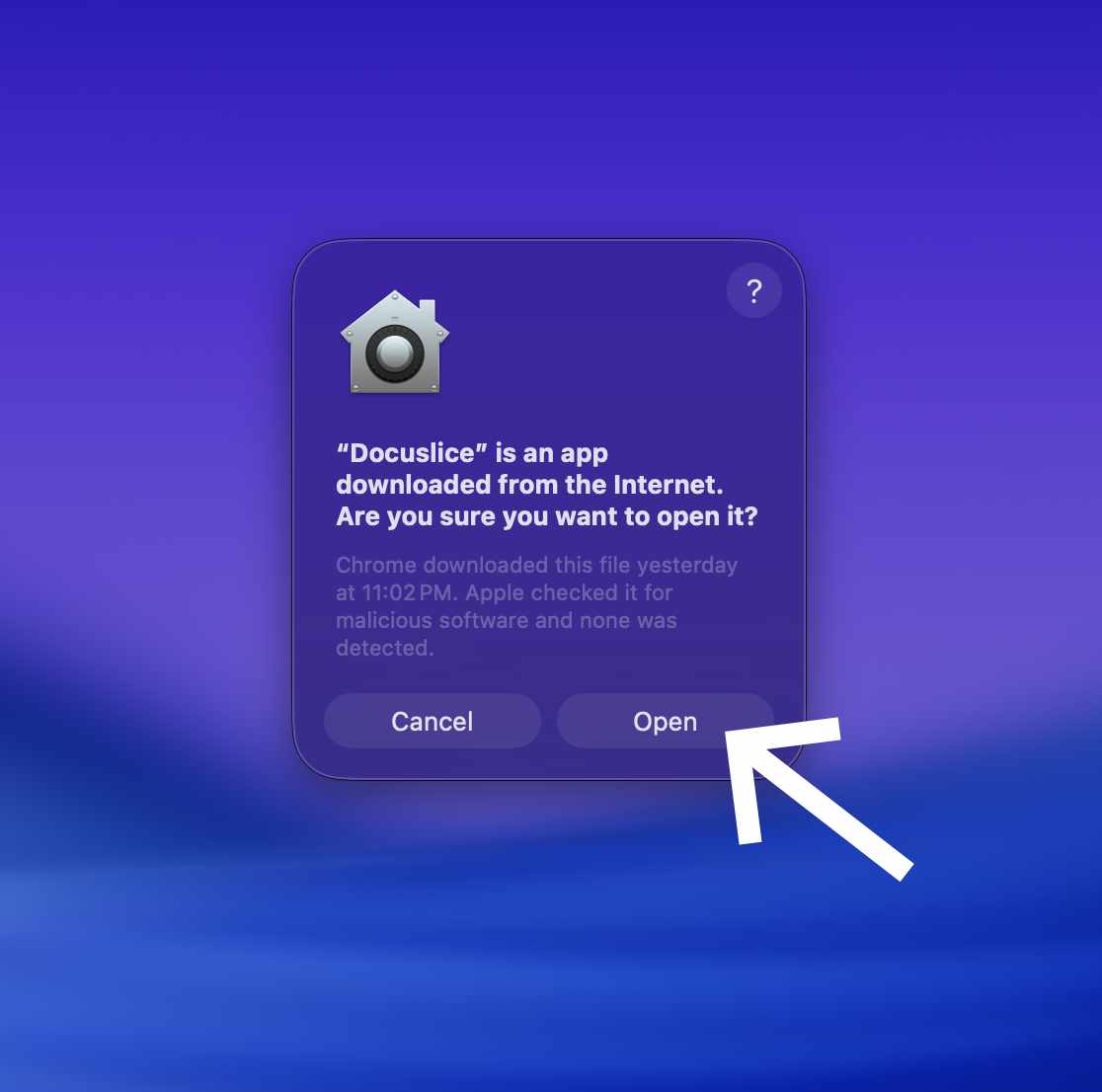
Docuslice יופעל ותוכלו להיכנס עם חשבונכם כדי להתחיל.
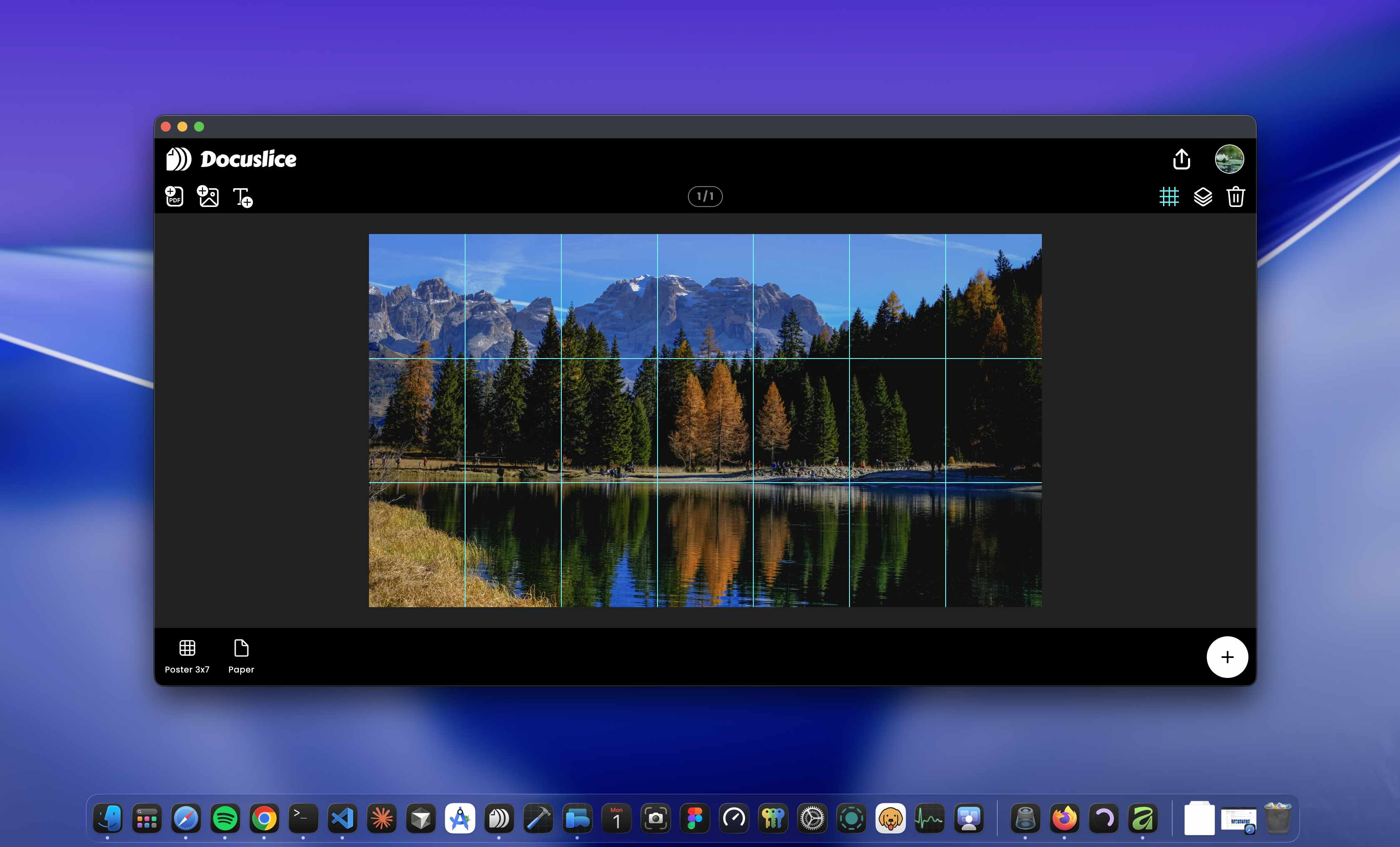
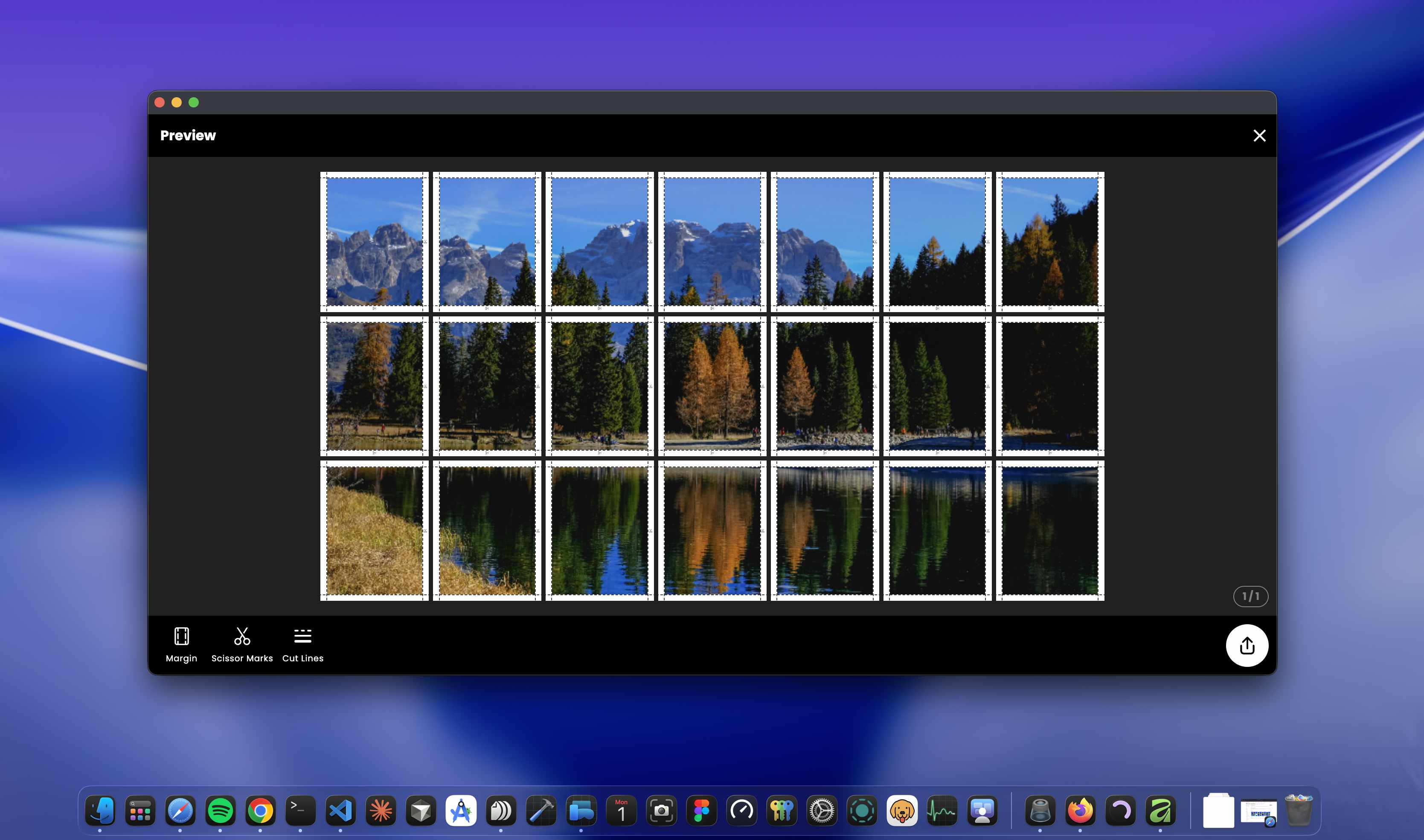
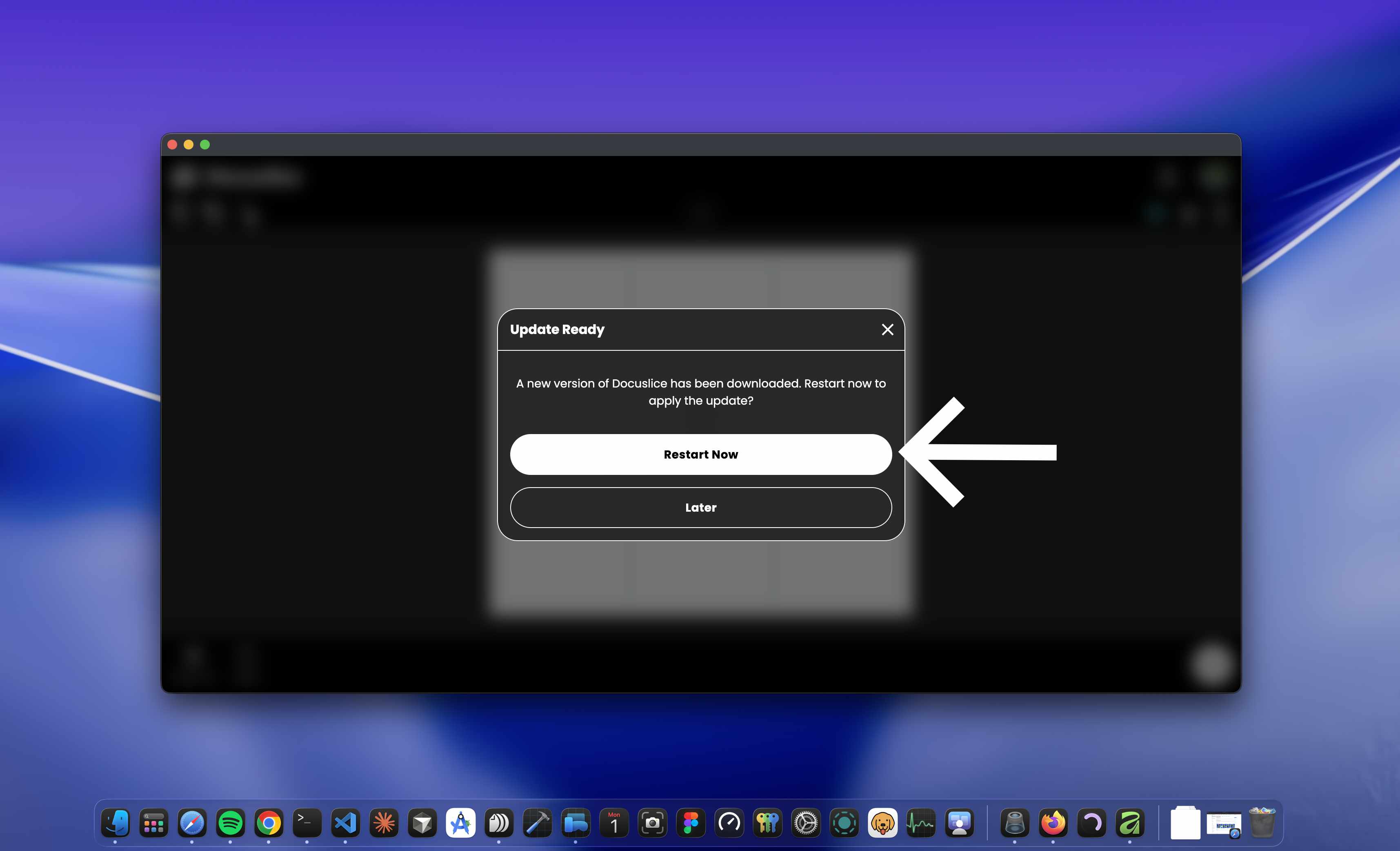
עדכון Docuslice
Docuslice בודק עדכונים אוטומטית בעת הפעלה. כשגרסה חדשה זמינה תקבלו הודעה להתקינה.