Prérequis
- Un compte Docuslice avec une offre Pro+ active.
- L'application de bureau est réservée aux utilisateurs Pro+.
- Windows 10 ou version ultérieure.
✅ Docuslice est gratuit sur Android, iOS et sur le web. Seule l'application de bureau nécessite une offre Pro+.
Étape 1 — Télécharger l'application
- Ouvrez votre navigateur et rendez-vous sur app.docuslice.com/get-desktop.
- Connectez-vous avec votre compte Docuslice si cela vous est demandé.
- Identifiez l'architecture du processeur de votre PC :
- x64 (la plupart des PC) → choisissez Télécharger pour Windows (x64)
- ARM64 (Surface Pro X, PC équipés d'une puce Snapdragon) → choisissez Télécharger pour Windows (ARM64)
Vous ne savez pas ? Ouvrez Paramètres → Système → Informations système et regardez le Type du système. - Cliquez sur le bouton de téléchargement correspondant. Votre navigateur enregistrera un fichier d'installation
.exe.
Étape 2 — Installer l'application
- Ouvrez le fichier
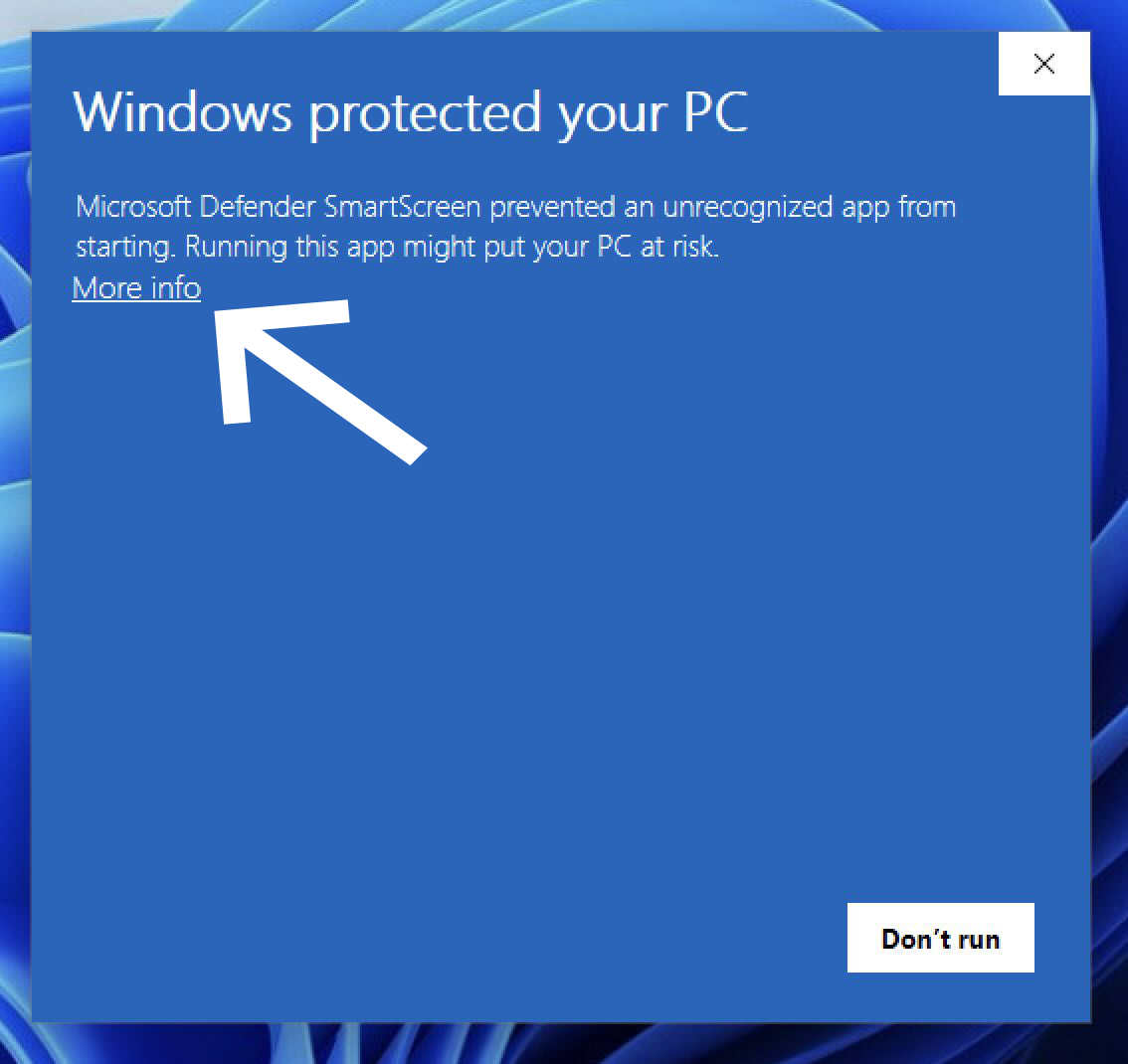
.exetéléchargé (généralement dans votre dossier Téléchargements). - Si Windows SmartScreen affiche un avertissement, cliquez sur Informations complémentaires.
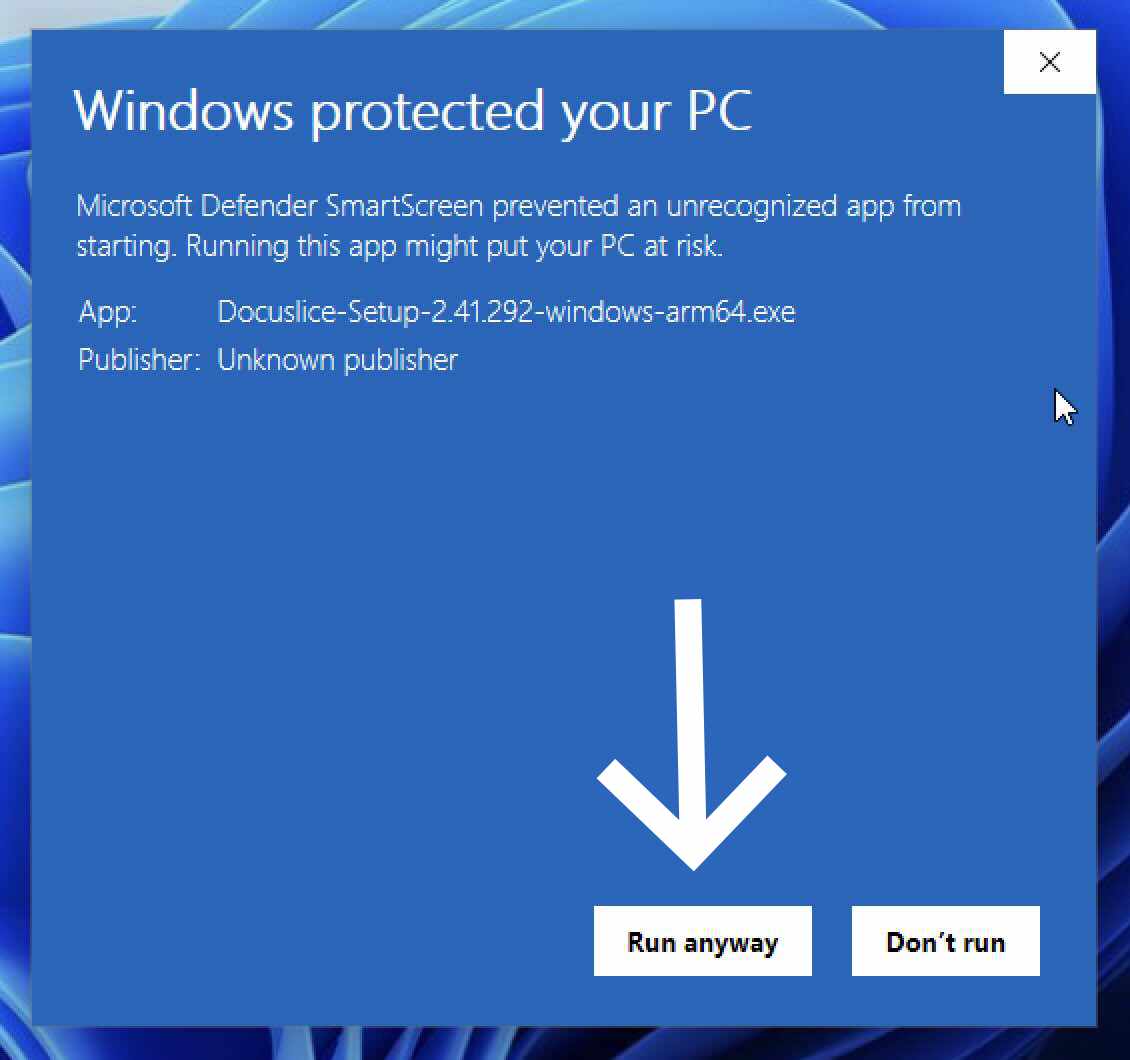
- Cliquez ensuite sur Exécuter quand même.
- Suivez l'assistant d'installation à l'écran et cliquez sur Installer.
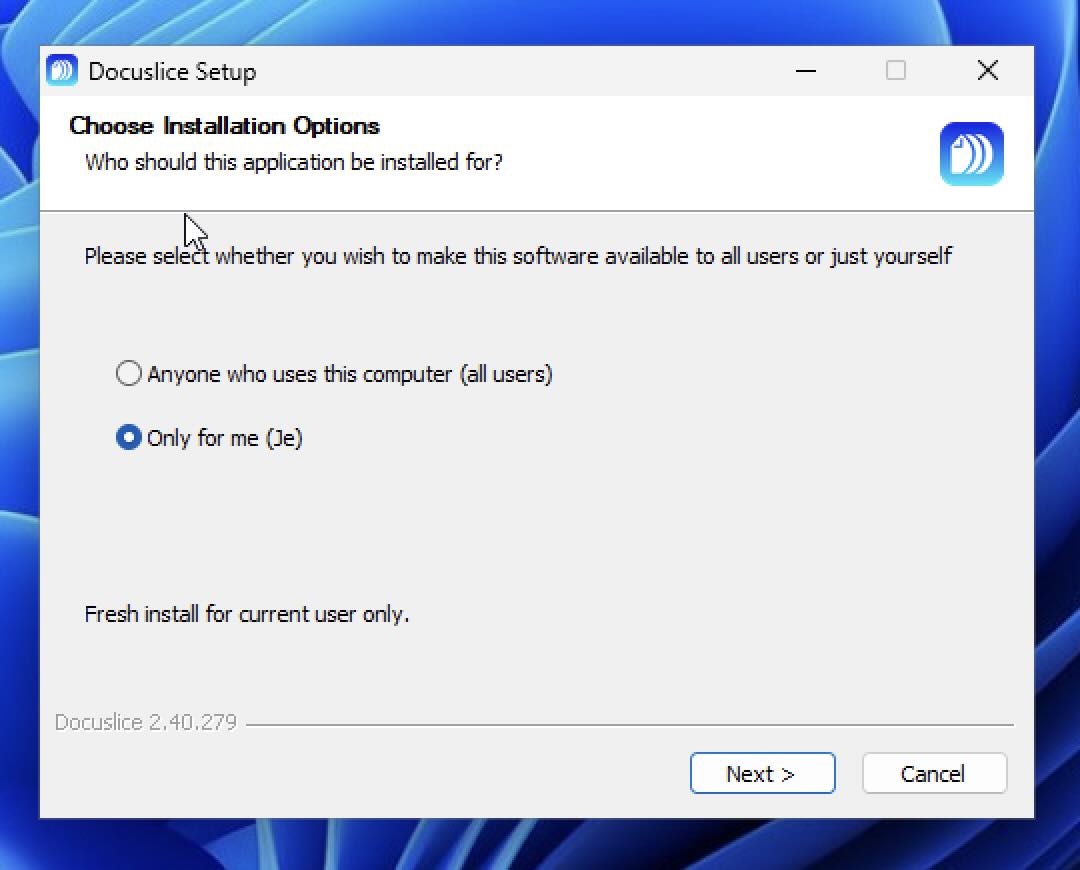
- Une fois l'installation terminée, cliquez sur Terminer.
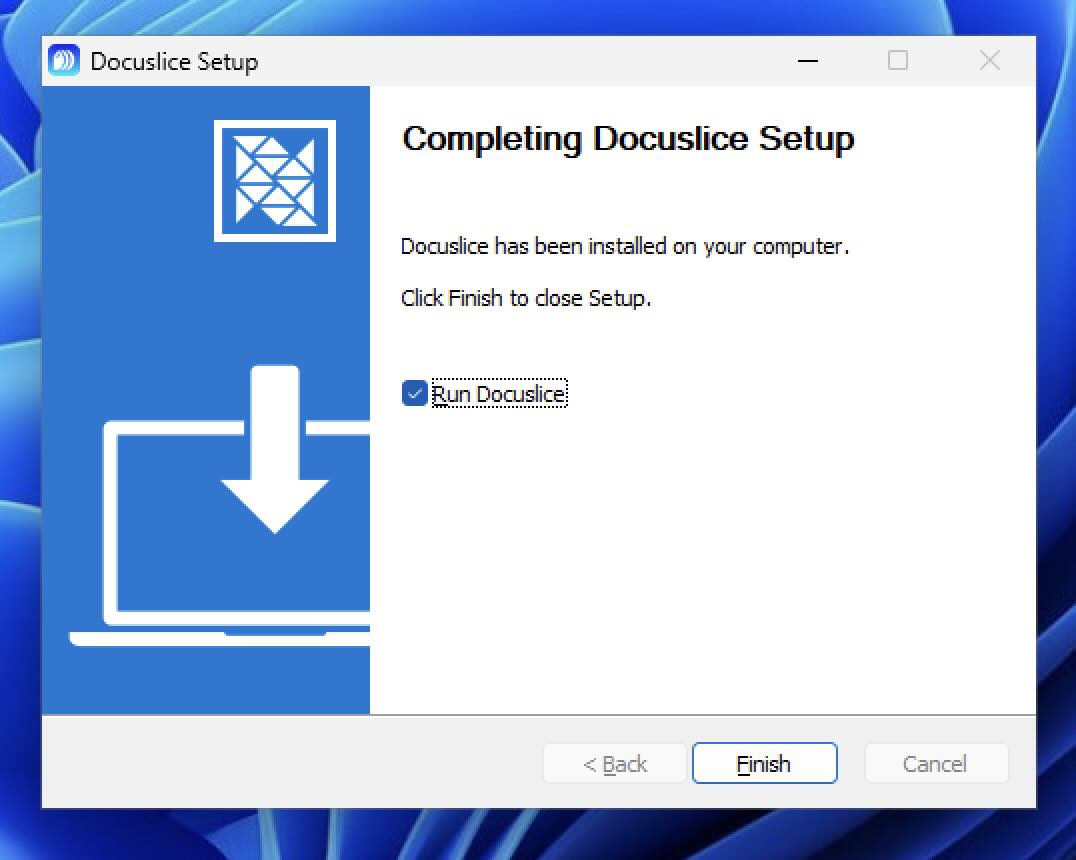
❌ Des difficultés avec l'avertissement SmartScreen ? Vous pouvez aussi installer Docuslice directement depuis le Microsoft Store — sans avertissement SmartScreen ni étape supplémentaire.
Étape 3 — Ouvrir Docuslice
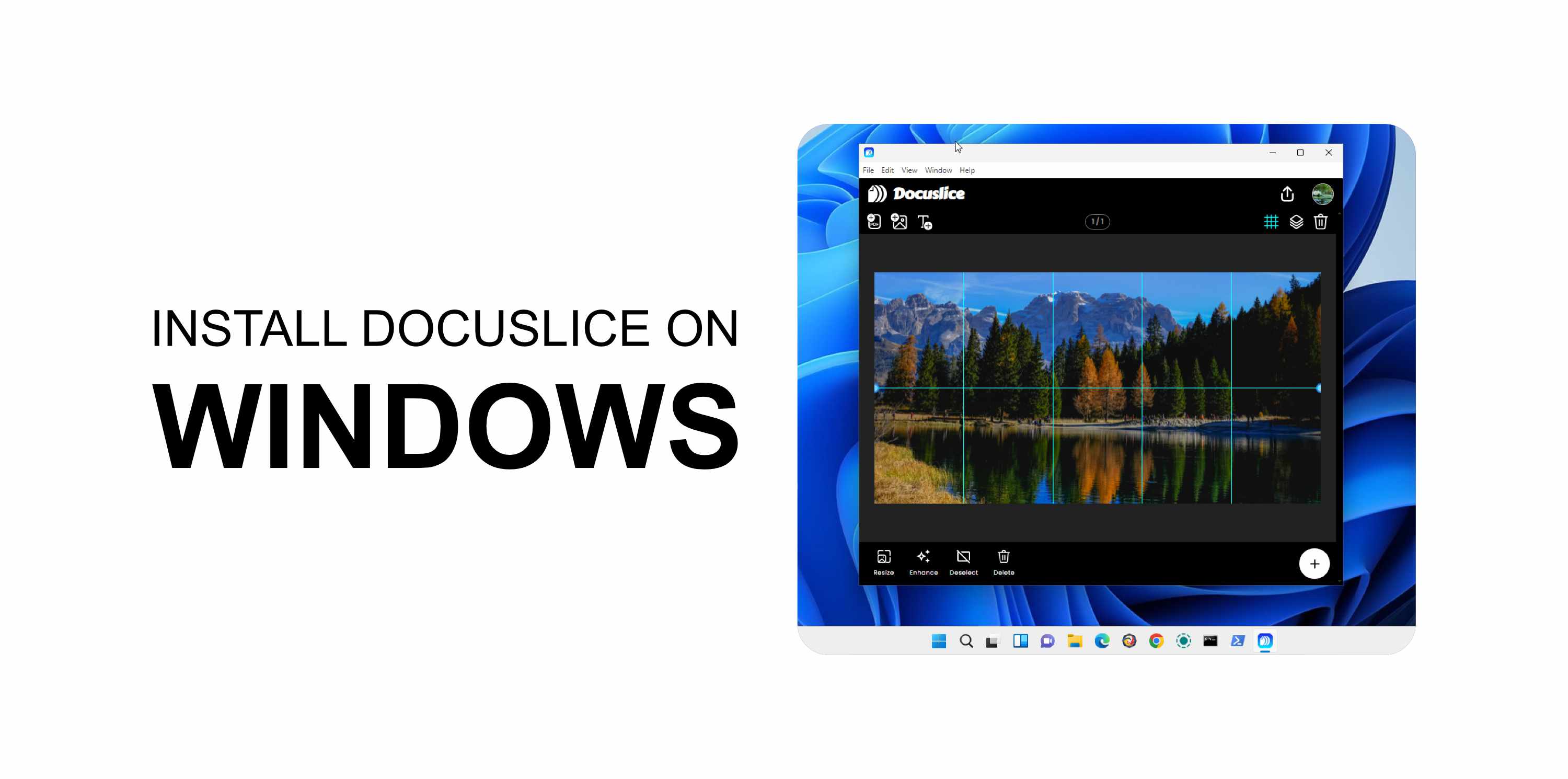
Docuslice est disponible dans le menu Démarrer et sur votre Bureau. Double-cliquez pour le lancer, puis connectez-vous avec votre compte Docuslice pour commencer.
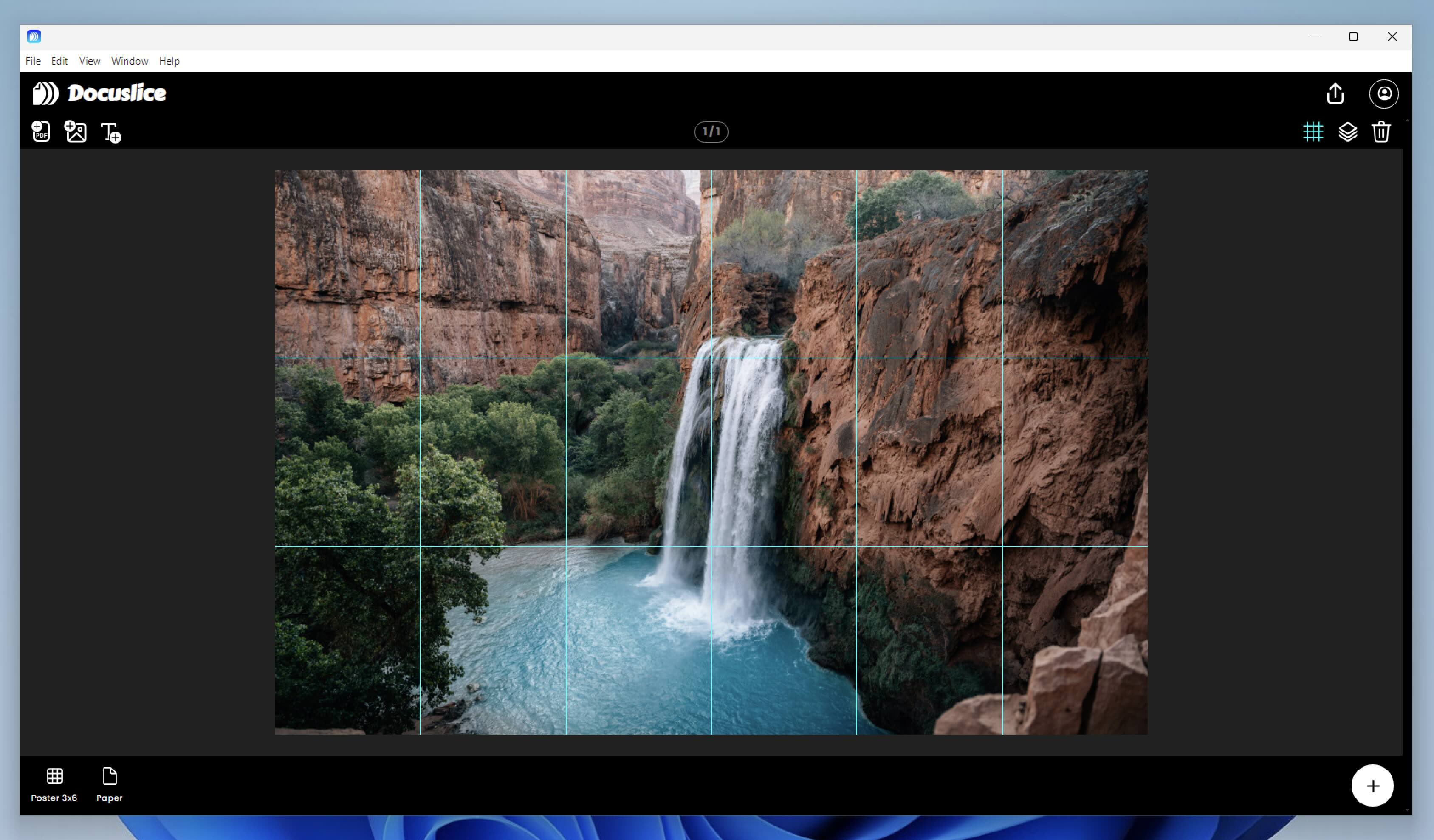
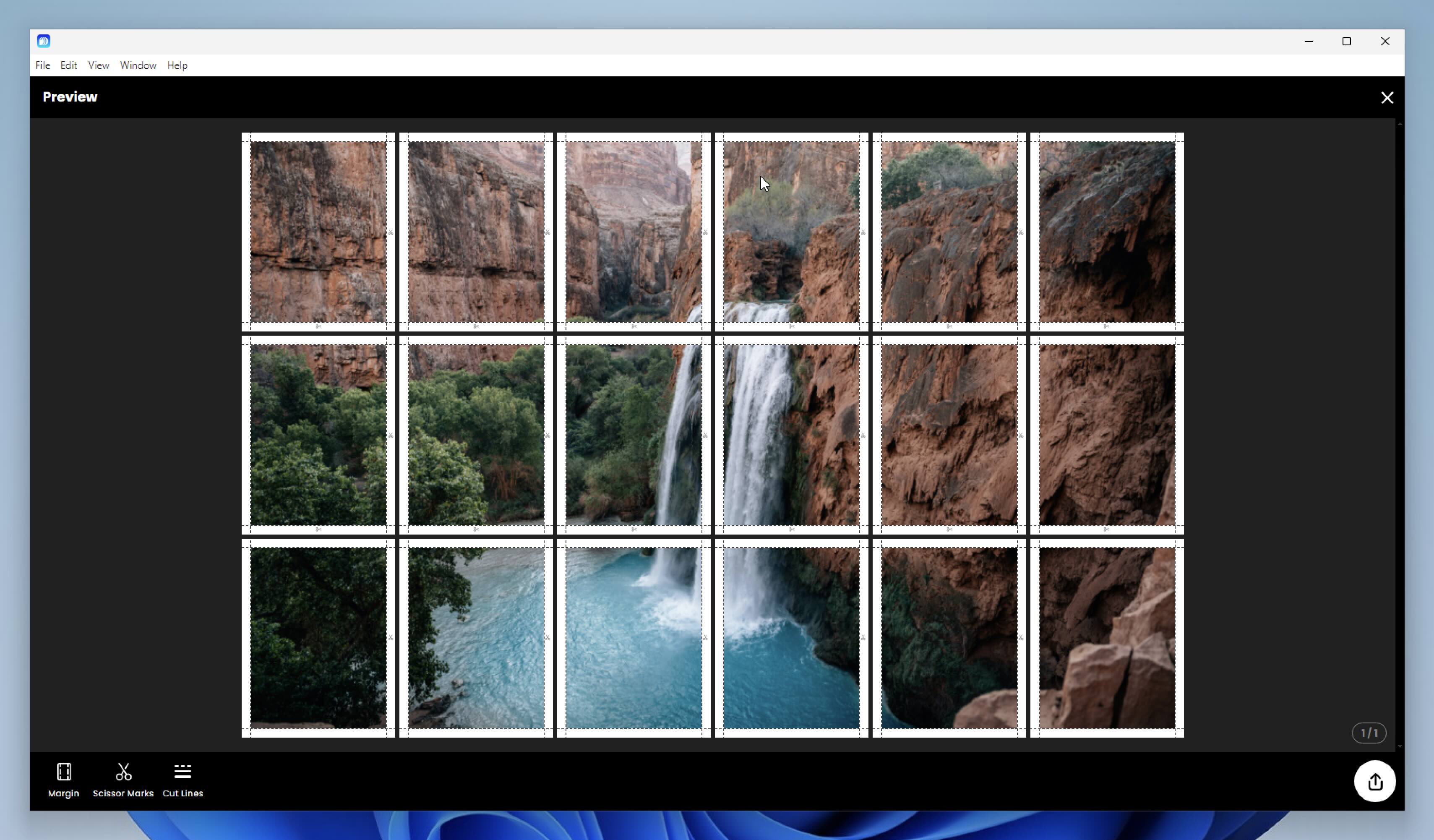
Une fois connecté, vous pouvez disposer vos fichiers sur le plan de travail et prévisualiser l'exportation en mosaïque avant d'imprimer.
Mettre à jour Docuslice
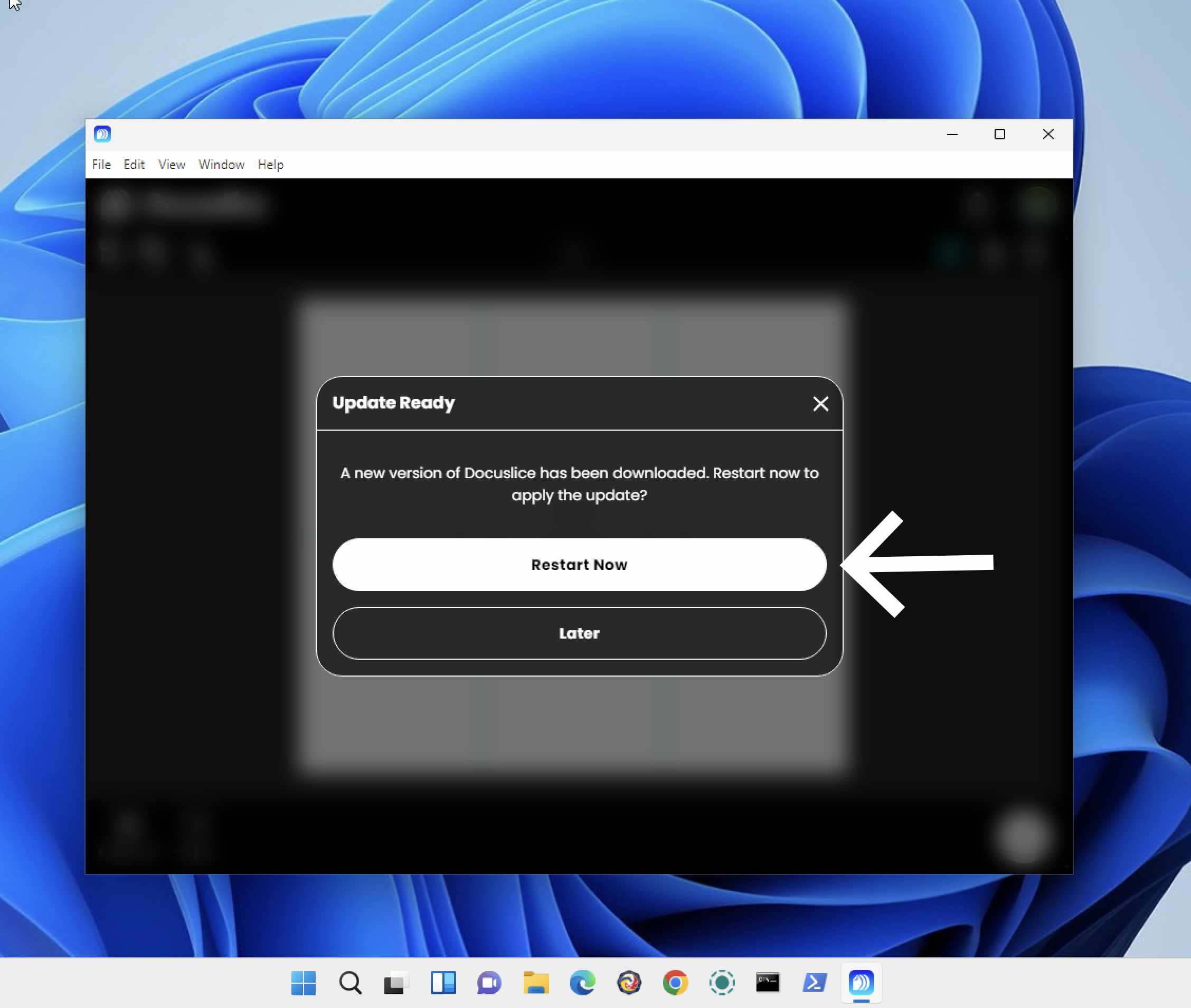
Docuslice recherche automatiquement les mises à jour au démarrage. Lorsqu'une nouvelle version est disponible, vous êtes invité à l'installer.