Prérequis
- Un compte Docuslice avec une offre Pro+ active.
- L'application de bureau est réservée aux utilisateurs Pro+.
- macOS 10.15 (Catalina) ou version ultérieure.
✅ Docuslice est gratuit sur Android, iOS et sur le web. Seule l'application de bureau nécessite une offre Pro+.
Étape 1 — Télécharger l'application
- Ouvrez votre navigateur et rendez-vous sur app.docuslice.com/get-desktop.
- Connectez-vous avec votre compte Docuslice si cela vous est demandé.
- Identifiez la puce de votre Mac :
- Apple Silicon (M1, M2, M3, M4 et versions ultérieures) → choisissez Télécharger pour Mac (Apple Silicon)
- Intel → choisissez Télécharger pour Mac (Intel)
Vous ne savez pas quelle puce vous avez ? Cliquez sur le menu Apple → À propos de ce Mac. Repérez "Puce" (Apple Silicon) ou "Processeur" (Intel). - Cliquez sur le bouton de téléchargement correspondant. Votre navigateur enregistrera un fichier
.dmg.
Étape 2 — Installer l'application
- Ouvrez le fichier
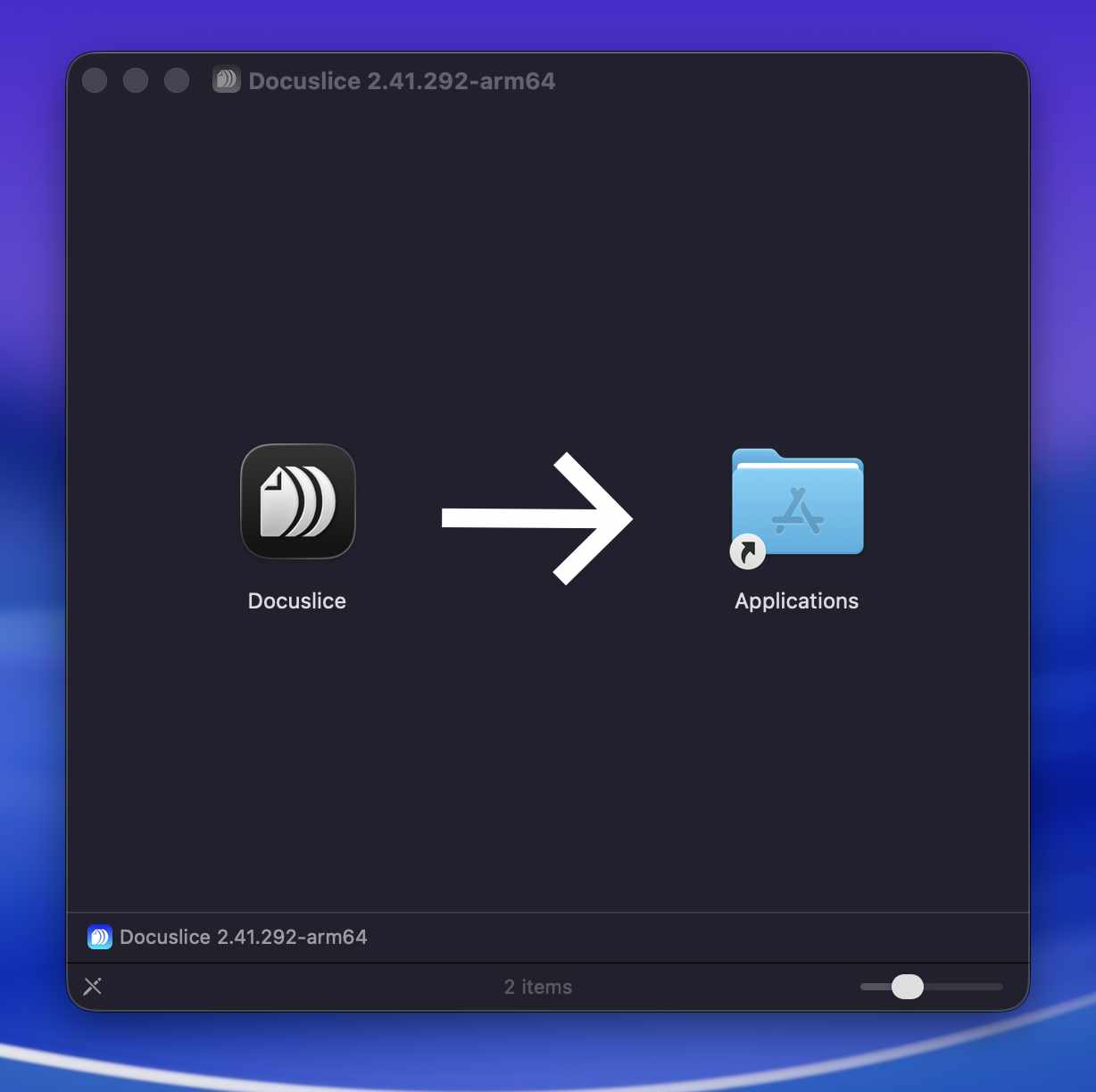
.dmgtéléchargé (généralement dans votre dossier Téléchargements). - Dans la fenêtre qui s'affiche, faites glisser l'icône Docuslice dans le dossier Applications.
- Éjectez l'image disque en cliquant sur le bouton d'éjection situé à côté dans le Finder.
Étape 3 — Ouvrir Docuslice
- Ouvrez le Finder → Applications et double-cliquez sur Docuslice.
- Si macOS affiche une alerte de sécurité ("Docuslice ne peut pas être ouvert car il provient d'un développeur non identifié"), procédez ainsi :
- Ouvrez les Réglages Système → Confidentialité et sécurité.
- Faites défiler jusqu'au message de sécurité concernant Docuslice et cliquez sur Ouvrir quand même.
- Cliquez sur Ouvrir dans la boîte de dialogue de confirmation.
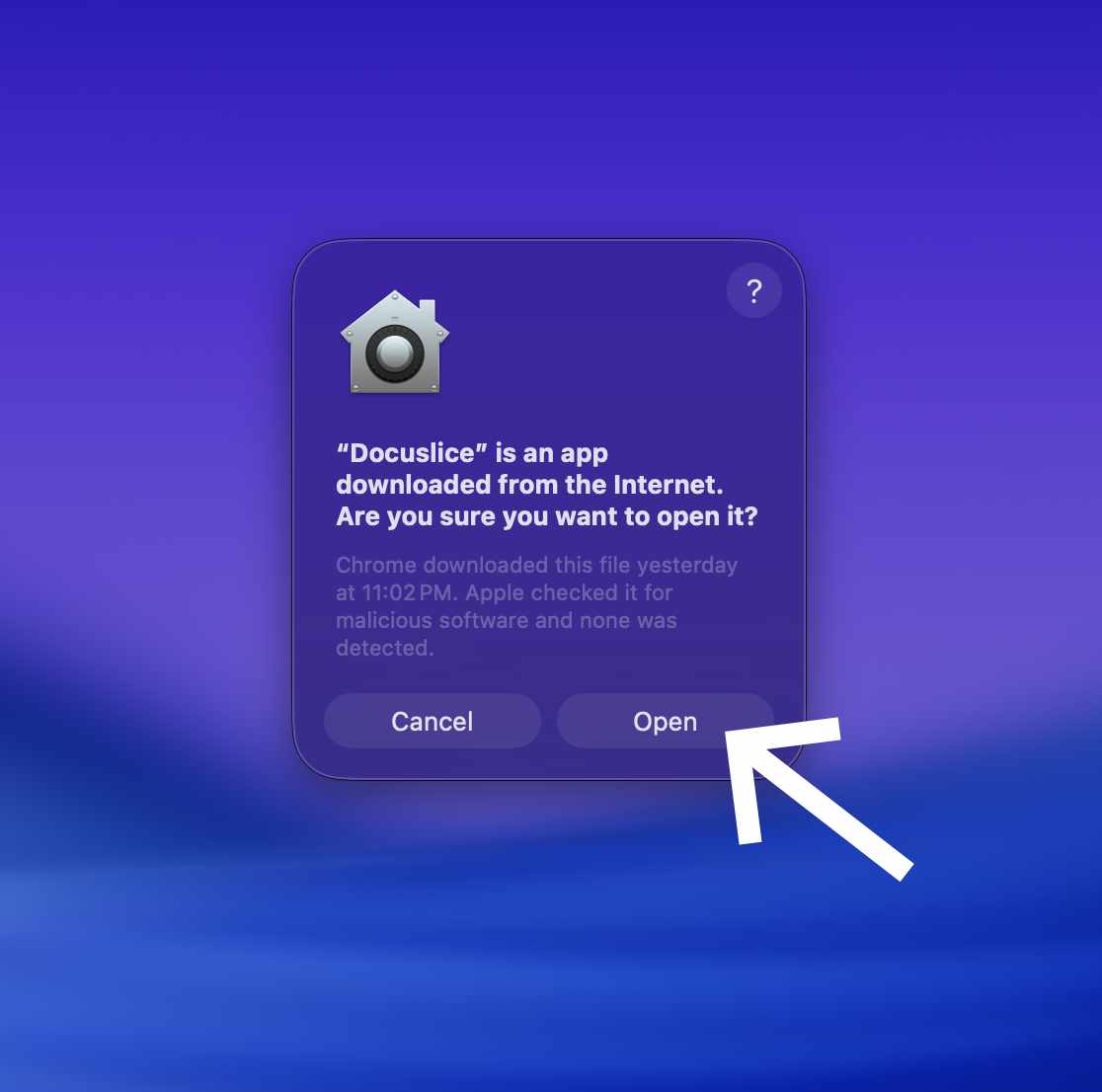
Docuslice se lance et vous pouvez vous connecter avec votre compte pour commencer.
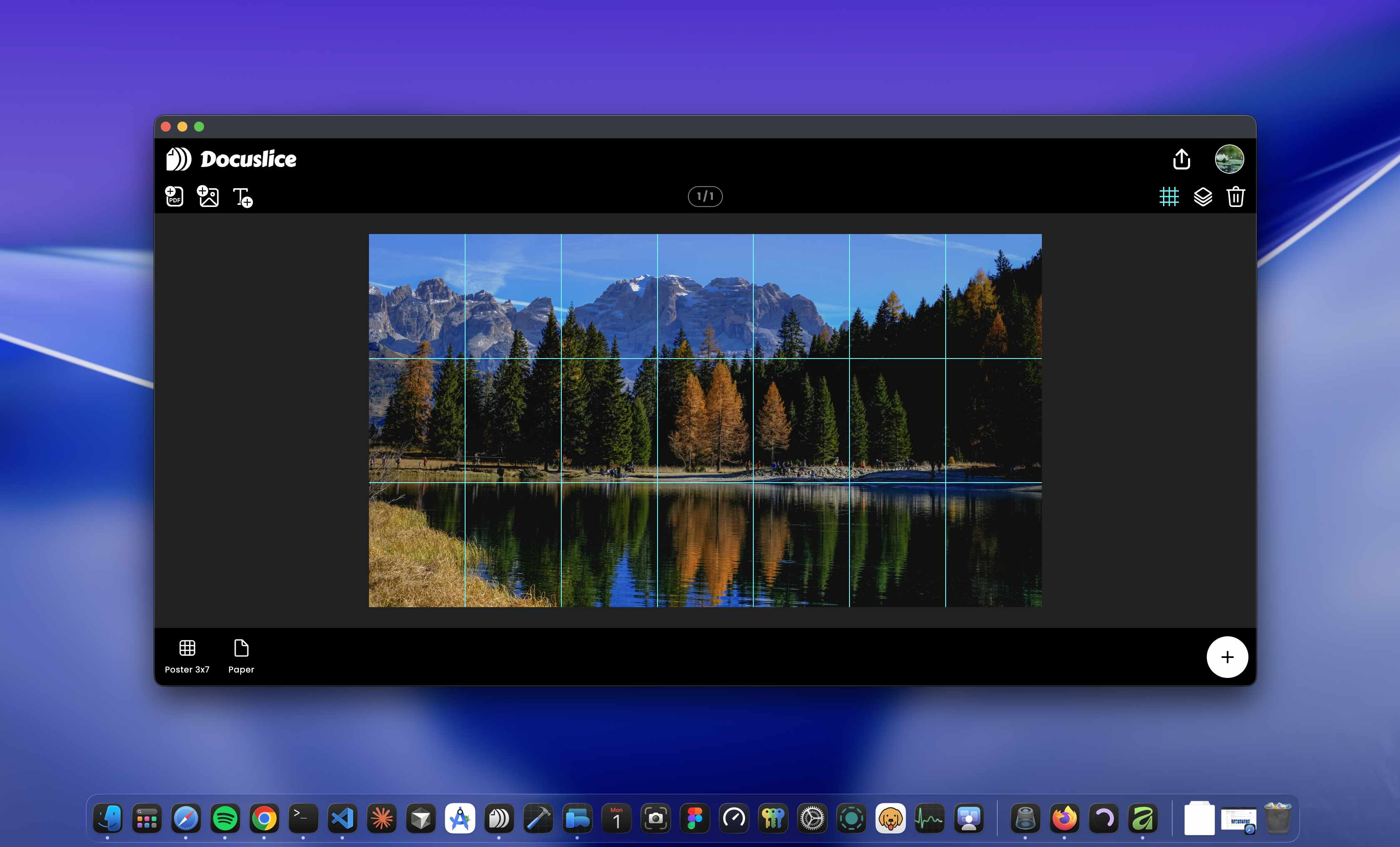
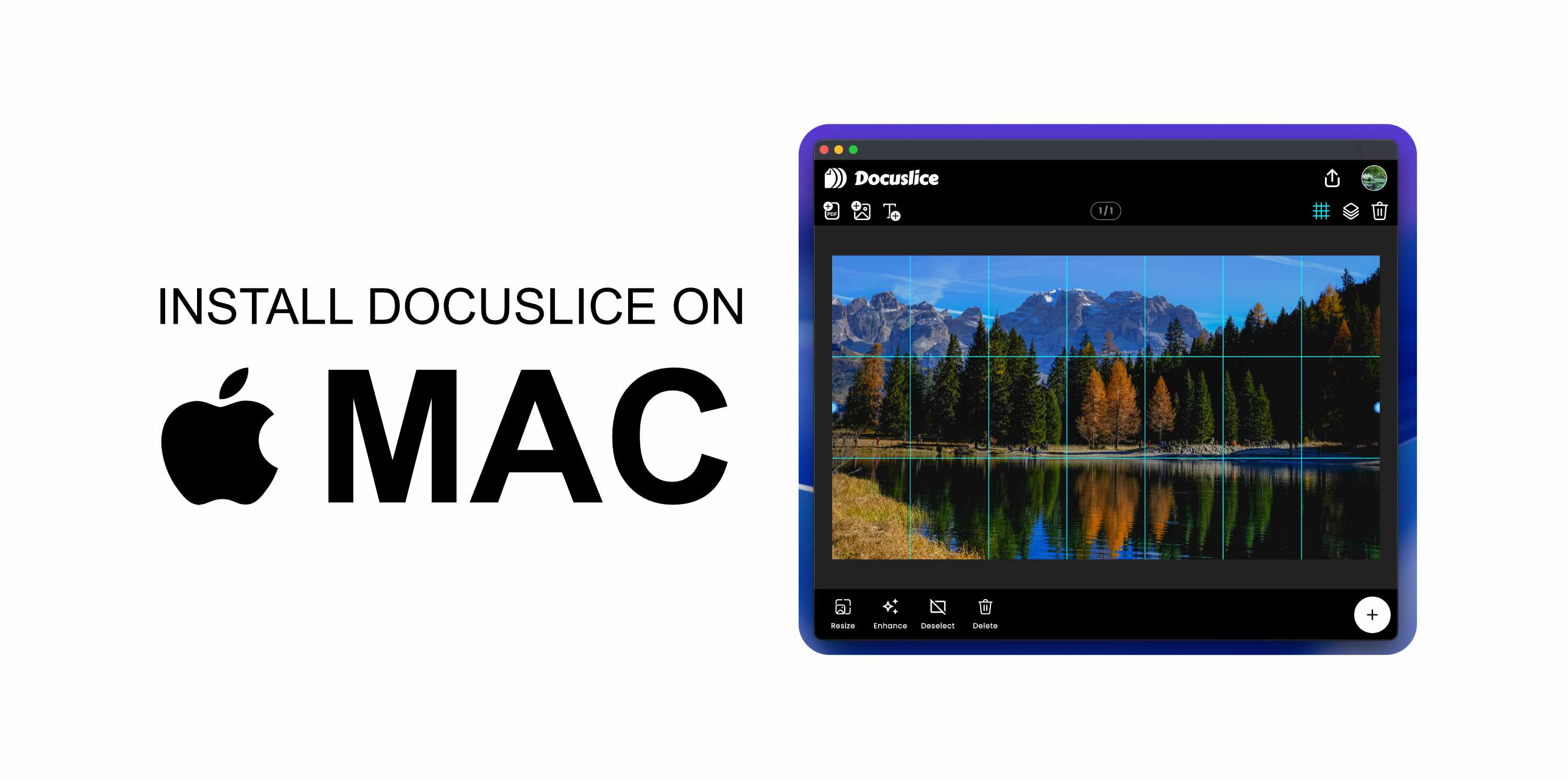
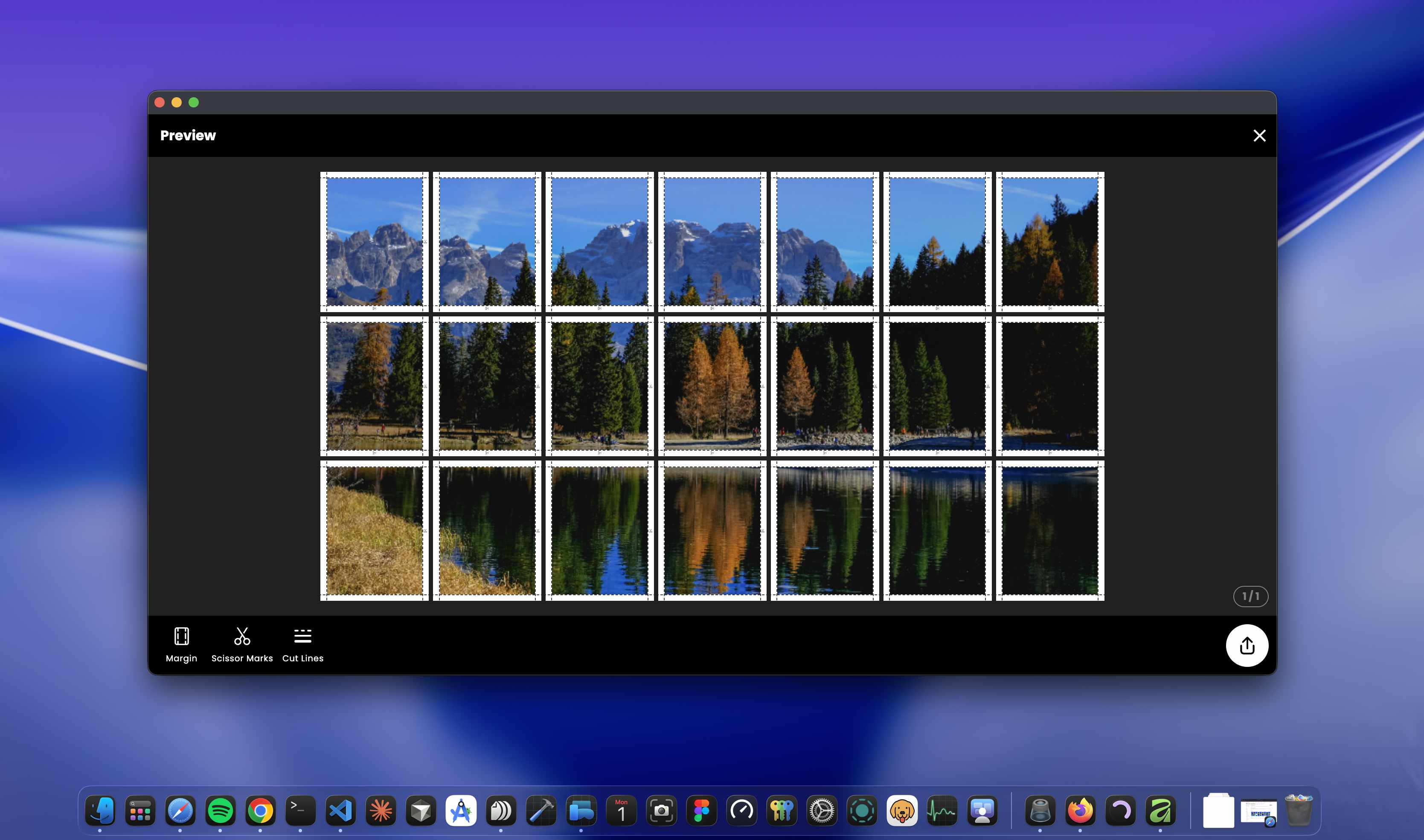
Une fois connecté, vous pouvez disposer vos fichiers sur le plan de travail et prévisualiser l'exportation en mosaïque avant d'imprimer.
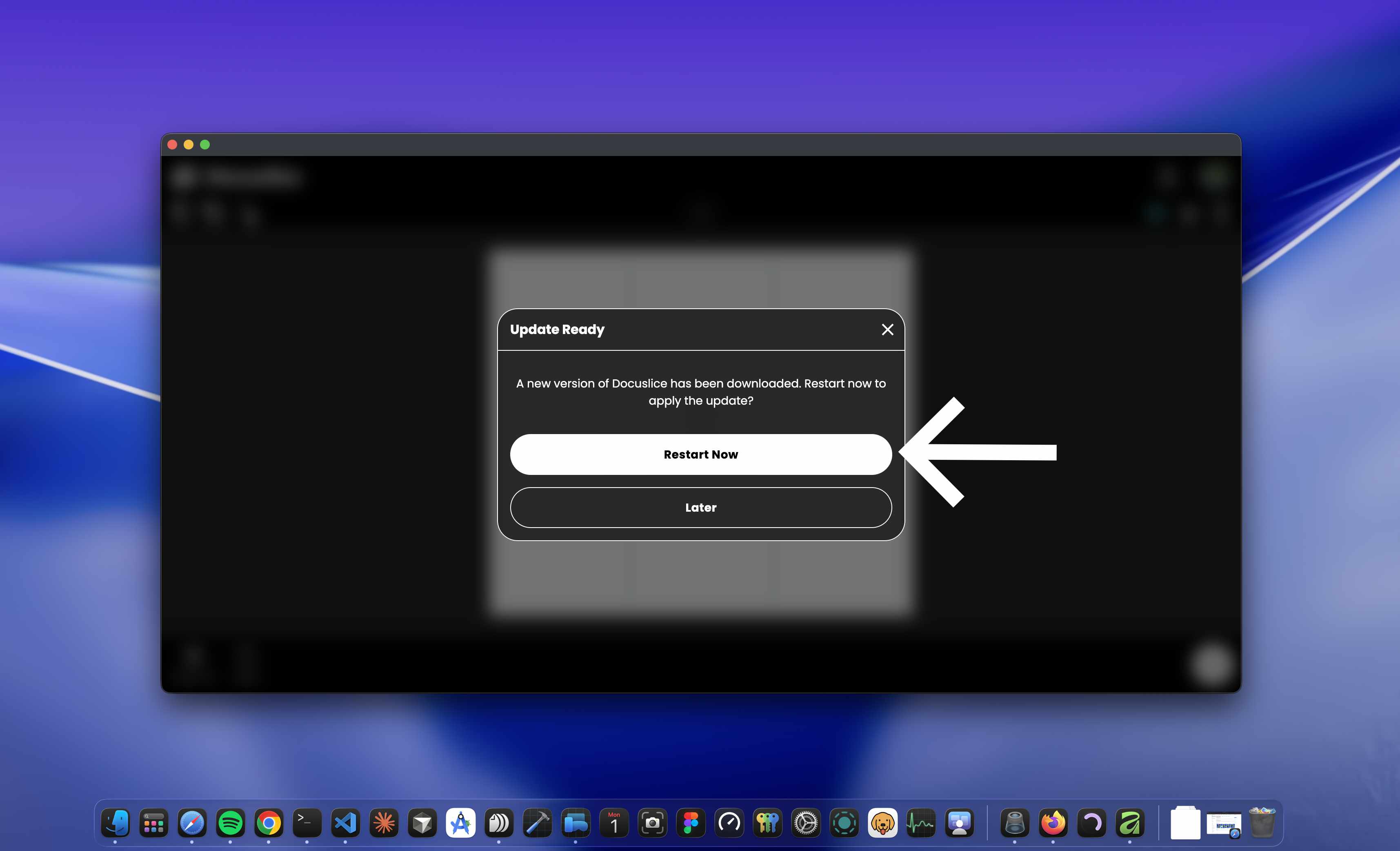
Mettre à jour Docuslice
Docuslice recherche automatiquement les mises à jour au démarrage. Lorsqu'une nouvelle version est disponible, vous êtes invité à l'installer.