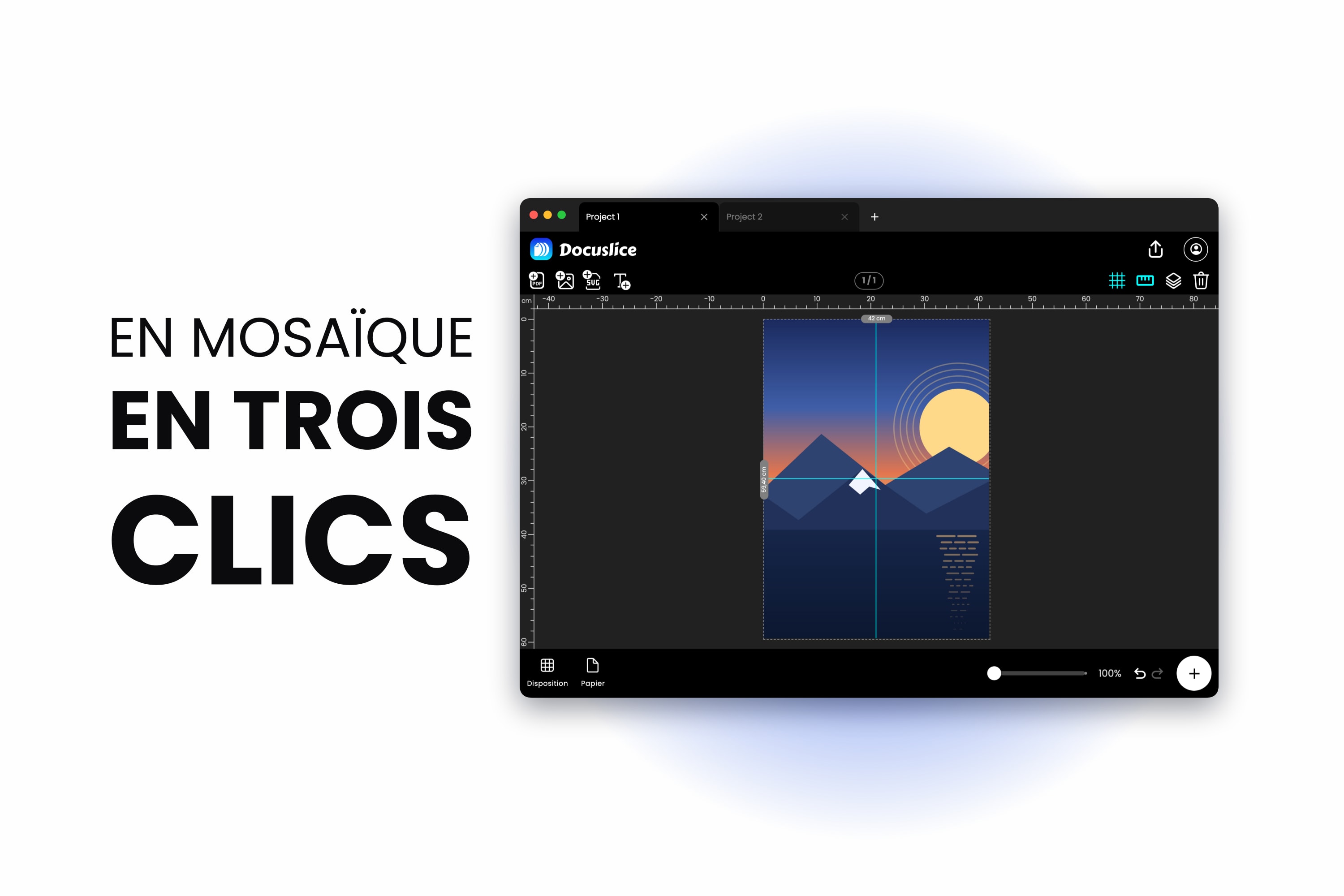
Le visuel est terminé dans Photoshop, il va finir au mur, et votre imprimante avale du A4 ou du Letter. Vous partez donc à la recherche du réglage d'impression qui répartit l'image sur plusieurs feuilles.
Il n'existe pas — Photoshop n'a ni mode poster ni mode mosaïque, seulement un déroulé manuel, et le voici étape par étape, ou passez directement à l'alternative.
Méthode A — repères, tranches et un fichier par tuile
La méthode qui donne des divisions exactes et reproductibles.
1. Déterminez la taille finie et la grille de feuilles. Décidez de la taille du poster et du nombre de feuilles que cela représente. Votre grille est fixée par votre zone imprimable, pas par la taille du papier.
2. Mesurez votre zone imprimable réelle. Presque aucune imprimante grand public n'imprime jusqu'au bord. L'A4 fait 210 x 297 mm ; la zone sur laquelle votre imprimante déposera de l'encre est plus petite, et c'est ce chiffre-là que vos tuiles doivent respecter. Imprimez une page de test et mesurez-la.
3. Réglez le document à la taille finie. Image > Taille de l'image. Saisissez la largeur et la hauteur physiques du poster ainsi que votre résolution cible. Décochez Rééchantillonnage pour ne changer que la taille d'impression ; cochez-le si vous avez réellement besoin de plus de pixels.
4. Vérifiez les dimensions en pixels. Un A0 à 300 DPI, cela fait environ 9 900 sur 14 000 pixels. Toutes les étapes suivantes en seront ralenties.
5. Posez les repères. Affichage > Repères > Nouvelle disposition de repères, puis réglez Colonnes et Lignes sur votre grille. (Les anciennes versions plaçaient Nouvelle disposition de repères directement dans le menu Affichage ; les versions actuelles regroupent les commandes de repères dans leur propre sous-menu Repères.)
6. Corrigez les repères à la main. Nouvelle disposition de repères divise le canevas en parties égales ; votre zone imprimable, elle, ne se divise presque certainement pas en parts égales. Faites glisser les repères un par un en vous appuyant sur les règles pour retrouver la taille réelle des tuiles. C'est ici que part la première grosse part du temps.
7. Construisez vous-même le chevauchement. Les repères donnent des lignes de division exactes : les tuiles se touchent donc bord à bord, sans rien en réserve. Or vous voulez que chaque tuile porte une bande de sa voisine, à rogner et à coller. Photoshop n'a aucun réglage de chevauchement nulle part dans ce déroulé : soit vous posez un second jeu de repères décalé et vous conciliez les deux, soit vous étendez ensuite chaque tuile à la main.
8. Découpez les tranches. Prenez l'outil Tranche, puis utilisez Tranches d'après les repères dans la barre d'options pour transformer chaque intersection de repères en tranche.
9. Vérifiez chaque tranche. Passez à l'outil Sélection de tranche et parcourez la grille. Sur une grande image aux repères ajustés à la main, une ou deux tranches sont en général décalées d'un ou deux pixels.
10. Exportez les tranches. Fichier > Exportation > Enregistrer pour le Web — libellé « Enregistrer pour le Web (hérité) » dans de nombreuses versions, la documentation actuelle d'Adobe laissant tomber le suffixe : cherchez donc l'une ou l'autre graphie. C'est le seul chemin d'export qui écrit chaque tranche dans son propre fichier : Exporter sous, Exportation rapide et Exporter les calques dans des fichiers travaillent tous sur des documents, des plans de travail et des calques, jamais sur des tranches. Réglez le format et la qualité, puis enregistrez. Photoshop écrit un dossier images contenant un fichier par tuile.
11. Nommez et ordonnez le résultat. Les fichiers sortent avec des noms générés, et rien sur les tuiles n'indique laquelle est laquelle. Renommez-les ou triez-les avant d'imprimer.
12. Imprimez chaque fichier, un par un. Ouvrez chaque tuile et imprimez-la à l'échelle 100%, avec Ajuster au support explicitement désactivé. La moindre mise à l'échelle ici ruine sans bruit l'alignement de tout le poster.
13. Si quelque chose cloche, retour à l'étape 6. Une mauvaise taille de tuile oblige à refaire les repères, les tranches et l'export.
Treize étapes, dont deux sont des vérifications plutôt que du travail — l'étape 4 se contente de lire un chiffre, l'étape 13 est la boucle de reprise. Disons onze opérations dans un bon jour. Les étapes 6, 7 et 9 consomment l'essentiel de l'après-midi, et c'est l'étape 7 qui explique ces fins filets blancs visibles aux jointures des posters assemblés à la main.
Méthode B — Imprimer la zone sélectionnée, une section à la fois
La boîte de dialogue Paramètres d'impression de Photoshop propose une option Imprimer la zone sélectionnée, qui n'imprime que la partie sélectionnée de l'image. Elle travaille à partir d'une sélection rectangulaire active, et non d'un cadre que vous tracez dans la boîte de dialogue : la sélection vient donc d'abord, et l'aperçu ne vous permet que de l'affiner.
- Avec l'outil Rectangle de sélection, sélectionnez la partie de l'image qui doit tenir sur cette feuille. Réglez Style sur Taille fixe dans la barre d'options et saisissez les dimensions de votre tuile si vous voulez que toutes les sections aient la même taille.
- Fichier > Imprimer.
- Activez Imprimer la zone sélectionnée.
- Si la sélection demande à être ajustée, faites glisser les poignées triangulaires situées sur le pourtour de l'aperçu avant impression.
- Désactivez Ajuster au support et réglez l'échelle sur 100%.
- Imprimez.
- Recommencez en déplaçant la sélection pour chaque section.
Pour un travail de deux ou trois feuilles, c'est plus rapide que la méthode des tranches, et une sélection en Taille fixe garantit que toutes les sections font la même taille. Mais vous placez toujours chaque tuile à l'œil, sans chevauchement, sans repères de coupe, sans numérotation et sans aucune trace de l'endroit où se trouvait la sélection précédente. Sur une grille plus grande, les erreurs s'accumulent, et vous ne le découvrez qu'au moment de l'assemblage.
Ce que Photoshop fait réellement mieux que n'importe quel outil de mise en mosaïque
Pour un grand tirage, Photoshop reste le bon endroit pour :
- La gestion des couleurs. Attribuer et convertir des profils, réaliser un épreuvage écran adapté à votre imprimante et à votre papier, et choisir le mode de rendu.
- Le CMYK. Si le travail part chez un imprimeur professionnel, ce n'est pas facultatif, et un outil dans le navigateur ne le remplace pas.
- L'accentuation de sortie. Accentuer pour la taille d'impression finale, à la résolution finale, est un geste de métier, et c'est dans Photoshop qu'il a sa place.
- La retouche et le photomontage. Évidemment.
- La maîtrise exacte de la résolution et du rééchantillonnage. Bicubique plus lisse, Conservation des détails et le reste.
Terminez le visuel dans Photoshop. C'est l'étape de découpe et d'impression qui n'a pas besoin de s'y dérouler.
Photoshop face à Docuslice
| Fonctionnalité | Photoshop (manuel) | Docuslice |
|---|---|---|
| Commande de mise en mosaïque intégrée | ❌ repères et tranches à la main | ✅ |
| Fait en quelques étapes | ❌ onze à treize | ✅ quatre |
| Définir une taille finale exacte | ❌ à vous de la calculer | ✅ mm, cm, m, in, ft |
| Définir directement le nombre de feuilles | ❌ | ✅ mode Grille |
| Chevauchement entre les tuiles | ❌ construit à la main | ✅ préréglages 25–100% |
| Repères de rognage | ❌ | ✅ lignes de coupe + marques de ciseaux |
| Tuiles numérotées pour l'assemblage | ❌ à vous de renommer les fichiers | ✅ Colonne et ligne ou Séquence |
| Exporte toutes les tuiles en une fois | ❌ un fichier par tranche | ✅ un PDF ou un jeu d'images |
| Imprime en un seul travail | ❌ un fichier à la fois | ✅ |
| Gestion des couleurs et épreuvage écran | ✅ | ❌ à faire dans Photoshop |
| CMYK pour une presse professionnelle | ✅ | ❌ |
| Accentuation de sortie à la taille finale | ✅ | ❌ |
| Retouche et photomontage | ✅ | ❌ éditeur de canevas basique |
| Agrandir une source trop petite | ✅ rééchantillonnage manuel | ✅ amélioration photo par IA |
Le même poster, sans les treize étapes
Docuslice ne fait qu'un seul travail — répartir un visuel sur plusieurs feuilles — avec les réglages qui manquent à la méthode manuelle de Photoshop. Il fonctionne dans le navigateur, avec des applications pour Mac, Windows, iOS et Android.
Étape 1 — Exportez un fichier aplati depuis Photoshop et ouvrez-le
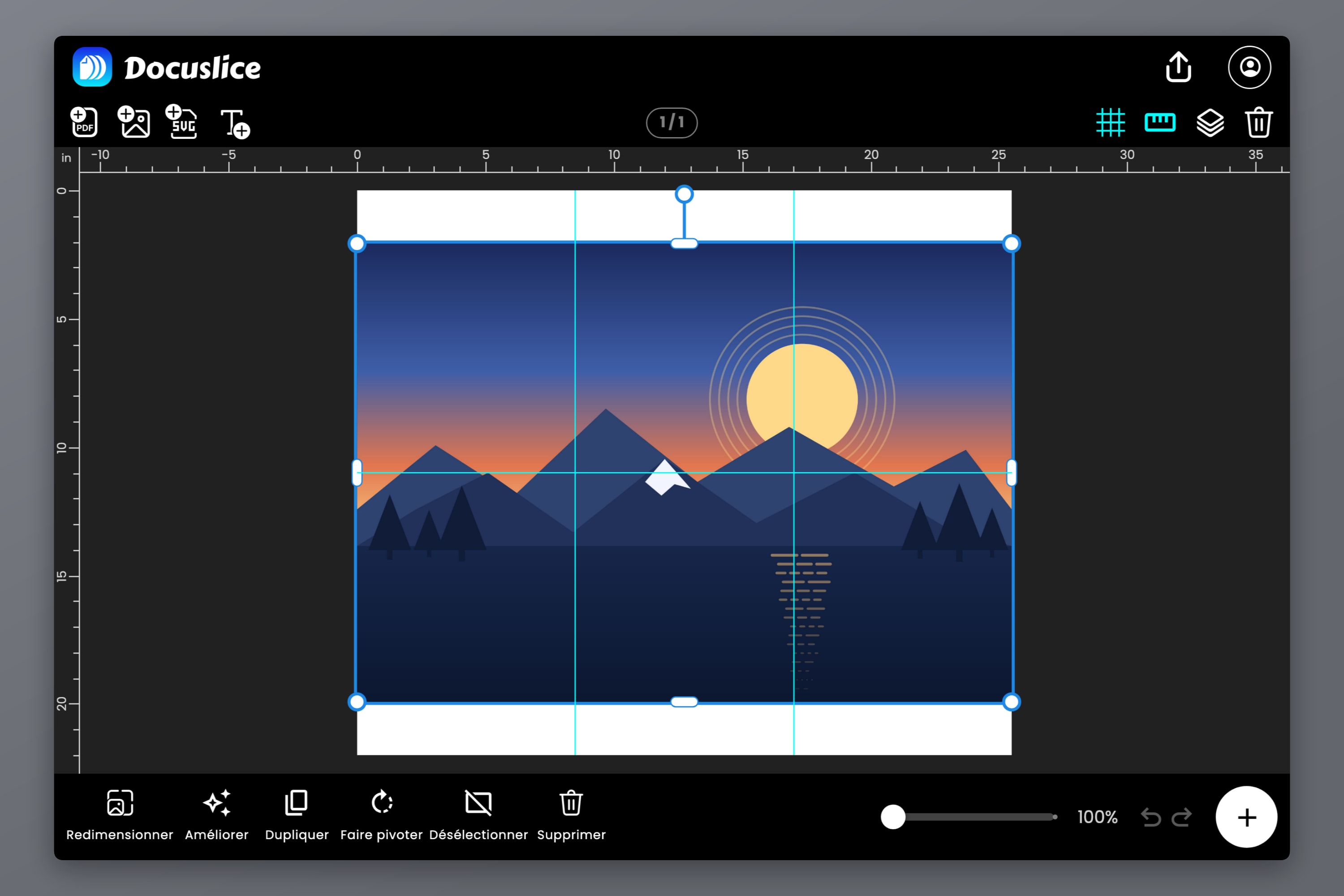
Aplatissez et exportez depuis Photoshop comme vous le faites d'habitude, à la résolution voulue, puis déposez le fichier sur le canevas. Il arrive à ses dimensions réelles.
Étape 2 — Choisissez votre papier et votre taille finie
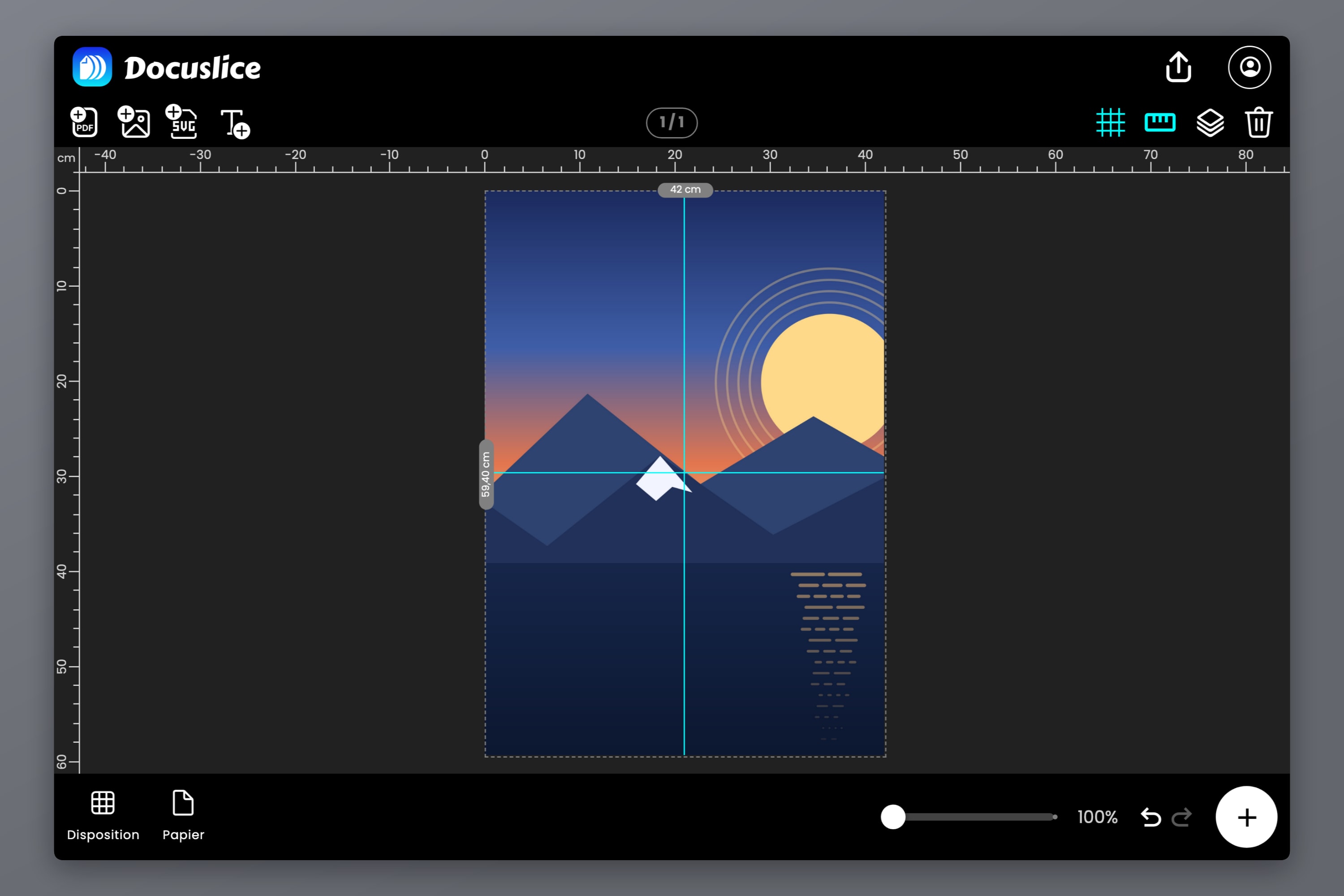
Choisissez la taille du papier et l'orientation : Letter, Legal, de l'A1 à l'A6, A3+, Tabloid, Ledger, les formats photo ou une taille personnalisée. Fixez ensuite la taille du poster fini — le mode Taille accepte les millimètres, centimètres, mètres, pouces ou pieds : vous saisissez donc la mesure qu'exige le mur au lieu de la reconstituer à partir d'un pourcentage. Le mode Grille fonctionne dans l'autre sens : c'est vous qui désignez le nombre de feuilles.
La grille de tuiles se redessine en direct : l'étape 6 de la méthode manuelle n'existe donc pas ici.
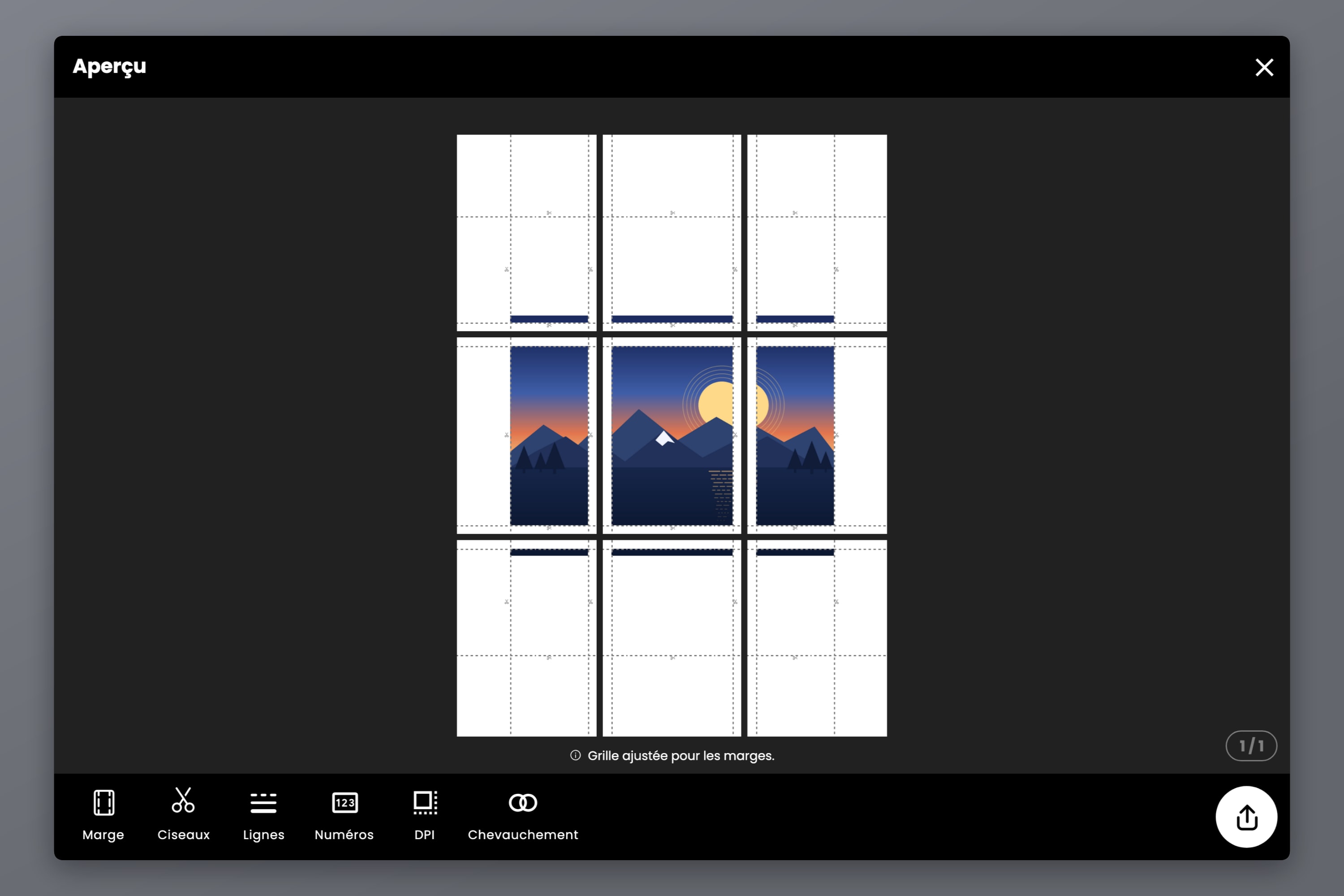
Étape 3 — Chevauchement, lignes de coupe et numéros de page, dans un seul panneau
Les trois choses que le déroulé par tranches de Photoshop ne peut pas vous donner :
- Le chevauchement en préréglage — Éteint, 25%, 50%, 75% ou 100% — appliqué de façon identique à toutes les tuiles.
- Les lignes de coupe et les marques de ciseaux, pour rogner en suivant un repère imprimé plutôt qu'une règle et de bonnes intentions.
- Les numéros de page, soit les coordonnées de grille Colonne et ligne, soit une simple Séquence, imprimés sur chaque tuile pour que seize feuilles presque identiques se réassemblent sans casse-tête.
Les marges se règlent ici aussi, pour que les tuiles respectent la zone imprimable réelle de votre imprimante plutôt que la taille théorique du papier.
Étape 4 — Exportez en une seule fois
Exportez sous forme d'un seul PDF en mosaïque ou d'un jeu d'images. Un seul export, toutes les tuiles dedans, dans le bon ordre. Pas d'enregistrement tuile par tuile, pas de séance de renommage, pas d'impression fichier par fichier.
Deux choses à savoir sur la qualité de sortie
Le DPI d'export. Standard à 160 DPI est gratuit et convient parfaitement à un poster vu à quelques mètres. Élevé à 300 DPI et Max à 600 DPI figurent dans les formules Pro et Pro+, pour tout ce qui se lit de près — typographie fine, traits minces, détails techniques. Seule la densité de détail à l'intérieur de chaque tuile change ; la taille physique, elle, ne bouge jamais.
L'export PDF vectoriel. Si votre visuel contient du contenu vectoriel — un PDF placé, du texte ajouté sur le canevas — l'export PDF vectoriel de la formule Pro l'inscrit en vectoriel dans le PDF en mosaïque au lieu de le rastériser : il reste donc net à n'importe quel agrandissement. Pour une source purement photographique, cela ne s'applique pas, et c'est le DPI d'export qui commande. Découvrez l'export PDF vectoriel dans Docuslice entre dans le détail.
L'amélioration photo par IA traite le cas que connaît tout imprimeur grand format : la source est plus petite que ce que le poster exige. Elle reconstruit un détail plausible plutôt que de récupérer un détail qui n'a jamais été capté — mieux qu'un rééchantillonnage naïf, mais pas un substitut à un original plus grand. Toutes les formules payantes sont des paiements uniques, pas des abonnements.
Questions fréquentes
Non. La boîte de dialogue d'impression propose la mise à l'échelle, le positionnement, la gestion des couleurs et Imprimer la zone sélectionnée, mais rien qui divise une même image sur plusieurs feuilles. La mise en mosaïque dans Photoshop est un déroulé manuel, pas une fonction.
Cela vous donne des repères régulièrement espacés, la première étape utile. Cette commande ignore la zone imprimable de votre imprimante, elle ne crée aucun chevauchement et elle n'exporte rien. C'est un point de départ pour la méthode manuelle ci-dessus.
Non. Une gouttière crée un espace vide entre les zones, et non une bande d'image commune aux deux, ce qui est l'inverse de ce qu'exige un poster assemblé. Dans Photoshop, le chevauchement doit être construit à la main.
Oui, et c'est ce qu'il faut faire. Retouchez, gérez les couleurs, accentuez pour la sortie et exportez un fichier aplati depuis Photoshop, puis découpez ce fichier en mosaïque. Les deux outils font des travaux différents.
Cela dépend de la résolution de la source, pas de la mise en mosaïque. Le DPI d'export commande la quantité de détail qui atterrit sur chaque feuille, et l'amélioration photo par IA peut reconstruire un détail plausible dans une source trop petite avant la découpe — mieux qu'un rééchantillonnage naïf, sans pour autant valoir un original réellement plus grand. Imprimer un poster sur plusieurs pages à la maison en traite le côté pratique ; Les formats de poster expliqués donne le nombre de feuilles — un poster A1 se répartit sur neuf feuilles A4 (huit en surface, mais la grille s'arrondit vers le haut) et un A0 sur vingt-cinq à sa taille ISO exacte de 841 x 1189 mm, ou seize si vous saisissez le canevas en 840 x 1188 mm.
Essayer Docuslice
Continuez à faire le visuel dans Photoshop — laissez simplement autre chose s'occuper de la découpe, du chevauchement et des seize travaux d'impression.