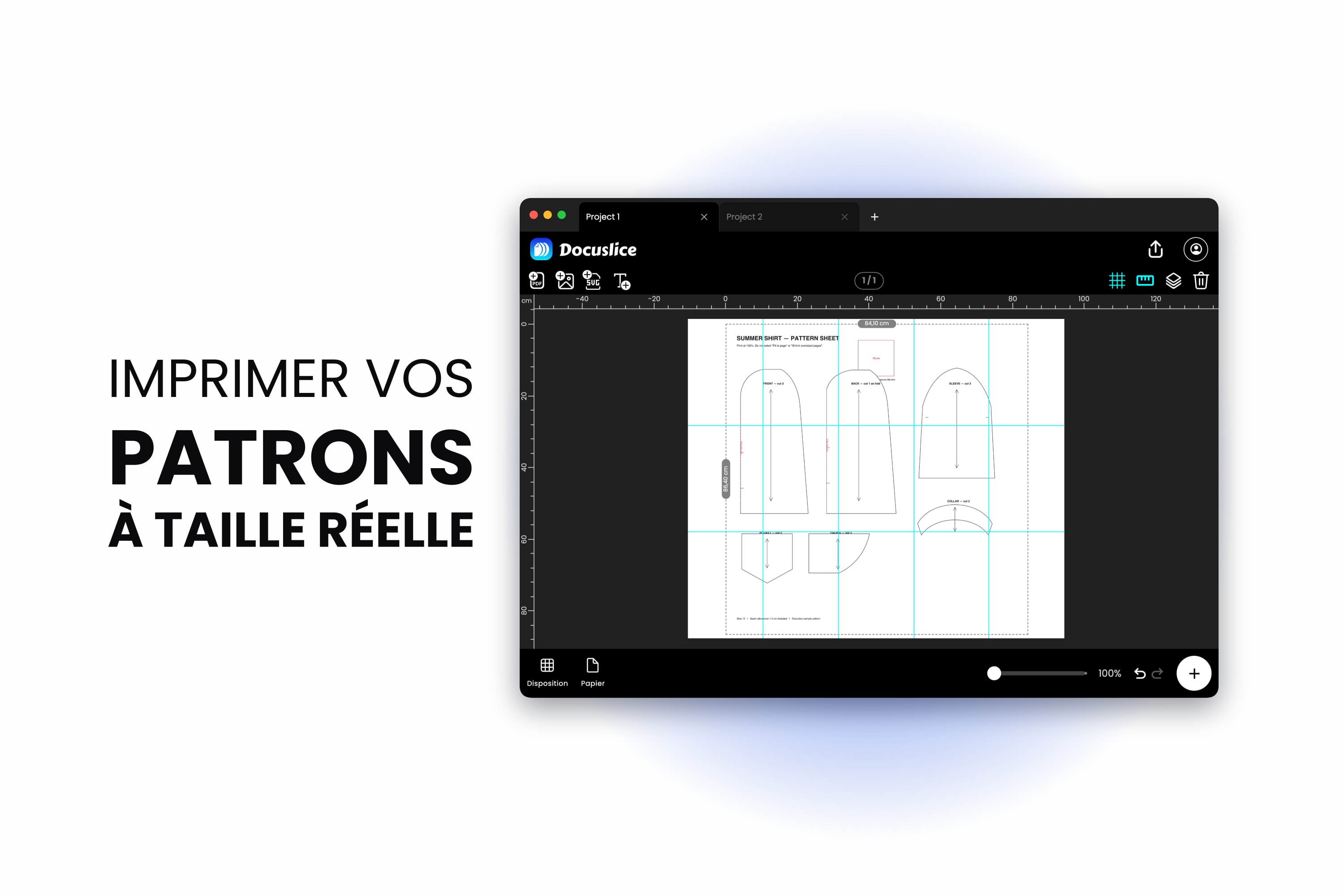
Vous avez acheté le patron PDF, imprimé une trentaine de pages, passé une soirée à les assembler au ruban adhésif, taillé dans un tissu auquel vous teniez vraiment — et le vêtement fini est sorti d'une taille trop petit. Rien dans l'impression ne vous avait prévenu. Le patron a simplement rétréci quelque part entre le fichier et le papier.
Il y a presque toujours une seule cause : l'imprimante a réduit les pages pour les faire tenir, et tout le patron est ressorti à environ 94 à 96 pour cent de sa taille réelle. Sur un carré de contrôle de 10 cm, cela fait un carré de 9.4 cm. À l'échelle d'un corsage, cela fait une taille entière.
Ce guide couvre la correction : la règle qui l'évite, comment vérifier avec le carré de contrôle du patron, et comment découper en mosaïque un patron copyshop à taille réelle sur de simples feuilles A4 ou Letter.
D'abord, identifiez le type de fichier de patron que vous avez
La plupart des patrons PDF sont livrés en deux versions :
- Version en mosaïque A4 ou Letter — déjà découpée par le créateur en pages au format de l'imprimante, avec repères de coupe et lettres de grille. Si c'est celle que vous avez et qu'elle s'imprime correctement, vous n'avez besoin d'aucun outil de mosaïque. Imprimez à 100% et assemblez au ruban adhésif.
- Version A0 ou copyshop — tout le patron sur une seule feuille énorme, destinée à un imprimeur.
Docuslice justifie sa place dans trois situations : on ne vous a donné que le fichier copyshop ; la version en mosaïque est mise en page pour un format de papier dont vous ne disposez pas ; ou vous préférez imprimer sur de l'A3 et assembler deux fois moins de feuilles.
Règle numéro un : imprimez à 100%, jamais en Ajuster à la page
Avant toute chose, trouvez le réglage de mise à l'échelle dans votre boîte de dialogue d'impression et verrouillez-le. C'est le seul réglage qui décide si votre patron sera exact.
- macOS — dans la boîte de dialogue d'impression, réglez Échelle sur 100%. Si vous voyez une option Adapter à la page, désactivez-la.
- Windows — dans Adobe Acrobat Reader, sous Gestion de la taille et des pages, choisissez Taille réelle. Désactivez Choisir la source de papier selon le format de la page PDF si cette option vous contrarie.
- Navigateurs — Chrome, Edge et Safari règlent par défaut leur aperçu avant impression sur Ajuster à la zone imprimable. Laisser Échelle sur Par défaut ne suffit pas ; saisissez la valeur personnalisée 100.
Assurez-vous également que la taille du papier indiquée dans la boîte de dialogue correspond au papier que vous avez réellement chargé. Un document Letter envoyé vers un bac A4 est silencieusement réduit, ce qui est le même échec sous un autre déguisement.
Étape 1 : importez le patron
Ouvrez Docuslice sur le web, le bureau, iOS ou Android, créez un projet et faites glisser le PDF du patron sur le canevas — ou utilisez Importer un PDF. Un patron de plusieurs pages s'importe sous forme de pages que vous pouvez placer individuellement.
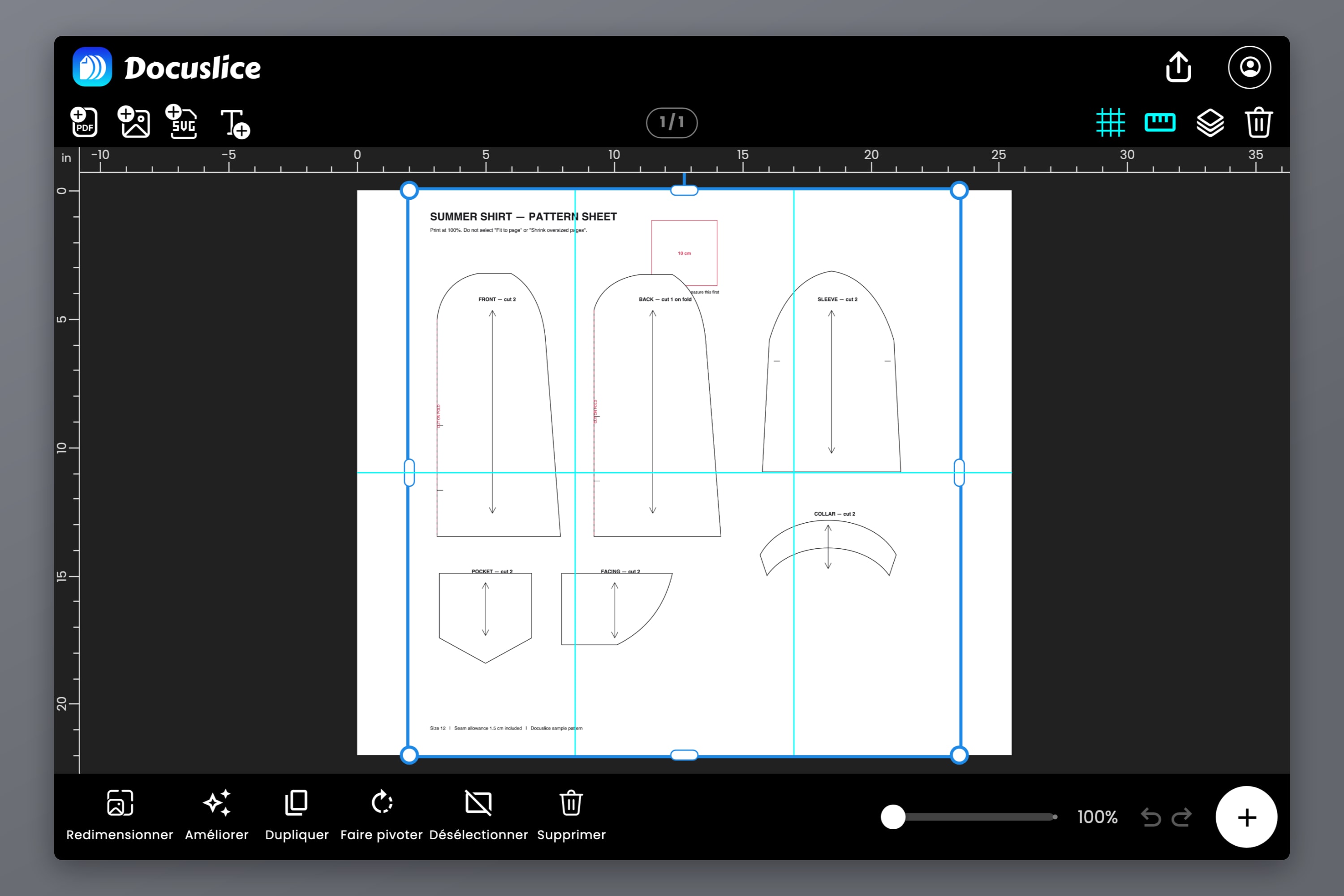
Étape 2 : réglez le canevas à la taille réelle du patron
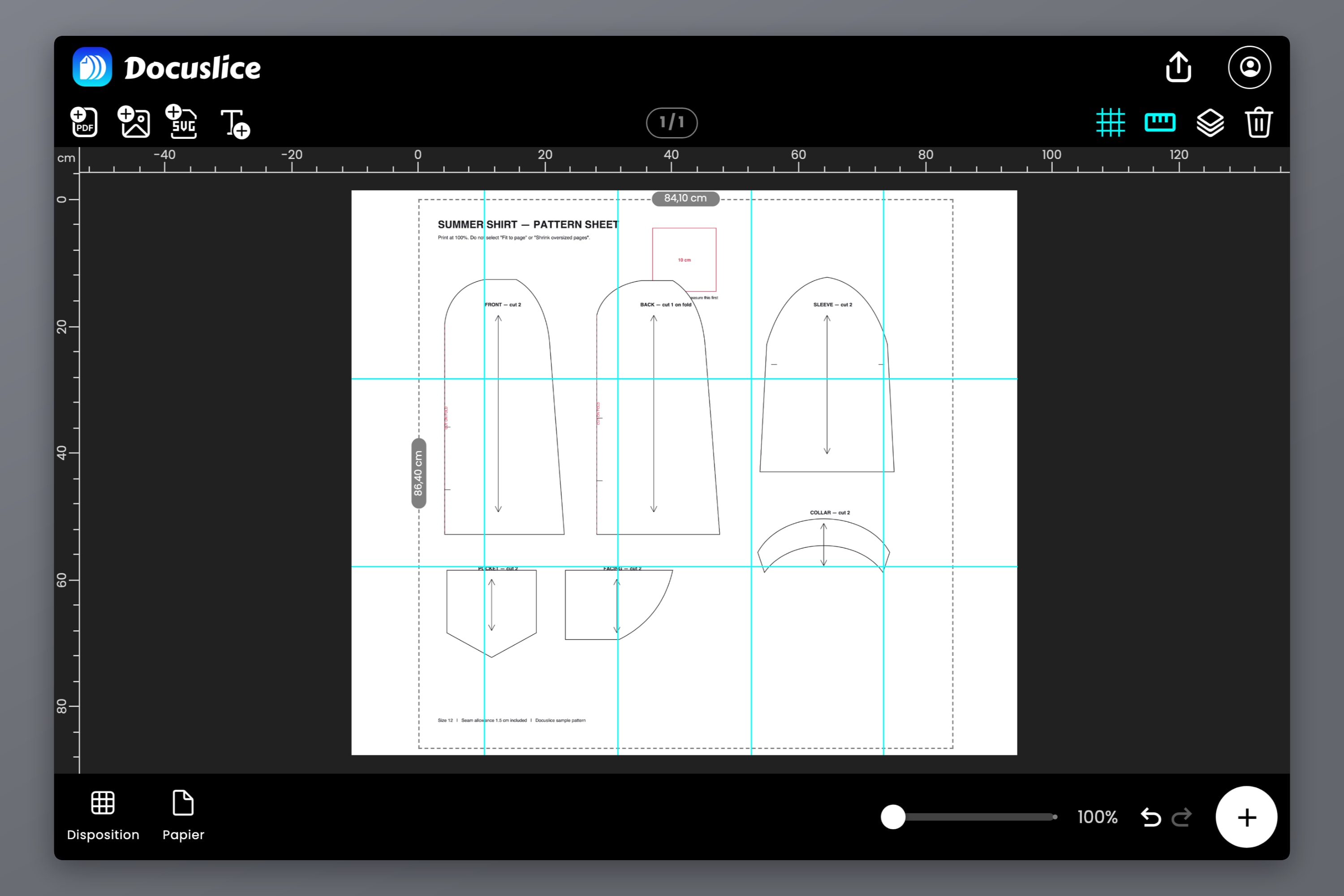
C'est ici que l'échelle se verrouille. Ouvrez les options de Disposition et passez du mode Grille au mode Taille. Le mode Grille demande combien de feuilles vous voulez ; le mode Taille demande quelle doit être la taille de l'objet fini, ce qui est exactement la question que pose un patron.
Saisissez les dimensions réelles du patron en millimètres, centimètres, mètres, pouces ou pieds. Docuslice calcule alors combien de feuilles du papier choisi il faut pour couvrir cette surface, au lieu de comprimer le patron dans un nombre de feuilles que vous auriez deviné. La marche à suivre complète du mode Taille va plus loin si vous en avez besoin.
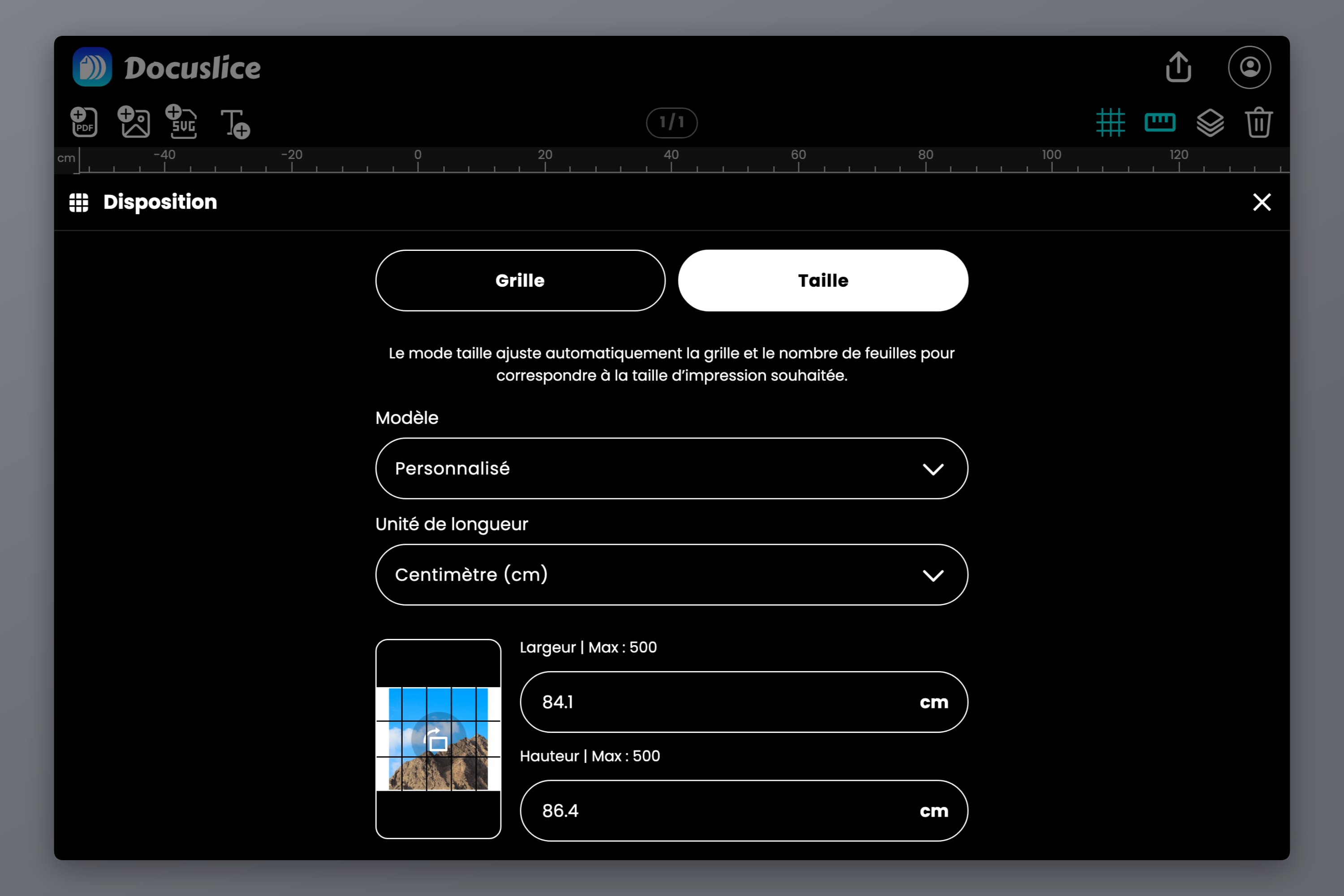
Si vous ne connaissez pas la taille réelle du patron
Consultez d'abord la page d'instructions du patron — la plupart des créateurs l'indiquent. À défaut, le fichier copyshop est généralement en A0, soit 841 x 1189 mm (33.1 x 46.8 in). Notre référence des formats de poster liste tous les formats de la série A en mm, cm et pouces si vous devez l'identifier.
Choisissez ensuite votre papier d'impression — A4 ou Letter pour la plupart des gens — et réglez l'orientation. Docuslice prend en charge le Letter, le Legal, de l'A1 à l'A6, l'A3+, le Tabloid, le Ledger, les formats photo et les dimensions personnalisées : si vous avez une imprimante A3, choisir A3 ici divise à peu près par deux votre nombre de pages.
Étape 3 : vérifiez avec le carré de contrôle du patron
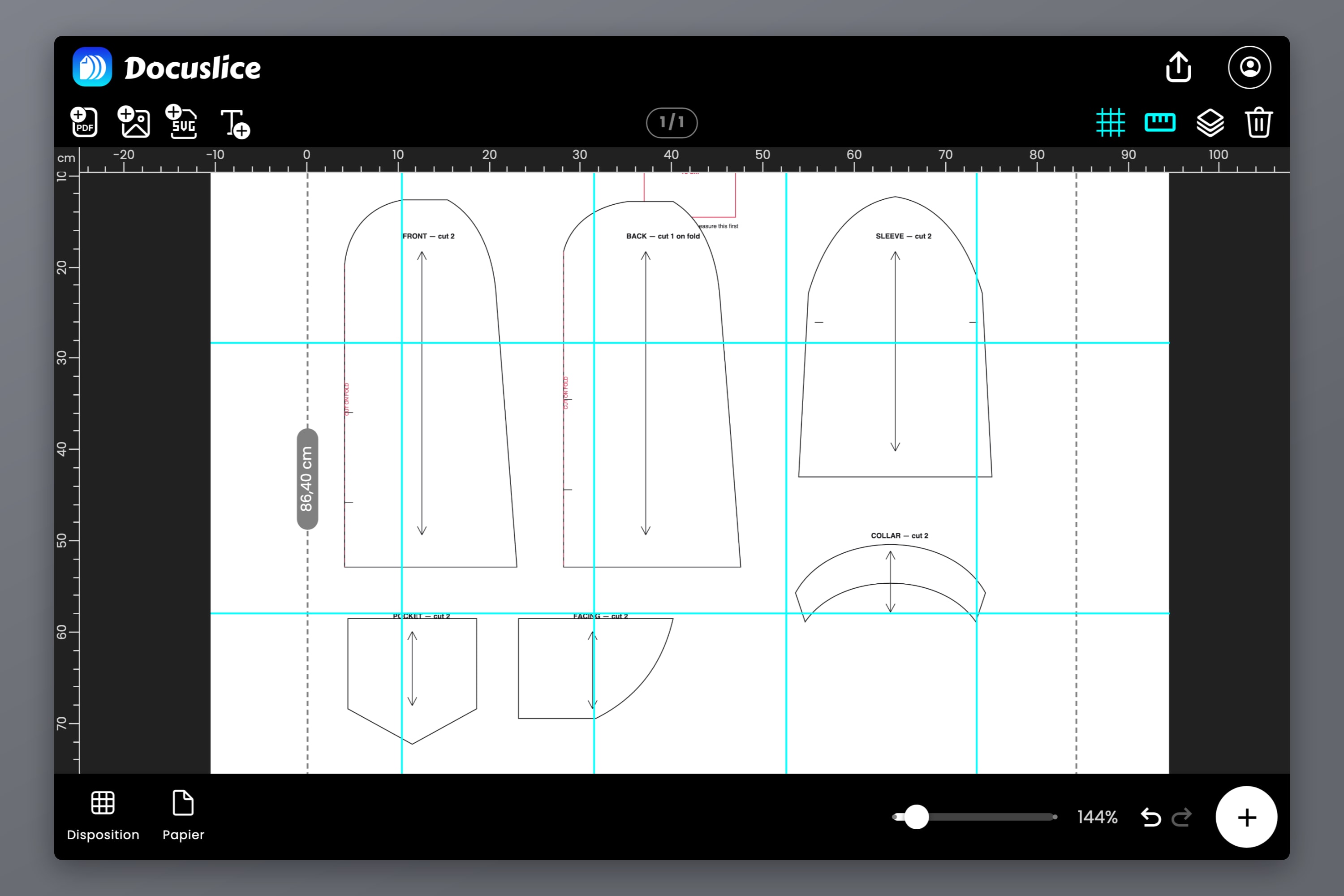
Presque tous les patrons du commerce comportent un carré de contrôle, généralement de 10 cm ou 4 pouces, sur la première page. Il existe pour exactement ce moment. N'imprimez pas les trente pages en espérant que tout ira bien.
Exportez, imprimez une seule page — celle qui porte le carré de contrôle — et mesurez-la avec une règle rigide.
Si le carré mesure trop peu
Ne redessinez rien et n'ajustez pas la taille du canevas pour compenser. Un carré de contrôle trop petit est un problème de boîte de dialogue d'impression, et c'est là que se trouve la solution :
- Vérifiez que l'échelle est bien à 100% ou sur Taille réelle. Un carré à 94 ou 96 pour cent de sa taille annoncée est la signature classique d'Ajuster à la page — la bordure non imprimable de votre imprimante rabaisse toute la page de quelques pour cent.
- Vérifiez que la taille du papier dans la boîte de dialogue correspond au papier présent dans le bac.
- Imprimez depuis un vrai lecteur PDF plutôt que depuis l'aperçu d'un navigateur, qui remet à l'échelle plus agressivement et vous laisse moins de contrôles.
Ce n'est que si le carré est toujours faux après ces trois vérifications que vous devriez recourir à une échelle personnalisée. La correction, c'est la taille voulue divisée par la taille mesurée : un carré de 9.4 cm qui devrait faire 10 cm demande 10 / 9.4 = 106%. Réimprimez la page de contrôle et mesurez à nouveau avant de vous engager, car une échelle personnalisée décale aussi le contenu vers les bords de la page.
Étape 4 : découpez le patron en mosaïque avec chevauchement et numéros de page
Une fois que le carré de contrôle mesure juste, mettez en place la disposition complète en mosaïque.
- Chevauchement — réglez-le sur 50% ou plus. Le chevauchement remplit une partie de la marge de chaque tuile avec le contenu de la tuile voisine, de sorte qu'une coupe légèrement trop courte tombe sur des lignes de patron dupliquées plutôt que sur du papier vierge. Comme le chevauchement est une fraction de la marge, une marge plus large vous donne une bande plus large sur laquelle travailler.
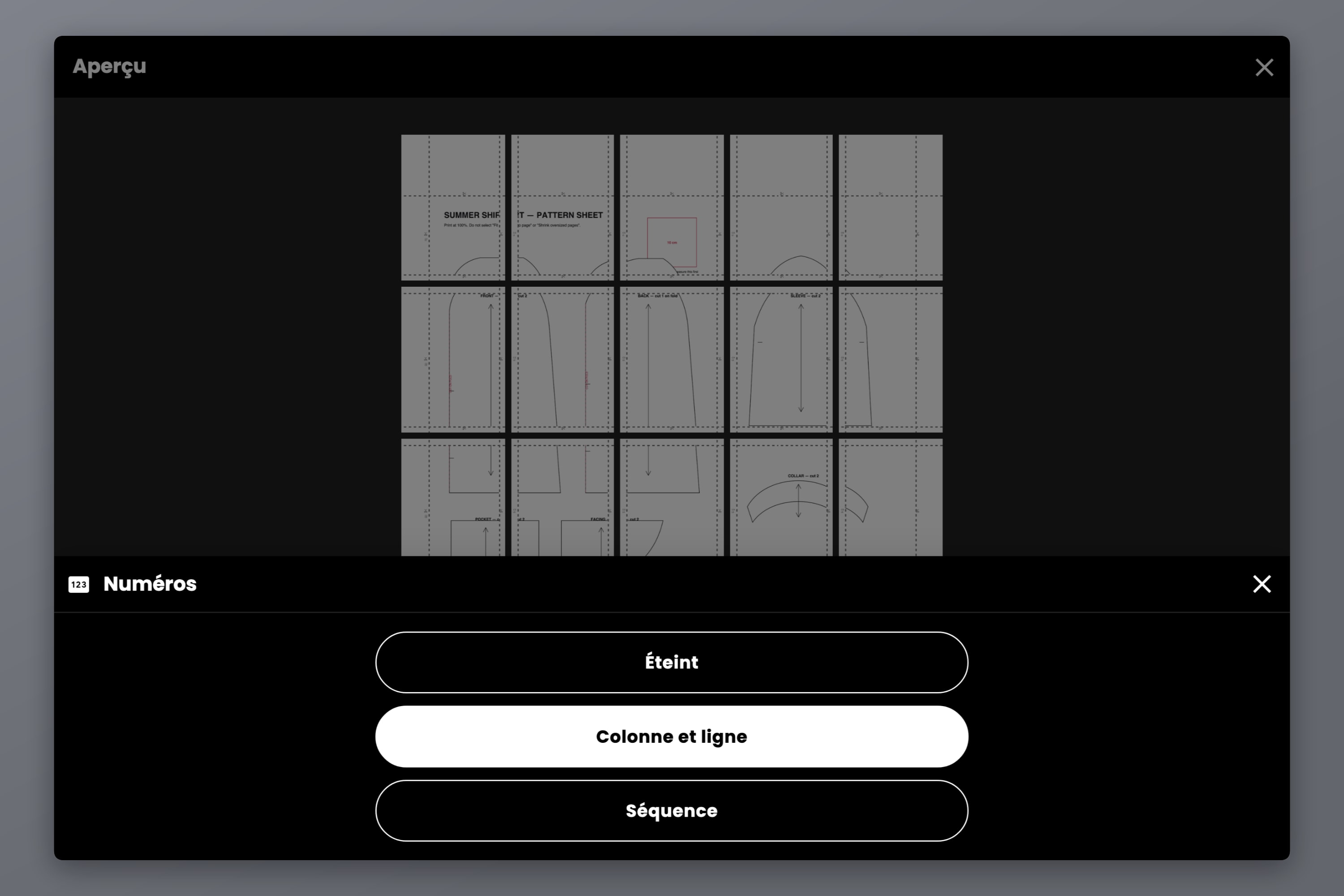
- Numéros — activez Colonne et ligne. Chaque feuille reçoit des coordonnées de grille, la convention même qu'emploient les créateurs de patrons : trier quarante pages blanches quasi identiques prend alors deux minutes au lieu d'une soirée.
- Lignes de coupe et Marques de ciseaux — activez les deux. Elles montrent exactement où rogner, ce qui compte davantage sur un patron que sur un poster, car une coupe mal placée peut avaler un cran de montage.
Étape 5 : exportez et imprimez
Exportez au format PDF pour obtenir un fichier unique à envoyer directement à l'imprimante, ou en images si vous voulez imprimer les pages une par une.
Deux choix d'export à faire délibérément pour un patron :
- DPI d'export — les tracés d'un patron supportent très bien le Standard (160 DPI). Si votre patron comporte des hachures denses, de petits caractères ou de nombreuses lignes de tailles superposées, l'Élevé (300 DPI) les garde bien séparées. Élevé et Max sont des fonctionnalités Pro et Pro+.
- Export PDF vectoriel — si votre source est réellement un PDF vectoriel, l'export vectoriel garde les lignes en tant que lignes au lieu de les rastériser à nouveau : elles restent donc nettes à n'importe quelle taille. C'est une fonctionnalité Pro.
Imprimez ensuite avec la même discipline que pour la page de contrôle : échelle à 100%, bonne taille de papier, aucun ajustement à la page.
Étape 6 : assemblez le patron
C'est la partie que la plupart des guides passent sous silence, et c'est là que la précision s'échappe discrètement.
- Ne rognez qu'une seule marge. Docuslice imprime la bande dupliquée dans la marge gauche et supérieure de chaque feuille : rognez donc le bord droit et inférieur de chaque feuille, sans jamais y déroger. Chaque feuille rognée vient ensuite se poser sur la marge gauche ou supérieure non rognée de sa voisine — celle qui porte le doublon — de sorte qu'une coupe un peu trop courte tombe sur des lignes de patron répétées plutôt que sur du papier vierge. Rogner les deux bords des deux voisines supprime le chevauchement que vous aviez délibérément créé et laisse un vide.
- Travaillez par lignes. Assemblez au ruban adhésif la ligne 1 de gauche à droite pour en faire une bande, puis la ligne 2, puis réunissez les bandes. Assembler la grille dans les deux directions à la fois cumule l'erreur deux fois.
- Faites coïncider les repères, pas les bords du papier. Alignez les triangles de calage et les lignes du patron elles-mêmes. Le bord du papier est ce qu'il y a de moins fiable sur la page.
- Collez le ruban adhésif au dos. Le ruban posé sur le dessus soulève le toner, colle à votre règle et fait gondoler la feuille. Coller au dos vous permet aussi de recouper une ligne de couture plus tard sans trancher dans l'adhésif.
- Vérifiez une longue ligne à la fin. Faites courir une règle le long d'un droit-fil qui traverse plusieurs feuilles. S'il est droit, votre assemblage est droit.
Si votre projet exige une précision dimensionnelle plutôt qu'un tombé de vêtement — un gabarit de menuiserie, un fichier de découpe pour le cuir, une implantation CNC — le guide des gabarits à l'échelle 1:1 traite le rituel de calibration plus en profondeur.
Questions fréquentes
Votre imprimante a réduit la page pour la faire tenir dans sa zone imprimable. Presque toutes les boîtes de dialogue d'impression le font par défaut. Réglez l'échelle sur 100% ou sur Taille réelle et réimprimez la page de contrôle — vous n'avez pas besoin de modifier le patron.
Oui. Importez-le, réglez le canevas aux dimensions de l'A0 en mode Taille, choisissez A4 ou Letter comme papier, et Docuslice le répartit sur les feuilles. Activez le chevauchement et les numéros de page avant d'exporter.
Non. Rognez le bord droit et le bord inférieur de chaque feuille, et posez chacune sur la marge gauche ou supérieure non rognée de la feuille voisine. Le réglage de chevauchement duplique le contenu dans ces deux marges précisément pour que les feuilles s'alignent lorsque vous procédez ainsi.
Non. En mode Taille, vous indiquez à Docuslice les dimensions finales et il répartit exactement cette surface sur les feuilles. L'échelle ne se perd qu'ensuite, dans la boîte de dialogue d'impression — d'où l'importance de la vérification par le carré de contrôle.
Du papier ordinaire pour photocopie de 80 g/m² convient très bien et se prête bien au ruban adhésif. Un papier plus épais résiste mieux aux plis, mais il est plus difficile à plier le long d'une ligne de couture quand vous décalquez.
Télécharger Docuslice
Téléchargez Docuslice et imprimez votre prochain patron à la taille à laquelle le créateur l'a réellement dessiné.