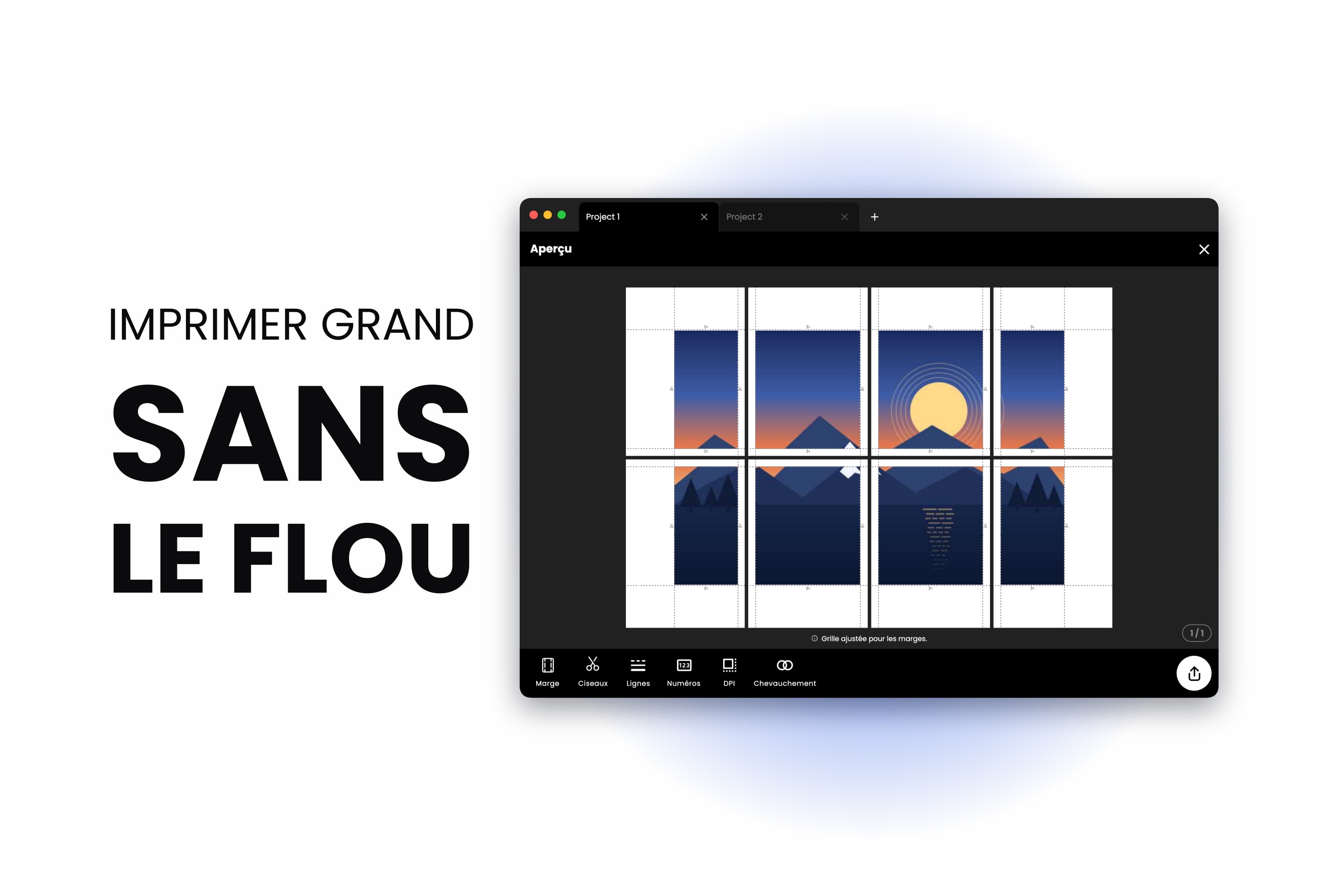
Vous avez trouvé une superbe photo, vous l'avez répartie sur seize feuilles, passé une heure à coller, puis vous avez reculé — et c'est flou. De près, c'est pire : des contours pâteux, de petits blocs carrés dans les ombres, du texte duveteux. À l'écran, c'était parfait.
C'était presque certainement parfait à l'écran. Le problème, c'est que l'écran l'affichait peut-être sur 1000 pixels de large, tandis que le mur l'affiche sur un mètre de large, avec ces mêmes 1000 pixels étirés dessus. La mise en mosaïque n'a rien dégradé — les pixels n'y étaient jamais au départ.
C'est la seule chose qui mérite d'être comprise avant d'imprimer quoi que ce soit en grand, et cela prend environ deux minutes.
Pourquoi les grandes impressions deviennent floues
Une image numérique comporte un nombre fixe de pixels. L'impression n'en ajoute aucun. Elle décide seulement de la quantité de papier attribuée à chaque pixel.
Imprimez une image de 3000 pixels de large sur 25 cm de largeur et chaque pouce de papier reçoit environ 300 pixels — assez dense pour que votre œil ne distingue pas les points individuels. Imprimez le même fichier sur 100 cm de large et chaque pouce n'en reçoit plus que 76 environ. Même quantité de détail, seize fois la surface. C'est cela, le flou.
La vraie question n'est donc jamais « comment empêcher la mise en mosaïque de faire perdre en qualité » — la mise en mosaïque ne fait rien perdre. C'est « mon image source a-t-elle assez de pixels pour la taille que je veux ».
De combien de pixels avez-vous réellement besoin ?
La formule est assez simple pour être faite de tête :
pixels nécessaires = taille d'impression en pouces x DPI
Un poster de 23 pouces de large à 150 DPI a besoin de 23 x 150 = 3450 pixels de largeur. C'est tout le calcul. Voici ce que cela donne pour les formats de poster courants :
| Format de poster | Pouces | Pixels à 150 DPI | Pixels à 300 DPI |
|---|---|---|---|
| A4 | 8.3 x 11.7 | 1240 x 1754 | 2480 x 3508 |
| A3 | 11.7 x 16.5 | 1754 x 2480 | 3508 x 4961 |
| A2 | 16.5 x 23.4 | 2480 x 3508 | 4961 x 7016 |
| A1 | 23.4 x 33.1 | 3508 x 4967 | 7016 x 9933 |
| A0 | 33.1 x 46.8 | 4967 x 7022 | 9933 x 14043 |
Le coin inférieur droit de ce tableau mérite qu'on s'y arrête. Un poster A0 à un véritable 300 DPI, c'est une image de 139 mégapixels, qu'aucun appareil photo grand public ne produit en une seule prise. Ce qui nous amène à la partie que la plupart des conseils traitent de travers.
La distance d'observation change la réponse
Les 300 DPI sont la norme pour ce que l'on tient en main — un livre, un tirage photo, un patron que l'on décalque. Ce n'est pas la norme pour un mur.
La capacité de votre œil à distinguer les détails décroît avec la distance. Un poster regardé à deux mètres paraît parfaitement net à 100 ou 150 DPI, ce qui explique que les panneaux publicitaires soient imprimés à une fraction de cela et restent très corrects depuis la route. Une impression devant laquelle quelqu'un va s'arrêter pour l'examiner — une pièce de galerie, un plan technique, une photo au-dessus d'un bureau — mérite 200 à 300 DPI.
Avant de décider que votre image est trop petite, demandez-vous donc où elle va être accrochée. Un poster A1 destiné au mur du fond d'une pièce a besoin d'environ 3500 pixels de large, pas de 7000. Ce chiffre-là est atteignable.
Étape 1 : laissez Docuslice vous dire si votre image est trop petite
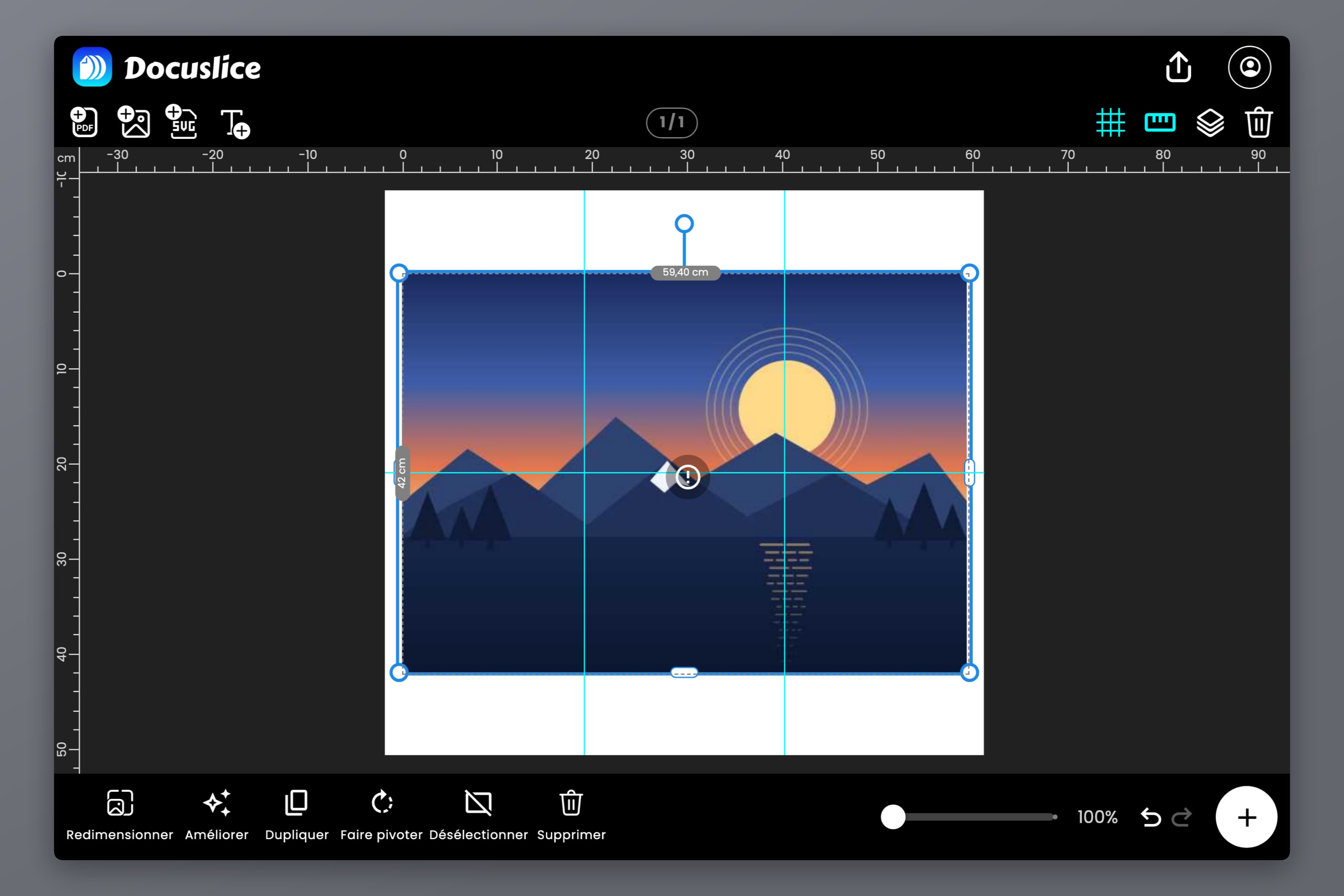
Vous n'avez pas à faire le calcul vous-même. Lorsque vous placez une image sur le canevas, Docuslice compare ses dimensions en pixels à ce que réclame la taille de poster choisie. Si l'image est nettement en deçà, il affiche un avertissement Image en basse résolution — l'image risque de paraître floue à l'impression — avec la possibilité de l'améliorer sur-le-champ.
La vérification s'effectue par rapport à la taille actuelle de votre canevas, et c'est ce qui la rend utile : la même image peut être parfaitement adaptée en A3 et signalée en A0. Si vous voyez l'avertissement, vous avez trois options honnêtes — imprimer plus petit, trouver une source plus grande, ou améliorer.
Étape 2 : améliorez l'image avec l'IA embarquée
Si une source plus grande n'existe pas — la photo est ancienne, elle vient d'une application de messagerie, c'est le seul exemplaire — l'amélioration photo par IA est l'option qui n'existait pas auparavant.
Sélectionnez l'image sur le canevas et touchez Améliorer pour ouvrir le panneau d'amélioration. Choisissez un modèle, puis touchez C'est parti!. Le premier lancement télécharge le modèle sur votre appareil ; ensuite, cela fonctionne hors ligne. Le traitement a lieu entièrement sur votre appareil : l'image n'est donc jamais envoyée nulle part.
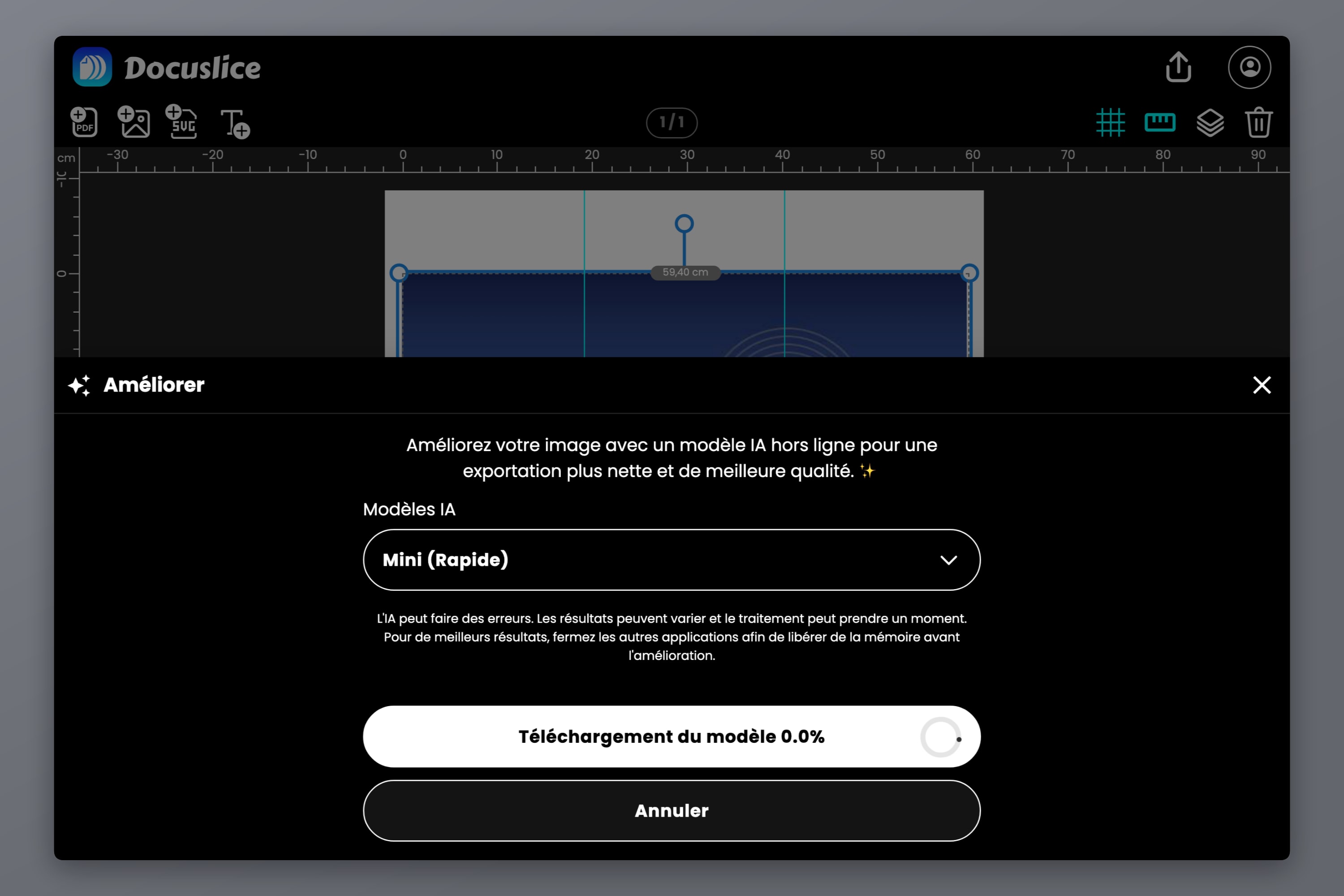
L'amélioration prend plus de temps sur les grandes images et sur le matériel ancien. Fermer les autres applications libère de la mémoire et accélère le processus.
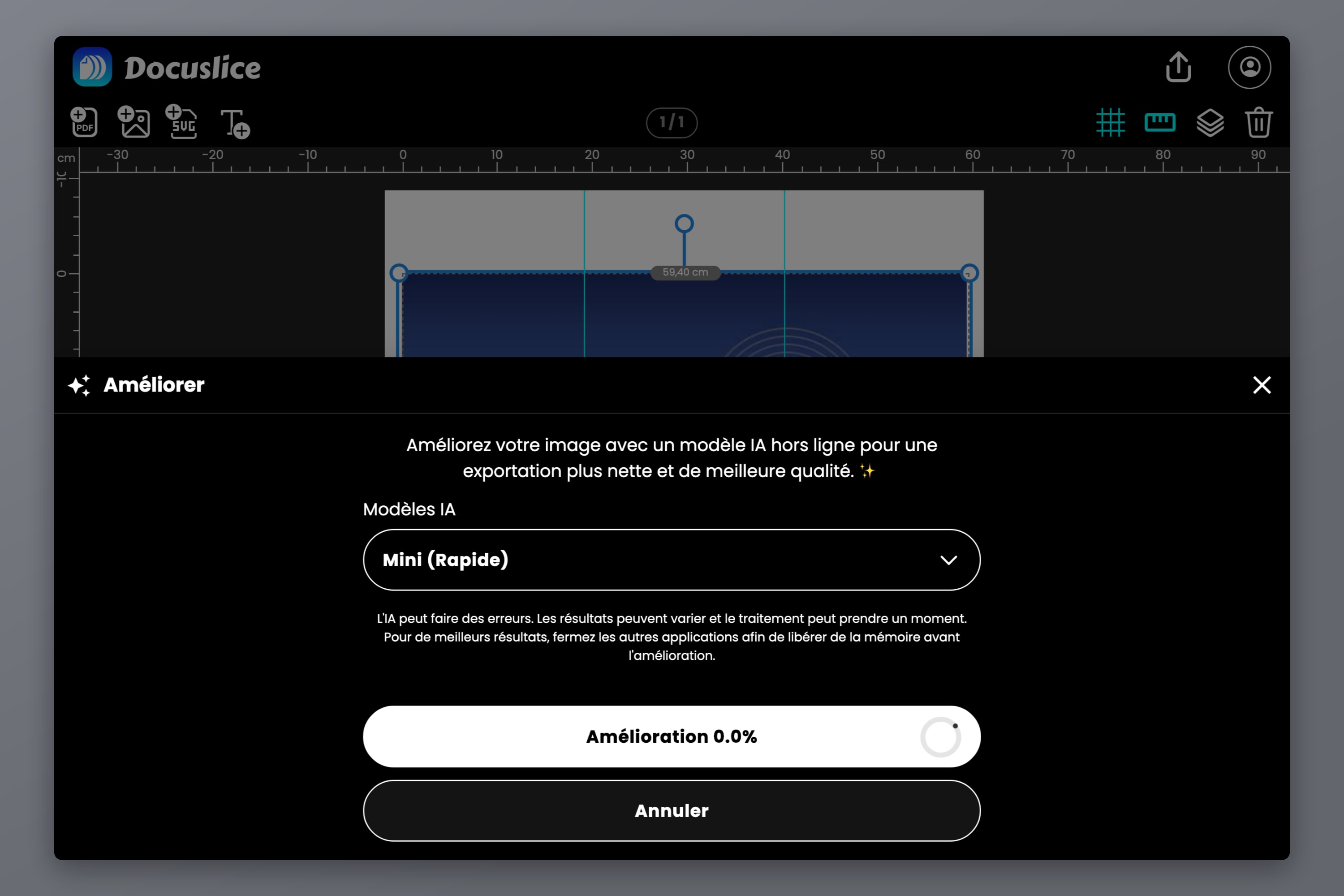
Une fois terminé, le canevas se met à jour automatiquement. La différence se voit exactement là où elle compte pour une grande impression — les contours restent définis au lieu de se dissoudre, et les blocs de compression que laissent les applications de messagerie sont lissés plutôt qu'amplifiés. Si l'avertissement de basse résolution était affiché, il disparaît généralement dès que l'image a assez de pixels pour la taille de votre canevas.
Si vous préférez l'original, Revenir à l'original le rétablit instantanément. Une marche à suivre plus complète figure dans l'annonce de l'amélioration photo par IA, avec les modèles disponibles et les cas où chacun vaut l'attente.
Ce que l'agrandissement peut faire, et ce qu'il ne peut pas faire
Cela mérite d'être dit franchement, car le discours marketing autour de l'agrandissement par IA ne le dit généralement pas.
L'agrandissement invente du détail. Il ne le récupère pas. Le modèle a appris à quoi ressemblent habituellement des contours, une peau, un tissu, un feuillage ou du texte, et remplit des pixels plausibles au vu de ce qu'il perçoit. Le résultat dépasse réellement un simple étirement — contours plus nets, dégradés plus propres, moins d'artefacts de compression. Mais un détail qui n'a jamais été capté ne reviendra pas, parce qu'il n'a jamais été dans le fichier.
En pratique :
- Une bonne source l'emporte toujours. Si vous pouvez trouver ou refaire un original plus grand, faites-le plutôt. À chaque fois.
- L'agrandissement rattrape, il ne multiplie pas. Faire monter une image légèrement trop petite jusqu'au niveau requis fonctionne bien. Faire passer une vignette à la taille d'un poster, non, aussi impressionnantes que soient les démonstrations.
- Regardez avant d'imprimer. Zoomez sur les visages, le texte et les motifs répétitifs du résultat. C'est là que le détail inventé a le plus de chances de paraître légèrement faux, et là que vous le remarquerez sur le mur.
- Les sources vectorielles échappent complètement à tout cela. Un PDF vectoriel ou un SVG n'a aucune résolution — ce sont des instructions, pas des pixels. L'export PDF vectoriel de Docuslice (une fonctionnalité Pro) le conserve tel quel, si bien que la sortie est nette à n'importe quelle taille.
Étape 3 : exportez au bon DPI
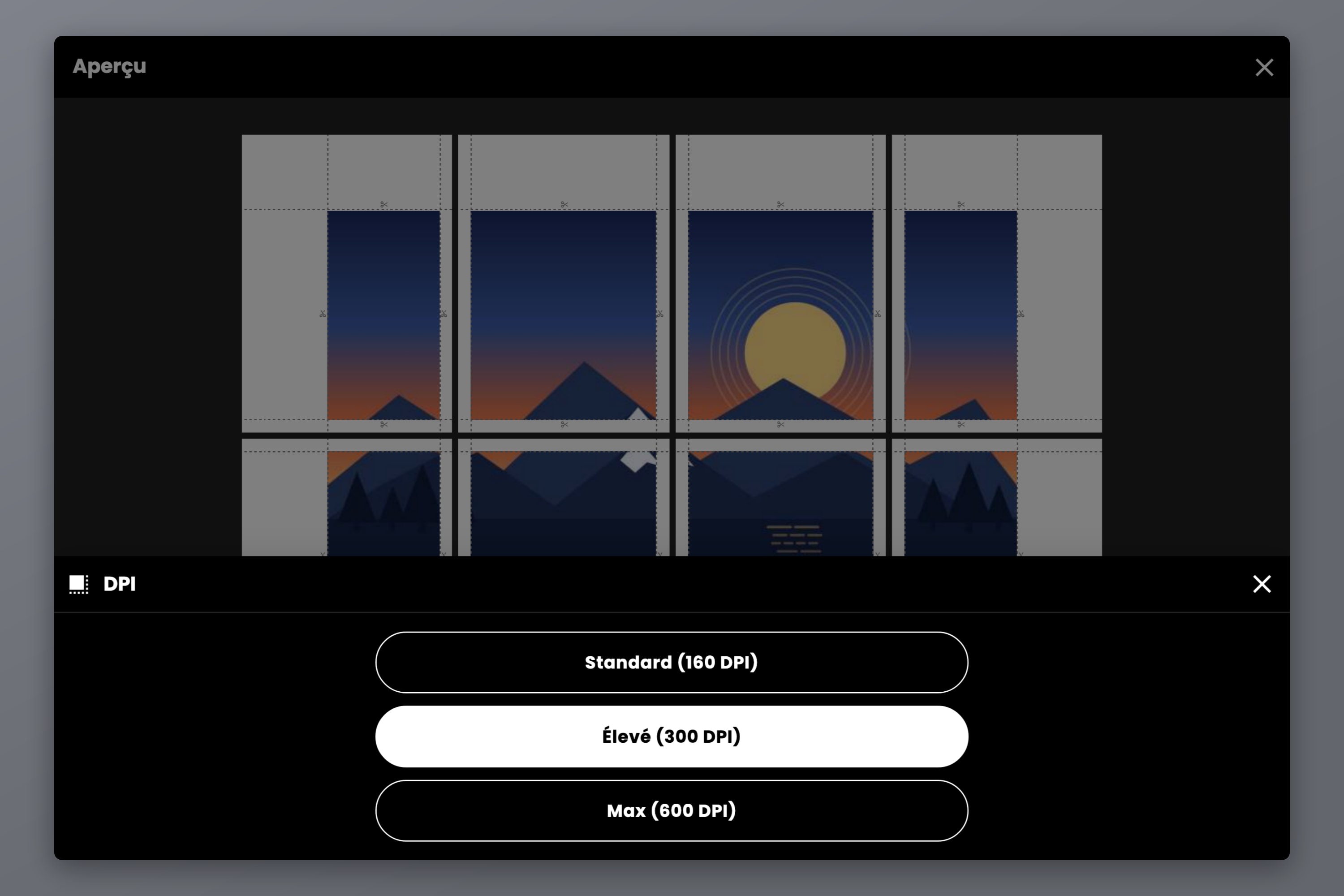
Le contrôle DPI de Docuslice décide de la finesse avec laquelle chaque tuile est rendue à l'export :
- Standard (160 DPI) — la valeur par défaut, gratuite sur toutes les formules, largement suffisante pour les posters vus depuis l'autre bout d'une pièce.
- Élevé (300 DPI) — la densité d'un imprimeur, pour les visuels examinés de près ou comportant de petits caractères et des tracés fins.
- Max (600 DPI) — le réglage le plus élevé, pour la sortie la plus nette possible.
Élevé et Max sont disponibles sur Pro et Pro+, qui — comme toutes les formules payantes de Docuslice — sont des paiements uniques, pas des abonnements.
Une chose à préciser clairement : le DPI d'export n'ajoute pas de détail absent de votre source. Il détermine quelle part du détail de votre source survit jusqu'au fichier exporté. Exporter une image de 1000 pixels à 600 DPI ne fait qu'un fichier plus gros contenant le même flou. Augmentez le DPI d'export quand votre source a du détail à préserver ; corrigez d'abord la source quand ce n'est pas le cas.
Étape 4 : découpez en mosaïque et imprimez
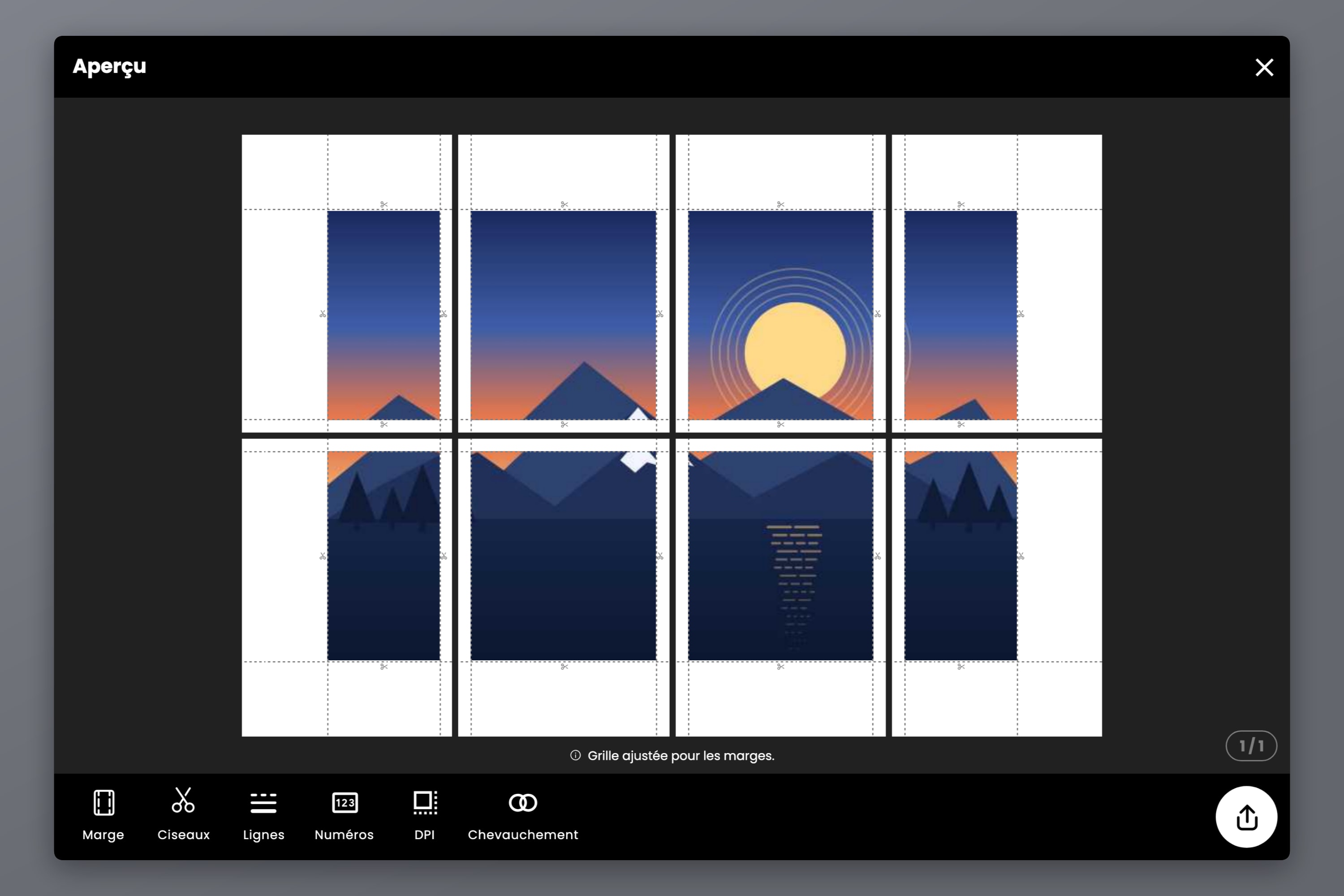
Une fois la source réglée, la mise en mosaïque est la partie facile. Indiquez les dimensions de votre poster en mode Taille, choisissez le papier sur lequel vous imprimez, et Docuslice répartit l'image sur les feuilles.
Activez deux réglages avant d'exporter : le chevauchement à 50% ou plus, pour qu'une coupe légèrement trop courte tombe sur une portion d'image dupliquée plutôt que sur du papier vierge, et les numéros de page pour qu'une pile de feuilles quasi identiques reste triable. La marche à suivre pour un poster à la maison couvre la mise en mosaïque et l'assemblage de bout en bout, et la référence des formats de poster donne le nombre de feuilles pour chaque format.
Imprimez ensuite à 100% d'échelle, jamais en Ajuster à la page — cela réduit chaque feuille indépendamment et vos chevauchements cessent de correspondre.
Questions fréquentes
Multipliez la taille d'impression en pouces par le DPI visé. Pour un poster regardé à deux mètres environ, 100 à 150 DPI suffisent — un poster A1 demande à peu près 3500 x 5000 pixels. Pour quelque chose que l'on examine de près, visez 300 DPI, ce qui double ces chiffres.
Un écran l'affiche à quelques centaines de pixels par pouce sur une petite surface, et il est rétroéclairé, ce qui masque le manque de netteté. Le papier montre la densité qu'il reste une fois les mêmes pixels étalés sur une surface bien plus grande. L'image n'a pas changé — c'est le nombre de pixels par pouce qui a changé.
Non. Le DPI d'export détermine la finesse avec laquelle Docuslice rend les tuiles, pas la quantité de détail présente dans votre source. Une image de 1000 pixels exportée à 600 DPI, c'est la même image dans un fichier plus gros. Améliorez-la ou imprimez-la plus petite à la place.
Il ajoute du détail plausible, ce qui n'est pas la même chose que restituer l'original. Le résultat est nettement meilleur qu'un étirement, en particulier pour les images compressées ou anciennes, mais une source réellement plus grande battra toujours une petite source agrandie.
Non. Docuslice découpe votre canevas en feuilles au DPI d'export que vous avez choisi. La perte de qualité dans une impression en mosaïque vient de la résolution de la source, d'une impression à moins de 100% d'échelle, ou de l'assemblage — pas du découpage.
Un PDF vectoriel ou un SVG, parce qu'il n'a pas de résolution fixe et reste net à n'importe quelle taille. Pour les photos, le plus grand original que vous puissiez obtenir, idéalement directement issu de l'appareil photo plutôt qu'une copie passée par une application de messagerie.
Télécharger Docuslice
Téléchargez Docuslice, vérifiez votre image avant de lui consacrer vingt feuilles de papier, et imprimez en grand sans le flou.