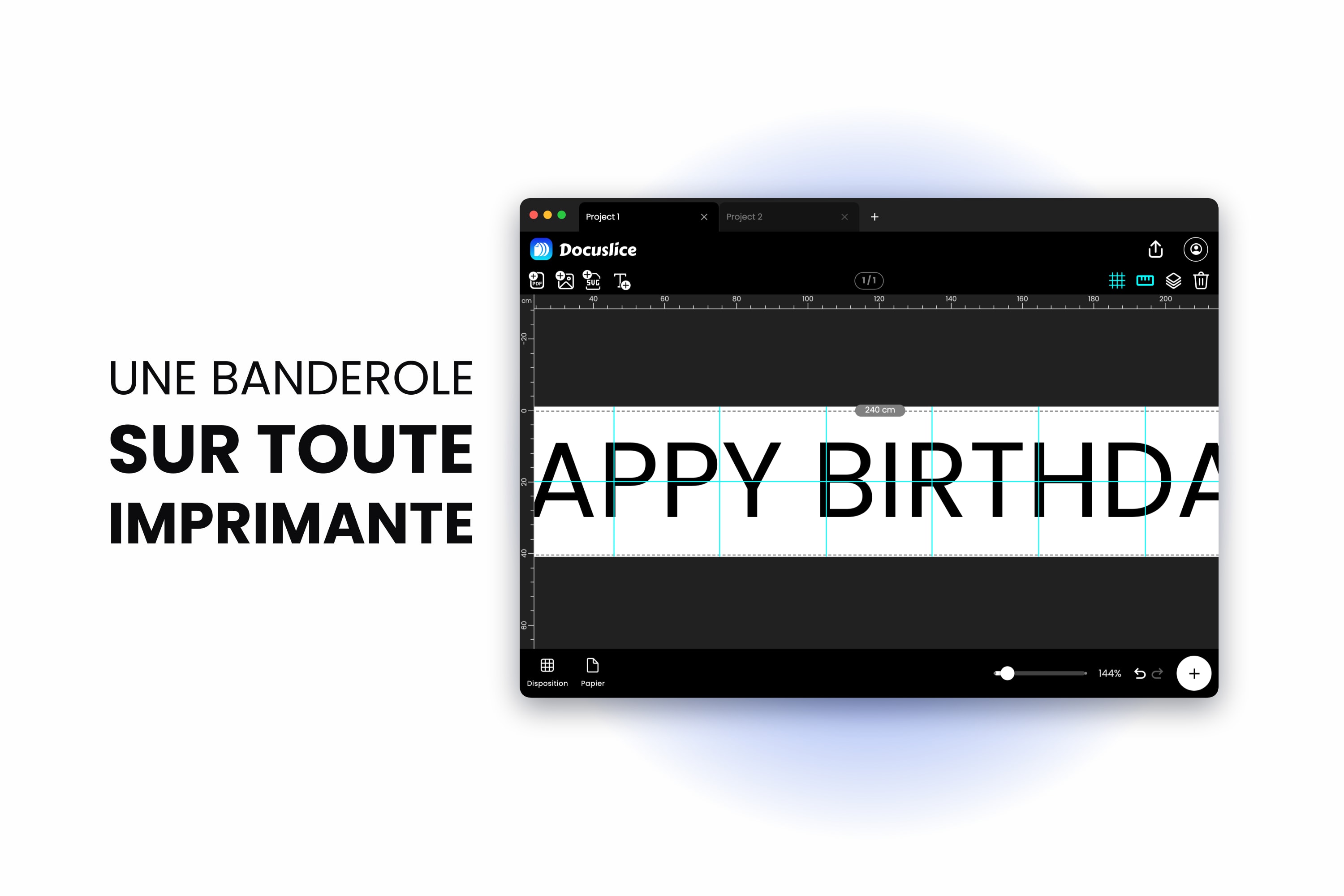
La fête a lieu demain. Vous voulez JOYEUX ANNIVERSAIRE en travers du mur, en lettres assez grandes pour être lues depuis la porte, l'imprimeur est fermé, et la seule imprimante de la maison ne prend que du papier A4 ou Letter. Toutes les banderoles que vous trouvez en ligne portent le mauvais prénom, la mauvaise couleur, ou coûtent plus cher en livraison express que le gâteau lui-même.
La sortie de secours est simple : construisez la banderole à sa taille réelle, répartissez-la sur une grille de feuilles ordinaires, imprimez-les et réunissez-les au ruban adhésif en une seule pièce. Ce guide couvre tout, y compris l'assemblage — la partie devant laquelle tous les autres articles s'arrêtent juste avant.
Étape 1 : décidez de la taille de la banderole
Partez du mur, pas du papier. Mesurez l'espace, retranchez une marge confortable à chaque extrémité, et vous avez la largeur de votre banderole.
Dans Docuslice, créez un projet, ouvrez les options de Disposition et passez en mode Taille. Le mode Grille demande combien de feuilles vous voulez ; le mode Taille demande une largeur et une hauteur réelles, c'est-à-dire la question à laquelle vous avez effectivement une réponse. Saisissez vos dimensions en millimètres, centimètres, mètres, pouces ou pieds — le pied est généralement le plus commode pour une banderole.
Quelques tailles qui fonctionnent bien en pratique :
- 8 ft x 1 ft — une banderole murale classique, lisible d'un bout à l'autre d'une pièce.
- 6 ft x 1.5 ft — plus courte mais avec des lettres plus hautes, parfaite au-dessus d'une porte.
- 4 ft x 1 ft — pour un vide-grenier ou un panneau de bienvenue dans un espace plus réduit.
Réglez ensuite votre papier — A4 ou Letter — et choisissez l'orientation paysage. Des feuilles en paysage, cela veut dire moins de jointures verticales à travers vos lettres, et ce sont les jointures verticales qui se remarquent. Docuslice recalcule le nombre de tuiles en direct pendant que vous changez la taille : surveillez ce chiffre et arrêtez-vous sur une valeur que vous êtes prêt à assembler au ruban adhésif.
Étape 2 : ajoutez votre texte
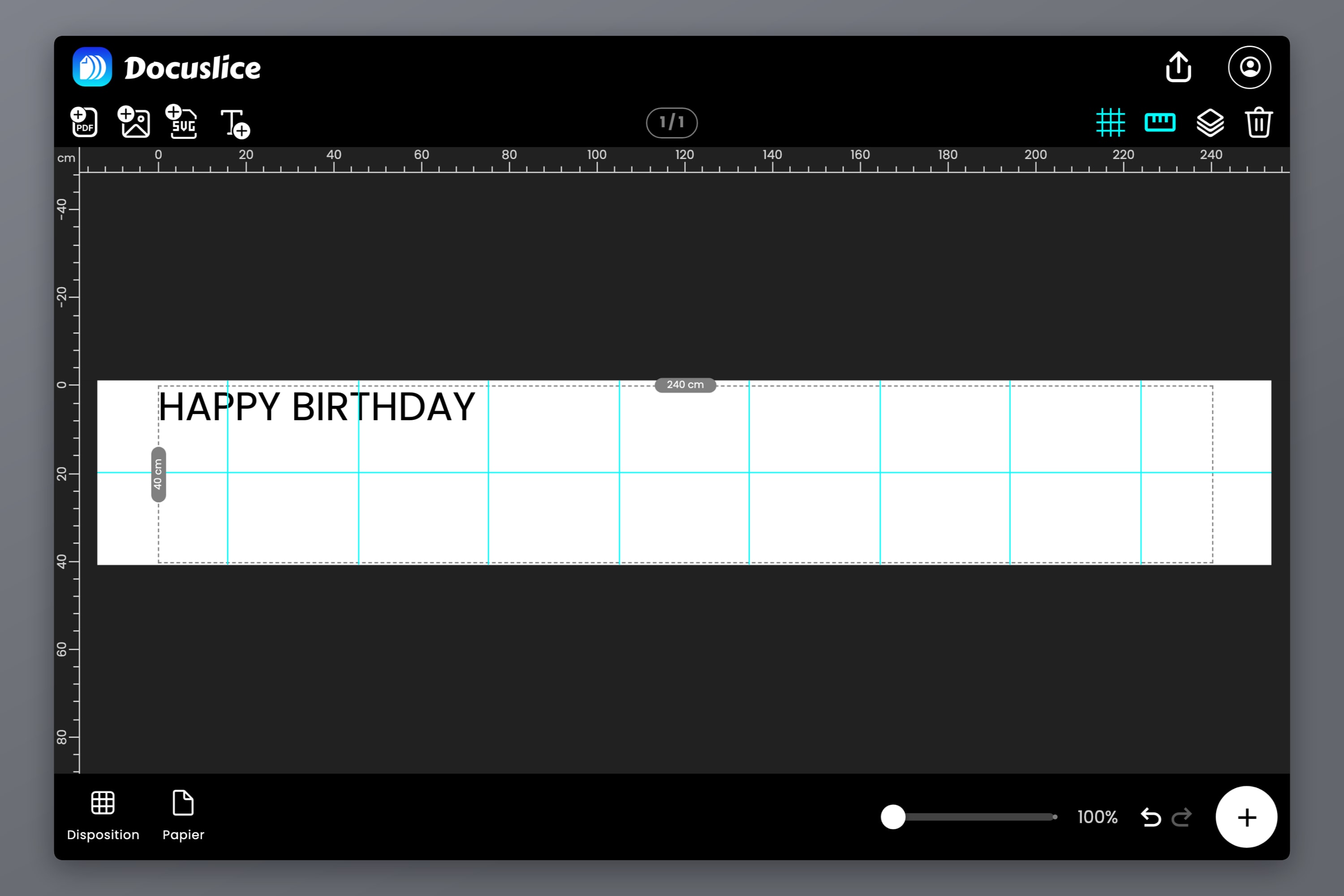
Ajoutez un élément texte au canevas et tapez le contenu de la banderole. Restez bref — une banderole se lit d'un coup d'œil, alors JOYEUX ANNIVERSAIRE MAYA l'emporte à tous les coups sur NOUS TE SOUHAITONS UN TRÈS JOYEUX ANNIVERSAIRE MAYA.
Choisissez une police grasse et large. Les traits filiformes perdent en définition à distance et sont aussi les premiers à souffrir au niveau d'une jointure. Le gras et l'italique s'activent avec Cmd/Ctrl + B et Cmd/Ctrl + I sur le web et le bureau, même pendant que vous tapez.
Étape 3 : étirez le texte sur tout le canevas
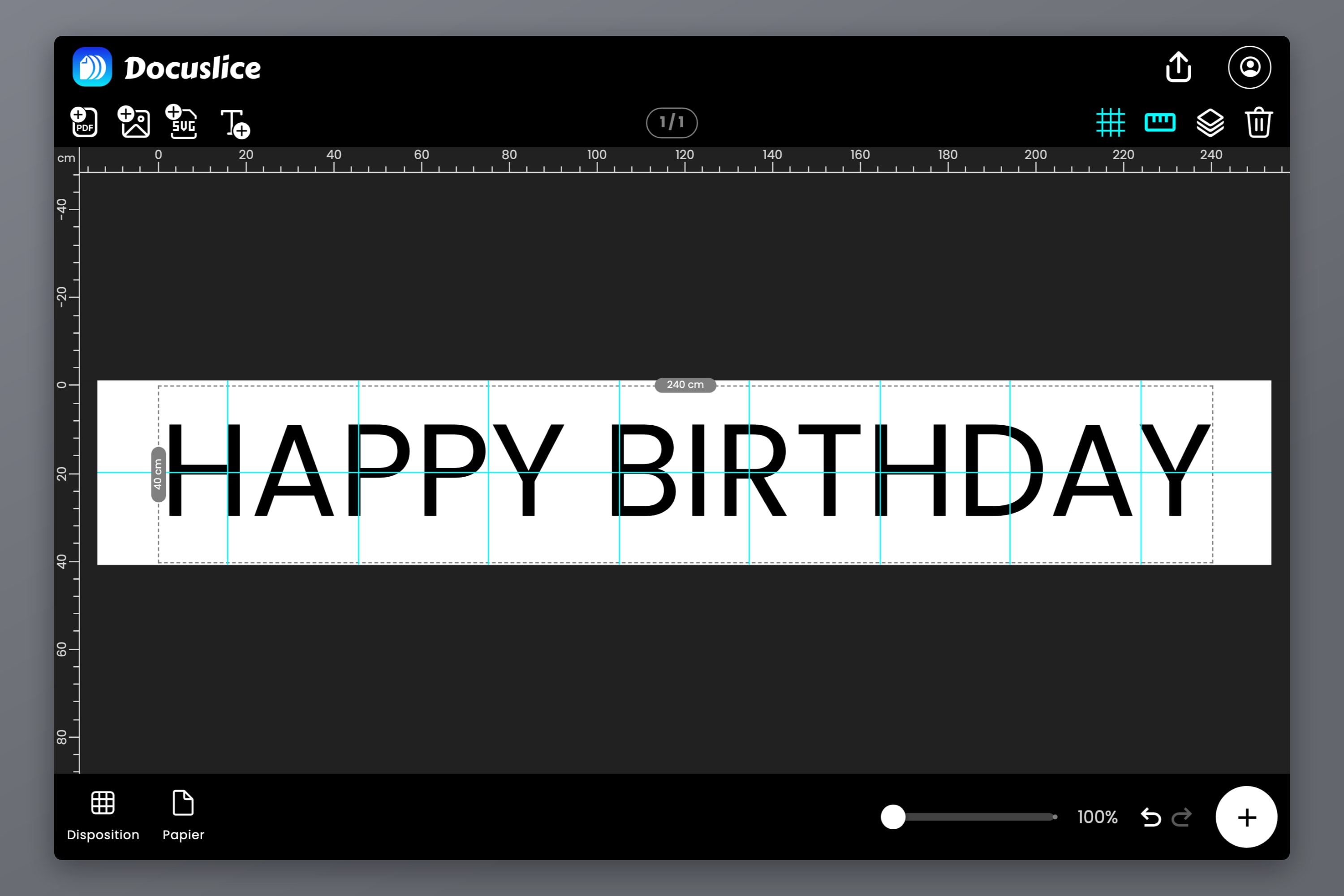
Sélectionnez le texte et faites glisser ses poignées jusqu'à ce qu'il remplisse le canevas d'un bord à l'autre.
- Les poignées d'angle redimensionnent le texte uniformément, en gardant les lettres proportionnées.
- Les poignées de bord n'étirent qu'un seul côté, ce qui vous permet d'élargir les lettres sans les rendre plus hautes.
Pour une banderole, un léger étirement horizontal est souvent exactement ce qu'il vous faut : il remplit la largeur et donne plus de corps aux lettres. Poussez trop loin et elles se déforment visiblement, alors fiez-vous à votre œil plutôt qu'aux chiffres.
Pendant que vous faites glisser, les éléments s'alignent sur les bords de la page, son centre, les autres éléments et les séparations de tuiles, avec une ligne-repère magenta qui apparaît dès que quelque chose s'aligne. Alignez le texte sur le centre et la banderole est équilibrée sans le moindre calcul. Activez les règles et tirez vos propres repères si vous voulez une marge identique aux deux extrémités.
Étape 4 : regardez où tombent les séparations de tuiles
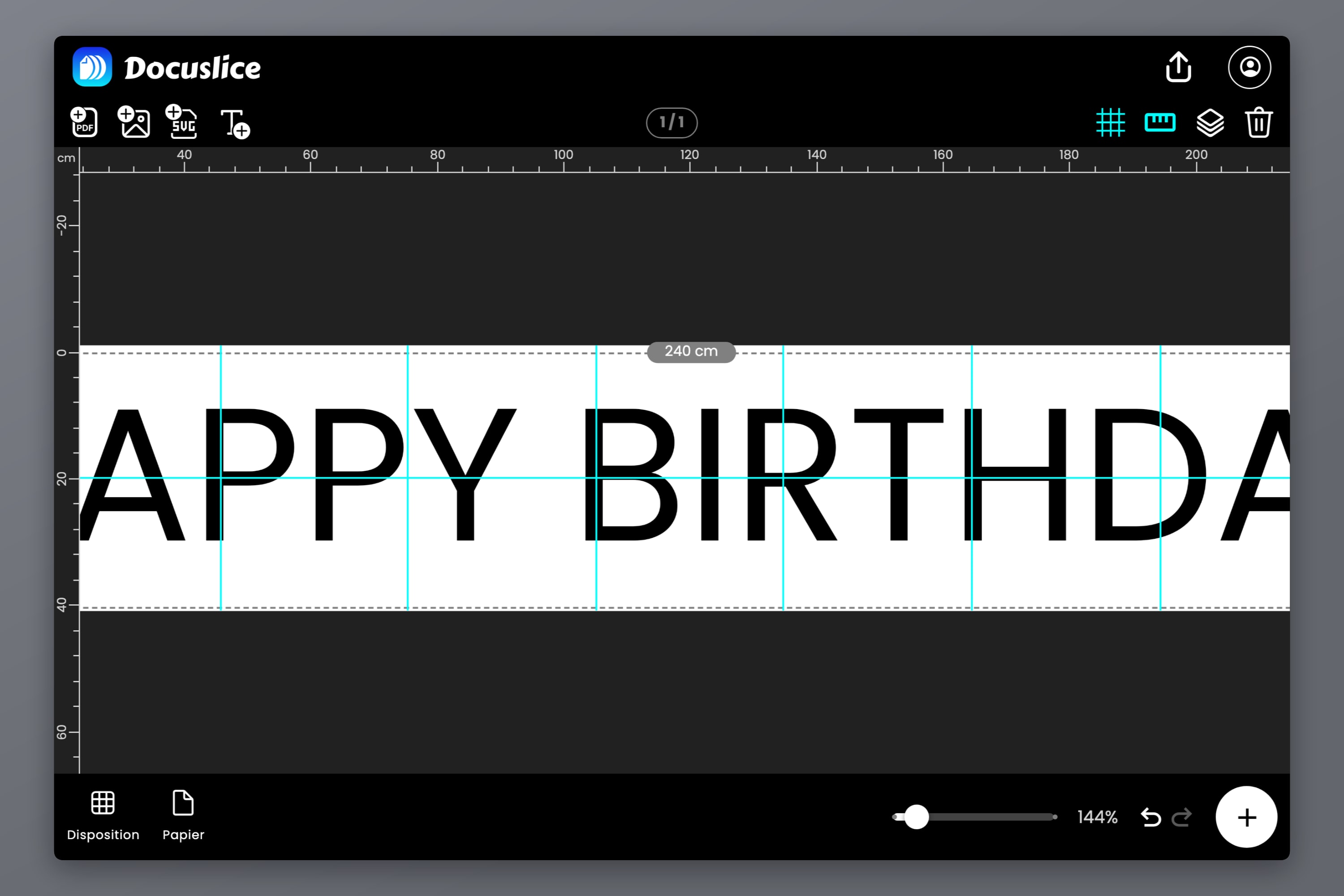
Docuslice dessine les séparations de tuiles directement sur le canevas : vous voyez donc sur quelle feuille atterrit chaque partie de votre banderole avant d'imprimer quoi que ce soit.
Cela mérite trente secondes d'attention. Une séparation qui passe au milieu d'une lettre large comme un M ou un W ne pose pas de problème. Une séparation qui tranche la partie fine d'un S, ou qui longe exactement le bord d'un jambage, est l'endroit où une erreur d'un millimètre au collage devient visible. Décalez légèrement le texte, ou ajustez un peu la largeur de la banderole, et les séparations se déplacent vers un endroit plus clément.
Étape 5 : réglez le chevauchement et les repères de coupe
Ouvrez les options d'export. Deux réglages y font l'essentiel du travail pour rendre l'assemblage indolore.
Chevauchement — réglez-le sur 50% ou plus. Le chevauchement remplit une partie de la marge de chaque tuile avec le contenu de la tuile voisine, de sorte qu'une coupe un peu trop courte tombe sur un motif dupliqué plutôt que sur du papier nu. C'est la différence entre une jointure qu'il faut chercher et une ligne blanche en travers de votre banderole. Comme le chevauchement est une fraction de la marge, une marge plus large vous donne une bande plus large sur laquelle travailler — cela vaut la peine de l'augmenter si votre découpe n'est pas chirurgicale.
Lignes de coupe et Marques de ciseaux — activez les deux. Elles impriment de discrets repères montrant exactement où rogner, ce qui est plus rapide et plus droit que de suivre une règle à l'œil sur vingt feuilles.
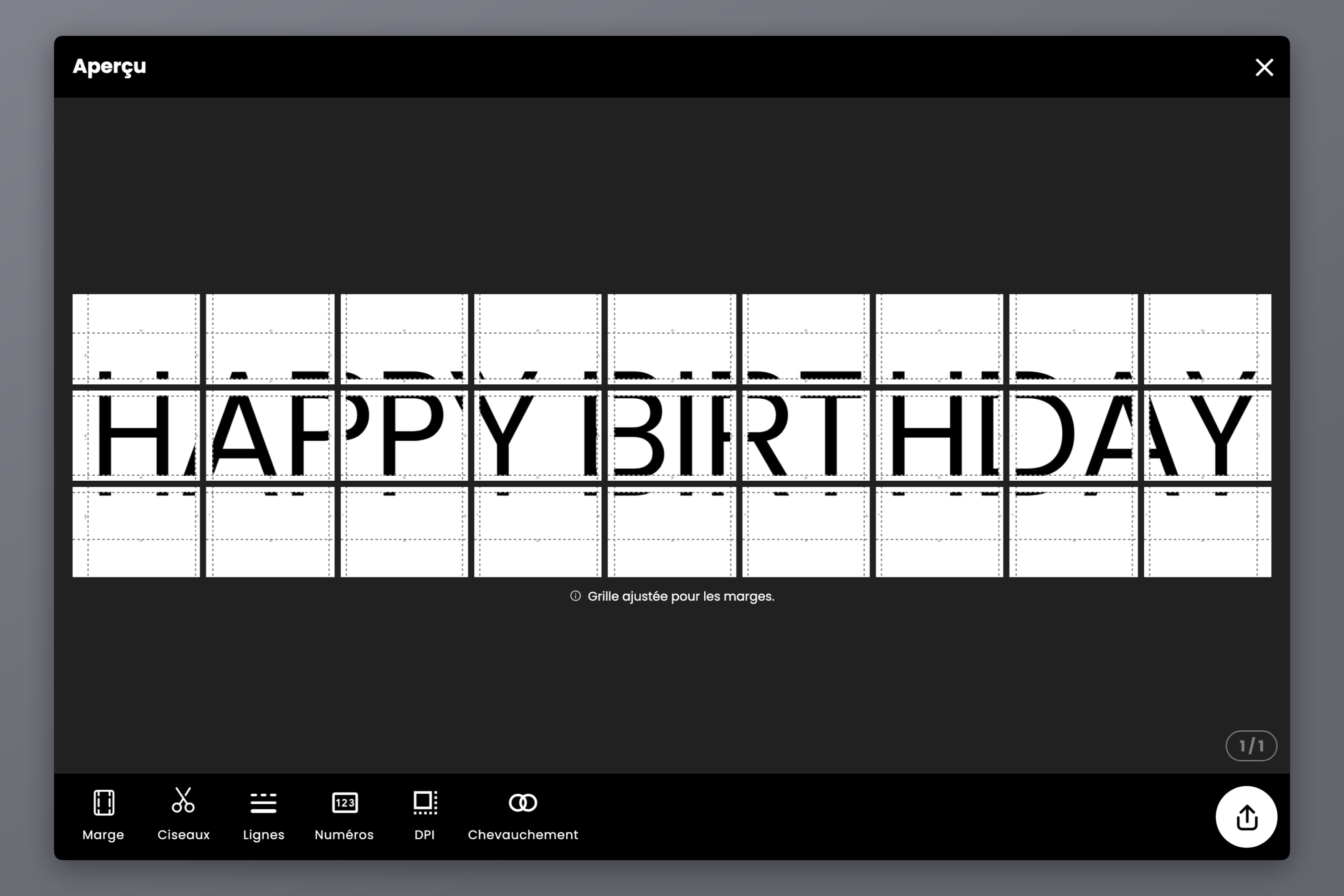
L'aperçu d'export montre la grille de pages complète et le nombre total de tuiles avant que vous n'engagiez la moindre feuille.
Étape 6 : activez les numéros de page
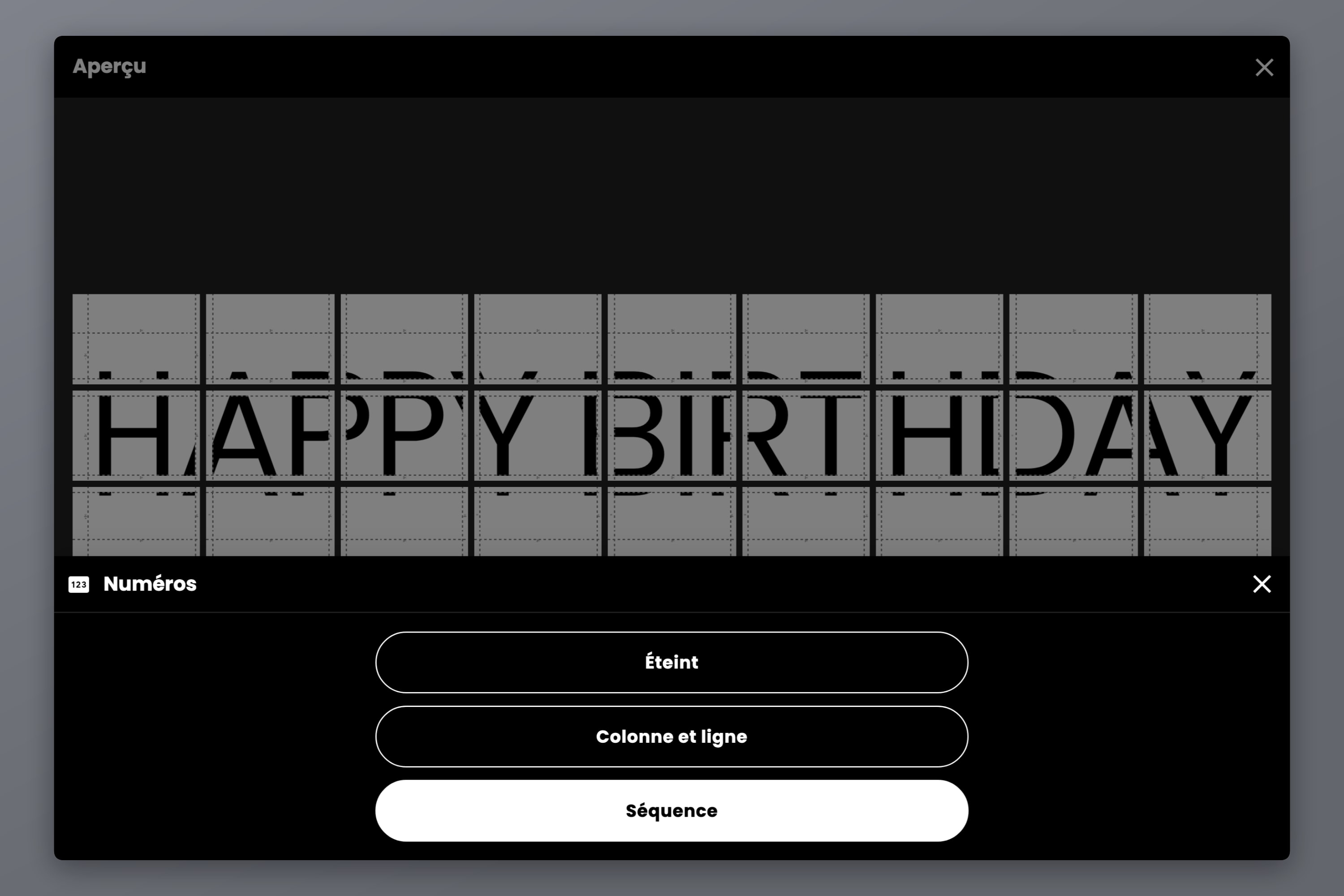
L'imprimante vous rend une pile de feuilles qui ressemblent toutes à du papier blanc avec une forme noire en diagonale dessus. Le contrôle Numéros règle le problème :
- Éteint — aucun marquage.
- Colonne et ligne — des coordonnées de grille comme C2 au-dessus de R3 sur chaque tuile.
- Séquence — un décompte courant, 1, 2, 3, sur toutes les tuiles.
Pour une banderole sur une seule ligne, Séquence suffit — les feuilles se suivent dans l'ordre, de gauche à droite. Pour une banderole sur deux lignes, utilisez Colonne et ligne afin de ne jamais confondre la bande du haut avec celle du bas. Les marquages s'impriment dans la marge de la tuile, à côté des repères de coupe : ils sont donc faciles à lire pendant que vous travaillez et disparaissent sous la jointure de chevauchement une fois l'assemblage terminé.
Étape 7 : imprimez à 100%
Exportez au format PDF ou sous forme d'images individuelles, puis imprimez avec deux réglages verrouillés :
- Réglez l'échelle de l'imprimante sur 100% ou sur Taille réelle. Ajuster à la page réduit chaque feuille indépendamment : vos chevauchements cessent de correspondre et la banderole ne se rejoindra pas.
- Assurez-vous que la taille du papier dans la boîte de dialogue d'impression correspond à celle que vous avez choisie dans Docuslice.
Si votre banderole a un fond plein, imprimez d'abord une feuille et regardez-la. Les grands aplats dévorent l'encre, et il vaut mieux découvrir une cartouche qui strie à la page 1 sur 18 qu'à la page 17.
Étape 8 : assemblez au ruban adhésif
Voici la partie qui décide si le résultat aura l'air fait main ou fait à la maison.
Étalez d'abord le tout
Posez chaque feuille au sol dans sa disposition définitive en vous aidant des numéros de page, avant de couper ou de coller quoi que ce soit. Vous repérerez une page manquante ou une impression ratée maintenant, quand cela ne coûte rien.
Ne rognez qu'un seul bord
Choisissez une convention et tenez-vous-y : rognez la marge droite et inférieure de chaque feuille, et laissez les marges gauche et supérieure intactes. Docuslice imprime la bande de chevauchement dans la marge gauche et supérieure de chaque feuille : le bord rogné vient donc se poser sur le bord non rogné de sa voisine — la marge qui porte le motif dupliqué — et les deux s'alignent.
Rogner les deux bords des deux voisines est l'erreur la plus courante. Cela supprime le chevauchement que vous aviez mis en place et laisse un vide blanc que vous ne pourrez plus combler.
Un cutter et une règle métallique donnent un bord plus droit que des ciseaux, mais des ciseaux suivant une ligne de coupe imprimée conviennent parfaitement.
Travaillez de gauche à droite, une ligne à la fois
Posez la feuille 1, rognée sur son bord droit, sur la marge gauche non rognée de la feuille 2, en alignant le motif de part et d'autre de la jointure plutôt que les bords du papier. Collez. Puis la feuille 2 sur la feuille 3, puis la feuille 3 sur la feuille 4. Procéder dans l'ordre permet de corriger un minuscule décalage à la jointure suivante au lieu de le cumuler sur toute la banderole.
Pour une banderole sur deux lignes, terminez d'abord chaque ligne en une bande complète, puis réunissez les bandes le long de l'unique longue jointure horizontale.
Collez au dos
Faites courir du ruban adhésif transparent le long de la jointure, au verso. Le ruban posé sur le devant accroche la lumière, soulève le toner quand vous le repositionnez, et jaunit. Le collage au dos est invisible de face et vous permet de décoller une mauvaise jointure pour la refaire. Utilisez une seule longue bande par jointure plutôt que plusieurs morceaux courts — c'est plus rapide et cela empêche la jointure de gondoler.
Renforcez les extrémités
Posez une bande de ruban adhésif au dos des coins supérieur gauche et supérieur droit avant d'accrocher. Ces deux points portent toute la banderole, et le papier photocopie ordinaire se déchire d'abord à cet endroit.
Questions fréquentes
Cela dépend de la taille de la banderole, de la taille de votre papier et de son orientation. Docuslice affiche le nombre de tuiles en direct pendant que vous modifiez les dimensions : vous voyez donc le chiffre avant de vous engager. S'il est plus élevé que souhaité, réduisez la banderole, passez en paysage, ou imprimez sur un plus grand format comme l'A3 ou le Tabloid si votre imprimante l'accepte.
Oui. Tout ce que vous pouvez poser sur le canevas se découpe en mosaïque de la même façon — une image, un SVG, ou les pages d'un PDF. L'outil texte vous évite simplement d'ouvrir d'abord une application de design. La marche à suivre générale pour les posters couvre la voie à partir d'une image.
Le papier photocopie ordinaire de 80 g/m² est le moins cher et se colle le plus à plat. Un papier plus épais se tient mieux mais coûte plus cher et peut provoquer des bourrages sur certaines imprimantes. Évitez le papier photo brillant pour les banderoles de texte — la brillance rend les lettres plus difficiles à lire de biais.
L'A4 et le Letter sont assez proches pour que l'un ou l'autre convienne. Si vous avez une imprimante plus grande, l'A3 ou le Tabloid divise à peu près par deux votre nombre de feuilles comme votre nombre de jointures. Notre référence des formats de poster liste les dimensions exactes de chaque format.
Oui. Docuslice fonctionne sur iOS et Android comme sur le web, Mac et Windows, avec le même outil texte, la même mise en mosaïque et les mêmes options d'export.
Télécharger Docuslice
Téléchargez Docuslice et accrochez la banderole au mur avant l'arrivée des invités.