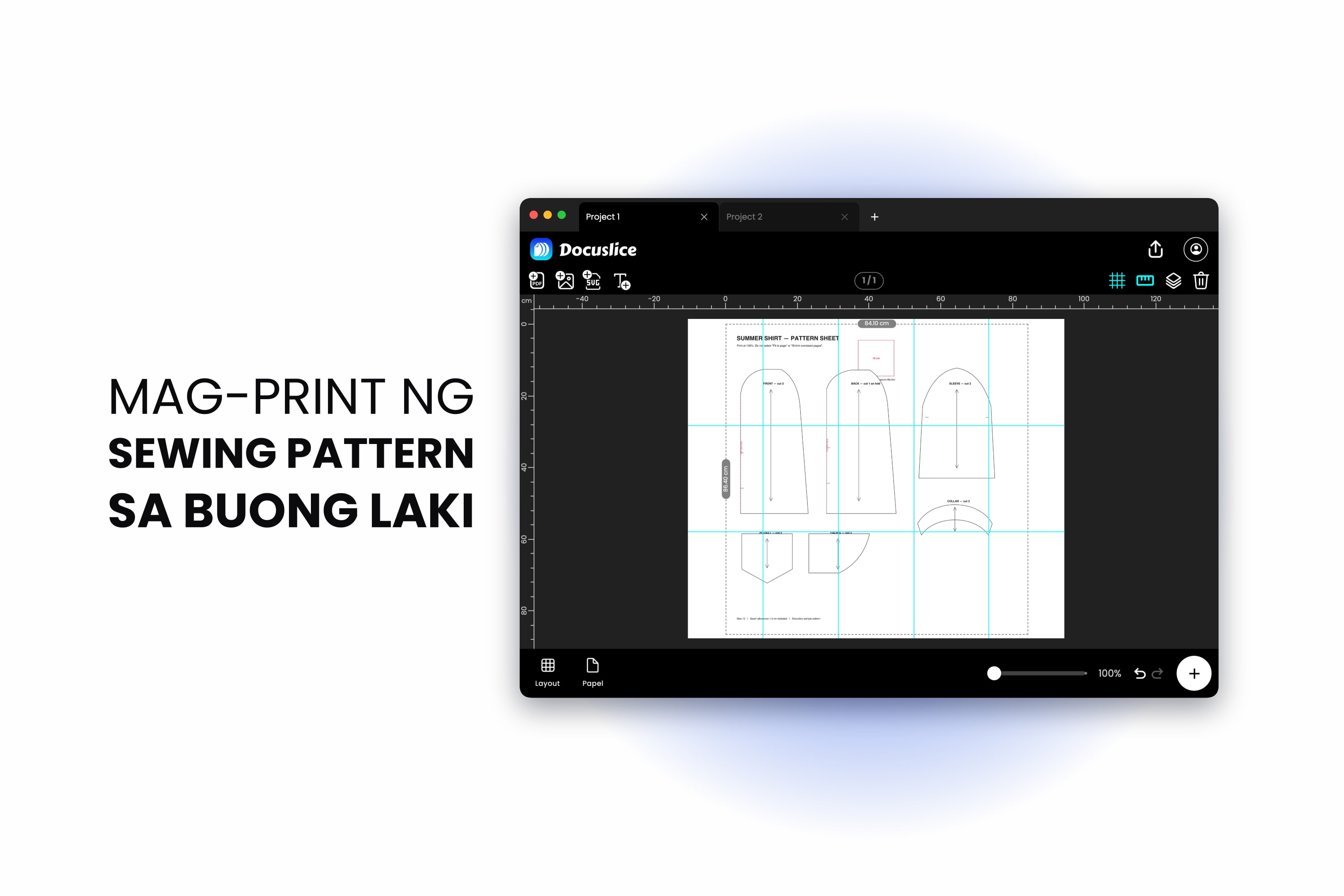
Binili mo ang PDF pattern, nag-print ka ng tatlumpu't kung ilang pahina, pinagdikit-dikit mo ang mga ito buong gabi, ginupit mo ang telang mahalaga sa iyo — at lumabas ang tapos na damit na kulang nang isang size. Walang nagbabala sa iyo sa printout. Lumiit lang basta ang pattern sa pagitan ng file at ng papel.
Halos laging iisa ang dahilan: pinaliit ng printer ang mga pahina para kumasya, at lumabas ang buong pattern sa mga 94 hanggang 96 na porsiyento ng totoong laki nito. Sa 10 cm na test square, 9.4 cm na iyon. Sa buong bodice, isang buong size iyon.
Sinasaklaw ng gabay na ito ang solusyon: ang patakarang pumipigil dito, kung paano beripikahin gamit ang test square ng pattern mismo, at kung paano i-tile ang full-size na copyshop pattern sa ordinaryong A4 o Letter na sheet.
Una, Tingnan Kung Anong Klaseng Pattern File ang Meron Ka
Karamihan sa mga PDF pattern ay may dalawang bersyon:
- A4 o Letter na tiled na bersyon — hinati na ng designer sa mga pahinang kasinlaki ng papel, kumpleto sa trim mark at grid letter. Kung ito ang meron ka at tama ang lumalabas, hindi mo na kailangan ng tiling tool. I-print sa 100% at i-tape.
- A0 o copyshop na bersyon — ang buong pattern sa iisang napakalaking sheet, para sa print shop.
Tatlong sitwasyon ang pinagsisilbihan ng Docuslice: copyshop file lang ang ibinigay sa iyo; ang tiled na bersyon ay nakaayos para sa laki ng papel na wala ka; o mas gusto mong mag-print sa A3 at kalahati na lang ang ita-tape mo.
Patakaran Isa: Mag-print sa 100%, Hindi Kailanman sa Fit to Page
Bago ang lahat, hanapin ang kontrol ng scaling sa print dialog mo at ipirmi ito. Ito ang iisang setting na nagpapasya kung tumpak ba ang pattern mo.
- macOS — sa print dialog, itakda ang Scale sa 100%. Kung may nakikita kang opsyong Scale to Fit, patayin ito.
- Windows — sa Adobe Acrobat Reader, sa ilalim ng Page Sizing & Handling, piliin ang Actual size. Patayin ang Choose paper source by PDF page size kung nakikipag-away ito sa iyo.
- Mga browser — ang Chrome, Edge at Safari ay naka-default ang print preview sa Fit to printable area. Hindi sapat na iwanan ang Scale sa Default; itakda ang custom na halaga sa 100.
Siguraduhin ding tugma ang laki ng papel sa print dialog sa papel na talagang nilagay mo. Ang dokumentong Letter na ipinadala sa A4 na tray ay tahimik na pinapaliit, at iyon ay parehong palpak na nakasuot lang ng ibang damit.
Hakbang 1: I-import ang Pattern
Buksan ang Docuslice sa web, desktop, iOS o Android, gumawa ng proyekto, at i-drag ang PDF ng pattern papunta sa canvas — o gamitin ang Import PDF. Ang multi-page na pattern ay pumapasok bilang mga pahinang maaari mong ilagay nang isa-isa.
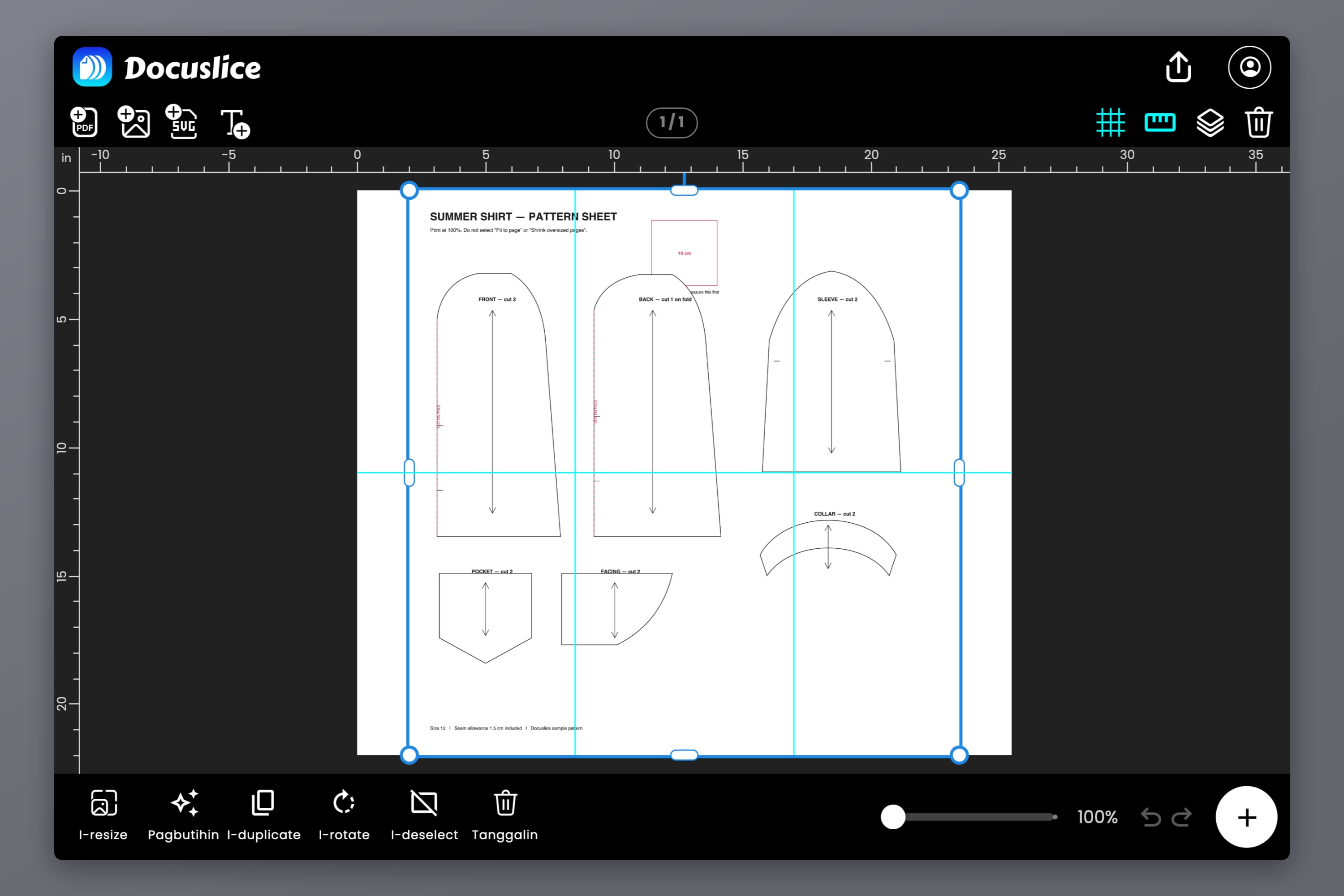
Hakbang 2: Itakda ang Canvas sa Totoong Laki ng Pattern
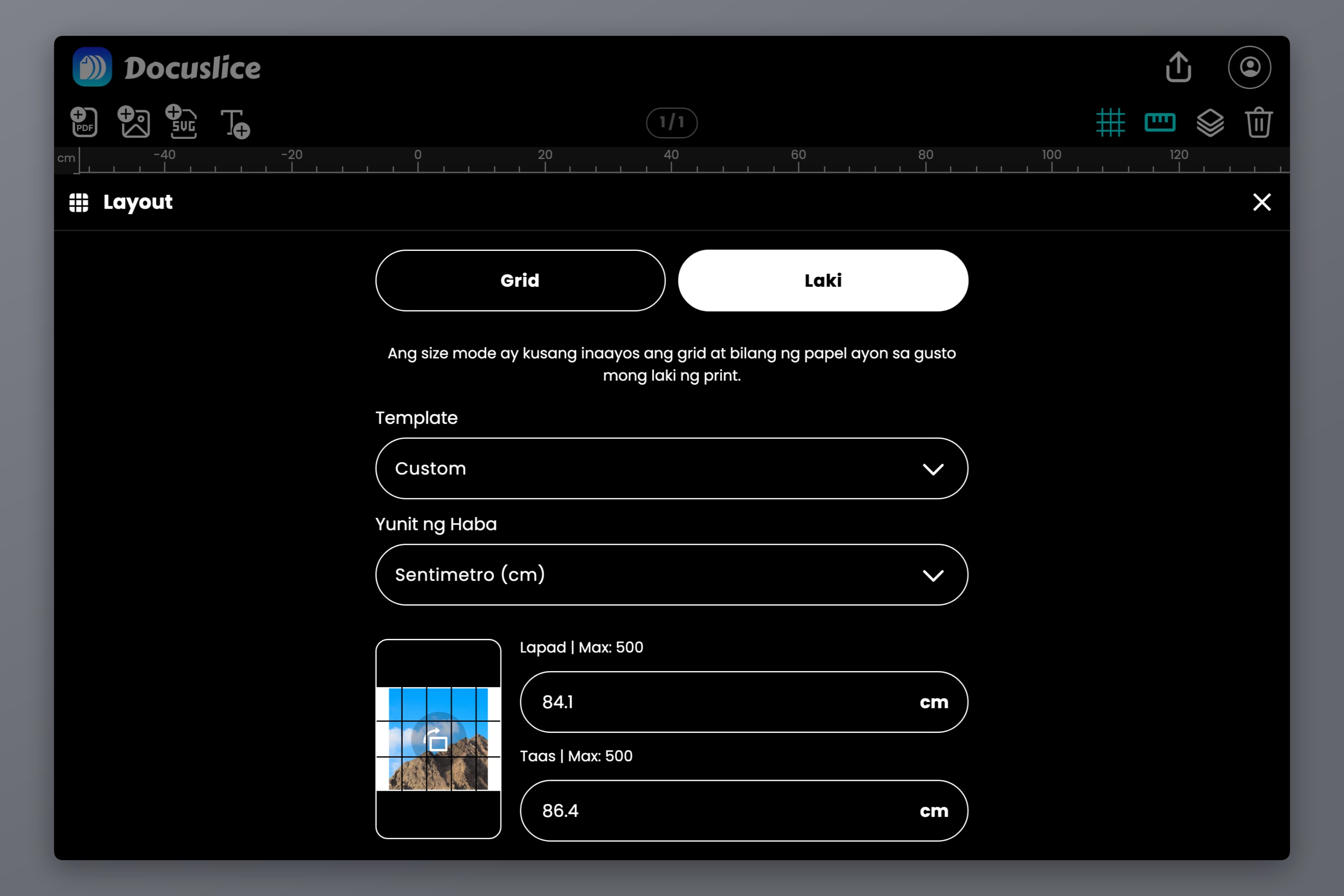
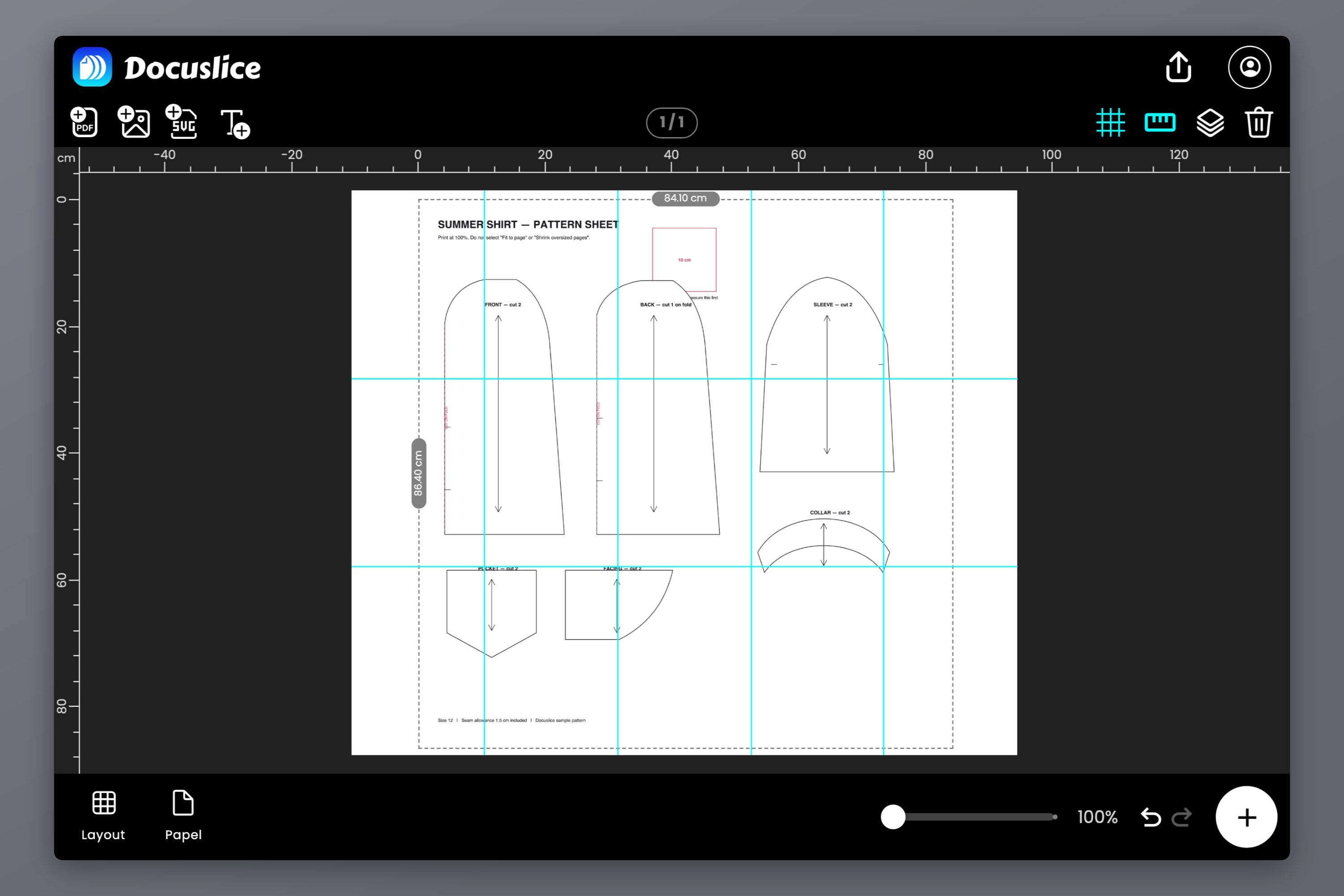
Dito naka-lock ang scale. Buksan ang mga opsyon ng Layout at lumipat mula sa Grid mode papunta sa Laki mode. Tinatanong ng grid mode kung ilang sheet ang gusto mo; tinatanong ng size mode kung gaano kalaki dapat ang tapos na bagay, at iyon mismo ang tanong ng isang pattern.
Ilagay ang totoong sukat ng pattern sa milimetro, sentimetro, metro, pulgada o foot. Kakalkulahin ng Docuslice kung ilang sheet ng piniling papel ang kailangan para masakop ang lawak na iyon, sa halip na pilitin ang pattern sa bilang ng sheet na hinula mo lang. Mas malalim ang buong paglalakad sa size mode kung kailangan mo ito.
Kung hindi mo alam ang totoong laki ng pattern
Tingnan muna ang instruction page ng pattern — sinasabi ito ng karamihan sa mga designer. Kung wala roon, kadalasang A0 ang copyshop file, na 841 x 1189 mm (33.1 x 46.8 in). Nakalista sa aming sanggunian sa mga laki ng poster ang bawat laki ng A-series sa mm, cm at pulgada kung kailangan mong tukuyin ito.
Pagkatapos ay piliin ang papel na ipi-print mo — A4 o Letter para sa karamihan — at itakda ang oryentasyon. Sinusuportahan ng Docuslice ang Letter, Legal, A1 hanggang A6, A3+, Tabloid, Ledger, mga laki ng photo at custom na sukat, kaya kung may A3 na printer ka, ang pagpili ng A3 dito ay halos hinahati sa kalahati ang bilang ng pahina mo.
Hakbang 3: Beripikahin Gamit ang Test Square ng Pattern
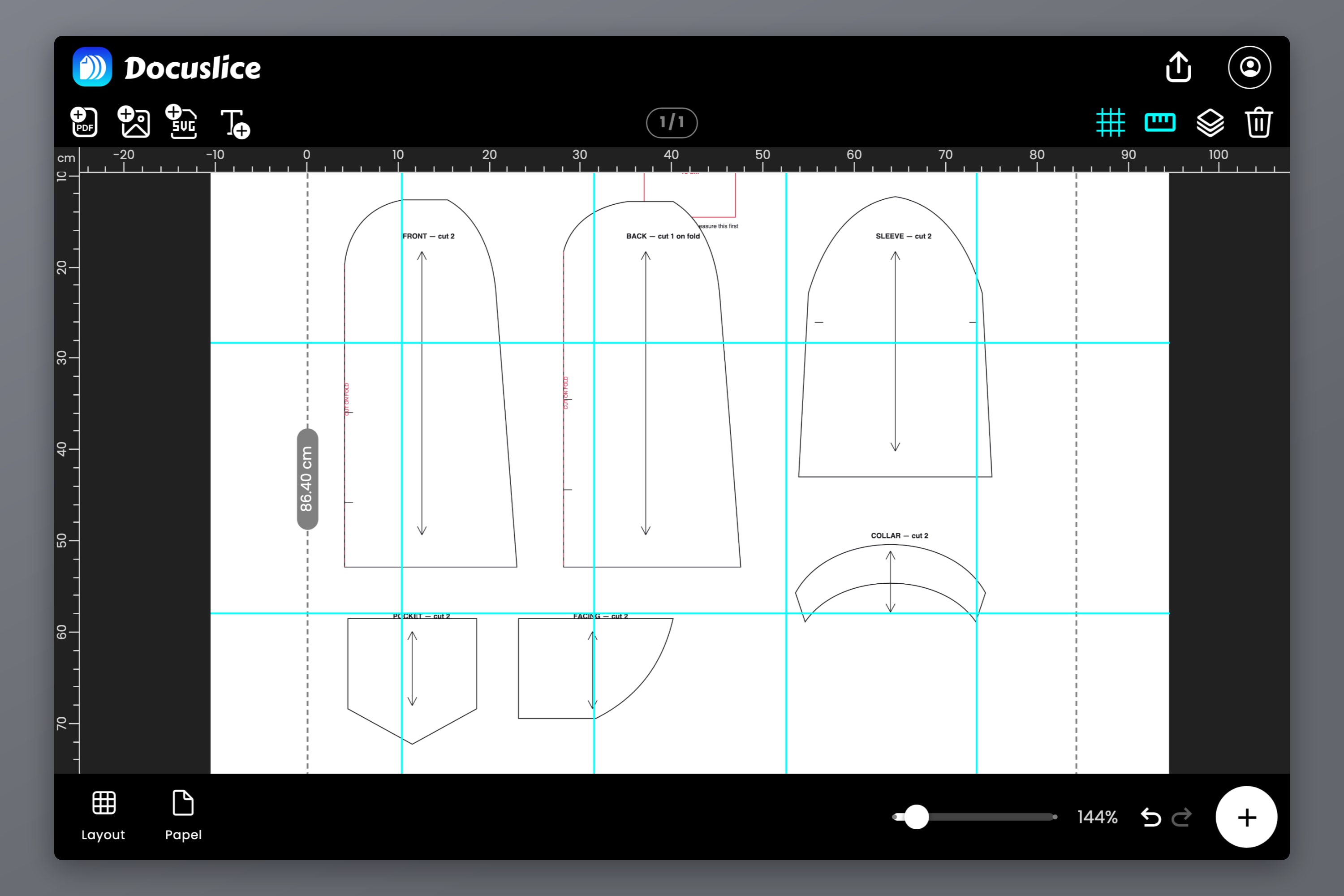
Halos lahat ng komersyal na pattern ay may test square, kadalasang 10 cm o 4 inches, sa unang pahina. Umiiral ito para mismo sa sandaling ito. Huwag mong i-print ang lahat ng tatlumpung pahina at umasa na lang.
Mag-export, mag-print ng isang pahina lang — ang may dalang test square — at sukatin ito gamit ang matigas na ruler.
Kung kulang ang sukat ng square
Huwag kang gumuhit ulit ng kahit ano at huwag mong baguhin ang laki ng canvas para bumawi. Ang kulang na test square ay problema ng print dialog, at doon din nakatira ang solusyon:
- Kumpirmahin na 100% o Actual size talaga ang scale. Ang square na nasa 94 hanggang 96 na porsiyento ng nakasaad na laki nito ay ang klasikong bakas ng Fit to Page — itinutulak pababa ng hindi napi-print na border ng printer mo ang buong pahina nang ilang porsiyento.
- Kumpirmahin na tugma ang laki ng papel sa dialog sa papel na nasa tray.
- Mag-print mula sa tunay na PDF viewer sa halip na sa preview ng browser, na mas agresibong nagsu-scale ulit at mas kaunti ang ibinibigay na kontrol.
Kung mali pa rin ang square pagkatapos ng tatlong ito, saka mo lang gamitin ang custom na scale. Ang pagwawasto ay ang nilalayong laking hinati sa nasukat na laki: ang 9.4 cm na square na dapat ay 10 cm ay nangangailangan ng 10 / 9.4 = 106%. I-print ulit ang test page at sukatin muli bago ka magpasya, dahil ang custom na scale ay naglilipat din ng content palapit sa mga gilid ng pahina.
Hakbang 4: I-tile ang Pattern na May Overlap at Mga Numero ng Pahina
Kapag tumpak na ang sukat ng test square, ayusin na ang buong tiled na layout.
- Overlap — itakda ito sa 50% o mas mataas. Pinupuno ng overlap ang bahagi ng margin ng bawat tile ng content ng katabing tile, kaya ang gupit na bahagyang kulang ay bumabagsak sa naulit na linya ng pattern sa halip na sa blangkong papel. Dahil bahagi ng margin ang overlap, ang mas malapad na margin ay nagbibigay sa iyo ng mas malapad na bandang mapaglalaruan.
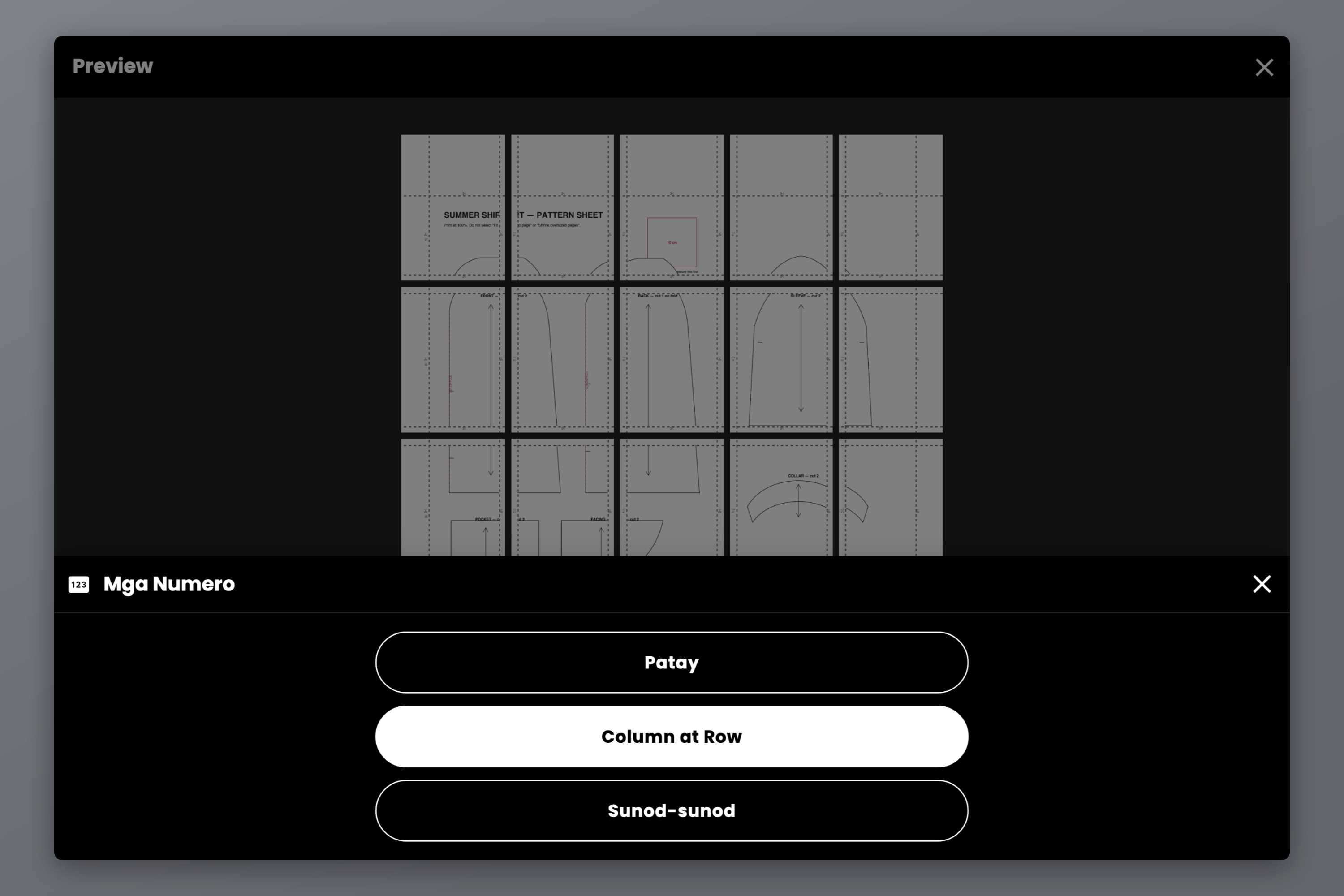
- Mga Numero — buksan ang Column at Row. Nakakakuha ng grid coordinate ang bawat sheet, ang parehong sistemang ginagamit ng mga pattern designer, kaya ang pag-aayos ng apatnapung halos magkakamukhang puting pahina ay aabutin lang ng dalawang minuto sa halip na isang gabi.
- Linya ng Gunting at Tanda ng Gunting — buksan pareho. Ipinapakita ng mga ito kung saan eksaktong gugupitin, na mas mahalaga sa pattern kaysa sa poster dahil ang maling gupit ay puwedeng kumain ng isang notch.
Hakbang 5: I-export at I-print
Mag-export bilang PDF para sa iisang file na maipapadala mo diretso sa printer, o bilang mga larawan kung gusto mong i-print ang mga pahina nang isa-isa.
Dalawang pagpipilian sa export na dapat sadyain para sa mga pattern:
- Export DPI — kayang-kaya ng line art ng pattern ang Standard (160 DPI). Kung ang pattern mo ay may makapal na hatching, maliit na letra o maraming magkakapatong na linya ng size, pinapanatili silang magkahiwalay ng Mataas (300 DPI). Ang Mataas at Max ay mga feature ng Pro at Pro+.
- Vector PDF export — kung vector PDF talaga ang pinagmulan mo, pinapanatili ng vector export ang mga linya bilang linya sa halip na i-rasterize muli ang mga ito, kaya nananatili silang malinaw sa anumang laki. Isa itong Pro feature.
Pagkatapos ay mag-print nang may parehong disiplina tulad ng sa test page: scale na 100%, tamang laki ng papel, walang fit-to-page.
Hakbang 6: I-assemble ang Pattern
Ito ang bahaging nilalaktawan ng karamihan sa mga gabay, at dito tahimik na nawawala ang katumpakan.
- Isang margin lang ang gupitin. Ipinipirint ng Docuslice ang naulit na strip sa kaliwa at itaas na margin ng bawat sheet, kaya gupitin ang kanan at ibabang gilid ng bawat sheet at huwag kailanman lumihis. Ipapatong mo ang bawat nagupit na sheet sa hindi nagupit na kaliwa o itaas na margin ng katabi nito — ang may dalang duplicate — kaya ang gupit na bahagyang kulang ay bumabagsak sa naulit na linya ng pattern sa halip na sa blangkong papel. Ang paggupit sa parehong gilid ng magkabilang katabi ay nag-aalis sa overlap na sinadya mong gawin at nag-iiwan ng puwang.
- Row kada row ang trabaho. I-tape ang row 1 mula kaliwa pakanan para maging isang strip, tapos ang row 2, tapos pagdugtungin ang mga strip. Ang pag-assemble ng grid sa dalawang direksyon nang sabay ay nagpaparami ng error nang dalawang beses.
- Itugma ang mga marka, hindi ang gilid ng papel. Ihanay ang mga registration triangle at ang mga linya mismo ng pattern. Ang gilid ng papel ang pinakahindi mapagkakatiwalaang bagay sa pahina.
- Mag-tape sa likod. Ang tape sa harap ay nag-aalis ng toner, dumidikit sa ruler mo at nagpapakulot sa sheet. Ang pagte-tape sa likod ay nagbibigay din sa iyo ng pagkakataong gupitin ulit ang isang seam line mamaya nang hindi dumadaan sa pandikit.
- Tingnan ang isang mahabang linya sa dulo. Patakbuhin ang isang straight edge sa isang grainline na tumatawid sa ilang sheet. Kung tuwid ito, tuwid ang assembly mo.
Kung ang proyekto mo ay nangangailangan ng katumpakan sa sukat sa halip na sa tama ng damit — isang woodworking template, isang leathercraft cut file, isang CNC layout — mas malalim na tinatalakay ng gabay sa template na 1:1 na scale ang ritwal ng calibration.
Mga Madalas Itanong
Pinaliit ng printer mo ang pahina para kumasya sa napi-print nitong lugar. Halos lahat ng print dialog ay ganito ang default. Itakda ang scale sa 100% o Actual size at i-print muli ang test page — hindi mo kailangang baguhin ang pattern.
Oo. I-import ito, itakda ang canvas sa sukat ng A0 sa size mode, piliin ang A4 o Letter bilang papel, at hahatiin ito ng Docuslice sa mga sheet. Buksan ang overlap at ang mga numero ng pahina bago ka mag-export.
Hindi. Gupitin ang kanan at ibabang gilid ng bawat sheet at ipatong ang bawat isa sa hindi nagupit na kaliwa o itaas na margin ng katabing sheet. Inuulit ng setting ng overlap ang content sa dalawang margin na iyon mismo para maghanay ang mga sheet kapag ganito ang ginawa mo.
Hindi. Sa size mode, sinasabi mo sa Docuslice ang tapos na sukat at hinahati nito ang eksaktong lawak na iyon sa mga sheet. Nawawala lang ang scale pagkatapos, sa print dialog — kaya nga mahalaga ang pagtsek sa test square.
Ayos lang ang ordinaryong 80 gsm na copy paper at madali itong ma-tape. Ang mas makapal na papel ay hindi gaanong lumulukot pero mas mahirap tiklupin sa isang seam line kapag nagta-trace ka.
I-download ang Docuslice
I-download ang Docuslice at i-print ang susunod mong pattern sa laking talagang iginuhit ng designer.