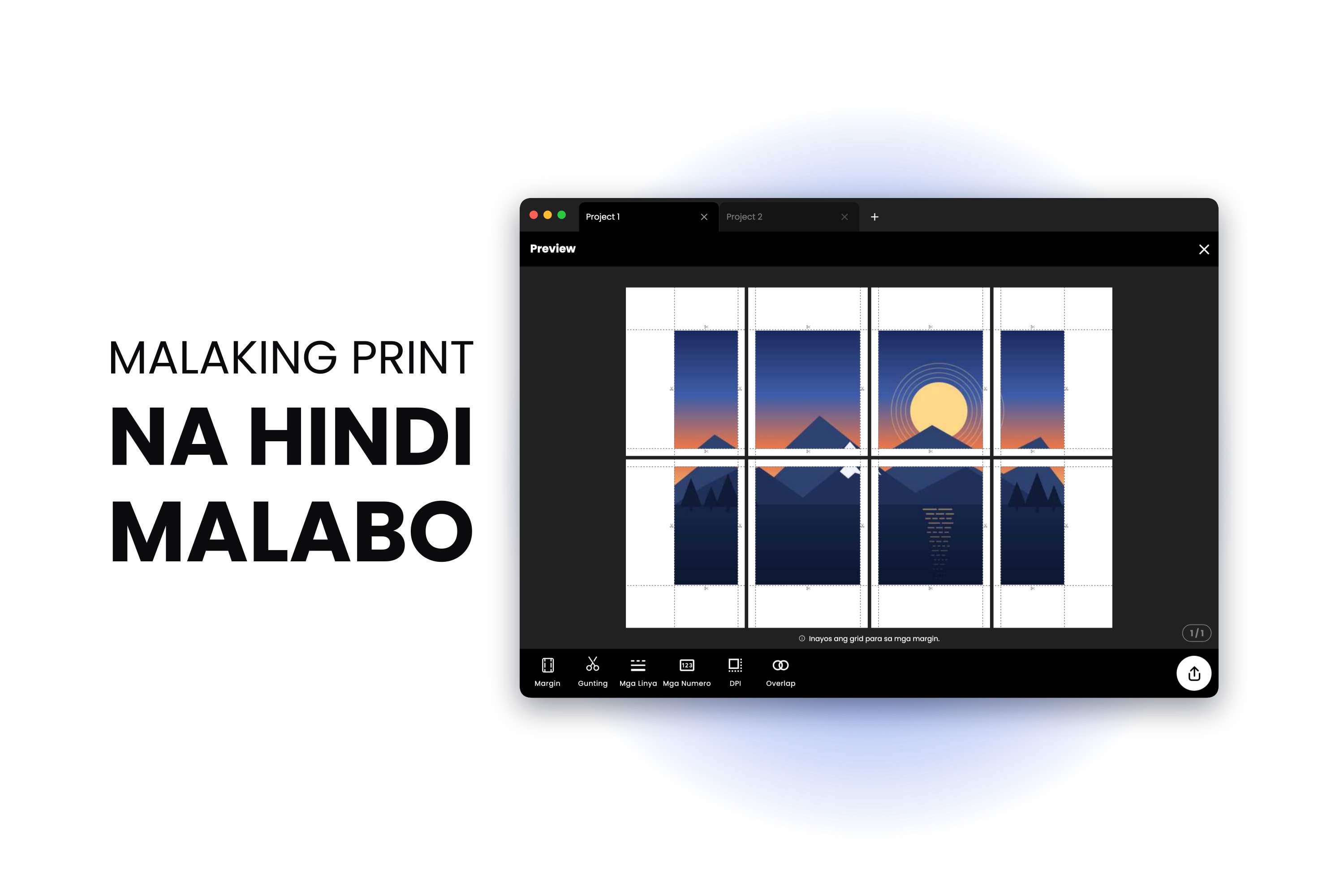
Nakakita ka ng magandang litrato, tinile mo ito sa labing-anim na sheet, isang oras kang nag-tape, umatras ka para tumingin — at malabo ito. Mas malala pa kapag nilapitan: malamlam na gilid, maliliit na parisukat na bloke sa mga anino, mabalahibong teksto. Sa screen, perpekto ang hitsura nito.
Malamang perpekto nga ito sa screen. Ang problema ay ipinakita ito ng screen sa mga 1000 pixel ang lapad at ipinapakita ito ng dingding sa isang metro ang lapad, na ang parehong 1000 pixel ang inuunat sa buong lawak. Walang sinira ang tiling — wala talaga roon ang mga pixel sa simula pa lang.
Ito ang isang bagay na sulit maintindihan bago ka mag-print ng kahit anong malaki, at aabutin ka lang ito ng mga dalawang minuto.
Bakit Lumalabo ang Malalaking Print
May tiyak na bilang ng pixel ang digital na larawan. Walang idinadagdag ang pag-print. Ang ipinapasya lang nito ay kung gaano karaming papel ang mapupunta sa bawat pixel.
I-print ang larawang 3000 pixel ang lapad sa 25 cm ang lapad at ang bawat pulgada ng papel ay tatanggap ng mga 300 pixel — sapat na kapal para hindi na makita ng mata mo ang bawat tuldok. I-print ang parehong file sa 100 cm ang lapad at ang bawat pulgada ay makakakuha na lang ng mga 76 pixel. Parehong detalye, labing-anim na beses ang lawak. Iyan ang lubog.
Kaya hindi kailanman ang tunay na tanong ang “paano ko mapipigilan ang tiling na magpababa ng kalidad” — walang binabawas ang tiling. Ito ang tanong: “sapat ba ang pixel ng pinagmulan kong larawan para sa laking gusto ko”.
Ilang Pixel ba Talaga ang Kailangan Mo?
Sapat na simple ang pormula para gawin sa isip:
kailangang pixel = laki ng print sa pulgada x DPI
Ang poster na 23 pulgada ang lapad sa 150 DPI ay nangangailangan ng 23 x 150 = 3450 pixel na lapad. Iyon na ang buong kalkulasyon. Ito ang lumalabas para sa mga karaniwang laki ng poster:
| Laki ng poster | Pulgada | Pixel sa 150 DPI | Pixel sa 300 DPI |
|---|---|---|---|
| A4 | 8.3 x 11.7 | 1240 x 1754 | 2480 x 3508 |
| A3 | 11.7 x 16.5 | 1754 x 2480 | 3508 x 4961 |
| A2 | 16.5 x 23.4 | 2480 x 3508 | 4961 x 7016 |
| A1 | 23.4 x 33.1 | 3508 x 4967 | 7016 x 9933 |
| A0 | 33.1 x 46.8 | 4967 x 7022 | 9933 x 14043 |
Sulit huminto sandali sa kanang ibaba ng talahanayang iyon. Ang A0 na poster sa tunay na 300 DPI ay isang 139 megapixel na larawan, na walang consumer camera ang kayang gawin sa iisang kuha. At dito papasok ang bahaging kadalasang namamali ang payo ng iba.
Binabago ng layo ng panonood ang sagot
Ang 300 DPI ay ang pamantayan para sa mga bagay na hawak mo sa kamay — libro, photo print, pattern na tina-trace mo. Hindi ito ang pamantayan para sa dingding.
Bumababa ang kakayahan ng mata mong makita ang detalye habang lumalayo. Ang poster na tinatanaw mula sa dalawang metro ay perpektong matalas ang hitsura sa 100 hanggang 150 DPI, kaya nga napi-print ang mga billboard sa napakababang bahagi lang niyan at maganda pa rin ang hitsura mula sa kalsada. Ang print na lalapitan at susuriin ng tao — isang gallery piece, isang teknikal na guhit, isang litrato sa itaas ng mesa — ay nararapat sa 200 hanggang 300 DPI.
Kaya bago mo ipasyang masyadong maliit ang larawan mo, itanong mo kung saan ito isasabit. Ang A1 na poster para sa malayong dingding ng kuwarto ay nangangailangan ng mga 3500 pixel na lapad, hindi 7000. Abot-kaya ang numerong iyan.
Hakbang 1: Hayaan ang Docuslice na Magsabi Kung Masyadong Maliit ang Larawan Mo
Hindi mo kailangang gawin mismo ang matematika. Kapag naglagay ka ng larawan sa canvas, ikinukumpara ng Docuslice ang sukat nito sa pixel laban sa kailangan ng piniling laki ng poster mo. Kung malayong kulang ang larawan, nagbabandera ito ng babalang Mababang Resolusyon na Larawan — maaaring lumabas na malabo ang larawan kapag na-print — kasama ang opsyong pagbutihin ito mismo doon.
Tumatakbo ang tsek laban sa kasalukuyang laki ng canvas mo, at iyon ang nagpapagamit dito: ang parehong larawan ay puwedeng perpekto sa A3 at babandera sa A0. Kapag nakita mo ang babala, tatlo ang matapat mong opsyon — mag-print nang mas maliit, humanap ng mas malaking pinagmulan, o pagbutihin ito.
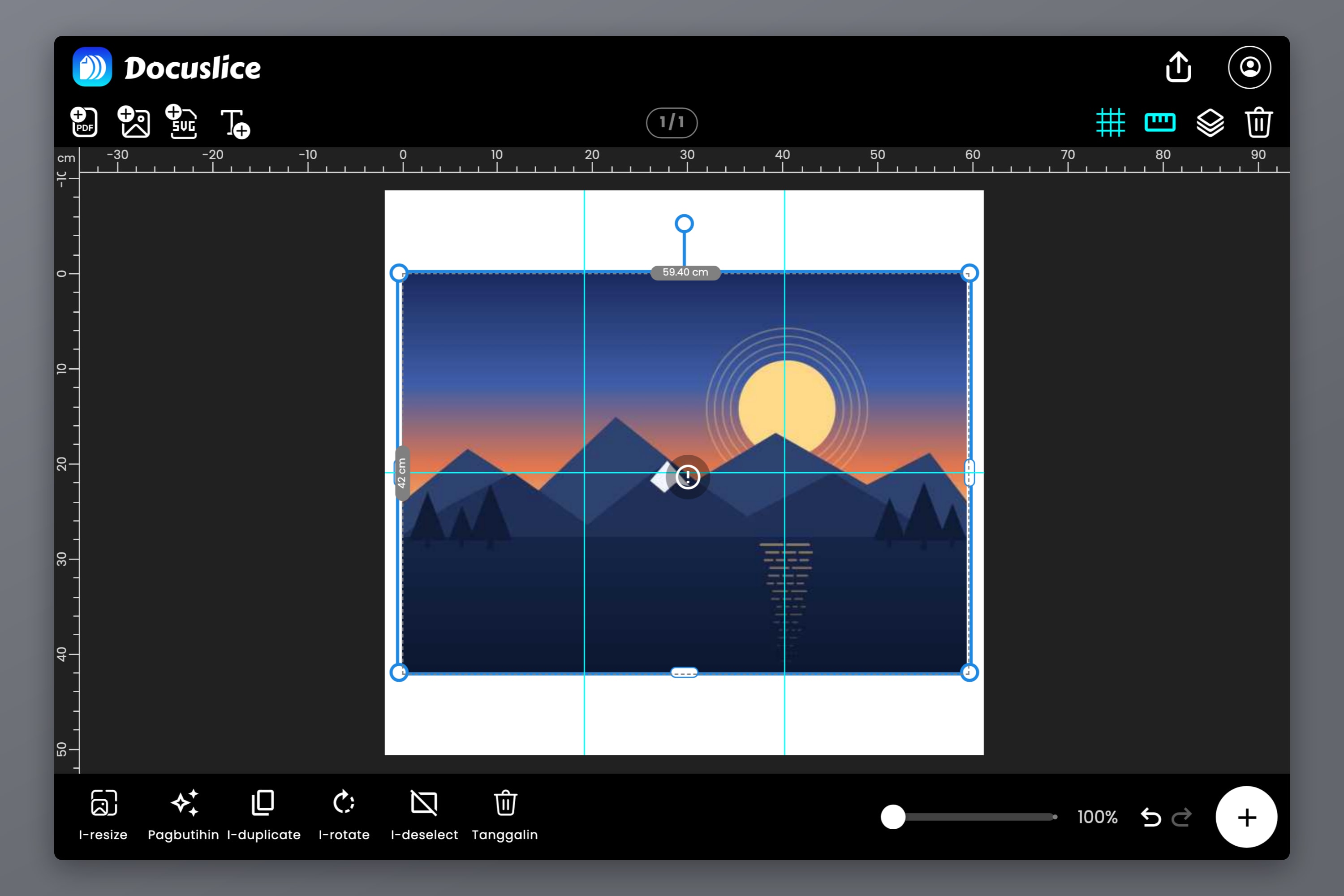
Hakbang 2: Pagbutihin ang Larawan Gamit ang AI na Nasa Device
Kung walang mas malaking pinagmulan — luma na ang litrato, galing ito sa messaging app, ito lang ang kopya — ang AI Photo Enhancement ang opsyong dati ay wala.
Piliin ang larawan sa canvas at i-tap ang Pagbutihin para buksan ang enhancement panel. Pumili ng model, tapos i-tap ang Tara na!. Sa unang takbo, dina-download ang model sa device mo; pagkatapos noon ay offline na itong gumagana. Nangyayari ang proseso nang buo sa device mo, kaya hindi kailanman ina-upload kahit saan ang larawan.
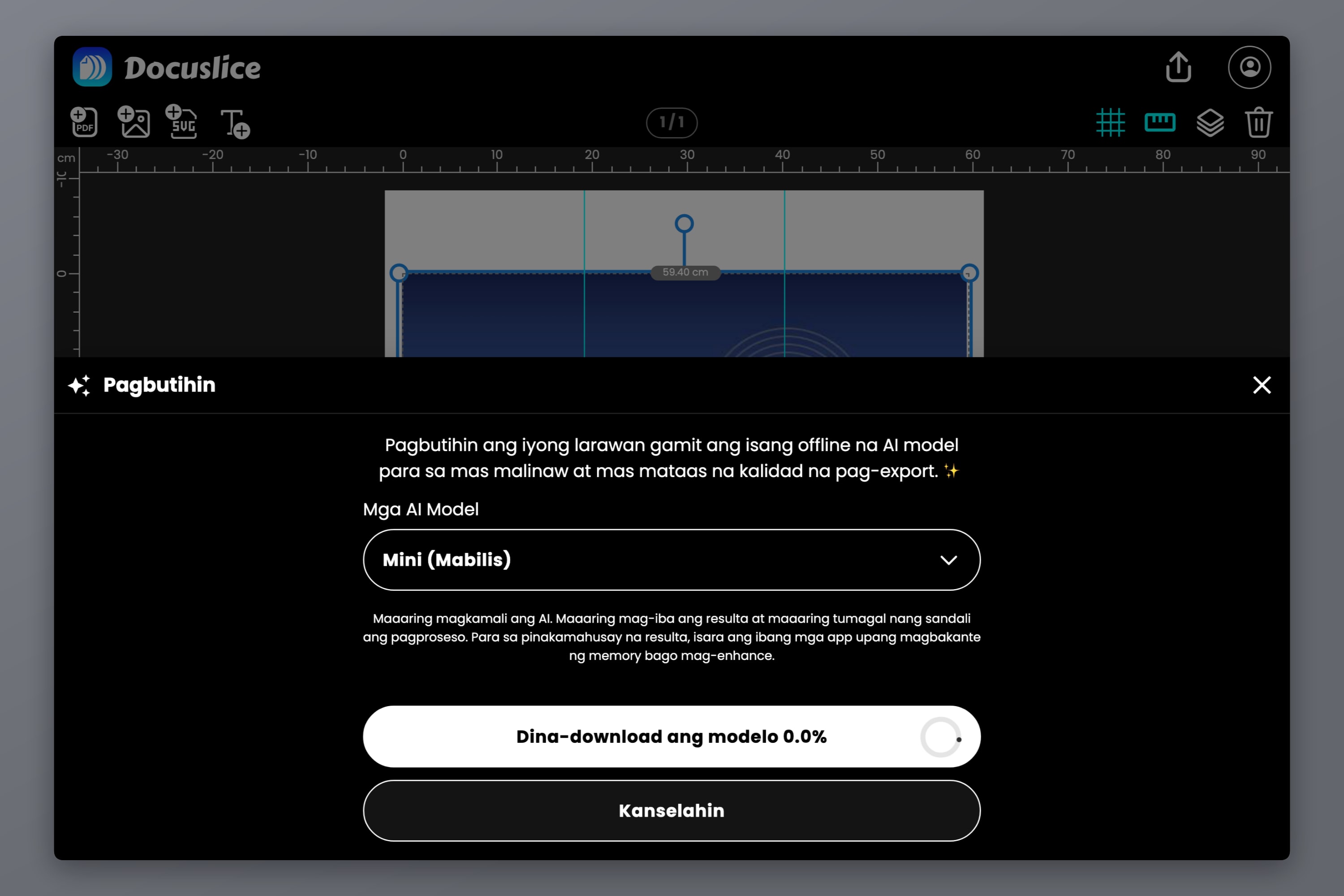
Mas matagal ang enhancement sa mas malalaking larawan at sa mas lumang hardware. Ang pagsara sa ibang app ay nagpapalaya ng memory at nagpapabilis dito.
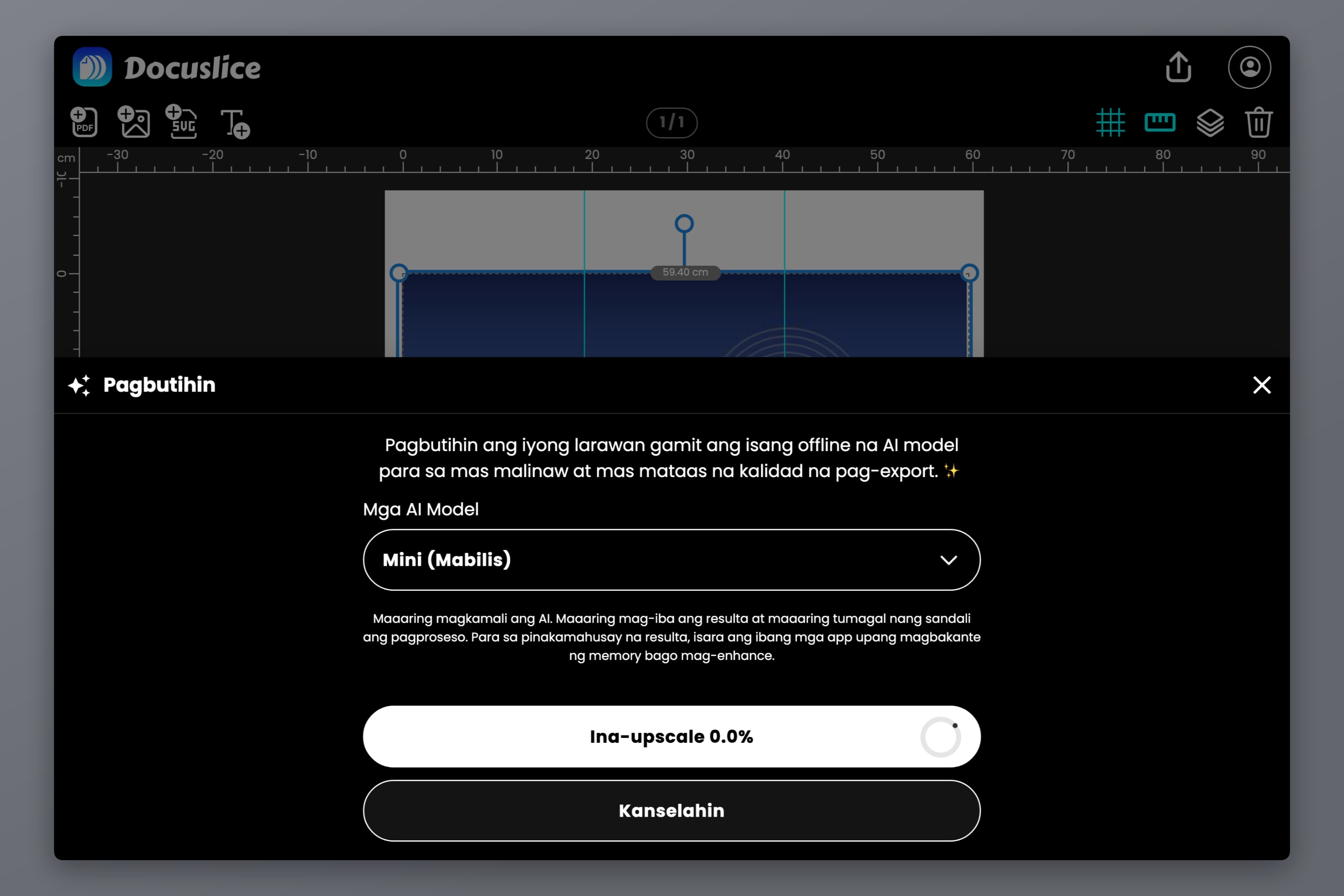
Kapag natapos ito, kusang nag-a-update ang canvas. Lumilitaw ang pagkakaiba mismo sa kung saan ito mahalaga para sa malaking print — nananatiling malinaw ang mga gilid sa halip na matunaw, at napapakinis ang mga compression block na iniwan ng mga messaging app sa halip na lumaki pa. Kung nakalabas ang babala sa mababang resolusyon, kadalasan ay nawawala ito kapag sapat na ang pixel ng larawan para sa laki ng canvas mo.
Kung mas gusto mo ang orihinal, agad itong ibinabalik ng Ibalik sa orihinal. May mas kumpletong paglalakad sa anunsyo ng AI Photo Enhancement, kasama ang mga available na model at kung kailan sulit ang paghihintay sa bawat isa.
Ang Kaya at Hindi Kaya ng Upscaling
Nararapat itong sabihin nang tuwiran, dahil kadalasang hindi ito sinasabi ng marketing sa paligid ng AI upscaling.
Nag-iimbento ng detalye ang upscaling. Hindi nito naibabalik ang detalye. Natutunan ng model kung ano ang karaniwang hitsura ng mga gilid, balat, tela, dahon at teksto, at pinupunan nito ang mga pixel na kapani-paniwala batay sa nakikita nito. Talagang mas maganda ang resulta kaysa sa basta pag-unat — mas matatalas na gilid, mas malilinis na gradient, mas kaunting compression artifact. Pero ang detalyeng hindi naman nakuha noong una ay hindi na babalik, dahil hindi naman ito nakapaloob sa file.
Sa totoong buhay:
- Laging panalo ang magandang pinagmulan. Kung makakahanap ka o makakakuha ka ulit ng mas malaking orihinal, iyon ang gawin mo. Sa tuwina.
- Nagliligtas ang upscaling, hindi ito nagpaparami. Maayos ang resulta kapag ang bahagyang kulang na larawan ang pinapataas sa kinakailangang laki. Hindi ito maayos kapag thumbnail ang pinapalaki sa laki ng poster, gaano man kagaling ang mga demo.
- Tingnan bago mag-print. I-zoom in ang mga mukha, teksto at paulit-ulit na pattern sa resulta. Doon pinakamalamang na medyo mali ang hitsura ng inimbentong detalye, at doon mo ito mapapansin sa dingding.
- Nilalaktawan ito nang tuluyan ng mga vector na pinagmulan. Ang vector PDF o SVG ay walang resolusyon — mga tagubilin ito, hindi pixel. Pinapanatili itong ganoon ng vector PDF export ng Docuslice (isang Pro feature), kaya matalas ang output sa anumang laki.
Hakbang 3: Mag-export sa Tamang DPI
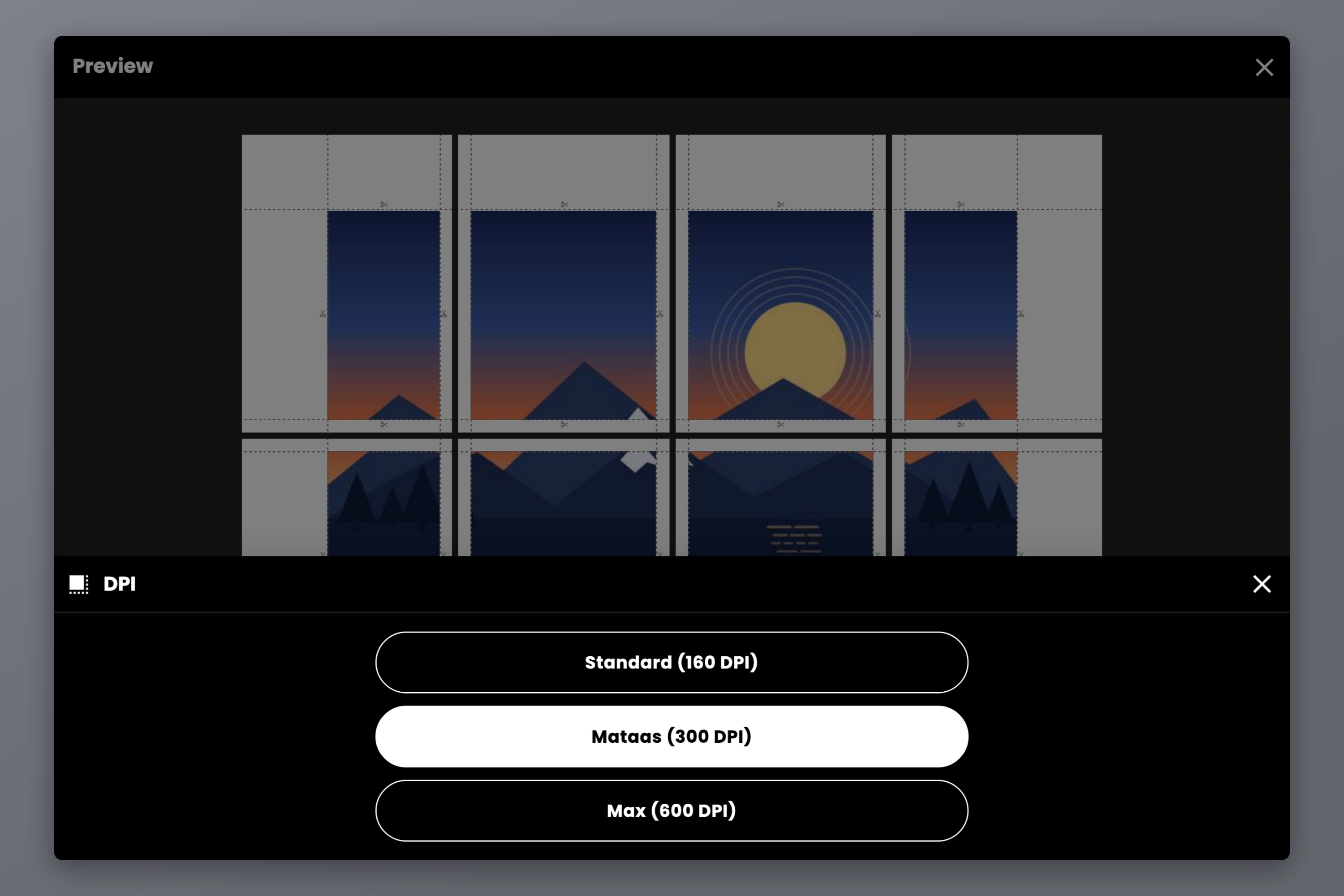
Ipinapasya ng kontrol na DPI ng Docuslice kung gaano kapino nire-render ang bawat tile sa export:
- Standard (160 DPI) — ang default, libre sa lahat ng plan, sobra-sobra na para sa mga poster na tinitingnan mula sa kabilang dulo ng kuwarto.
- Mataas (300 DPI) — kapal na antas ng print shop, para sa artwork na sinusuri nang malapitan o may pinong teksto at line work.
- Max (600 DPI) — ang pinakamataas na setting, para sa pinakamatalas na posibleng output.
Available ang Mataas at Max sa Pro at Pro+, na — tulad ng bawat bayad na plan ng Docuslice — ay mga isang beses na bayad, hindi subscription.
Isang bagay na dapat linawin: hindi nagdaragdag ang export DPI ng detalyeng wala sa pinagmulan mo. Kinokontrol nito kung gaano karami sa detalye ng pinagmulan mo ang nakakaligtas papasok sa na-export na file. Ang pag-export ng 1000 pixel na larawan sa 600 DPI ay gumagawa lang ng mas malaking file ng parehong labo. Taasan ang export DPI kapag may detalye ang pinagmulan mo na sulit panatilihin; ayusin muna ang pinagmulan kapag wala.
Hakbang 4: I-tile at I-print
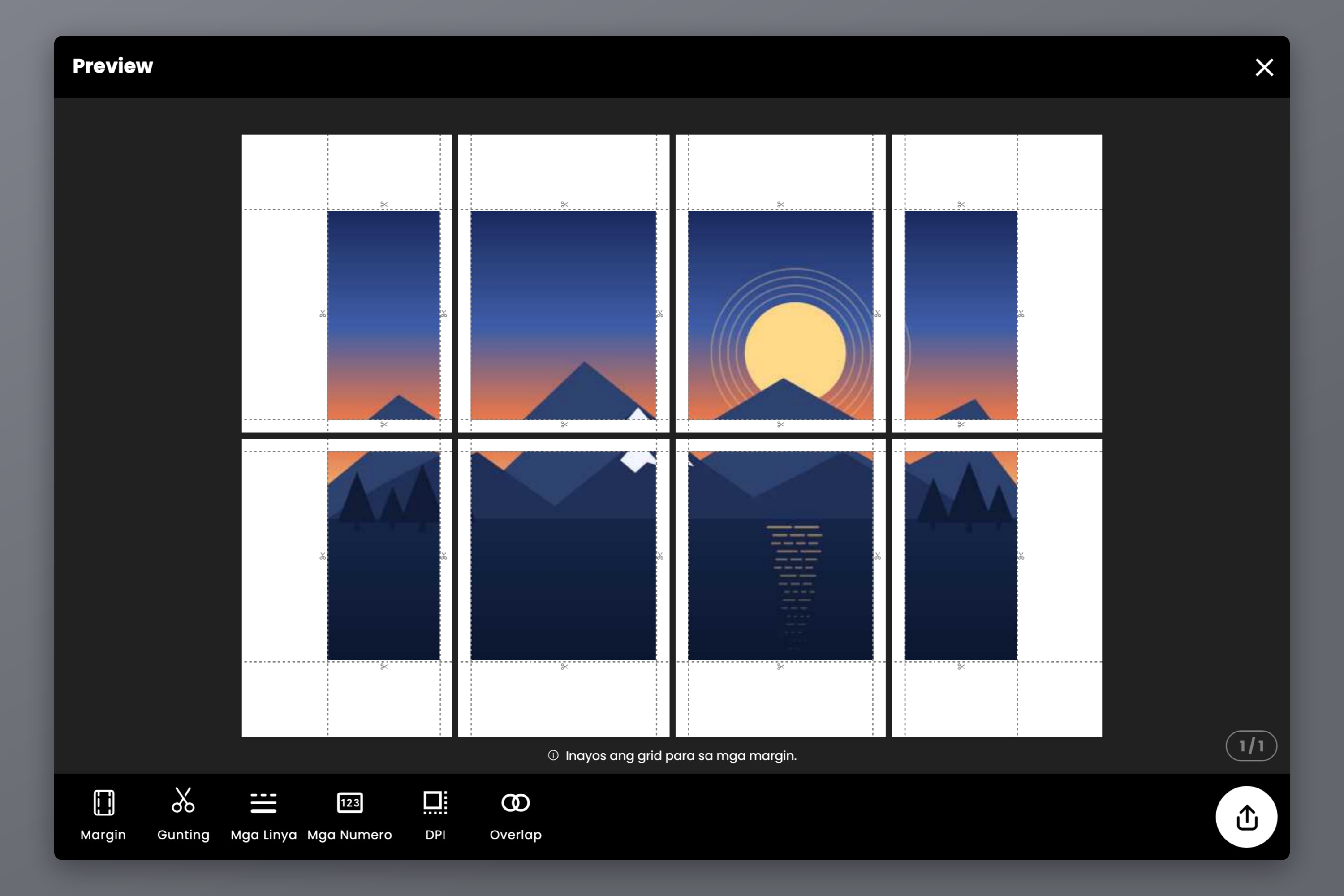
Kapag ayos na ang pinagmulan, madali na ang tiling. Itakda ang sukat ng poster mo sa Laki mode, piliin ang papel na pi-print-an mo, at hahatiin ng Docuslice ang larawan sa mga sheet.
Buksan ang dalawang setting bago mag-export: ang overlap sa 50% o mas mataas, para ang bahagyang kulang na gupit ay bumagsak sa naulit na larawan sa halip na sa blangkong papel, at ang mga numero ng pahina para manatiling maaayos ang tumpok ng halos magkakamukhang sheet. Sinasaklaw ng paglalakad sa poster sa bahay ang tiling at pag-assemble mula simula hanggang dulo, at nasa sanggunian sa mga laki ng poster ang bilang ng sheet para sa bawat laki.
Pagkatapos ay mag-print sa 100% na scale, hindi kailanman sa Fit to Page — pinapaliit nito ang bawat sheet nang hiwa-hiwalay at hindi na magtutugma ang mga overlap mo.
Mga Madalas Itanong
I-multiply ang laki ng print sa pulgada sa target mong DPI. Para sa poster na tinatanaw mula sa ilang metro, sapat na ang 100 hanggang 150 DPI — ang A1 na poster ay nangangailangan ng humigit-kumulang 3500 x 5000 pixel. Para sa bagay na sinusuri nang malapitan, tumutok sa 300 DPI, na dumodoble sa mga numerong iyon.
Ipinapakita ito ng screen sa ilang daang pixel kada pulgada sa maliit na lawak, at may ilaw sa likod nito, na nagtatago sa lambot. Ipinapakita ng papel kung anong kapal ang natira matapos ikalat ang parehong pixel sa mas malawak na lugar. Hindi nagbago ang larawan — ang pixel kada pulgada ang nagbago.
Hindi. Kinokontrol ng export DPI kung gaano kapino nire-render ng Docuslice ang mga tile, hindi kung gaano karaming detalye ang meron sa pinagmulan mo. Ang 1000 pixel na larawang na-export sa 600 DPI ay parehong larawan lang sa mas malaking file. Pagbutihin ito o i-print ito nang mas maliit.
Nagdaragdag ito ng kapani-paniwalang detalye, at hindi iyon pareho ng pagbawi sa orihinal. Kapansin-pansing mas maganda ang resulta kaysa sa pag-unat, lalo na para sa mga naka-compress o lumang larawan, pero laging mananalo ang tunay na mas malaking pinagmulan kaysa sa pinalaking maliit.
Hindi. Hinahati ng Docuslice ang canvas mo sa mga sheet ayon sa piniling export DPI mo. Ang pagbaba ng kalidad sa tiled na print ay nagmumula sa resolusyon ng pinagmulan, sa pag-print sa mas mababa sa 100% na scale, o sa pag-assemble — hindi sa paghahati.
Isang vector PDF o SVG, dahil wala itong tiyak na resolusyon at nananatiling matalas sa anumang laki. Para sa mga litrato, ang pinakamalaking orihinal na makukuha mo, mas mabuti kung diretso mula sa camera sa halip na kopyang dumaan na sa messaging app.
I-download ang Docuslice
I-download ang Docuslice, tingnan ang larawan mo bago mo ipagsapalaran dito ang dalawampung sheet ng papel, at mag-print nang malaki nang walang labo.