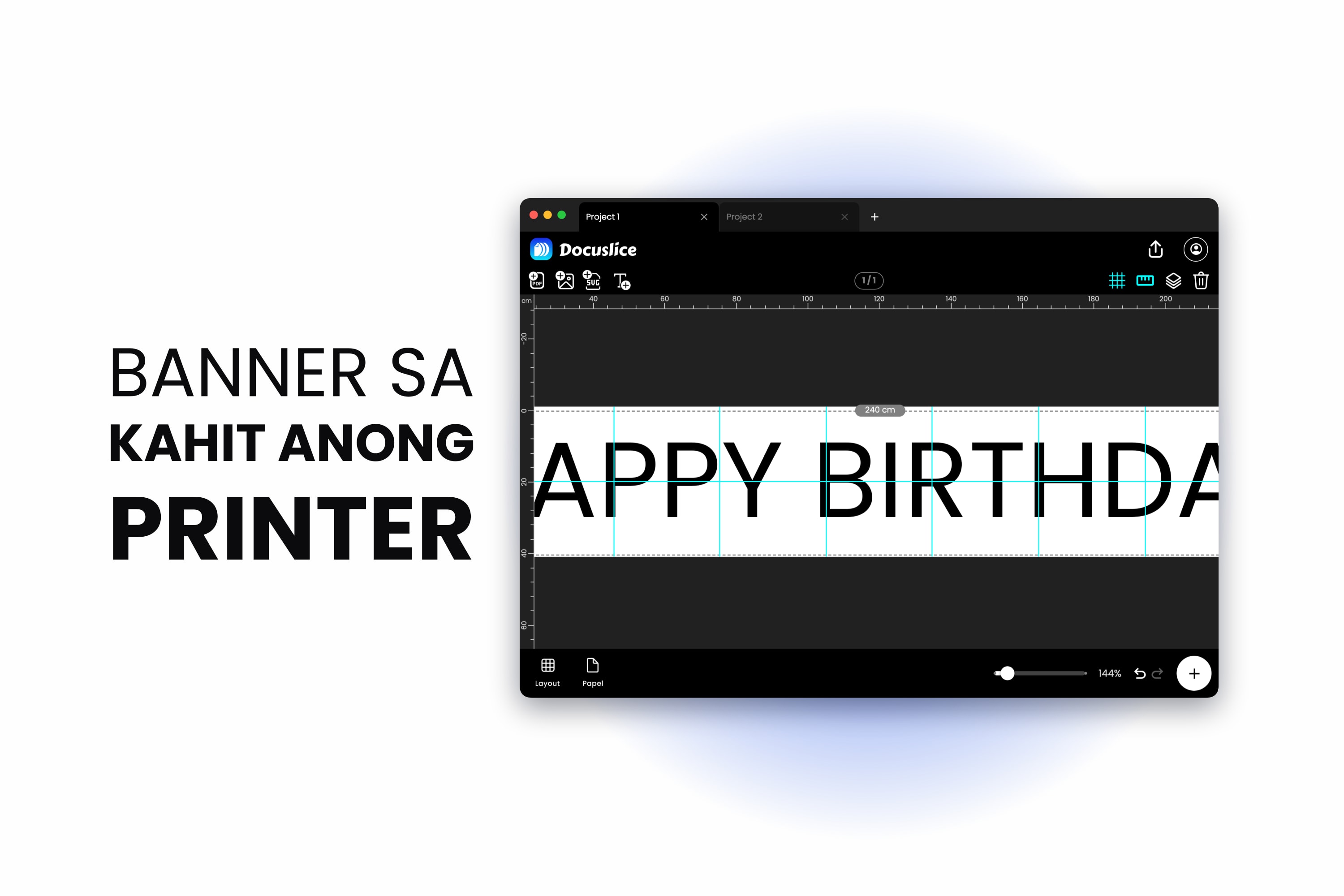
Bukas na ang party. Gusto mong nakalagay ang HAPPY BIRTHDAY sa buong dingding sa letrang sapat ang laki para makita mula sa pintuan, sarado na ang print shop, at ang tanging printer sa bahay ay A4 o Letter na papel lang ang kaya. Bawat banner na nakikita mo online ay maling pangalan, maling kulay, o mas mahal pa ang overnight shipping kaysa sa cake.
Simple ang labasan: gawin ang banner sa totoong laki nito, hatiin ito sa grid ng ordinaryong mga sheet, i-print ang mga ito, at i-tape pabalik bilang isang piraso. Sinasaklaw ng gabay na ito ang buong proseso, pati ang pag-assemble — ang bahaging halos laging hindi na inaabot ng ibang artikulo.
Hakbang 1: Magpasya Kung Gaano Kalaki Dapat ang Banner
Magsimula sa dingding, hindi sa papel. Sukatin ang espasyo, bawasan ng komportableng puwang sa magkabilang dulo, at nakuha mo na ang lapad ng banner mo.
Sa Docuslice, gumawa ng proyekto, buksan ang mga opsyon ng Layout at lumipat sa Laki mode. Tinatanong ng grid mode kung ilang sheet ang gusto mo; humihingi ang size mode ng lapad at taas sa totoong mundo, at iyon ang tanong na may sagot ka talaga. Ilagay ang mga sukat mo sa milimetro, sentimetro, metro, pulgada o foot — kadalasang pinakamadali ang foot para sa banner.
Ilang laking maganda sa totoong buhay:
- 8 ft x 1 ft — klasikong wall banner, nababasa mula sa kabilang dulo ng kuwarto.
- 6 ft x 1.5 ft — mas maikli pero mas matataas ang letra, maganda sa itaas ng pintuan.
- 4 ft x 1 ft — para sa garage sale o welcome sign sa mas maliit na espasyo.
Pagkatapos ay itakda ang papel mo — A4 o Letter — at piliin ang landscape na oryentasyon. Ang landscape na mga sheet ay nangangahulugan ng mas kaunting patayong seam sa mga letra mo, at ang patayong seam ang napapansin. Muling kinakalkula ng Docuslice ang bilang ng tile habang binabago mo ang laki, kaya bantayan ang numerong iyon at pumirmi sa bilang na kaya mong i-tape.
Hakbang 2: Idagdag ang Iyong Teksto
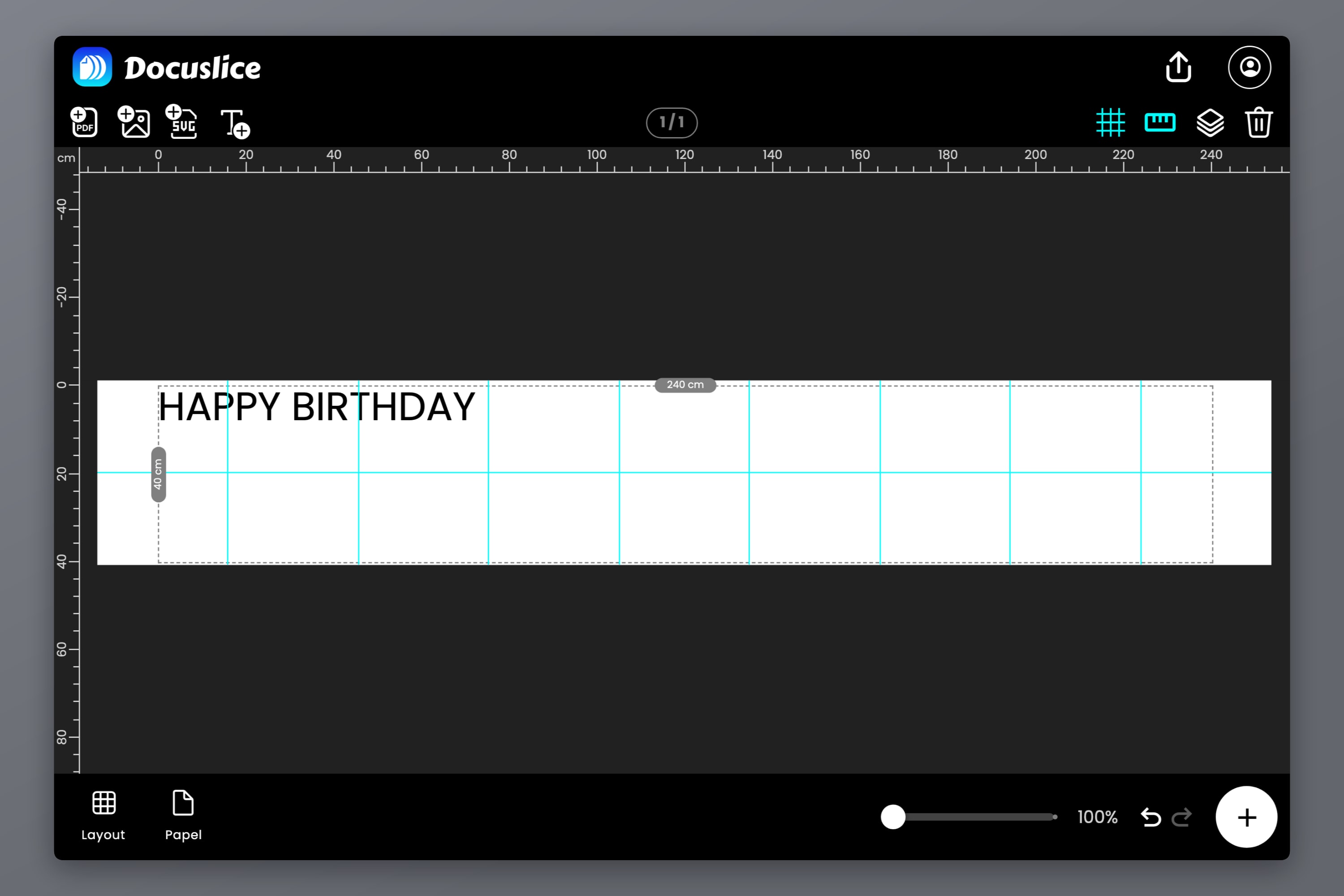
Magdagdag ng text item sa canvas at i-type ang banner. Panatilihin itong maikli — tinatanaw lang ang banner, kaya laging mas mainam ang HAPPY BIRTHDAY MAYA kaysa sa WISHING A VERY HAPPY BIRTHDAY TO MAYA.
Pumili ng makapal at malapad na typeface. Ang manipis na stroke ay nawawala ang linaw sa malayo at ito rin ang unang nasisira sa seam. Nagto-toggle ang bold at italic gamit ang Cmd/Ctrl + B at Cmd/Ctrl + I sa web at desktop, kahit habang nagta-type ka pa.
Hakbang 3: Iunat ang Teksto sa Buong Canvas
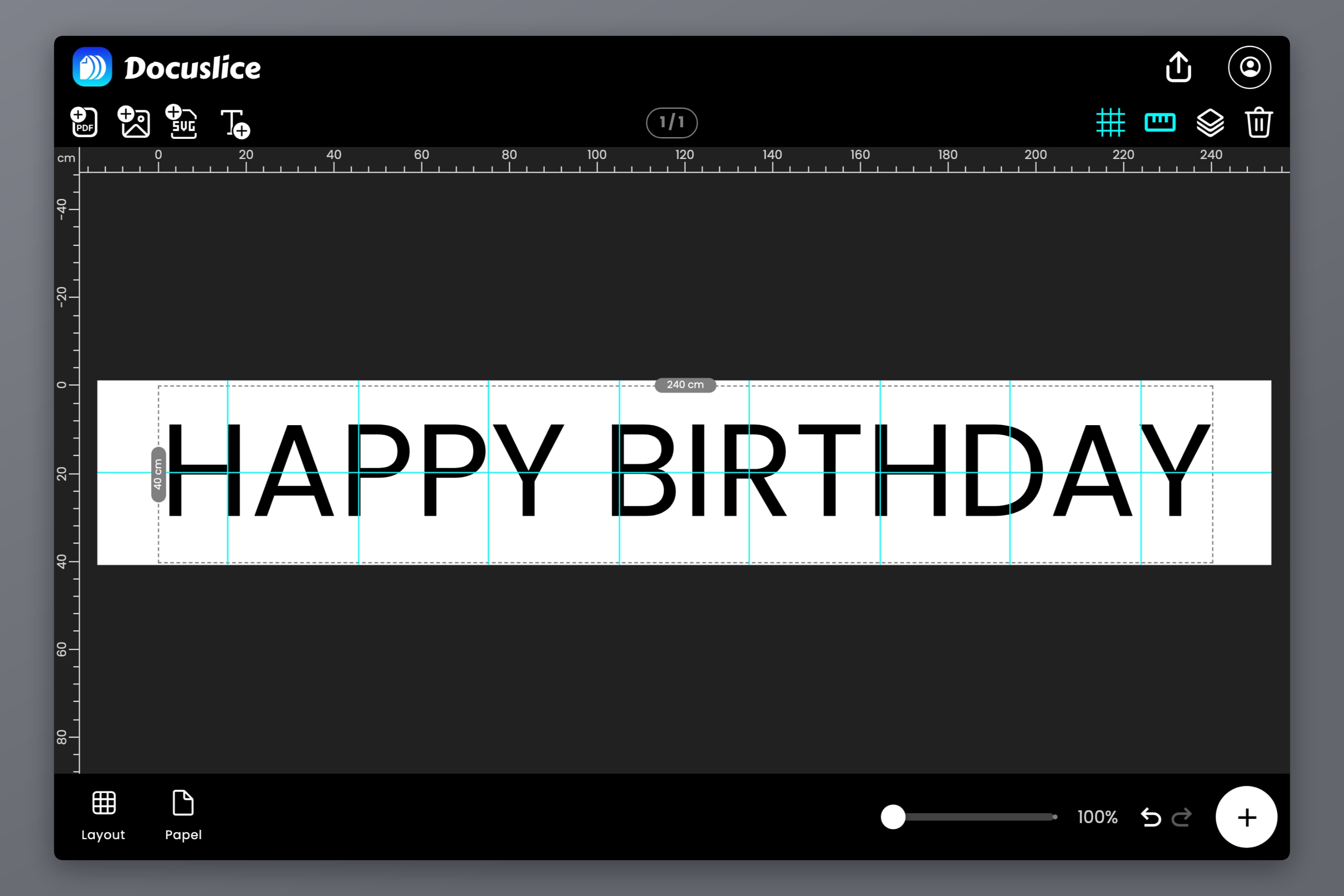
Piliin ang teksto at i-drag ang mga handle nito hanggang mapuno nito ang canvas mula gilid hanggang gilid.
- Ang mga corner handle ay pantay na nagsu-scale ng teksto, na pinapanatili ang proporsyon ng mga letra.
- Ang mga edge handle ay nag-uunat sa iisang panig lang, kaya mapapalapad mo ang mga letra nang hindi pinapataas.
Para sa banner, kadalasang tamang-tama ang katamtamang pahalang na pag-unat — napupuno nito ang lapad at nagiging mas mabigat basahin ang mga letra. Kung sosobrahan mo, halatang mababaluktot ang mga ito, kaya ang mata mo ang pagkatiwalaan mo at hindi ang mga numero.
Habang nagda-drag ka, sumasampa ang mga item sa mga gilid ng pahina, sa gitna ng pahina, sa ibang mga item at sa mga tile divider, at lumilitaw ang magenta na guide line sa sandaling may nakahanay. Isampa ang teksto sa gitna at balanse na ang banner nang walang kahit anong pagsukat. Buksan ang mga ruler at i-drag palabas ang sarili mong mga guide kung gusto mo ng pare-parehong margin sa magkabilang dulo.
Hakbang 4: Tingnan Kung Saan Bumabagsak ang mga Tile Divider
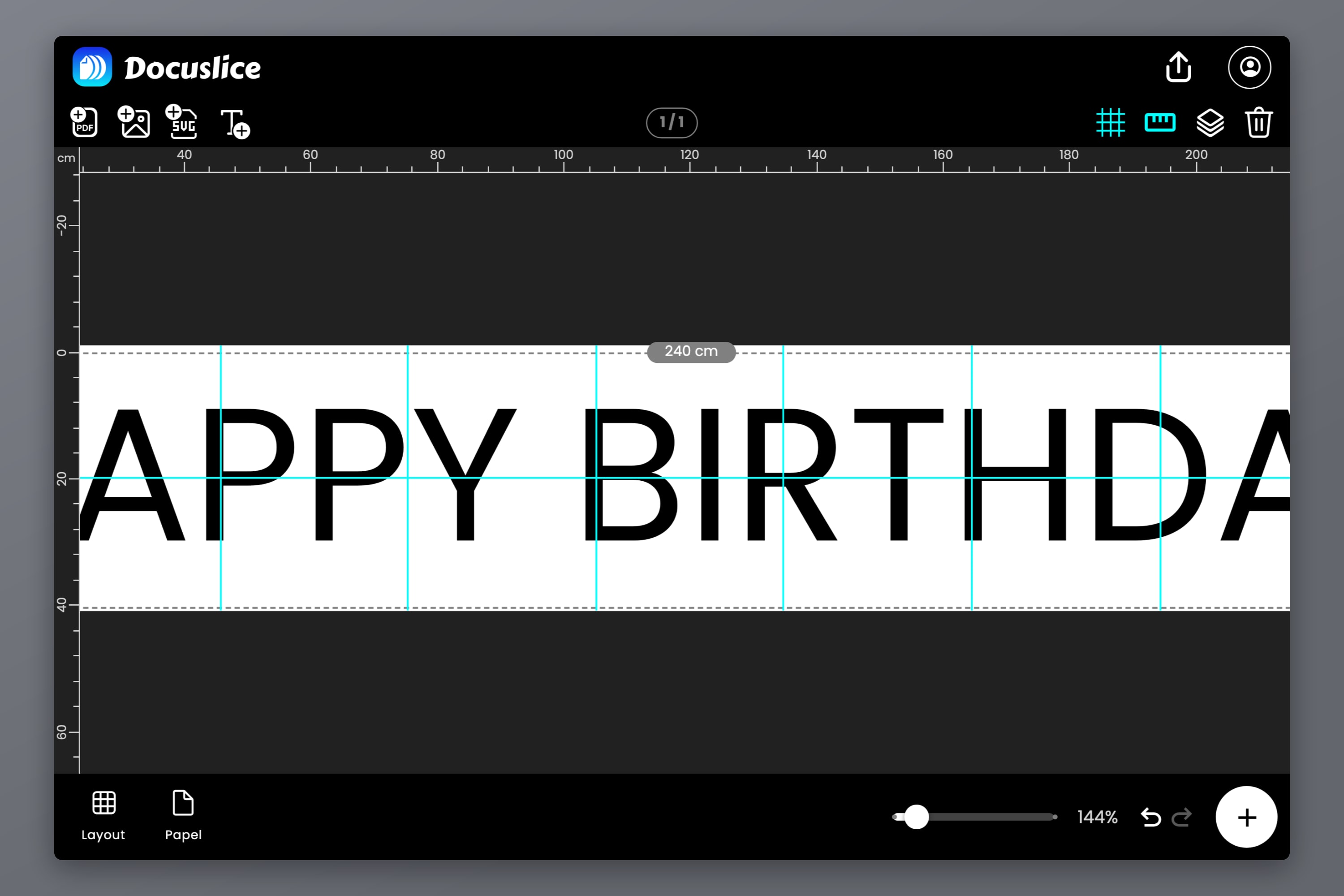
Ginuguhit ng Docuslice ang mga tile divider mismo sa canvas, kaya makikita mo kung saang sheet bumabagsak ang bawat bahagi ng banner mo bago ka mag-print ng kahit ano.
Sulit ang tatlumpung segundong pansin dito. Ayos lang ang divider sa gitna ng malapad na letra tulad ng M o W. Ang divider na dumadaan sa manipis na bahagi ng S, o dumadausdos mismo sa gilid ng isang stroke, doon nagiging halata ang isang-milimetrong mali sa pagte-tape. Igalaw nang bahagya ang teksto pahalang, o iayos nang kaunti ang lapad ng banner, at lilipat ang mga divider sa mas mapagpatawad na lugar.
Hakbang 5: Itakda ang Overlap at ang mga Marka ng Gunting
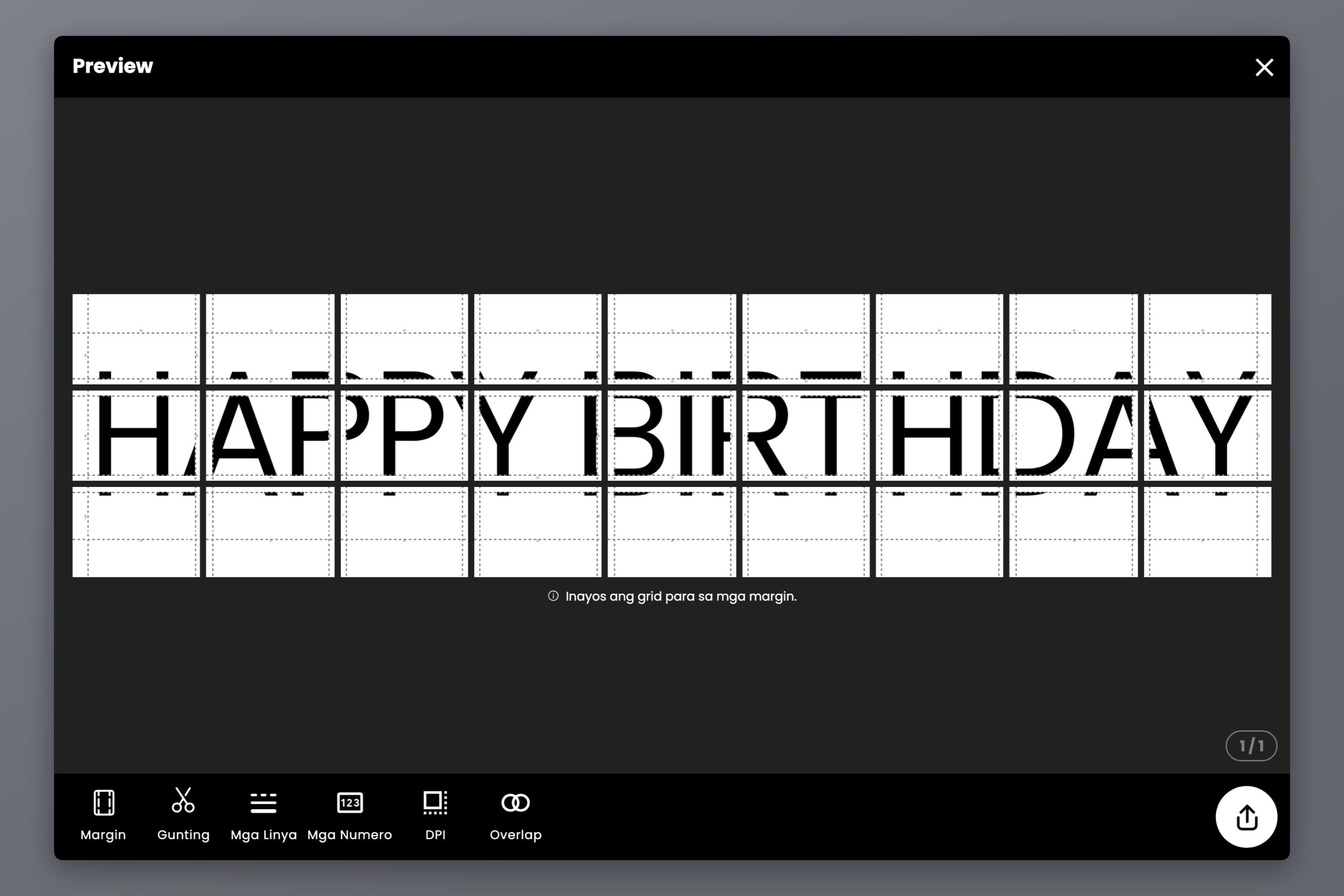
Buksan ang mga opsyon ng export. Dalawang setting dito ang gumagawa ng halos lahat ng trabaho para maging madali ang pag-assemble.
Overlap — itakda ito sa 50% o mas mataas. Pinupuno ng overlap ang bahagi ng margin ng bawat tile ng content ng katabing tile, kaya ang gupit na bahagyang kulang ay bumabagsak sa naulit na artwork sa halip na sa hubad na papel. Ito ang pagkakaiba ng seam na kailangan mo pang hanapin at ng puting guhit sa buong banner mo. Dahil bahagi ng margin ang overlap, ang mas malapad na margin ay nagbibigay sa iyo ng mas malapad na bandang mapaglalaruan — sulit itong taasan kung hindi naman ganoon kaeksakto ang gupit mo.
Linya ng Gunting at Tanda ng Gunting — buksan pareho. Nagpi-print ang mga ito ng malalabnaw na gabay na nagpapakita kung saan eksaktong gugupitin, at mas mabilis at mas tuwid iyon kaysa sa pagtantiya gamit ang ruler sa dalawampung sheet.
Ipinapakita ng export preview ang buong page grid at ang kabuuang bilang ng tile bago ka mag-aksaya ng kahit anong papel.
Hakbang 6: Buksan ang Mga Numero ng Pahina
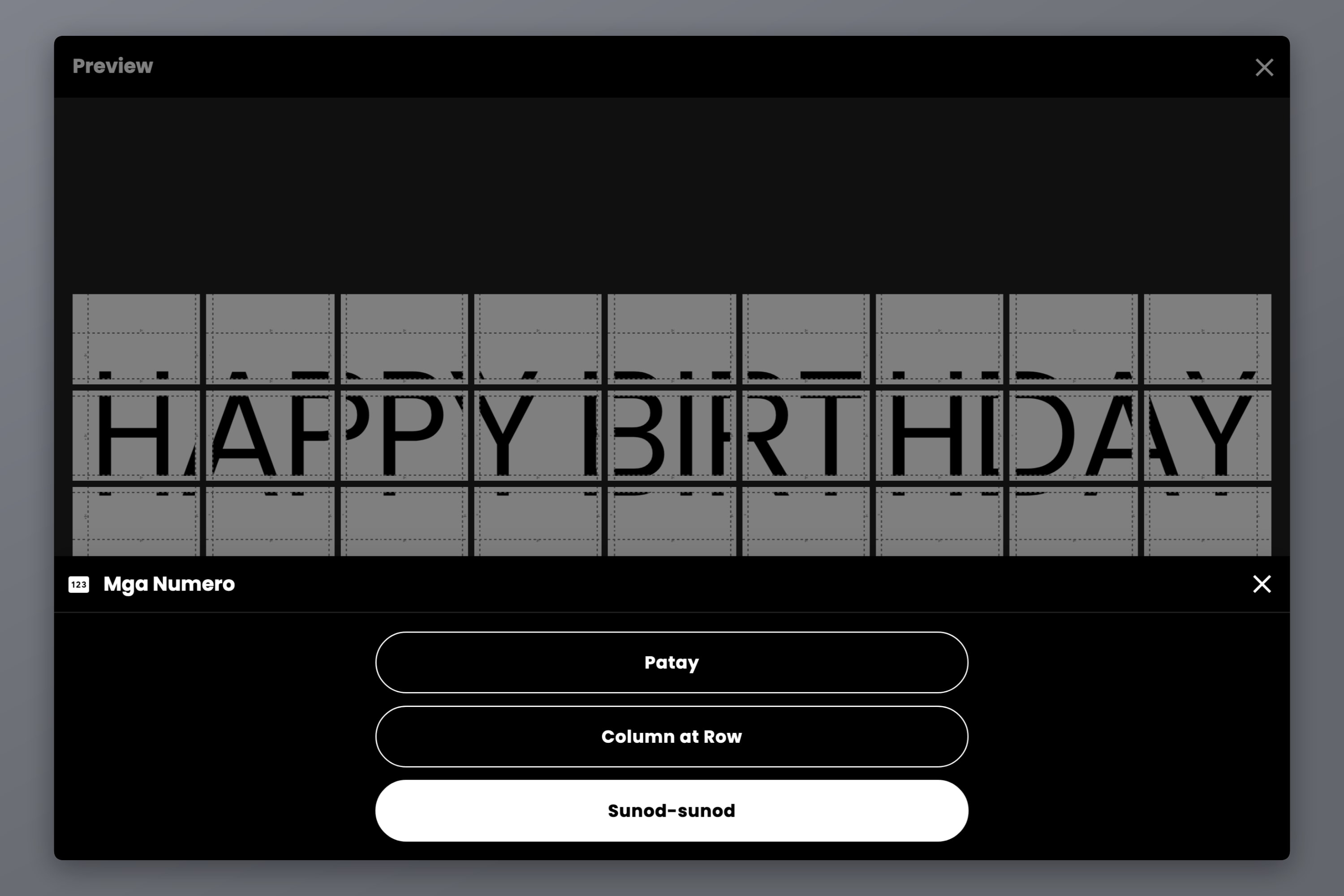
Iaabot sa iyo ng printer ang tumpok ng mga sheet na pare-parehong mukhang puting papel na may pahilis na itim na hugis. Inaayos iyon ng kontrol na Mga Numero:
- Patay — walang marka.
- Column at Row — mga grid coordinate tulad ng C2 sa ibabaw ng R3 sa bawat tile.
- Sunod-sunod — tumatakbong bilang, 1, 2, 3, sa lahat ng tile.
Para sa banner na iisang row, sapat na ang Sunod-sunod — sunod-sunod naman ang mga sheet, mula kaliwa pakanan. Para sa banner na dalawang row, gamitin ang Column at Row para hindi mo kailanman mapagpalit ang itaas at ibabang strip. Napi-print ang mga marka sa margin ng tile katabi ng mga cut guide, kaya madali silang basahin habang nagtatrabaho ka at naglalaho sila sa ilalim ng overlap seam kapag na-assemble na.
Hakbang 7: Mag-print sa 100%
Mag-export bilang PDF o bilang magkakahiwalay na larawan, tapos mag-print na naka-lock ang dalawang setting:
- Itakda ang scale ng printer sa 100% o Actual size. Ang Fit to Page ay nagpapaliit sa bawat sheet nang hiwa-hiwalay, kaya hindi na magtutugma ang mga overlap mo at hindi magkakadugtong ang banner.
- Siguraduhing tugma ang laki ng papel sa print dialog sa laki ng papel na pinili mo sa Docuslice.
Kung may solid na background ang banner mo, mag-print muna ng isang sheet at tingnan ito. Kumakain ng tinta ang malalawak na patag na bahagi, at mas mabuti nang matuklasan ang tigang na cartridge sa pahina 1 ng 18 kaysa sa pahina 17.
Hakbang 8: Pagdikitin Gamit ang Tape
Narito ang bahaging nagpapasya kung mukha itong gawang-kamay o gawang-bahay lang.
Ilatag muna ang lahat
Ilagay ang bawat sheet sa sahig sa huling ayos nito gamit ang mga numero ng pahina, bago ka gumupit o mag-tape ng kahit ano. Mapapansin mo ang nawawalang pahina o ang maling print ngayon, habang wala pa itong halaga.
Isang gilid lang ang gupitin
Pumili ng sistema at panindigan ito: gupitin ang kanan at ibabang margin ng bawat sheet, at iwanang buo ang kaliwa at itaas na margin. Ipinipirint ng Docuslice ang overlap strip sa kaliwa at itaas na margin ng bawat sheet, kaya ang nagupit na gilid ay ipinapatong sa hindi nagupit na gilid ng katabi nito — ang margin na may dala ng naulit na artwork — at maghahanay ang dalawa.
Ang paggupit sa parehong gilid ng magkabilang katabi ang pinakamadalas na pagkakamali. Inaalis nito ang overlap na inayos mo at nag-iiwan ng puting puwang na hindi mo na maisasara.
Mas tuwid ang gilid na ibinibigay ng craft knife at metal na ruler kaysa sa gunting, pero ayos na ayos naman ang gunting kung susundan mo ang naka-print na linya ng gunting.
Kaliwa papuntang kanan, isang row sa bawat pagkakataon
Ipatong ang sheet 1, na nagupit sa kanang gilid, sa hindi nagupit na kaliwang margin ng sheet 2, na inihahanay ang artwork sa buong seam sa halip na ang gilid ng papel. I-tape. Tapos ang sheet 2 sa sheet 3, tapos ang sheet 3 sa sheet 4. Ang pagsunod sa ayos ay nagbibigay-daan para maitama ang maliit na pagkakamali sa susunod na seam sa halip na magtambak ito sa buong banner.
Para sa banner na dalawang row, tapusin muna ang bawat row bilang buong strip, tapos pagdugtungin ang mga strip sa iisang mahabang pahalang na seam.
Mag-tape sa likod
Patakbuhin ang malinaw na tape sa seam sa likurang bahagi. Ang tape sa harap ay sumasalo ng liwanag, nag-aalis ng toner kapag inilipat mo ito, at nanininilaw. Hindi nakikita mula sa harap ang tape sa likod at nagbibigay ito sa iyo ng pagkakataong tanggalin ang masamang seam at ulitin ito. Gumamit ng isang mahabang strip kada seam sa halip na ilang maiikling piraso — mas mabilis ito at pinipigilan nitong kumulubot ang seam.
Patibayin ang mga dulo
Maglagay ng strip ng tape sa likod ng itaas-kaliwa at itaas-kanang sulok bago isabit. Ang dalawang puntong iyon ang bumubuhat sa buong banner, at doon unang napupunit ang ordinaryong copy paper.
Mga Madalas Itanong
Depende ito sa laki ng banner, sa laki ng papel mo at sa oryentasyon. Ipinapakita ng Docuslice ang bilang ng tile habang binabago mo ang mga sukat, kaya nakikita mo ang numero bago ka magpasya. Kung mas mataas ito kaysa sa gusto mo, paliitin ang banner, lumipat sa landscape, o mag-print sa mas malaking laki ng papel tulad ng A3 o Tabloid kung kaya ito ng printer mo.
Oo. Kahit anong mailalagay mo sa canvas ay nagti-tile nang pareho — isang larawan, isang SVG, o ang mga pahina ng PDF. Ang text tool ay nagliligtas lang sa iyo mula sa pagbukas muna ng design app. Sinasaklaw ng pangkalahatang paglalakad sa poster ang rutang nakabase sa larawan.
Ang ordinaryong 80 gsm na copy paper ang pinakamura at pinakapatag kapag na-tape. Mas maganda ang bitin ng mas makapal na papel pero mas mahal ito at puwedeng mag-jam sa ilang printer. Iwasan ang glossy na photo paper para sa mga text banner — pinapahirap ng kintab ang pagbasa ng mga letra kapag pahilis ang tingin.
Magkalapit lang ang A4 at Letter kaya kahit alin ay ayos. Kung may mas malaki kang printer, halos hinahati sa kalahati ng A3 o Tabloid ang bilang ng sheet at ang bilang ng seam mo. Nakalista sa aming sanggunian sa mga laki ng poster ang eksaktong sukat ng bawat laki.
Oo. Tumatakbo ang Docuslice sa iOS at Android pati na sa web, Mac at Windows, kasama ang parehong text tool, tiling at mga opsyon sa export.
I-download ang Docuslice
I-download ang Docuslice at maisabit ang banner sa dingding bago pa dumating ang mga bisita.