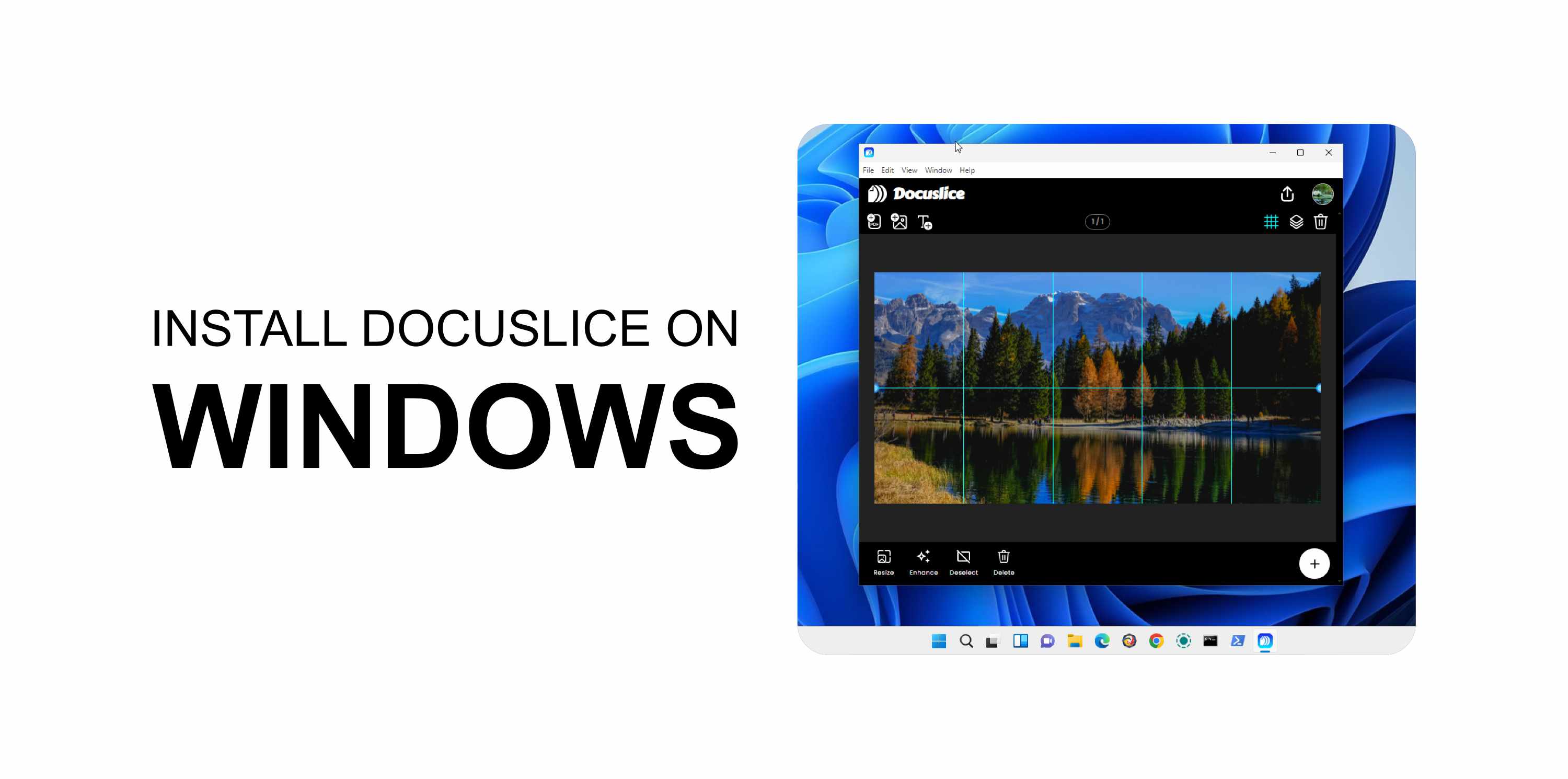
Vaatimukset
- Docuslice-tili, jolla on voimassa oleva Pro+-tilaus.
- Työpöytäsovellus on vain Pro+-käyttäjien käytettävissä.
- Windows 10 tai uudempi.
✅ Docuslice on ilmainen Androidilla, iOS-laitteilla ja selaimessa. Vain työpöytäsovellus vaatii Pro+-tilauksen.
Vaihe 1 — Lataa sovellus
- Avaa selain ja siirry osoitteeseen app.docuslice.com/get-desktop.
- Kirjaudu Docuslice-tilillesi, jos sitä pyydetään.
- Selvitä tietokoneesi suoritinarkkitehtuuri:
- x64 (useimmat tietokoneet) → valitse Lataa Windowsille (x64)
- ARM64 (Surface Pro X ja Snapdragon-pohjaiset koneet) → valitse Lataa Windowsille (ARM64)
Etkö ole varma? Avaa Asetukset → Järjestelmä → Tietoja ja katso kohtaa Järjestelmätyyppi. - Napsauta vastaavaa latauspainiketta. Selain tallentaa
.exe-asennustiedoston.
Vaihe 2 — Asenna sovellus
- Avaa ladattu
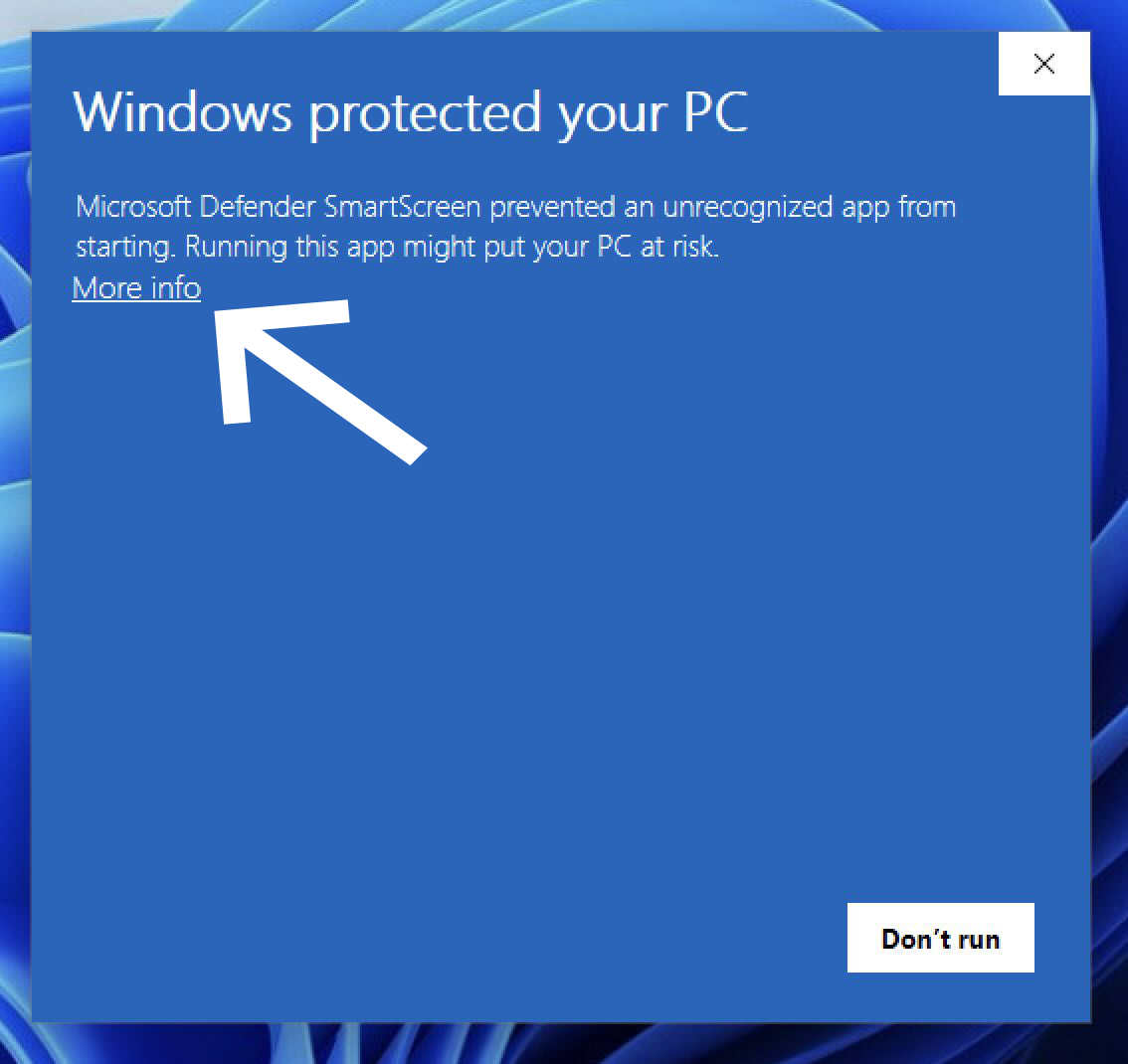
.exe-tiedosto (yleensä Lataukset-kansiossa). - Jos Windows SmartScreen näyttää varoituksen, napsauta Lisätietoja.
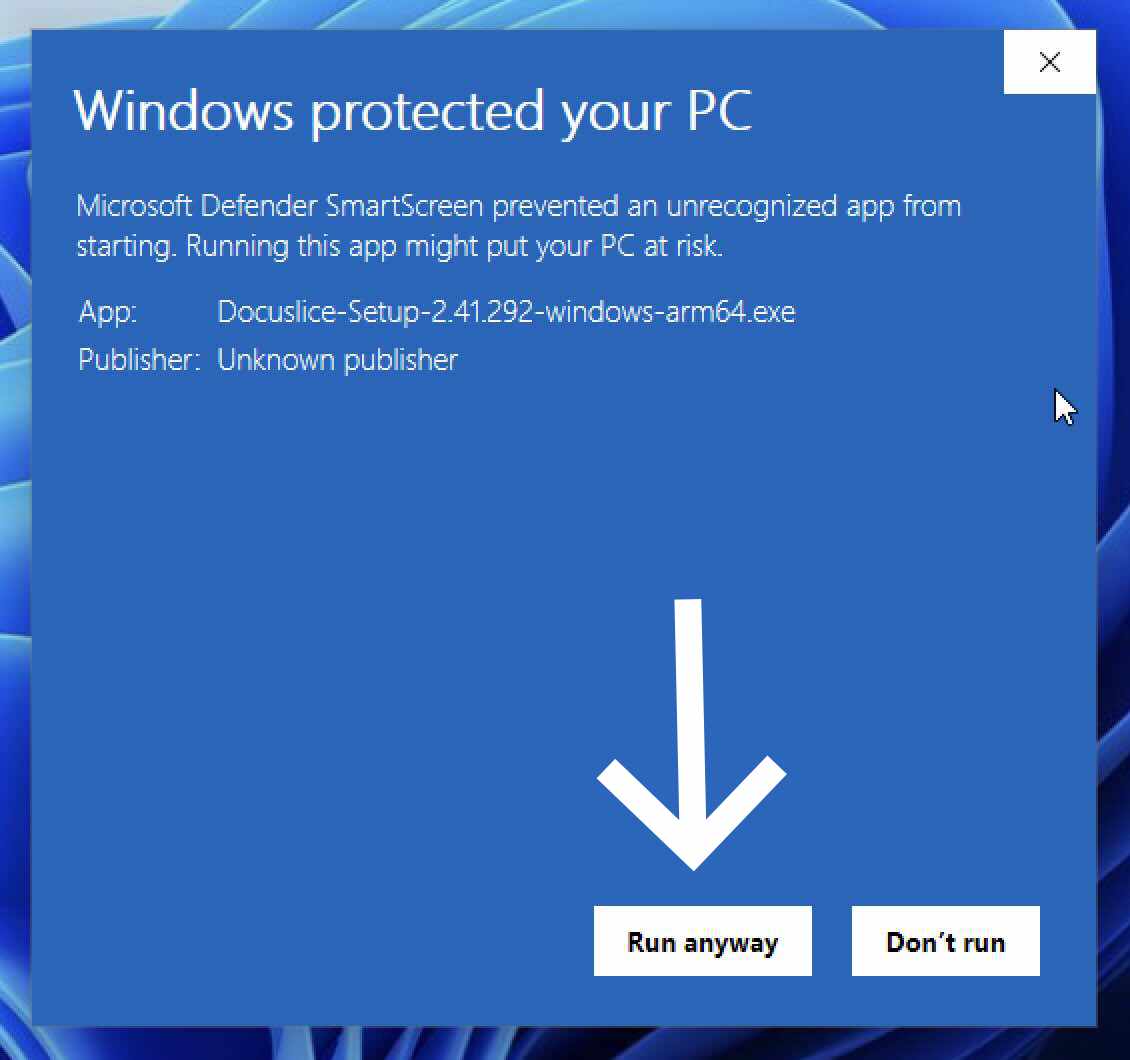
- Napsauta sitten Suorita joka tapauksessa.
- Seuraa näytön ohjeita asennusohjelmassa ja napsauta Asenna.
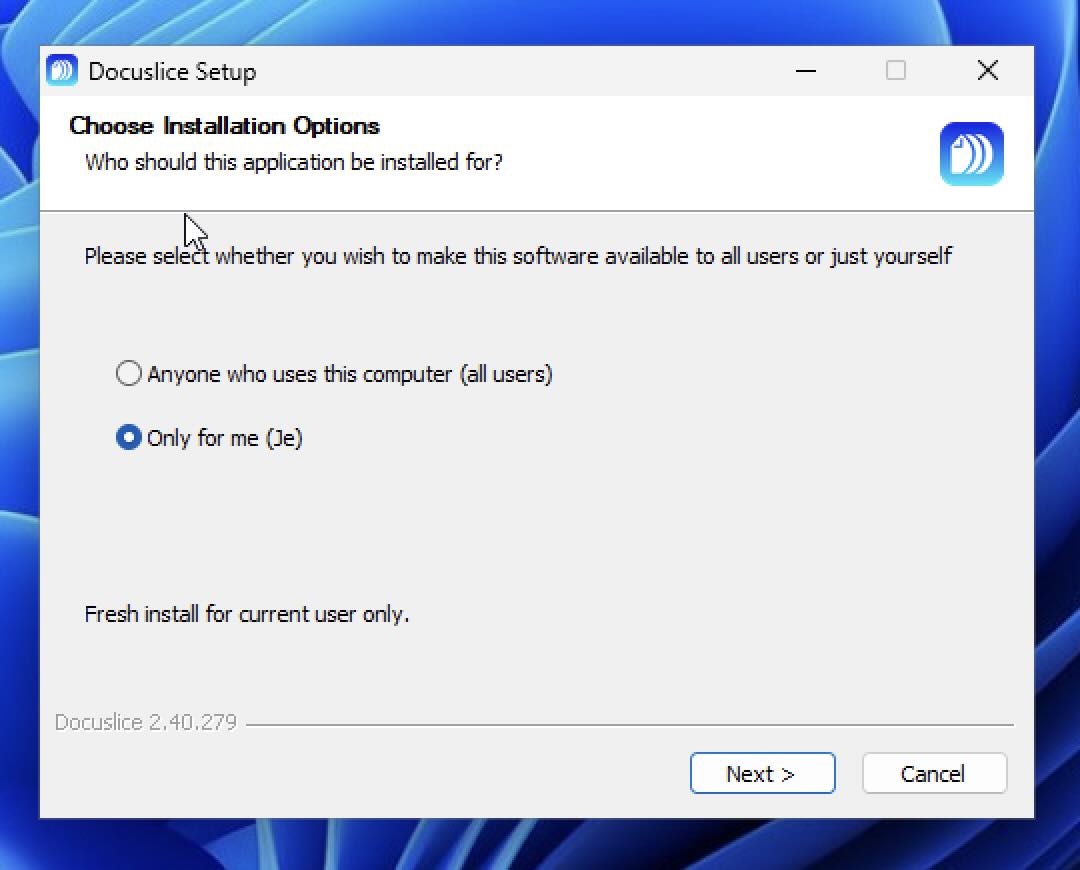
- Kun asennus on valmis, napsauta Valmis.
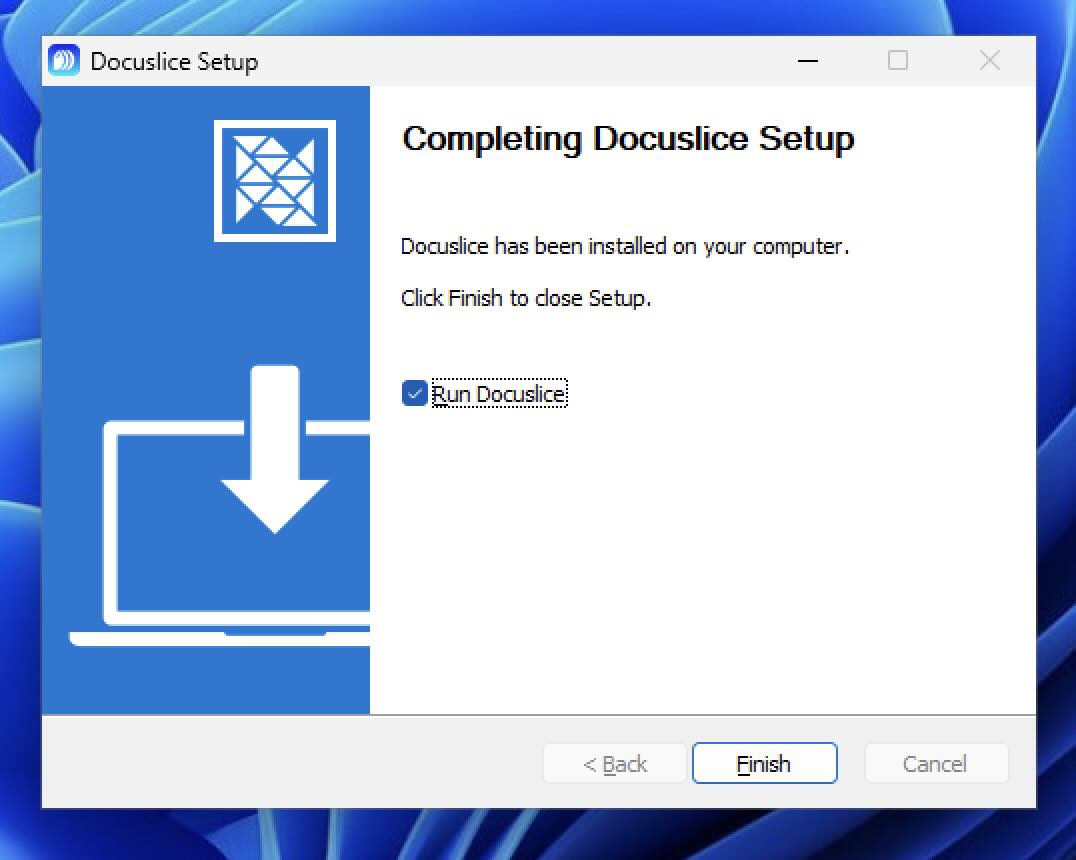
❌ Tuottaako SmartScreen-varoitus hankaluuksia? Voit asentaa Docuslicen myös suoraan Microsoft Storesta — ei SmartScreen-ilmoitusta eikä ylimääräisiä vaiheita.
Vaihe 3 — Avaa Docuslice
Docuslice löytyy Käynnistä-valikosta ja työpöydältä. Käynnistä se kaksoisnapsauttamalla ja kirjaudu sitten Docuslice-tilillesi, niin pääset alkuun.
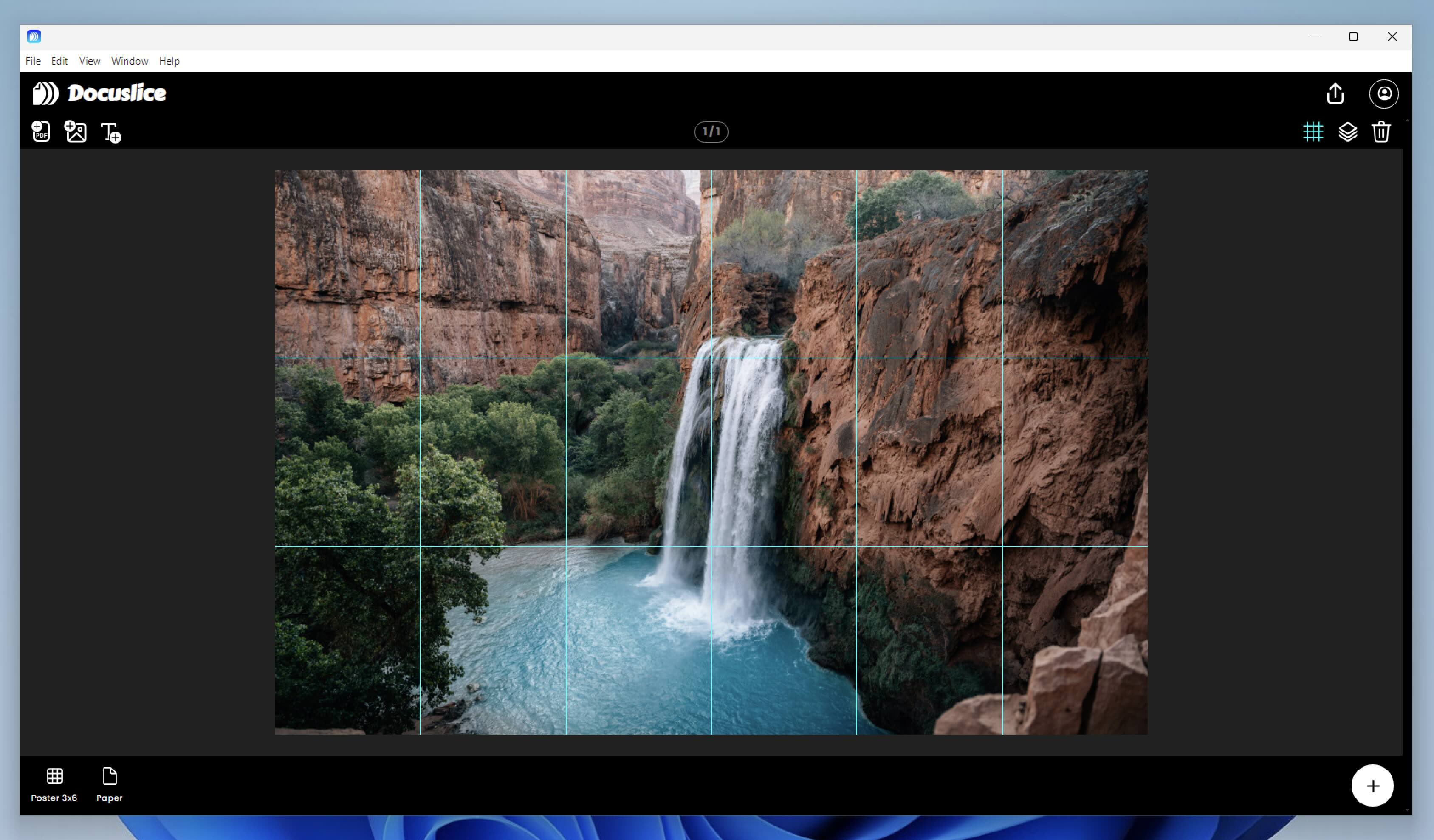
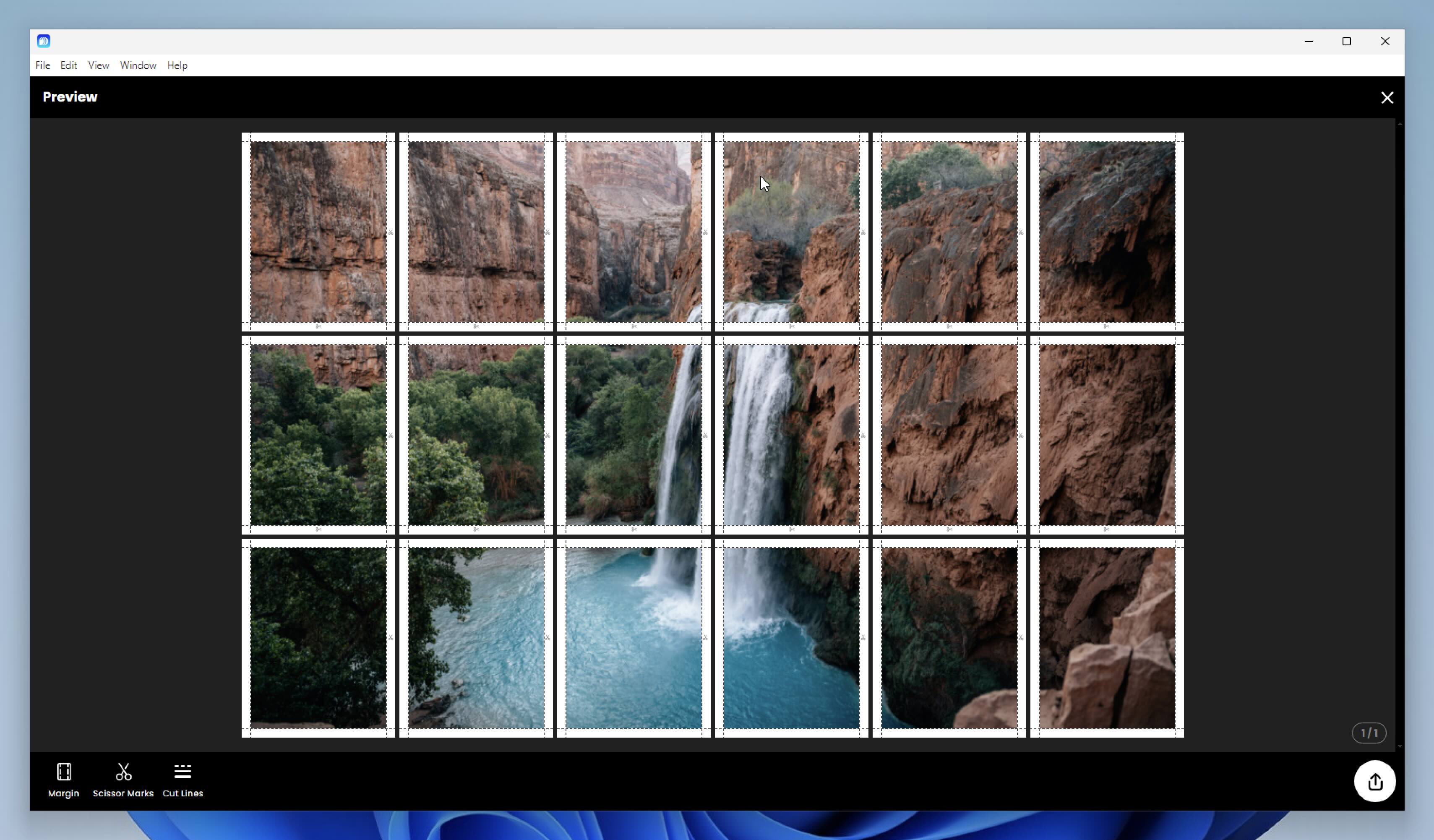
Kun olet kirjautunut, voit järjestellä tiedostosi työtilaan ja tarkistaa palat vientiesikatselusta ennen tulostamista.
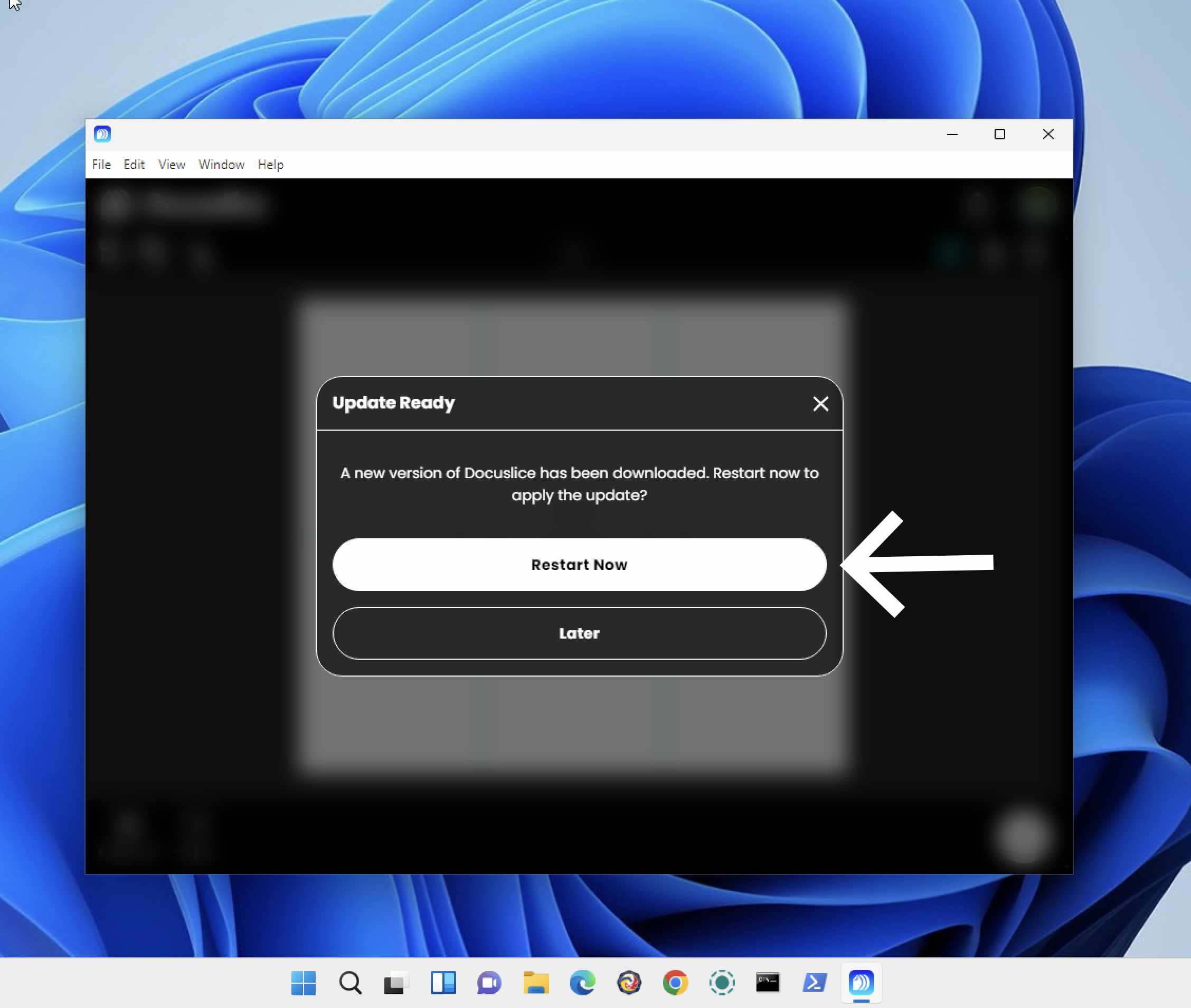
Docuslicen päivittäminen
Docuslice tarkistaa päivitykset automaattisesti käynnistyksen yhteydessä. Kun uusi versio on saatavilla, sinua pyydetään asentamaan se.