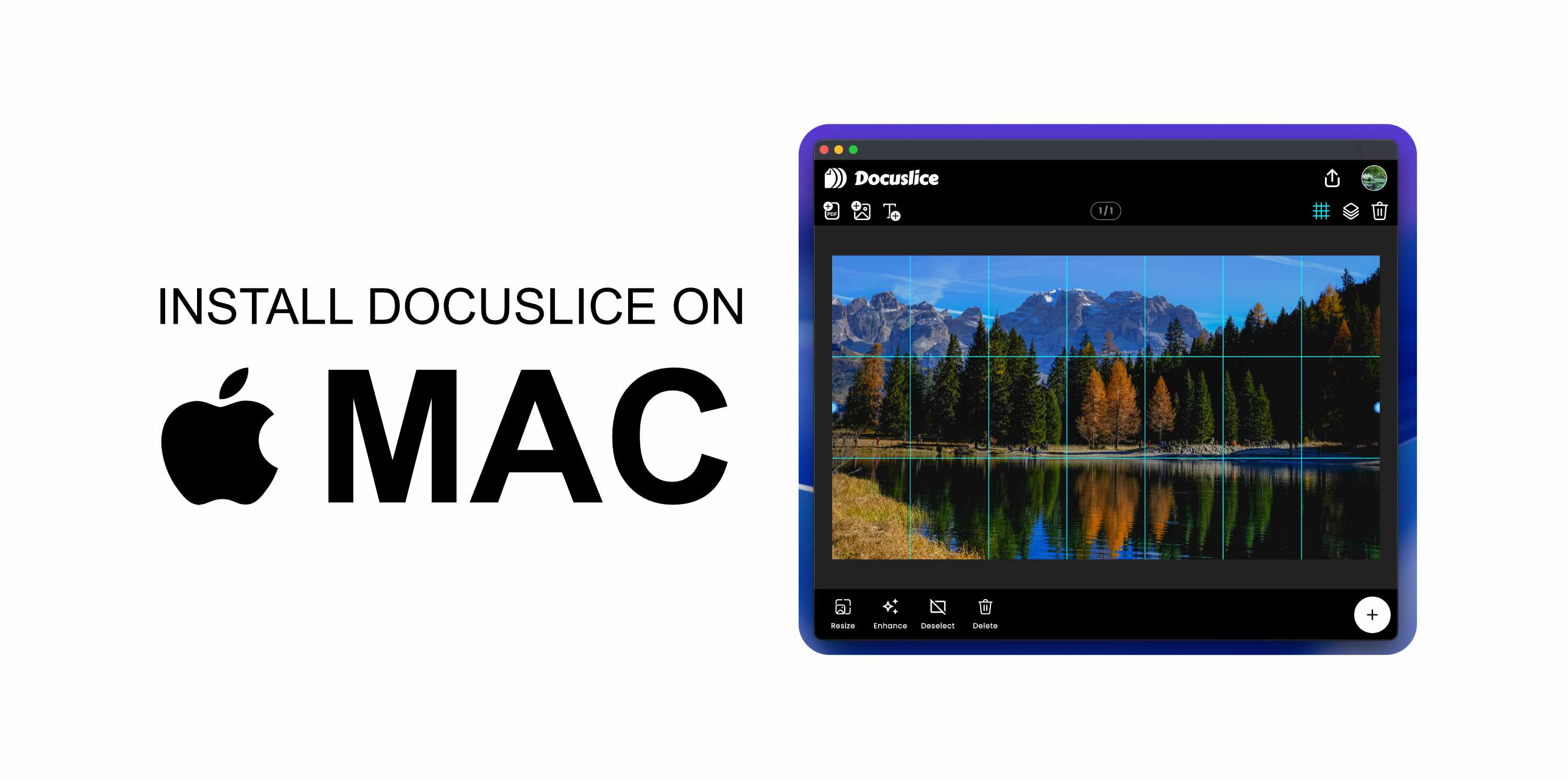
Vaatimukset
- Docuslice-tili, jolla on voimassa oleva Pro+-tilaus.
- Työpöytäsovellus on vain Pro+-käyttäjien käytettävissä.
- macOS 10.15 (Catalina) tai uudempi.
✅ Docuslice on ilmainen Androidilla, iOS-laitteilla ja selaimessa. Vain työpöytäsovellus vaatii Pro+-tilauksen.
Vaihe 1 — Lataa sovellus
- Avaa selain ja siirry osoitteeseen app.docuslice.com/get-desktop.
- Kirjaudu Docuslice-tilillesi, jos sitä pyydetään.
- Selvitä, mikä siru Macissasi on:
- Apple Silicon (M1, M2, M3, M4 ja uudemmat) → valitse Lataa Macille (Apple Silicon)
- Intel → valitse Lataa Macille (Intel)
Etkö ole varma, mikä siru koneessasi on? Valitse Omenavalikko → Tietoja tästä Macista. Etsi kohtaa "Siru" (Apple Silicon) tai "Prosessori" (Intel). - Napsauta vastaavaa latauspainiketta. Selain tallentaa
.dmg-tiedoston.
Vaihe 2 — Asenna sovellus
- Avaa ladattu
.dmg-tiedosto (yleensä Lataukset-kansiossa). - Vedä avautuvassa ikkunassa Docuslice-kuvake Ohjelmat-kansioon.
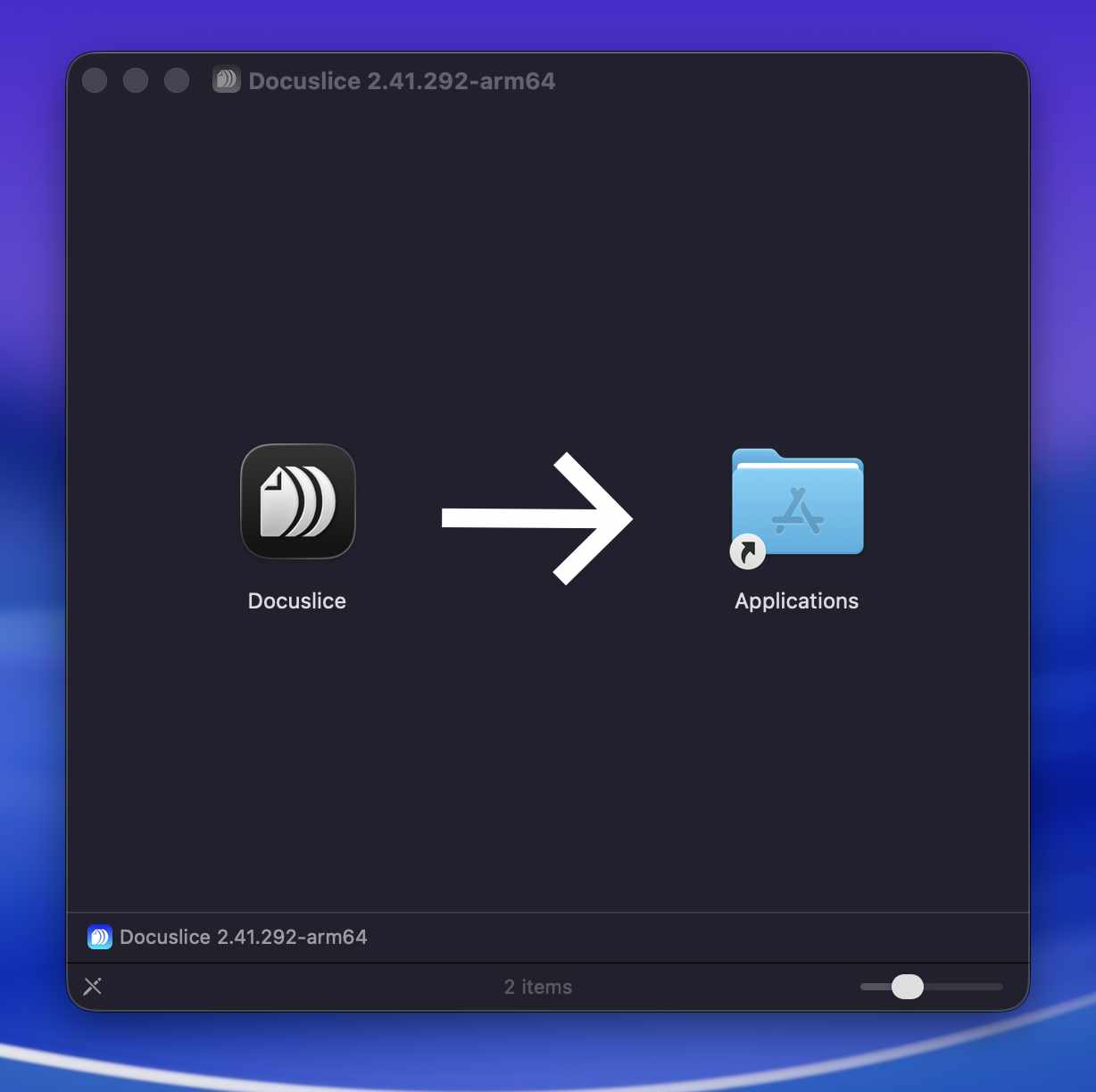
- Poista levytiedosto käytöstä napsauttamalla sen vieressä olevaa poistopainiketta Finderissa.
Vaihe 3 — Avaa Docuslice
- Avaa Finder → Ohjelmat ja kaksoisosoita Docuslice.
- Jos macOS näyttää turvallisuusilmoituksen ("Docuslicea ei voi avata, koska se on tuntemattoman kehittäjän tekemä"), toimi näin:
- Avaa Järjestelmäasetukset → Tietosuoja ja turvallisuus.
- Vieritä alas Docuslicea koskevaan turvallisuusilmoitukseen ja osoita Avaa silti.
- Osoita vahvistusikkunassa Avaa.
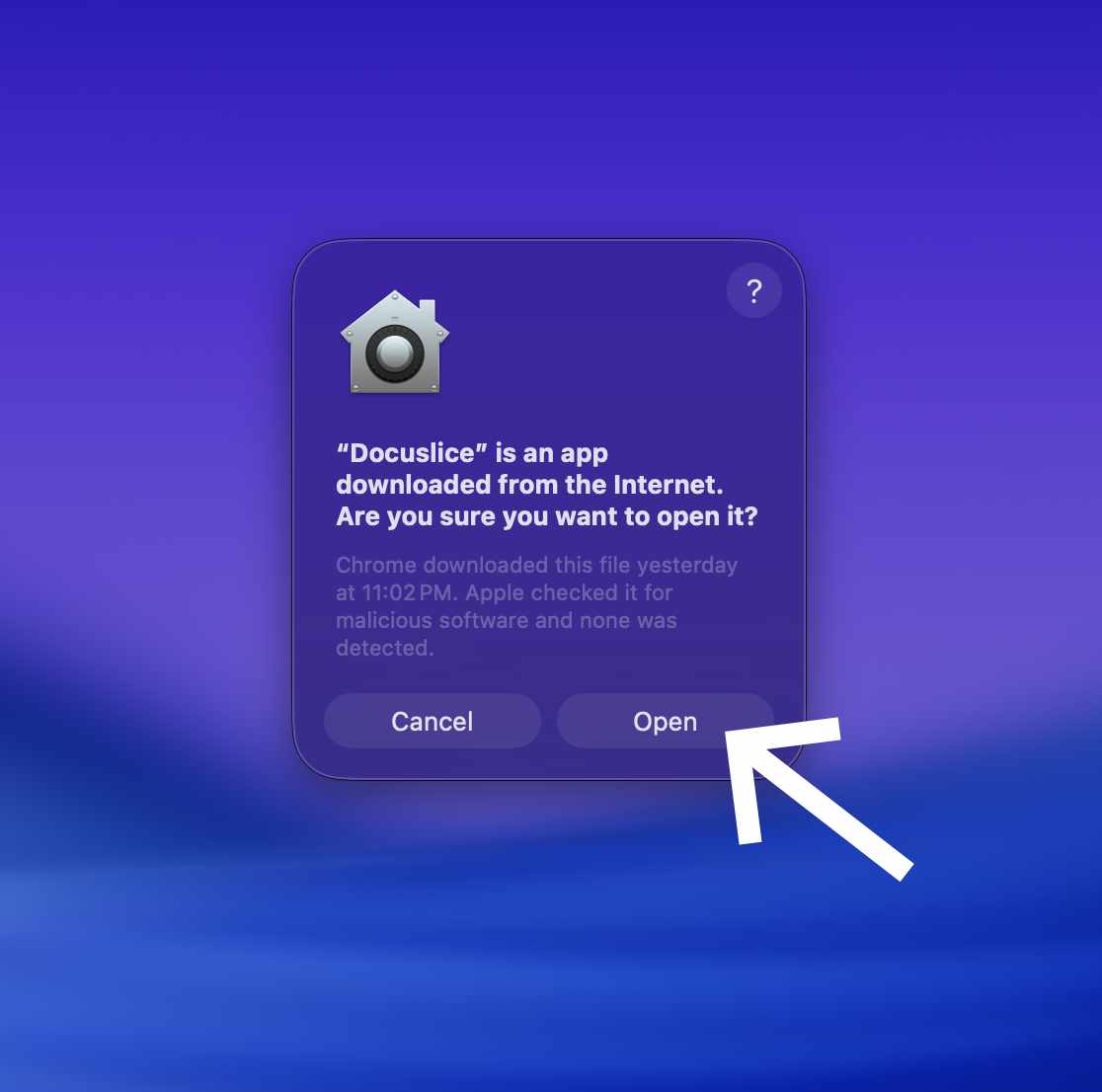
Docuslice käynnistyy, ja voit kirjautua tilillesi ja aloittaa.
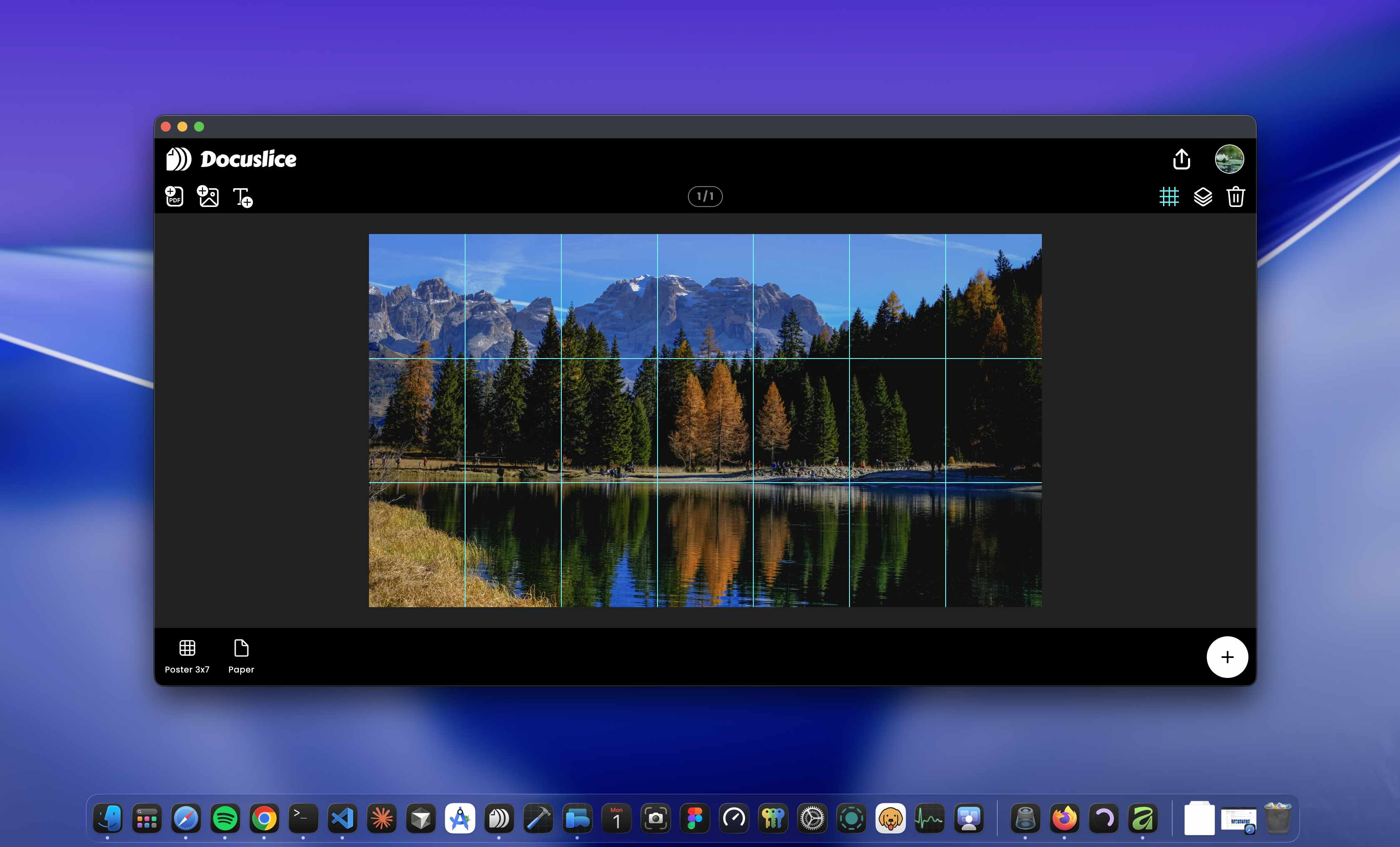
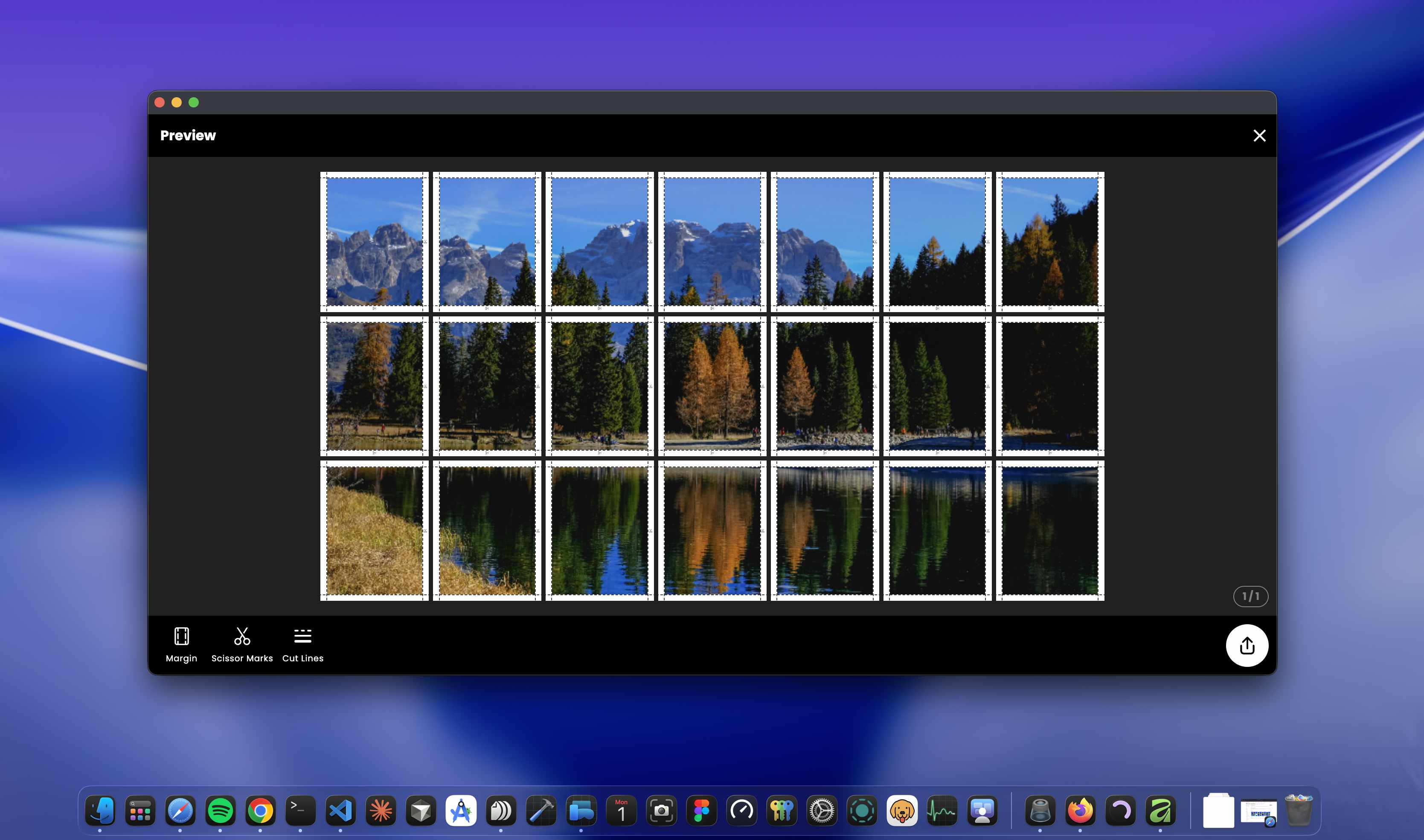
Kun olet kirjautunut, voit järjestellä tiedostosi työtilaan ja tarkistaa palat vientiesikatselusta ennen tulostamista.
Docuslicen päivittäminen
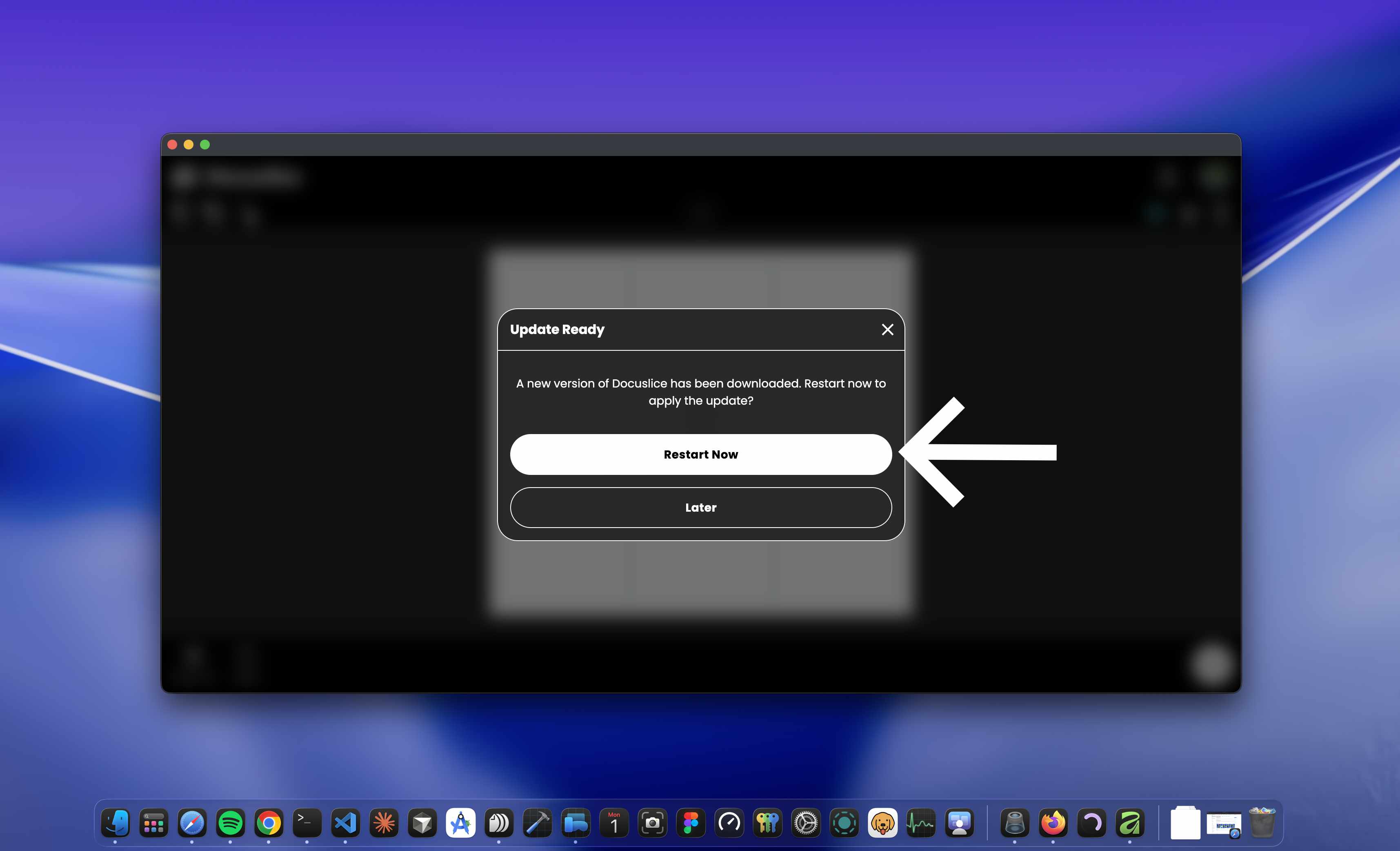
Docuslice tarkistaa päivitykset automaattisesti käynnistyksen yhteydessä. Kun uusi versio on saatavilla, sinua pyydetään asentamaan se.