Requisitos
- Una cuenta de Docuslice con un plan Pro+ activo.
- La app de escritorio es exclusiva para los usuarios Pro+.
- macOS 10.15 (Catalina) o posterior.
✅ Docuslice es gratis en Android, iOS y en la web. Solo la app de escritorio requiere un plan Pro+.
Paso 1 — Descarga la app
- Abre tu navegador y ve a app.docuslice.com/get-desktop.
- Inicia sesión con tu cuenta de Docuslice si se te solicita.
- Identifica qué chip usa tu Mac:
- Apple Silicon (M1, M2, M3, M4 y posteriores) → elige Descargar para Mac (Apple Silicon)
- Intel → elige Descargar para Mac (Intel)
¿No sabes cuál tienes? Haz clic en el menú Apple → Acerca de esta Mac. Busca "Chip" (Apple Silicon) o "Procesador" (Intel). - Haz clic en el botón de descarga correspondiente. Tu navegador guardará un archivo
.dmg.
Paso 2 — Instala la app
- Abre el archivo
.dmgdescargado (normalmente en tu carpeta de Descargas). - En la ventana que aparece, arrastra el ícono de Docuslice a la carpeta Aplicaciones.
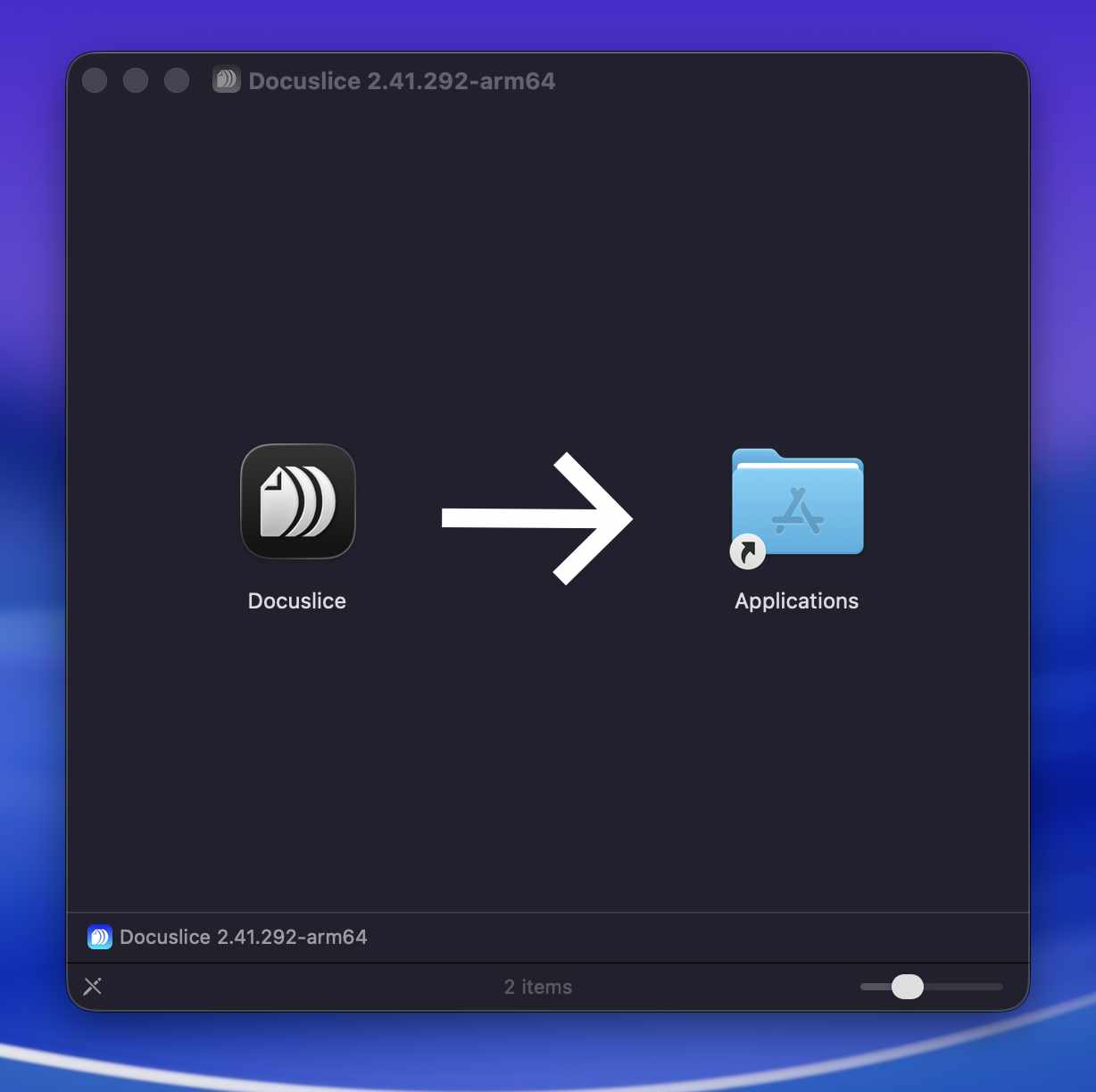
- Expulsa la imagen de disco con el botón de expulsar que está junto a ella en el Finder.
Paso 3 — Abre Docuslice
- Abre Finder → Aplicaciones y haz doble clic en Docuslice.
- Si macOS muestra un aviso de seguridad ("No se puede abrir Docuslice porque proviene de un desarrollador no identificado"), haz lo siguiente:
- Abre Ajustes del Sistema → Privacidad y seguridad.
- Baja hasta el mensaje de seguridad sobre Docuslice y haz clic en Abrir de todos modos.
- Haz clic en Abrir en el cuadro de diálogo de confirmación.
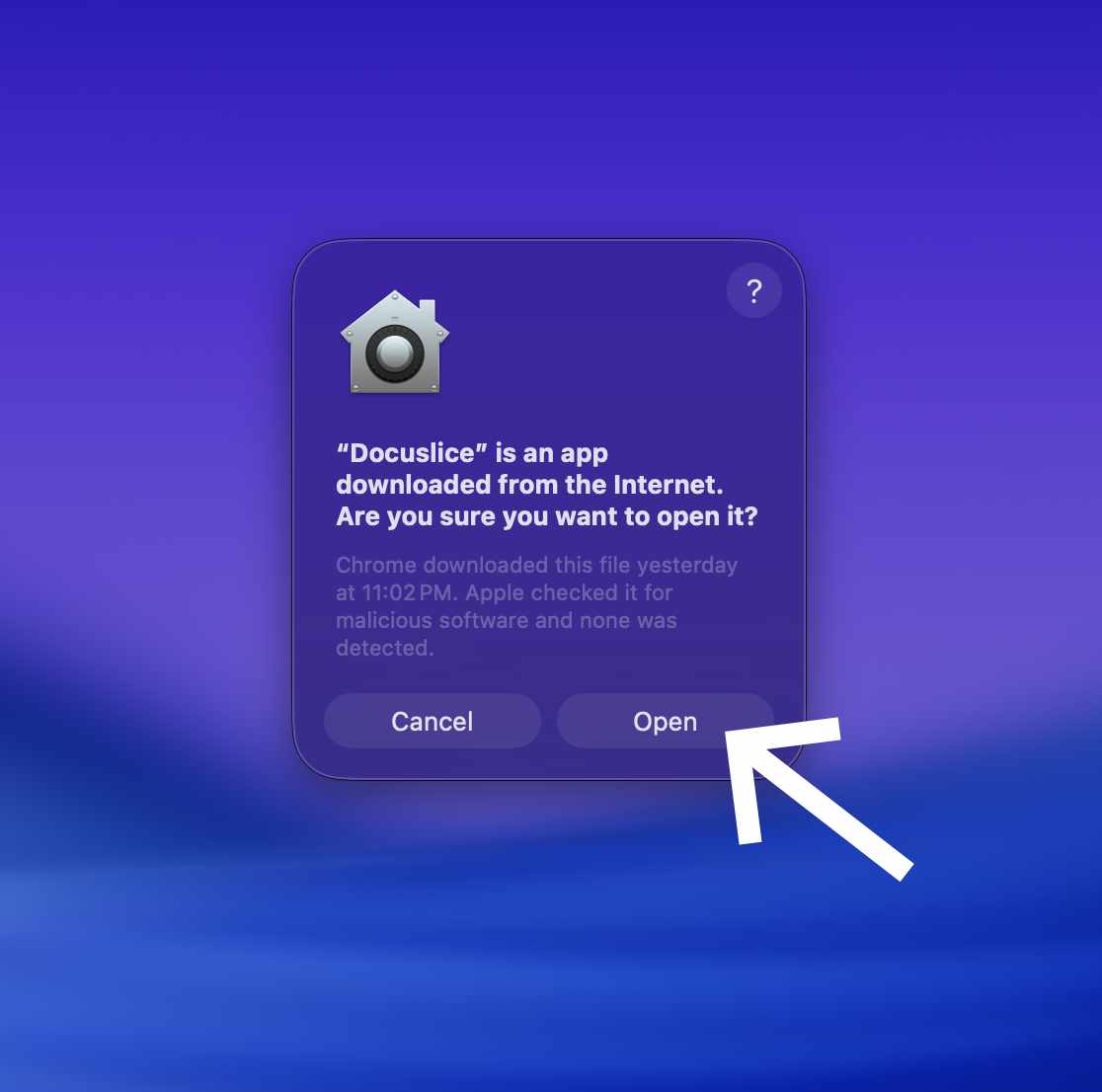
Docuslice se abrirá y podrás iniciar sesión con tu cuenta para empezar.
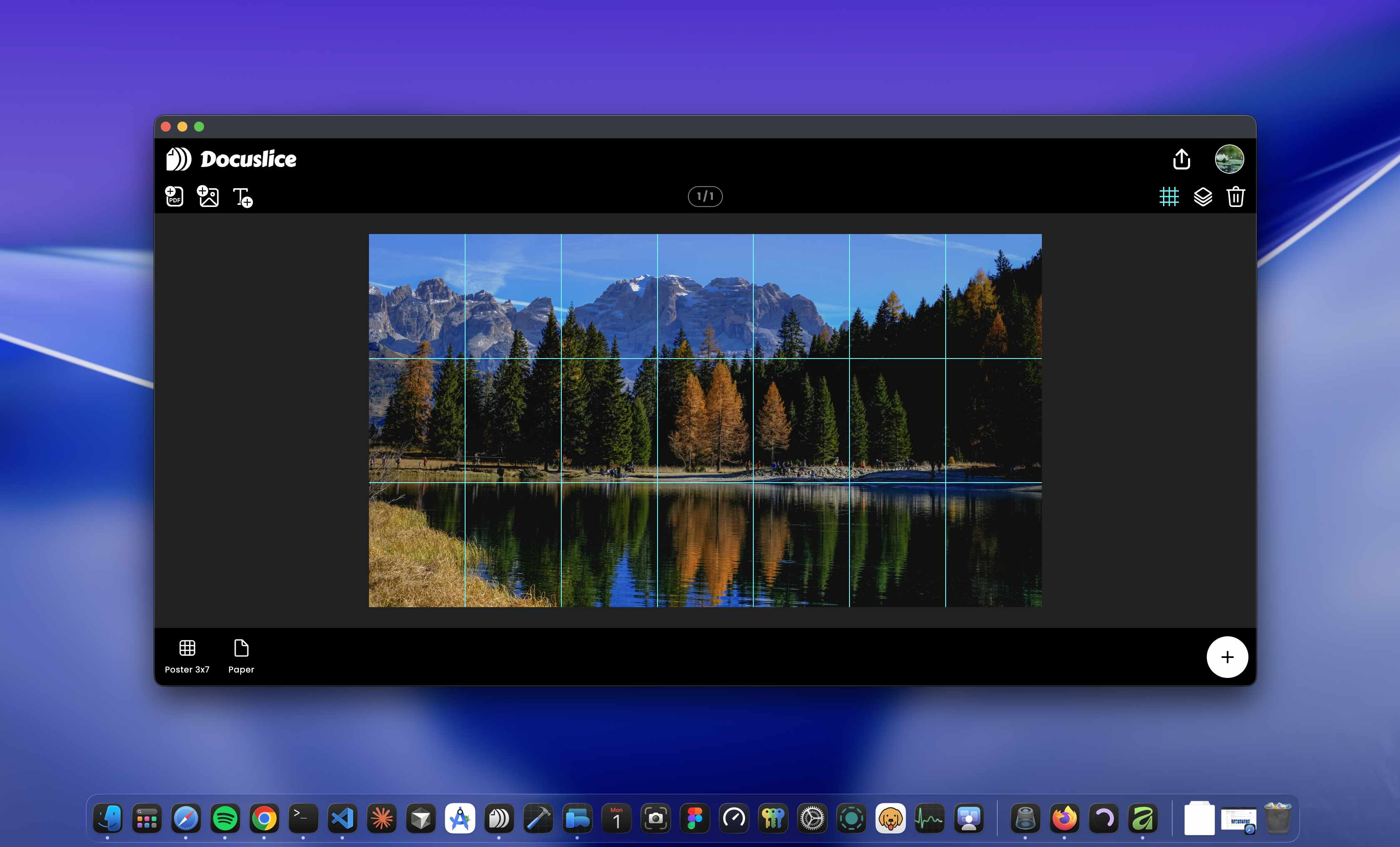
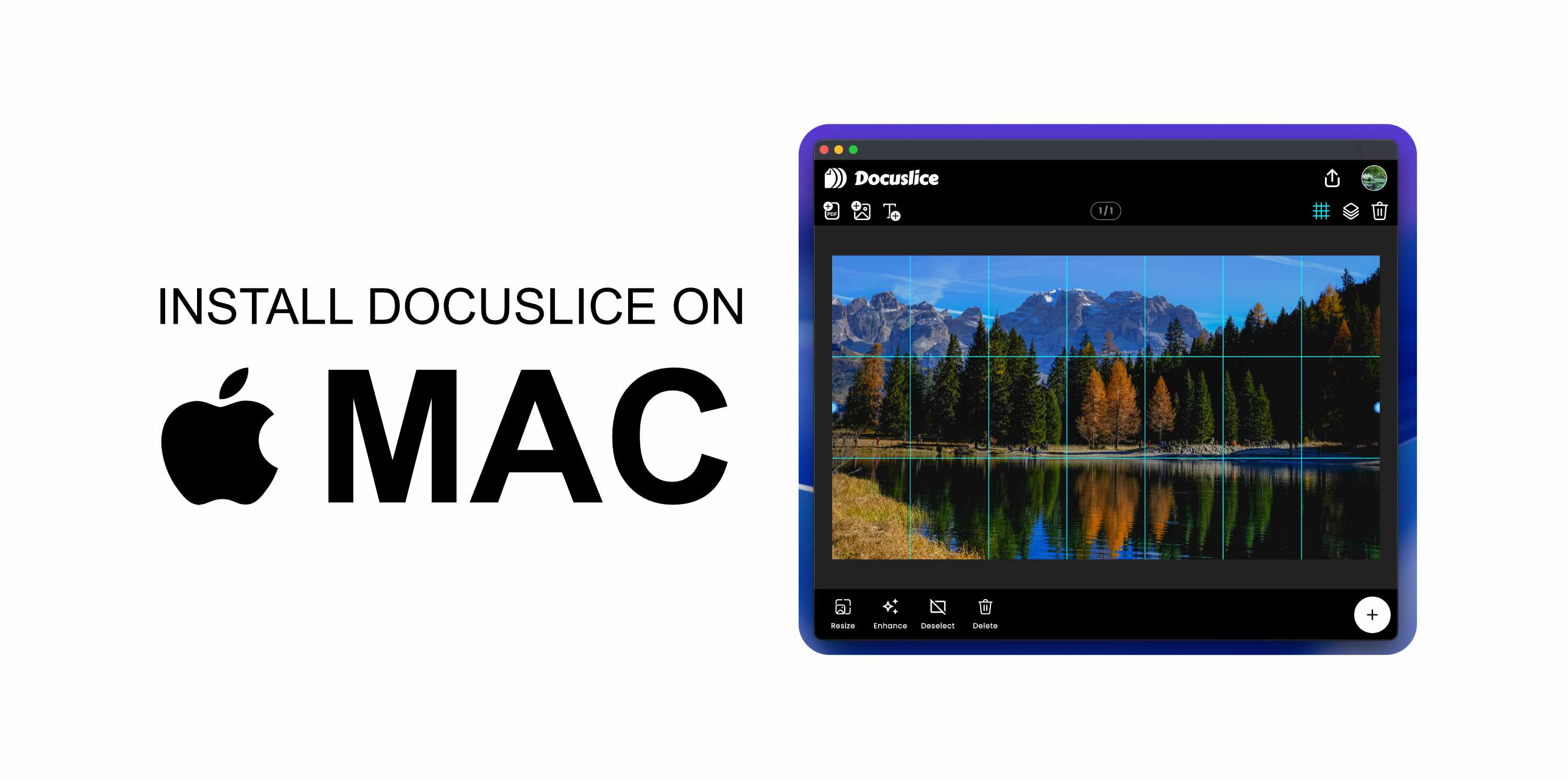
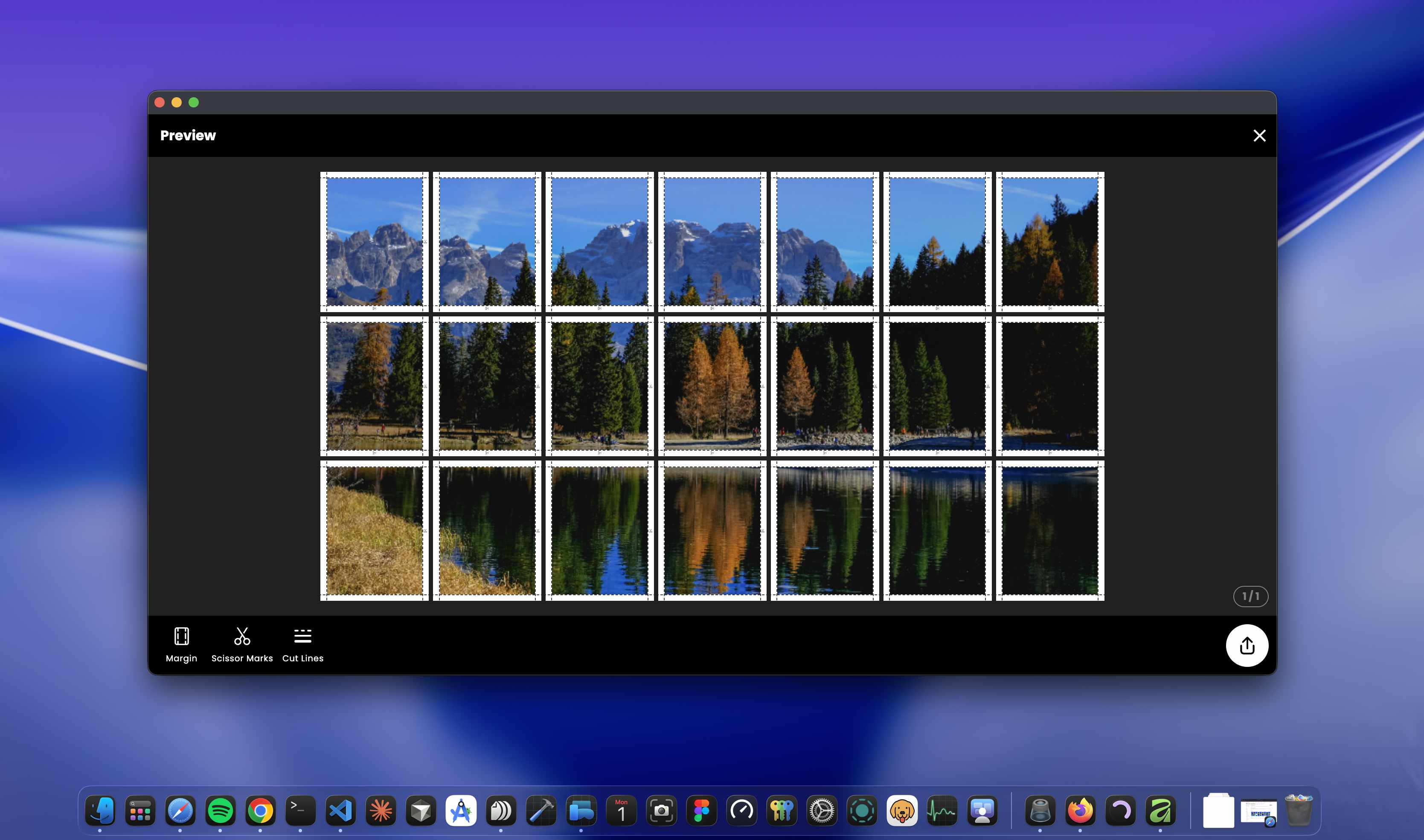
Una vez dentro, puedes organizar tus archivos en el lienzo y ver la vista previa de la exportación en mosaico antes de imprimir.
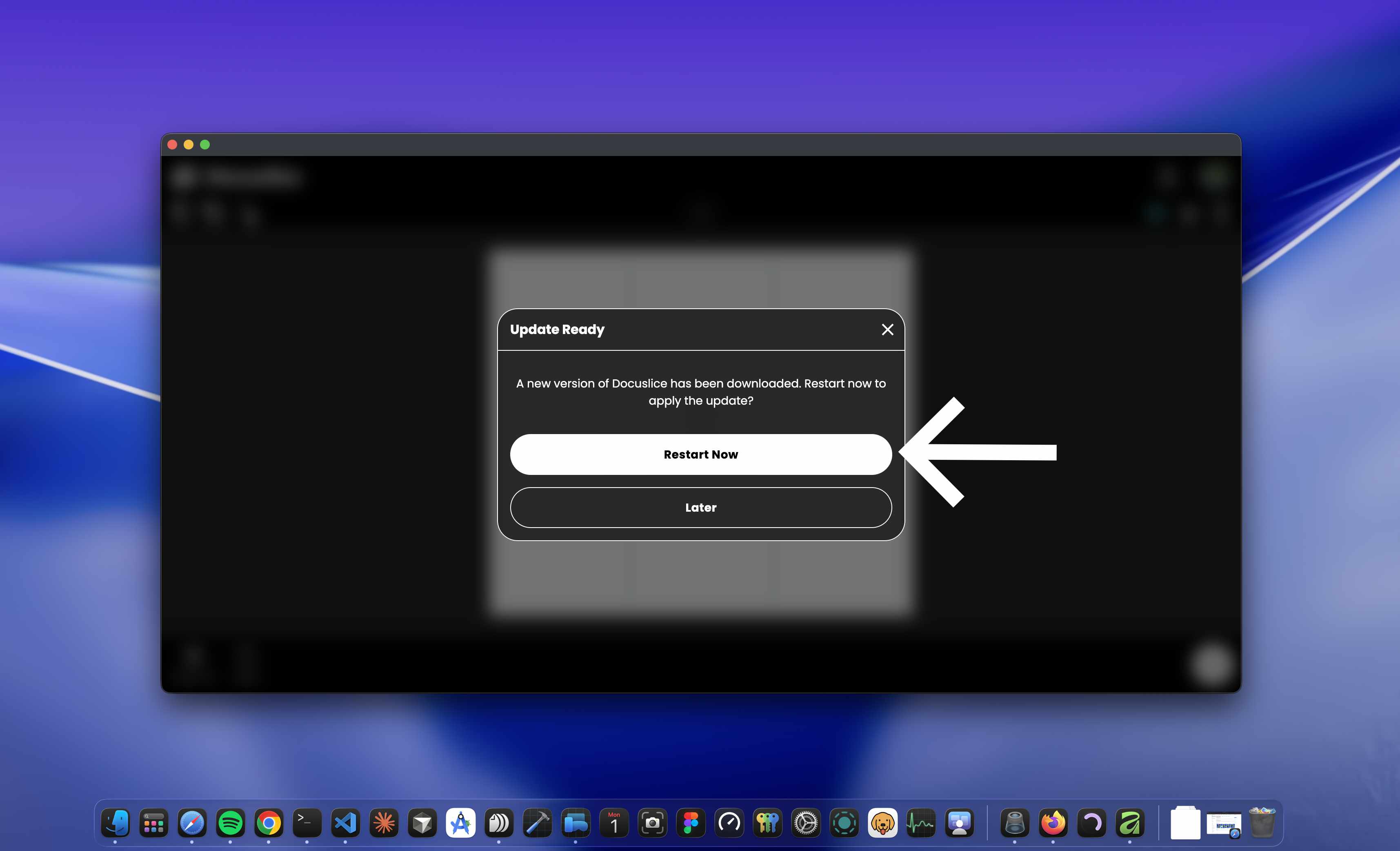
Actualizar Docuslice
Docuslice busca actualizaciones automáticamente al abrirse. Cuando haya una versión nueva disponible, se te pedirá que la instales.