Tenés algo que necesita medir un metro y medio de ancho. Un fondo para una feria, un plano de obra, un cartel para un evento, una guía de calcos para el piso. Todos los caminos que miraste hasta ahora cuestan plata que no tenías pensado gastar o se llevan días que no tenés.
Hay un cuarto camino, y lo único que se interpone entre vos y él es un software, no un fierro.
Las tres opciones que te dieron
Comprar un plotter. Un plotter de escritorio de entrada de 24 pulgadas —el HP DesignJet T230 y el T630, el imagePROGRAF TC-20 y TC-21 de Canon, el SureColor T3170 de Epson— sale alrededor de $1.000 a $1.500 nuevo en 2026. Eso te compra un ancho de rollo de 24 pulgadas, que son 61 cm. Un panel de 100 cm de alto sigue sin entrar. La tinta y el papel en rollo van aparte, y la máquina te pide lugar en el piso para siempre.
Alquilar uno. Más barato de arranque, y heredás el plan de mantenimiento y la calibración de otro. Normalmente se cobra por día, normalmente con una ventana de entrega, y no tiene ningún sentido para un solo trabajo.
Pagarle a una imprenta. La respuesta normal, y muchas veces la correcta. Pagás por superficie, casi siempre hay un cargo mínimo, y el tiempo de entrega se mide en días salvo que pagues urgencia. Cada revisión es un trabajo nuevo a un precio nuevo — y eso es lo que duele, porque la primera prueba casi nunca es la definitiva.
Ninguna de las tres es descabellada. Simplemente están todas pensadas para alguien que imprime en gran formato seguido, y la mayoría de la gente que necesita un panel de 150 cm lo necesita unas dos veces al año.
La cuarta opción: la impresora que ya tenés
El mosaico divide un documento grande en una cuadrícula de hojas comunes. Cada hoja se imprime a escala real en una impresora que nunca escuchó hablar del gran formato. Recortás los bordes, pegás con cinta por atrás, y tenés el panel.
La impresora no necesita ser especial. Necesita aceptar A4 o Letter, que es la definición de una impresora.
La única diferencia honesta es la costura. Todo lo demás —el tamaño, la escala, la resolución, el color— es el mismo trabajo. Si la costura importa o no es toda la decisión, y la respuesta es genuinamente distinta para un fondo de feria que se ve desde tres metros que para una copia fotográfica que alguien va a mirar de cerca.
Paso a paso: un panel de 150 x 100 cm en una impresora A4
Esto es Docuslice. Funciona en una pestaña del navegador, y hay apps para iOS, Android, Mac y Windows.
Paso 1 — Elegí el papel que realmente tenés
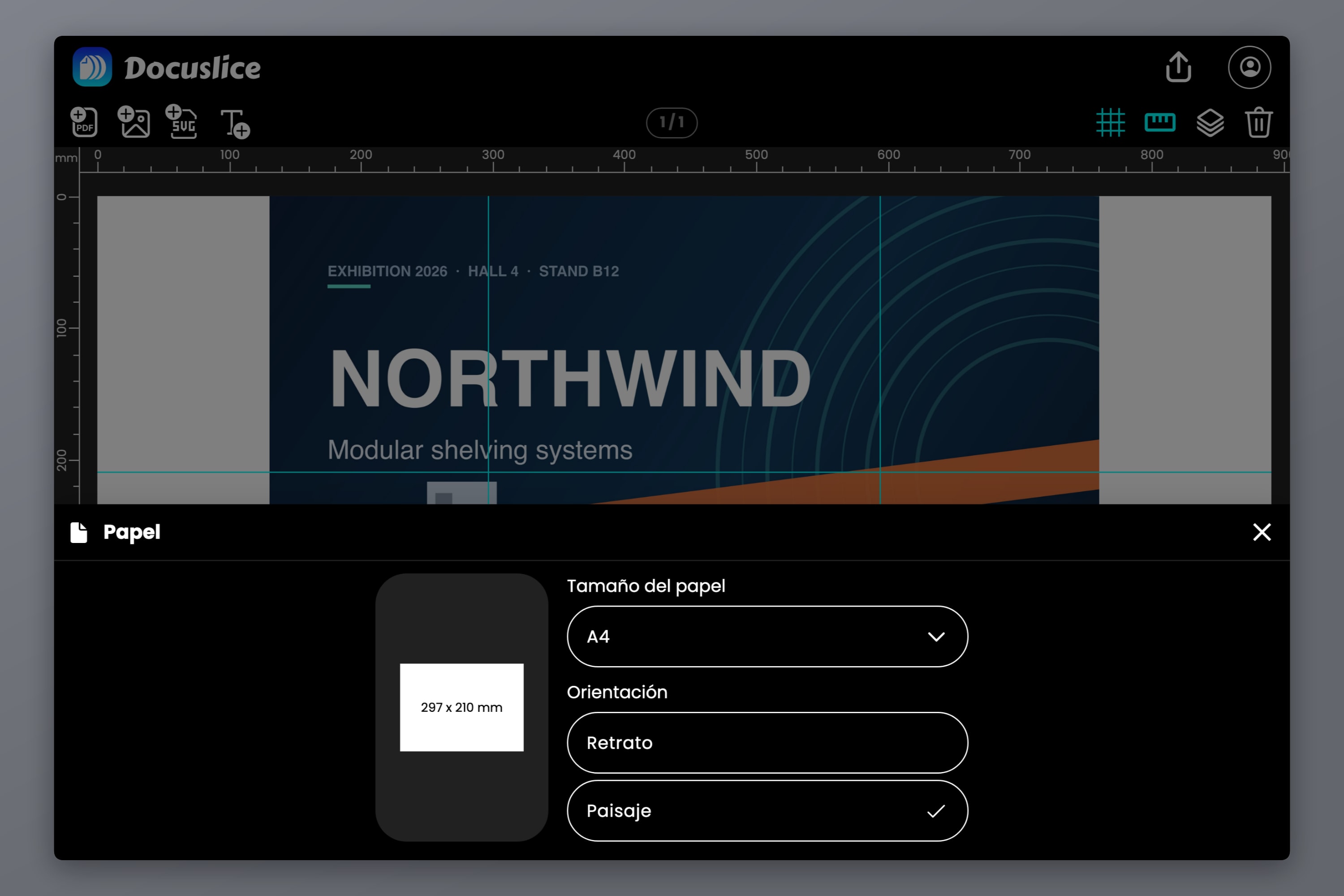
Abrí la hoja de Papel y elegí el tamaño y la orientación del papel que tenés en la bandeja. Letter, Legal, de A1 a A6, A3+, Tabloid, Ledger, los tamaños de foto, o un tamaño personalizado si tu impresora toma algo poco común.
Acá se usa A4 horizontal porque una hoja horizontal cubre más de un panel ancho por página, lo que significa menos hojas y menos costuras verticales.
Paso 2 — Decí qué tan grande es la cosa terminada
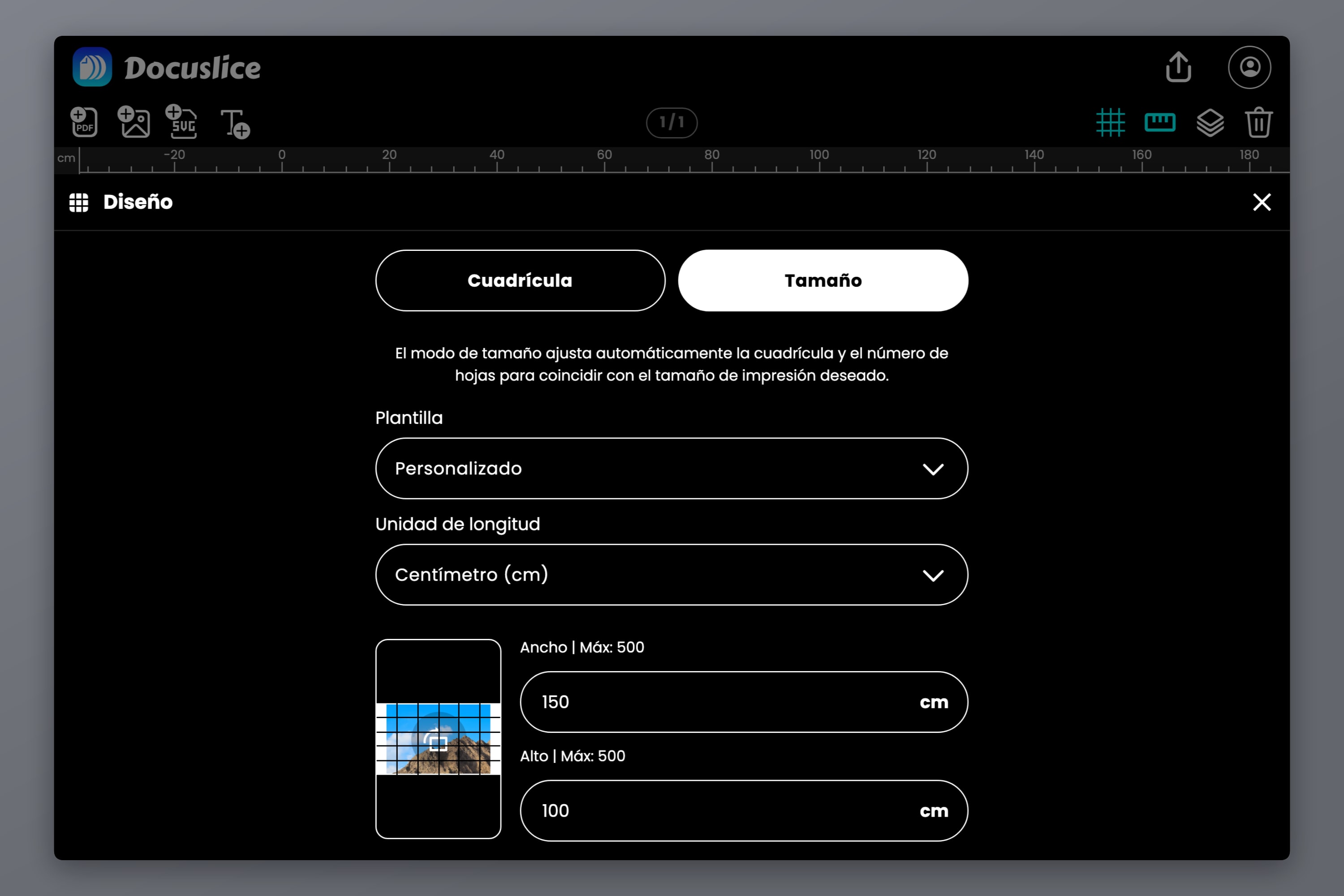
Abrí Diseño y cambiá a Tamaño. Escribí las dimensiones reales —150 por 100 centímetros acá— y elegí tu unidad. Milímetros, centímetros, metros, pulgadas y pies funcionan todos, así que podés ingresar lo que decía el pedido en lugar de andar convirtiendo.
Este es el paso que el camino del plotter nunca te da. No estás eligiendo un tamaño de papel y cruzando los dedos; estás declarando un tamaño final y dejando que la cantidad de hojas salga sola.
Paso 3 — Mirá la cuadrícula antes de comprometerte
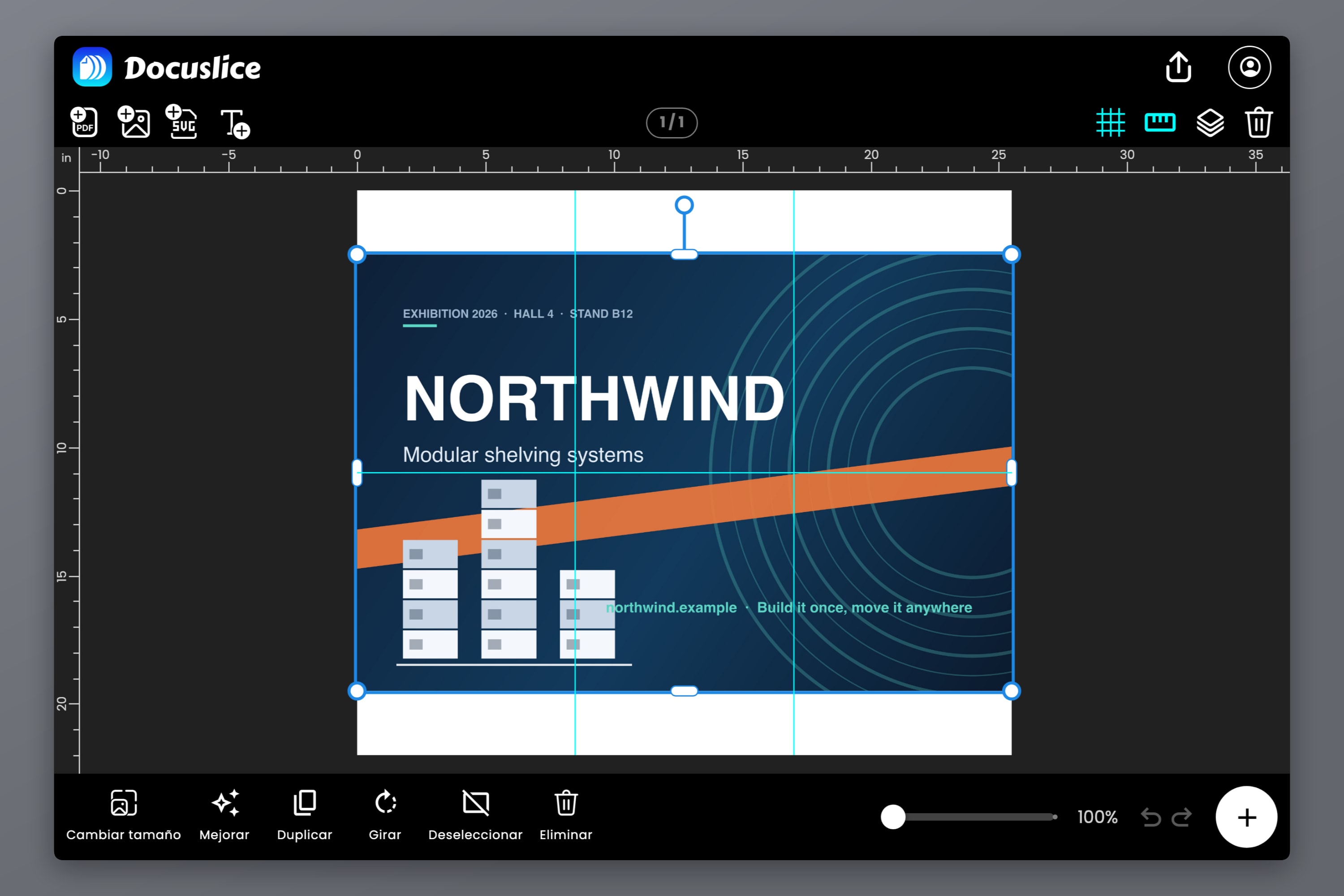
El lienzo se vuelve a dibujar con los divisores de mosaico encima. Esta es tu última chance barata de mover cosas: si una costura está por pasar justo por el medio de un logo, corré el arte o cambiá la orientación del papel y mirá cómo cambia la cuadrícula.
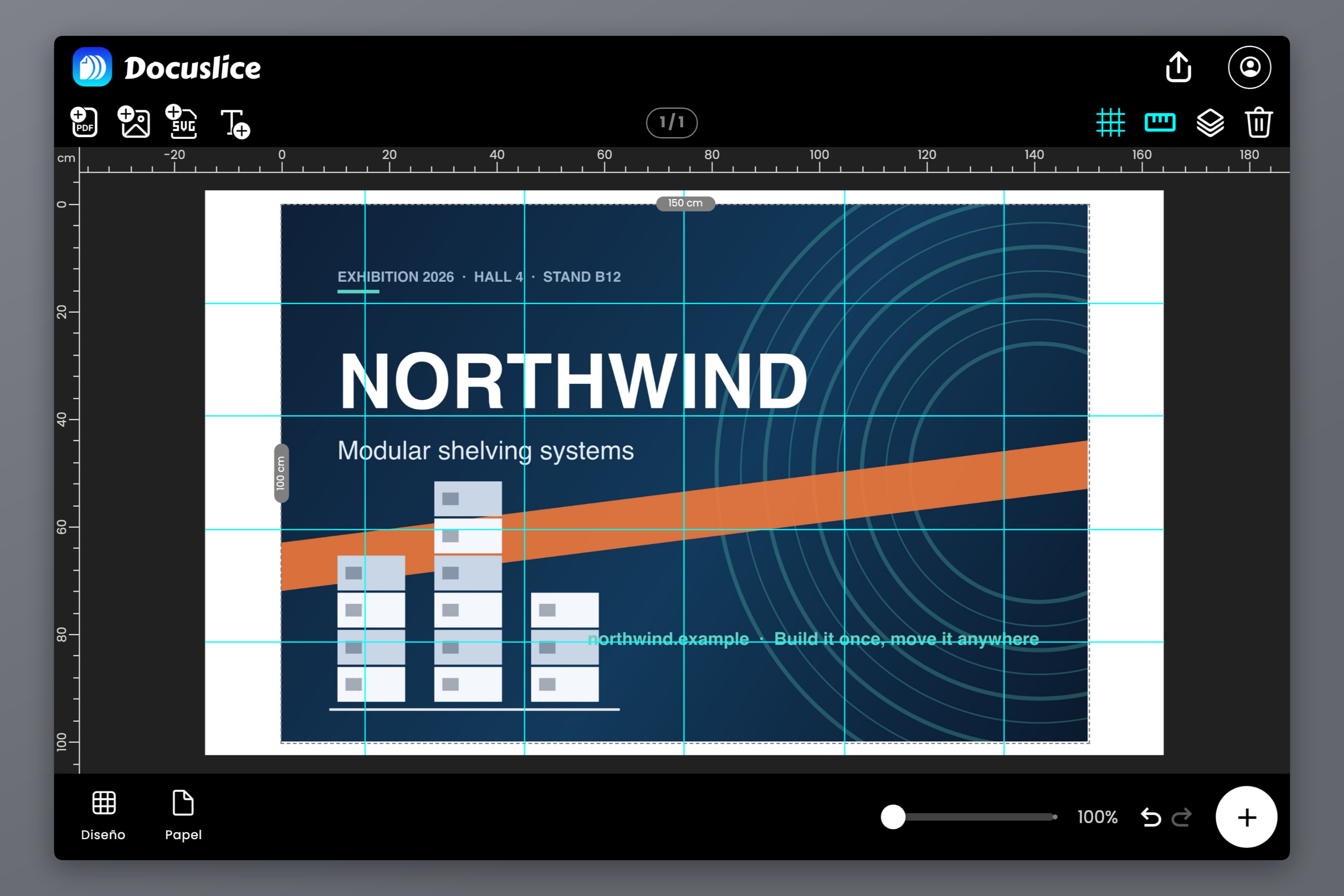
Paso 4 — Revisá la cantidad de hojas
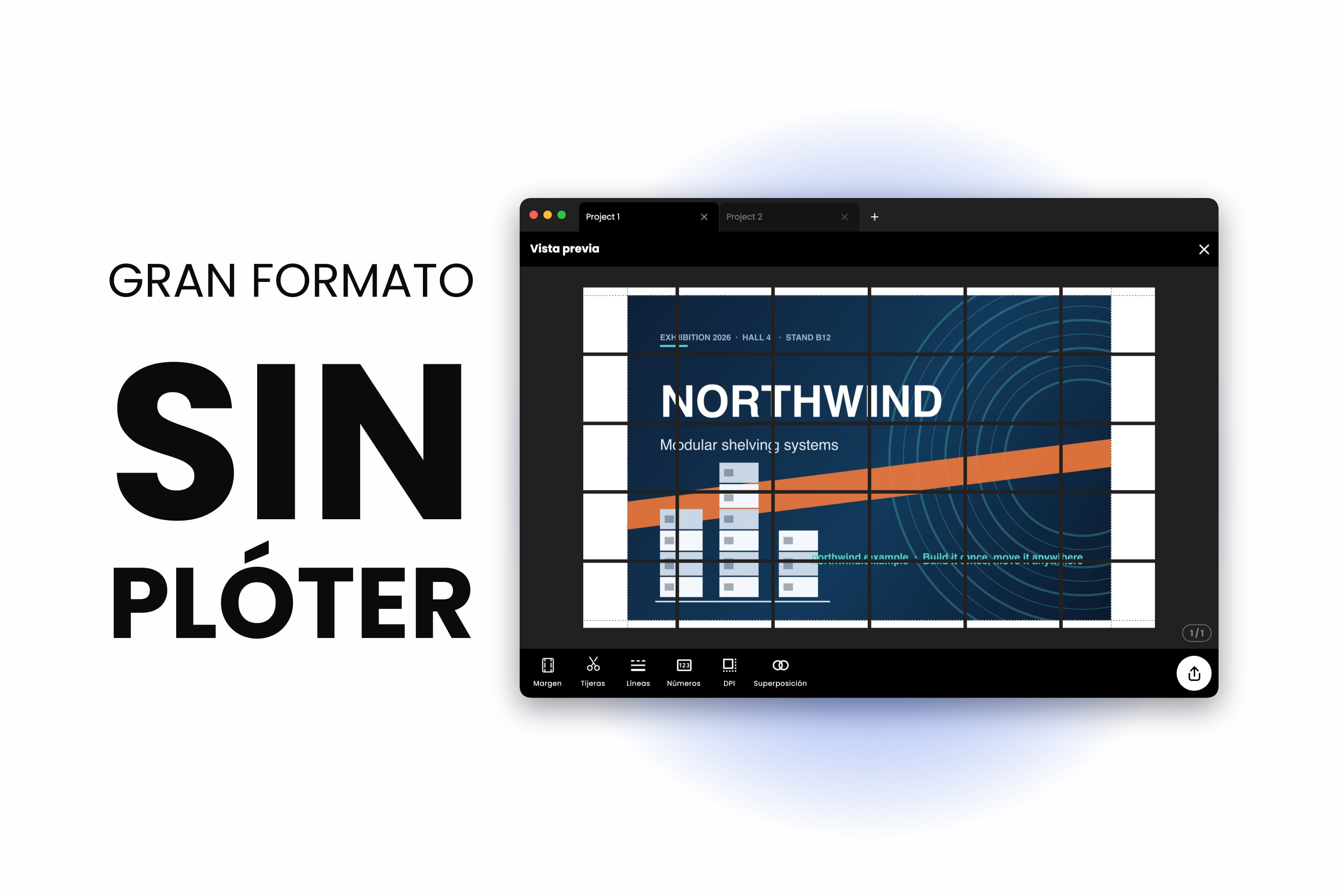
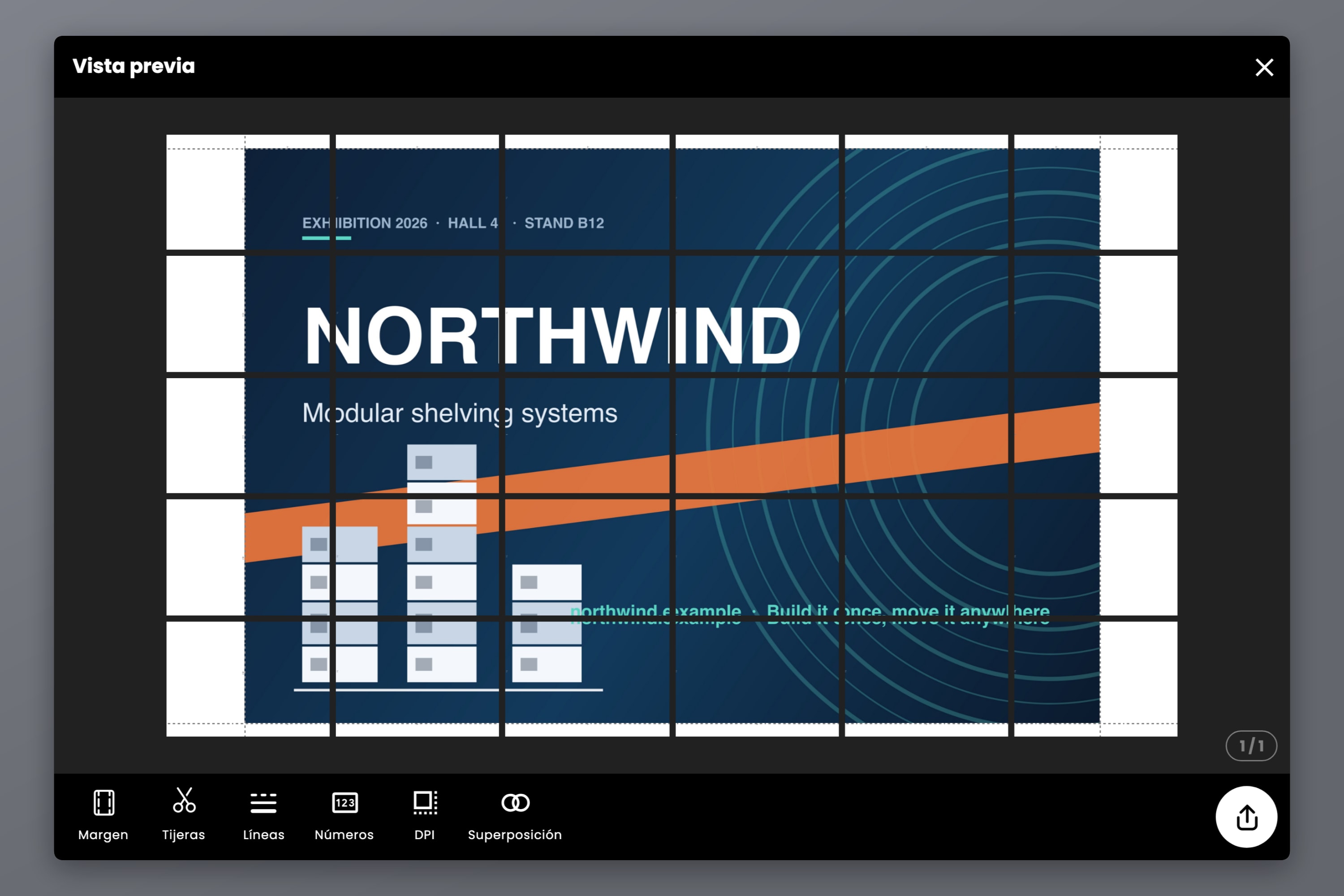
Abrí la vista previa de exportación. Un panel de 150 x 100 cm en A4 horizontal sale como una cuadrícula de 6 por 5 — 30 hojas.
Treinta hojas suena a mucho hasta que le ponés precio. Treinta hojas de papel común son una fracción de una resma. Incluso siendo generoso con la tinta, esto son unos pocos dólares para un panel que te cotizaron como trabajo de plotter.
Dos cosas para notar en la vista previa. La línea punteada es el panel; la cuadrícula es el papel. Como 150 cm es apenas más que cinco hojas A4 horizontales, la cuadrícula redondea para arriba a seis columnas y el panel queda centrado, así que las columnas de los extremos salen medio en blanco. Eso no es desperdicio que tengas que aceptar — recortalo, o movele al ancho hasta que el panel llene la cuadrícula.
Paso 5 — Numerá las hojas antes de imprimirlas
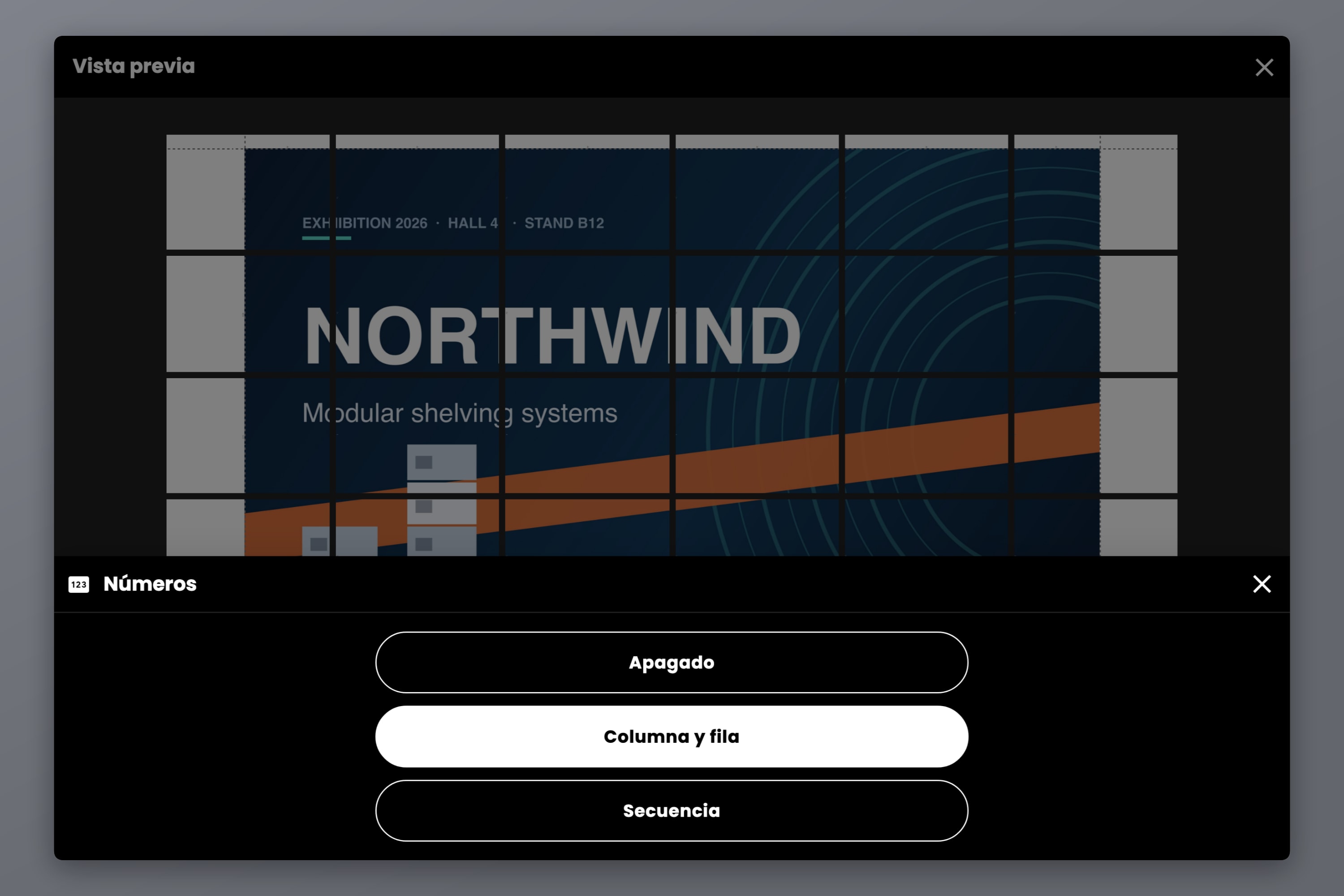
Treinta hojas de degradé azul oscuro son idénticas dadas vuelta sobre una mesa. Números pone una marca en cada mosaico: Columna y fila para coordenadas de cuadrícula, o Secuencia para un conteo corrido.
Activalo. Es la diferencia entre un armado de veinte minutos y toda una tarde.
Paso 6 — Ajustá la resolución según la distancia de visión
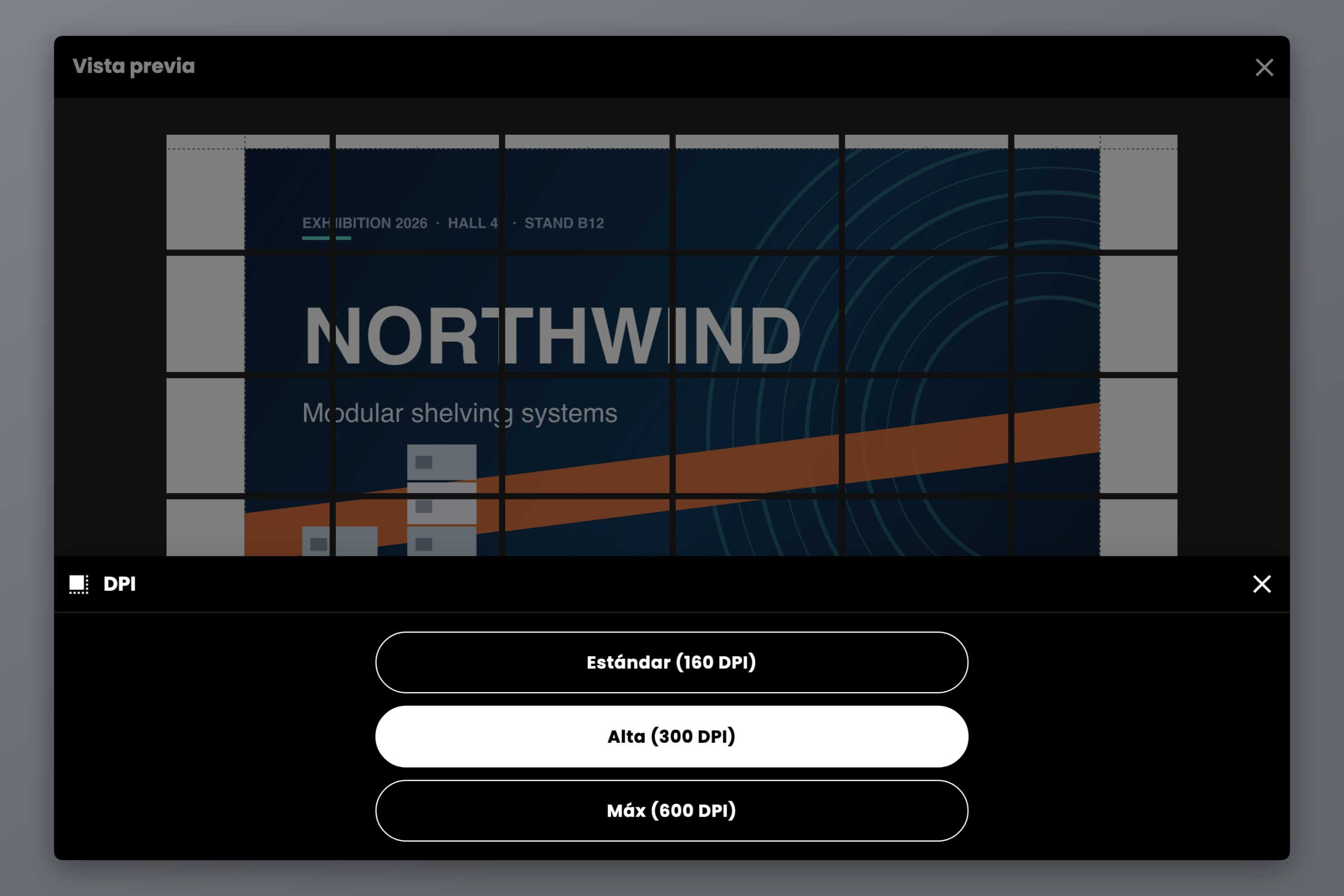
El DPI decide cuánto detalle sobrevive al archivo exportado. Estándar a 160 DPI es gratis y alcanza para cualquier cosa que se lea desde más de un par de metros — o sea, la mayoría de los fondos y la mayoría de los carteles. Alta a 300 y Máx a 600 están en los planes pagos, que son pagos únicos y no suscripciones.
Un fondo al que nadie se acerca a menos de tres metros no necesita 600 DPI. Un plano de obra del que alguien va a leer medidas, sí.
Paso 7 — Exportá un archivo, no un trabajo de impresión
Exportá como PDF en mosaico o como imágenes. En cualquiera de los dos casos te queda un archivo numerado que conservás: imprimilo ahora, imprimilo de nuevo el mes que viene, mandalo por mail o llevalo a una imprenta.
Si el origen es vectorial —un plano, un diagrama, tipografía—, la exportación de PDF vectorial en Pro lleva el contenido vectorial a través del mosaico en lugar de rasterizarlo, así que se mantiene nítido a cualquier tamaño. Presentamos la exportación de PDF vectorial en Docuslice explica qué cubre y qué no.
Cuándo la imprenta sigue siendo la respuesta correcta
Acá es donde la mayoría de las páginas sobre esta frase dejan de ser útiles, porque la mayoría son imprentas. El mosaico pierde en cuatro cosas, y no son chicas:
Cualquier cosa que vaya a la intemperie. El papel y la cinta no sobreviven al clima. El vinilo, la malla y el laminado existen por algo. No hay ningún truco de mosaico que haga que una pancarta de papel aguante la lluvia.
Una única superficie fotográfica continua. Una fotografía en mosaico tiene costuras cruzando la imagen. Desde tres metros nadie las nota; a un brazo de distancia las nota todo el mundo. Una copia de galería, un fondo fotográfico, cualquier cosa brillante — pagale a la imprenta.
Volumen. Diez copias de un panel de 30 hojas son 300 hojas y toda una tarde recortando. El mosaico es para uno o dos. Más allá de eso, la imprenta te sale más barata solo contando tu tiempo.
Sustrato. Foam board, banners roll-up, vinilo adhesivo, tela. Si el trabajo necesita un material, necesita una máquina que imprima sobre ese material.
Lo que queda afuera es una categoría enorme: señalética interna, carteles para eventos, fondos que se ven de lejos, planos y diagramas, material didáctico, prototipos, pruebas de un diseño antes de comprometerte con la tirada real. Solo esa última ya justifica tener esto en la caja de herramientas — probar un panel de 150 cm a tamaño real por unas hojas de papel, antes de mandar nada a una imprenta, detecta problemas que ninguna vista previa en pantalla te va a mostrar.
Las cuatro opciones lado a lado
| Comprar un plotter | Alquilar uno | Imprenta | Mosaico en casa | |
|---|---|---|---|---|
| Costo inicial | ~$1.000–$1.500 de gama de entrada | Tarifa por día | Ninguno | Ninguno |
| Costo por trabajo | Tinta + papel en rollo | Tarifa por día + papel | Se cobra por superficie, con un mínimo | ~30 hojas de papel + tinta |
| Tiempo de entrega | En la misma hora | Ventana de entrega | Días, o pagás urgencia | En la misma hora |
| Revisiones | Gratis | Cuestan otro día | Un trabajo nuevo a un precio nuevo | Gratis |
| Ancho máximo | Ancho del rollo — 61 cm en una de 24 pulgadas | Ancho del rollo | Ancho del rollo | Ilimitado |
| Costuras | Ninguna | Ninguna | Ninguna | Sí |
| Resiste la intemperie | Con el material adecuado | Con el material adecuado | Sí | No |
| Equipo necesario | Un plotter | Un plotter | Ninguno | Cualquier impresora A4 |
| Te deja un archivo reusable | — | — | — | Sí, un PDF numerado |
La fila que decide para la mayoría de la gente no es el costo — son las revisiones. Un panel en mosaico se reimprime gratis, así que la primera versión no tiene que estar bien.
Preguntas frecuentes
Dividilo en mosaico. Repartí el arte en hojas que tu impresora ya toma, después recortá y pegá con cinta. El costo es papel y tinta; no hay equipo que comprar ni pedido mínimo. La contra son las costuras, y por eso le sienta mejor a la señalética, los planos y los carteles que a las copias fotográficas.
No hay techo, porque estás sumando hojas en lugar de ensanchar un rollo. Un plotter está limitado por el ancho de su rollo — 61 cm en un modelo común de 24 pulgadas. Un panel en mosaico está limitado por cuántas hojas estés dispuesto a pegar. Docuslice acepta lienzos de hasta 500 cm por lado.
A la distancia normal de visión para señalética, lo bastante cerca como para que la mayoría ni pregunte. Dentro de una misma hoja la calidad es la que dé tu impresora, que para texto y arte vectorial suele ser excelente. Lo que resignás es la superficie continua: las costuras se ven de cerca, y el color puede correrse un poco entre hojas si a la impresora se le está por acabar un cartucho. Imprimí todas las hojas de una sola vez para que eso se mantenga parejo.
Recortá dos bordes de cada hoja en lugar de los cuatro —el derecho y el inferior, digamos— para que cada hoja se superponga a su vecina con un borde de corte limpio arriba. Apoyá el borde cortado contra el área impresa de la hoja de abajo y pegá con cinta por atrás. Las líneas de corte y las marcas de tijeras en la exportación te dan una línea recta para recortar en lugar de ir a ojo.
Sí. Docuslice funciona en iOS y Android además de en el navegador, y la exportación te da un PDF que podés mandar a cualquier impresora a la que llegue el teléfono — o a una imprenta, o a un amigo que tenga impresora.
Es uno de sus mejores casos, porque los planos son vectoriales: la tipografía y el dibujo lineal se mantienen nítidos a través del mosaico en lugar de convertirse en píxeles ampliados, y la exportación de PDF vectorial en Pro los mantiene vectoriales hasta el archivo final. Impresión de Planos Gigantes con Docuslice Usando una Impresora Estándar cubre ese caso específicamente.
Mismo método, números más chicos. Cómo imprimir un póster en varias páginas en casa recorre toda la escalera de la serie A, y Tamaños de póster explicados tiene las cuentas de hojas para cada tamaño.
Probá Docuslice
Si el trabajo va a la intemperie o tiene que ser una única superficie fotográfica continua, llamá a la imprenta. Para todo lo demás que tenía que ser grande para el jueves, la impresora de tu escritorio ya es una impresora de gran formato — solo que lo imprime en pedazos.