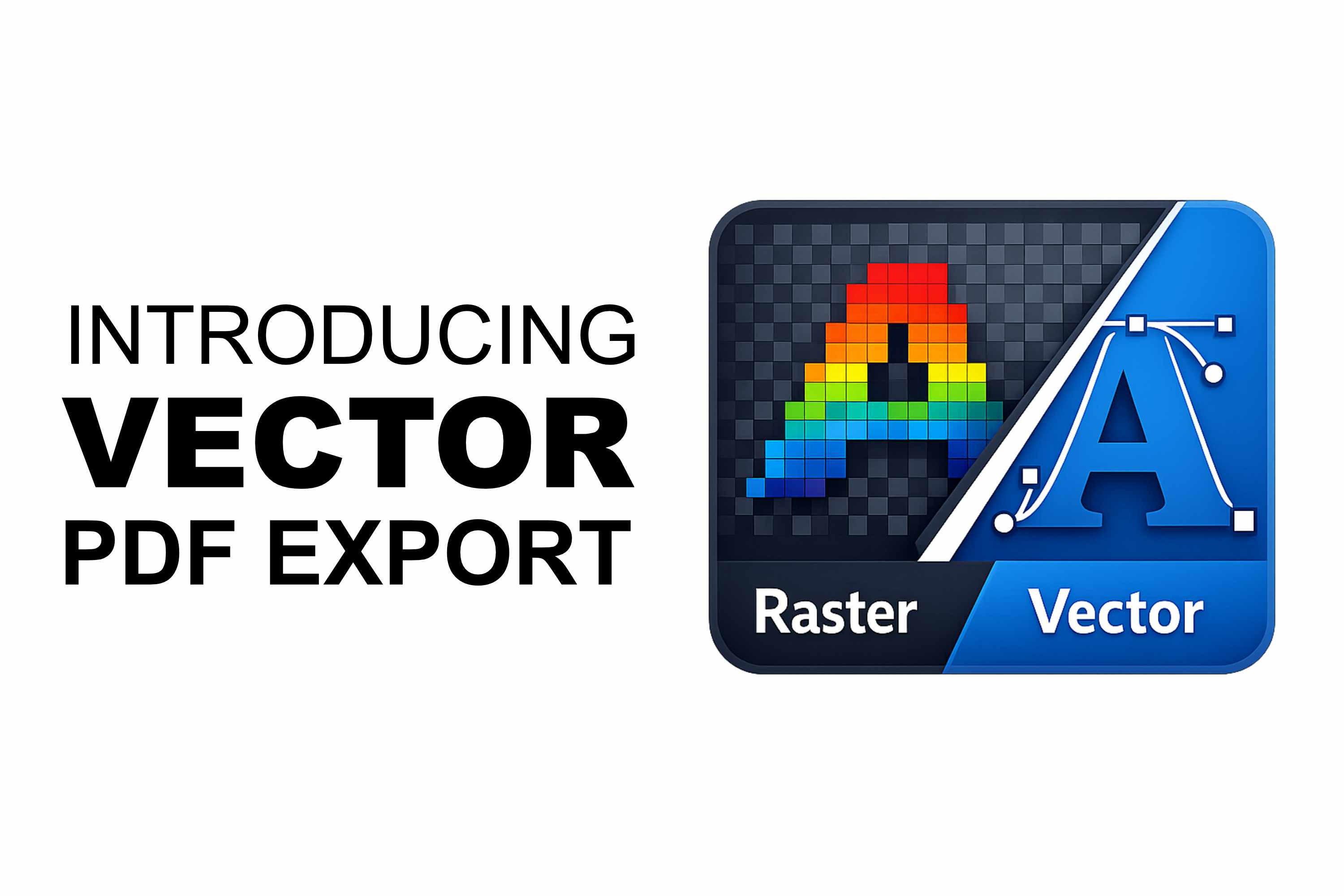
Cuando ampliás un diseño a través de muchas páginas, la diferencia entre una buena impresión y una excelente se reduce a una sola cosa: la nitidez. Hasta ahora, cada PDF de Docuslice se rasterizaba: cada mosaico se renderizaba como un mapa de bits y se unía dentro del PDF. Eso funciona de maravilla para las fotos, pero los bordes del texto, los logos y el arte lineal podían verse borrosos al escalarlos a tamaño de pared. Eso cambia hoy.
Nos entusiasma presentar la exportación de PDF vectorial: una nueva forma de exportar tus pósteres en mosaico donde el texto, las formas, el arte SVG y las páginas PDF importadas se mantienen como verdaderos vectores, nítidos a cualquier tamaño de impresión, con texto seleccionable y archivos más chicos para diseños con mucho texto y vectores.
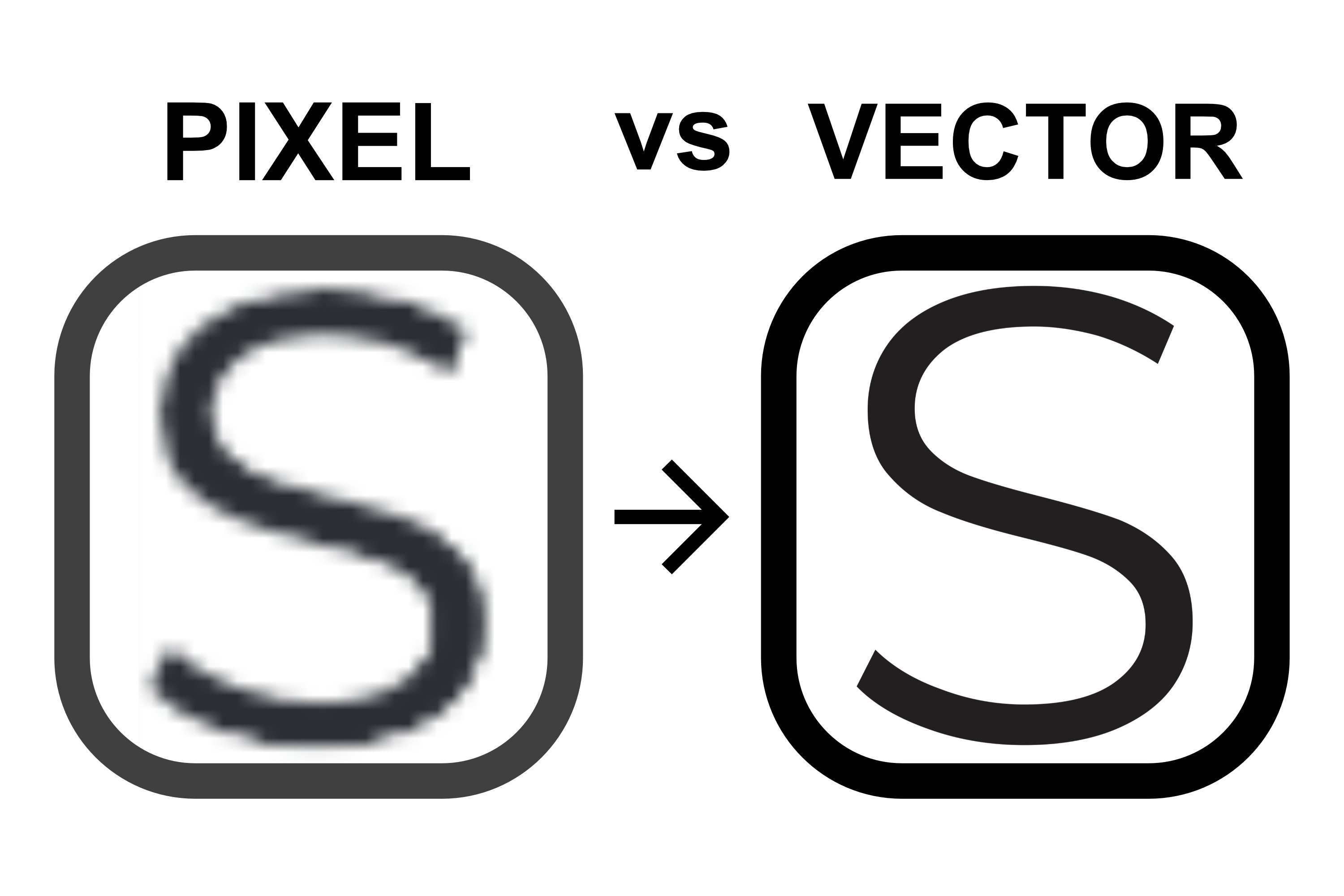
¿Qué es la exportación de PDF vectorial?
Un PDF vectorial describe tu diseño como matemáticas (líneas, curvas y texto) en lugar de una cuadrícula de píxeles. Eso significa que puede escalarse a cualquier tamaño sin perder nunca nitidez. Imprimilo en una sola hoja o dividilo en mosaico a través de 36 páginas: los bordes se mantienen perfectamente limpios.
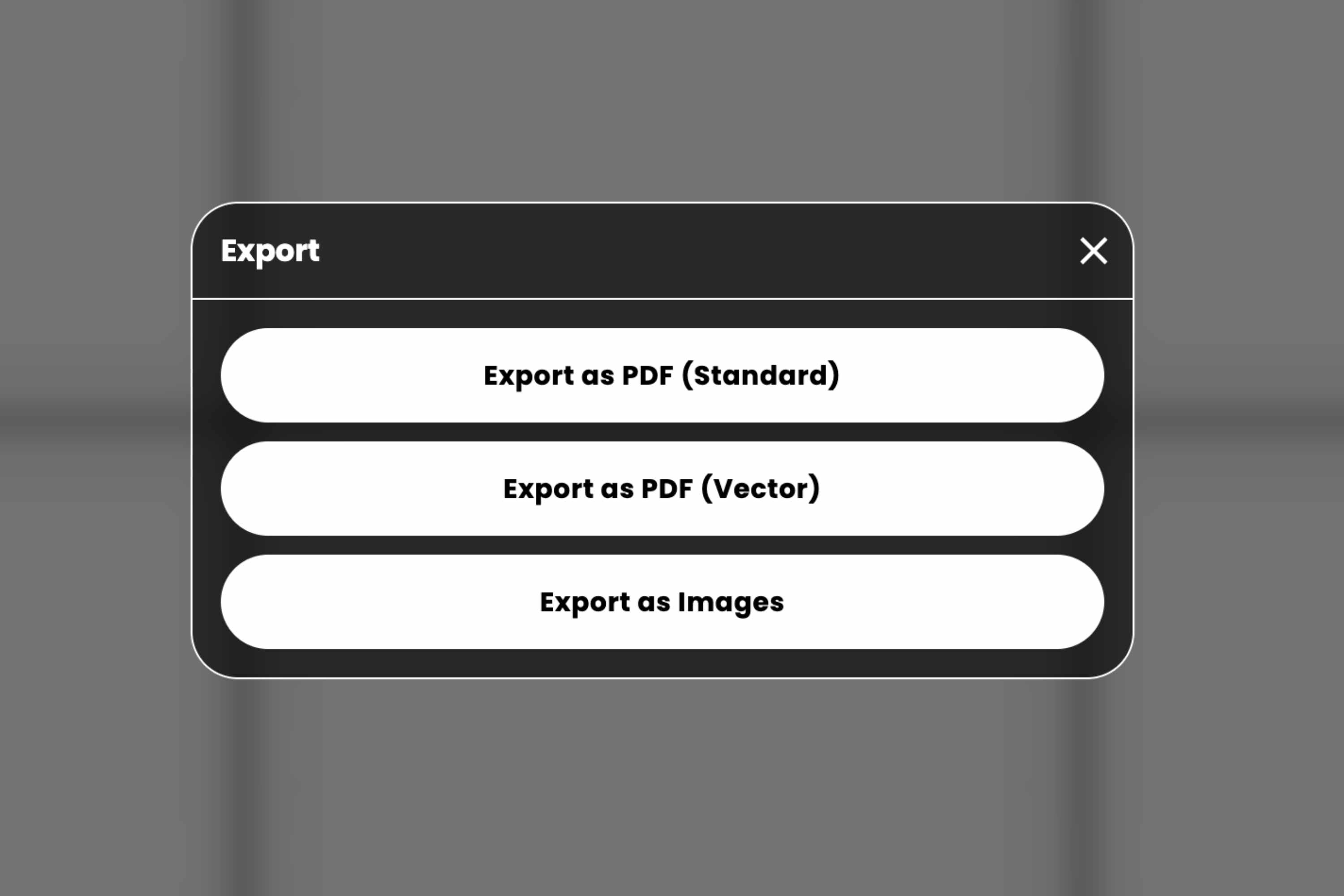
Ahora Docuslice te ofrece tres opciones de exportación:
- Exportar como PDF (Estándar): la exportación rasterizada clásica, perfecta para pósteres con muchas fotos.
- Exportar como PDF (Vectorial): la nueva exportación nítida a cualquier tamaño.
- Exportar como imágenes: archivos de imagen individuales, uno por mosaico.
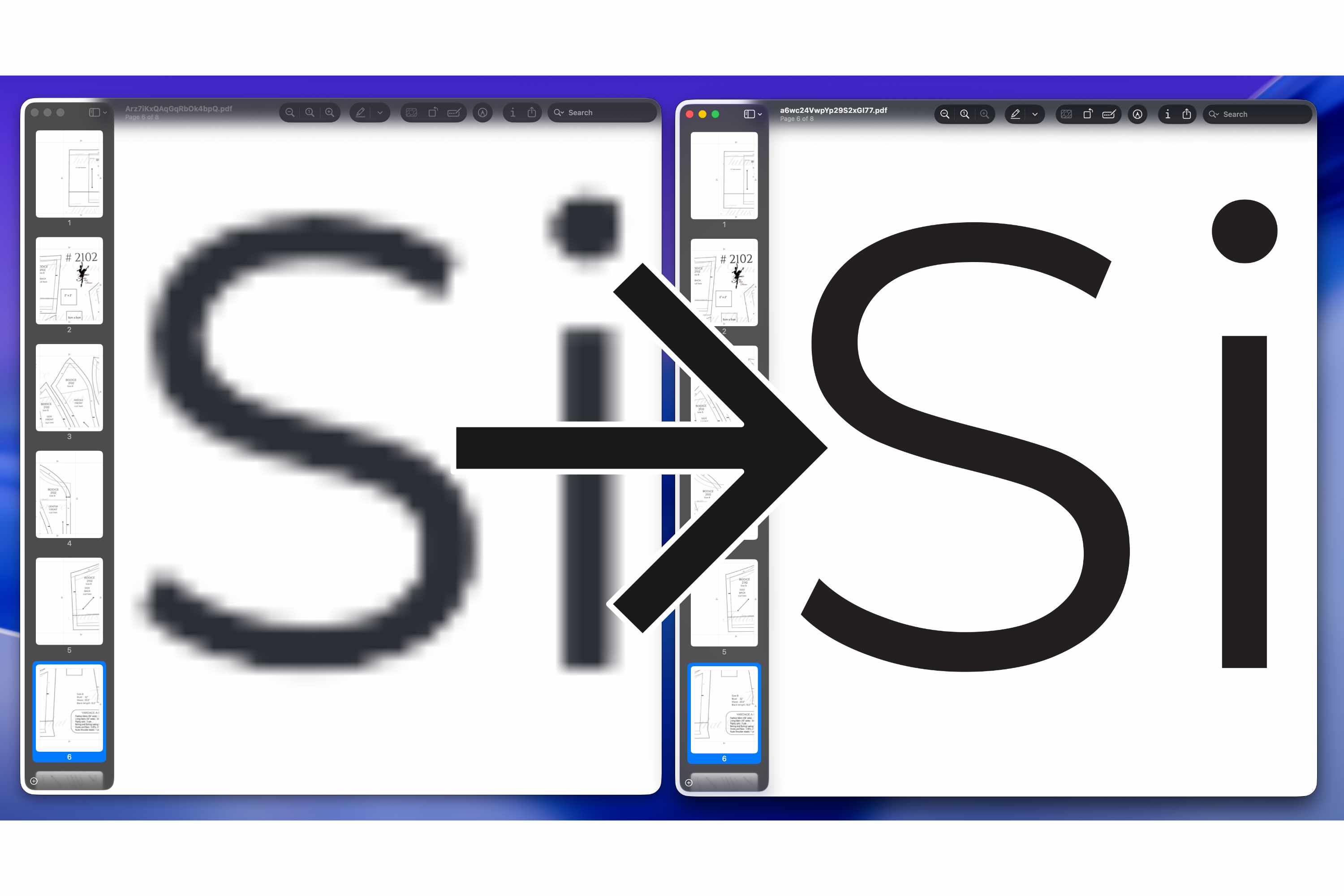
Qué se mantiene nítido
La exportación de PDF vectorial mantiene lo siguiente como verdaderos vectores independientes de la resolución:
- Texto: texto real y seleccionable con fuentes incrustadas. Sin bordes borrosos, sin importar la escala.
- Formas y arte SVG: logos, iconos y archivos de corte se renderizan como trazados limpios.
- Páginas PDF importadas: incrustadas como las páginas vectoriales originales, no como una captura de pantalla aplanada.
Las fotos siguen siendo fotos. Las imágenes no se pueden convertir en vectores —los píxeles son píxeles—, pero en lugar de quedar fundidas en un mapa de bits de mosaico de baja resolución, se incrustan en su resolución nativa, así que se imprimen con la mejor calidad que permita el original.
Para qué es ideal
La exportación de PDF vectorial cambia las reglas del juego siempre que tu diseño se apoya en texto, líneas o logos en lugar de fotos:
- Planos, planos de planta y dibujos CAD: las líneas finas y las etiquetas de cota se mantienen afiladas como una aguja en una impresión de tamaño pared, exactamente como las dibujó tu software.
- Diagramas de ingeniería y arquitectura: los esquemas, los diagramas de cableado y los planos de obra mantienen nítida cada línea milimétrica.
- Pancartas y señalización con texto grande: las pancartas de eventos, los carteles de comercios y los anuncios con titulares grandes se imprimen con tipografías limpias y profesionales a cualquier escala.
- Carteles de protesta y pancartas de manifestación: las consignas en negrita se mantienen legibles y nítidas desde el otro lado de la calle.
- Logos y marca: los logos y logotipos de empresa se reproducen como arte vectorial limpio en lugar de mapas de bits borrosos.
- Mapas e infografías: las etiquetas, los bordes y las llamadas se mantienen legibles incluso al ampliarlos.
- Arte lineal, páginas para colorear y plantillas: los contornos nítidos son más fáciles de calcar, recortar o colorear.
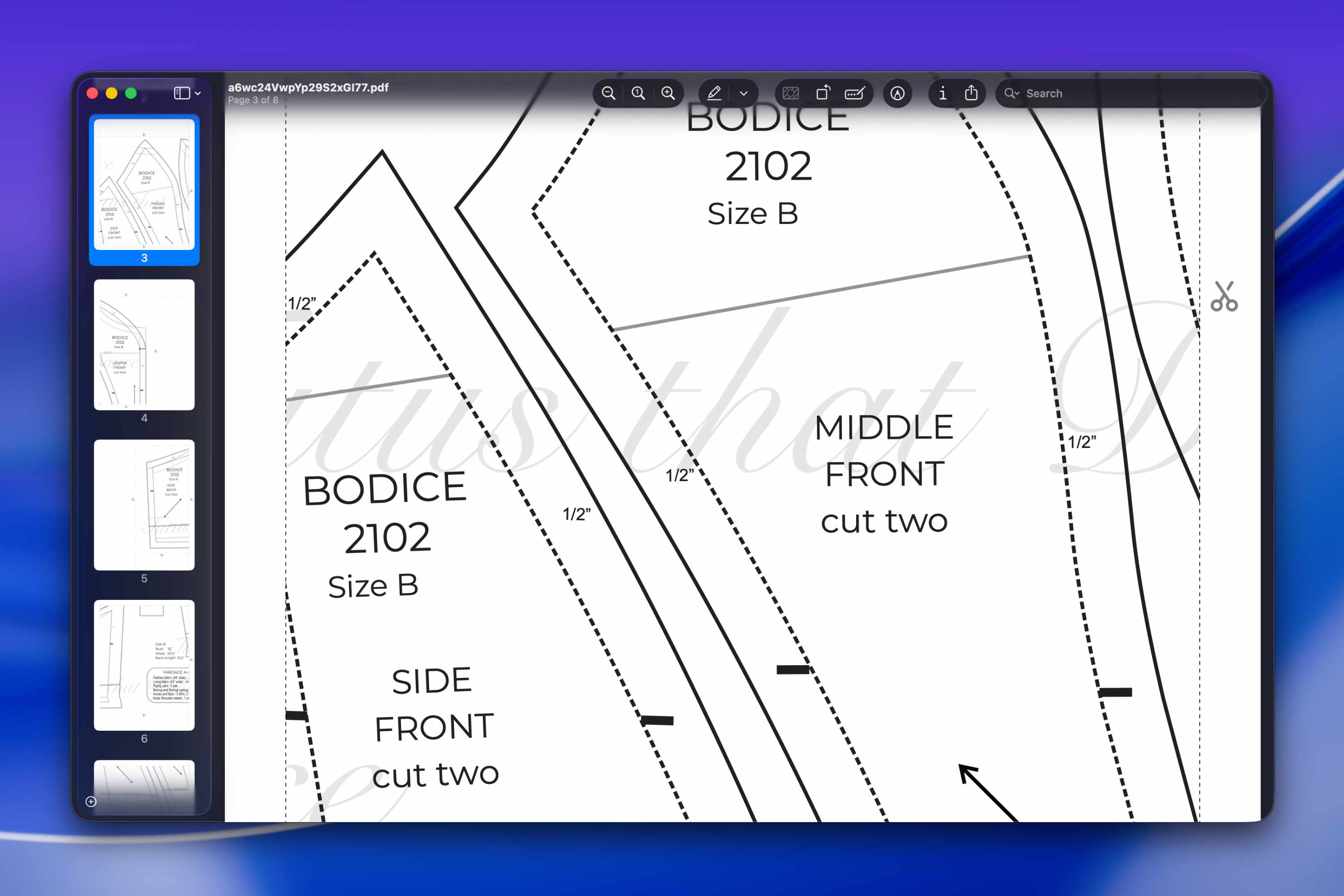
- Patrones de vitrales: cada línea de plomo se imprime con un grosor limpio y constante y fiel al tamaño, así que el patrón del que recortás es preciso desde la primera pieza hasta la última.
- Archivos de corte para vinilo y señalización: los trazados limpios significan cortes más limpios.
- Patrones de costura, acolchado y manualidades: las líneas y medidas exactas se imprimen fieles al tamaño, sin bordes borrosos.
- Partituras y pósteres de letras: los pentagramas, las notas y el texto se mantienen nítidos página tras página.
- PDF importados: los documentos que ya son vectoriales (formularios, planos, certificados) se dividen en mosaico sin aplanarse a píxeles.
Para pósteres compuestos en su mayoría por fotos grandes, la opción Exportar como PDF (Estándar) suele ser la mejor: mirá el consejo de abajo.
Cómo usar la exportación de PDF vectorial
- Tocá Exportar
Abrí tu proyecto, organizá tu diseño y tocá Exportar. - Elegí «Exportar como PDF (Vectorial)»
En las opciones de exportación, elegí Exportar como PDF (Vectorial). - Guardá o imprimí
Docuslice genera tu PDF vectorial y te lo entrega para descargar o imprimir, listo para cualquier impresora estándar.
Una función de pago: Pro y Pro+
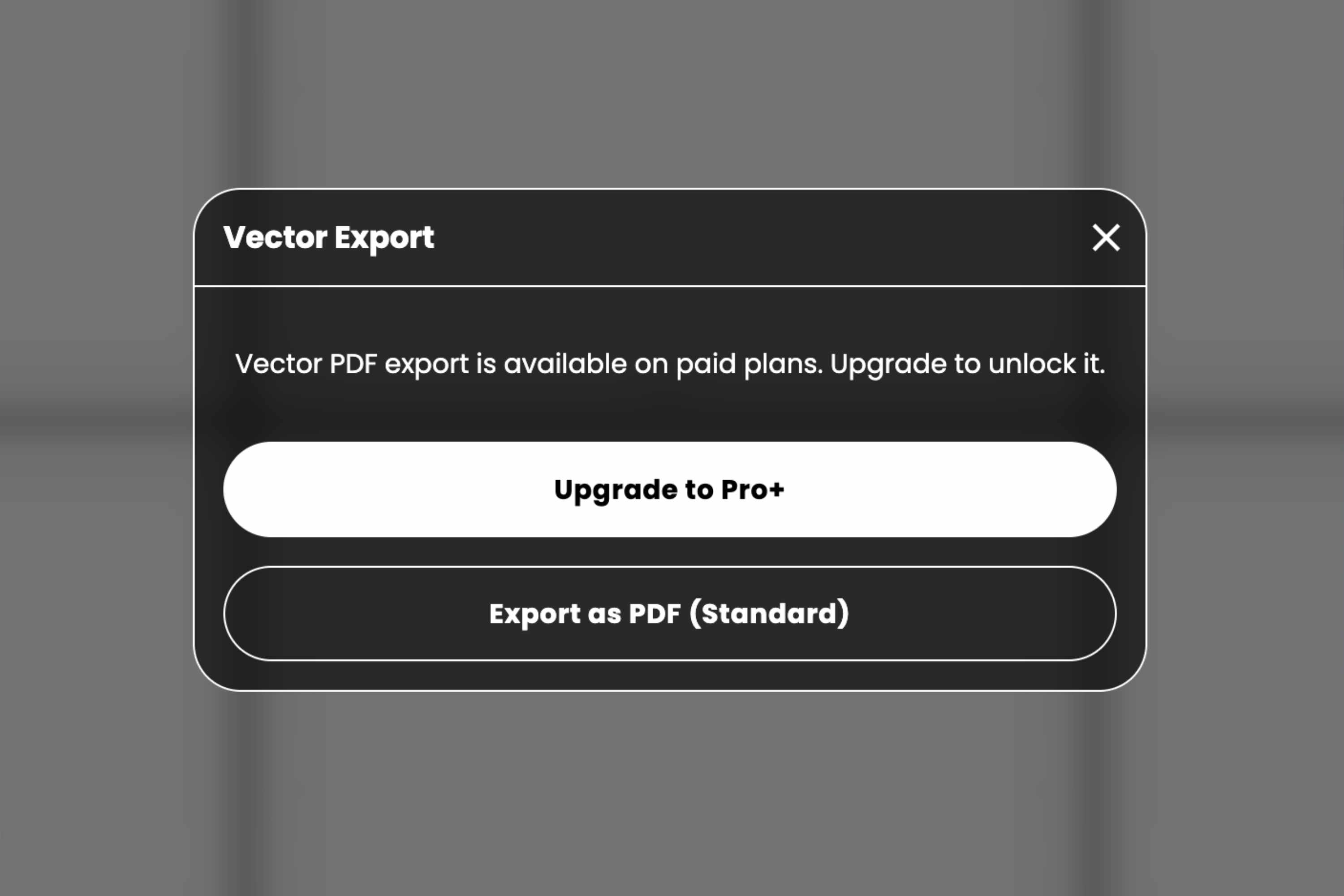
La exportación de PDF vectorial está disponible en los planes Pro y Pro+. Si estás en el plan gratuito y tocás Exportar como PDF (Vectorial), Docuslice te va a ofrecer mejorar tu plan, o podés continuar con la siempre gratuita Exportar como PDF (Estándar).
Igual que todos los planes de pago de Docuslice, Pro y Pro+ son pagos únicos: pagás una vez y es tuyo para siempre, sin suscripción.
Un consejo rápido para pósteres con muchas fotos
Como las fotos no se pueden vectorizar, los pósteres hechos en su mayoría de fotos grandes no se van a ver más nítidos como PDF vectorial que como estándar. Si tu diseño es principalmente fotos, Exportar como PDF (Estándar) suele ser la mejor opción, y Docuslice te lo va a recordar amablemente cuando sea el caso. Para pósteres con texto, logos, arte lineal o páginas PDF importadas, Vectorial es el camino a seguir.
Disponible en celular, web y escritorio
La exportación de PDF vectorial está disponible en todos lados donde funciona Docuslice: la app móvil (iOS y Android), la app web y la app de escritorio (Mac y Windows), para que exportes pósteres nítidos donde sea que trabajes.
Descargá Docuslice
Descargá Docuslice hoy y dale a tu texto, tus logos y tu arte lineal la nitidez que merecen, a cualquier tamaño.