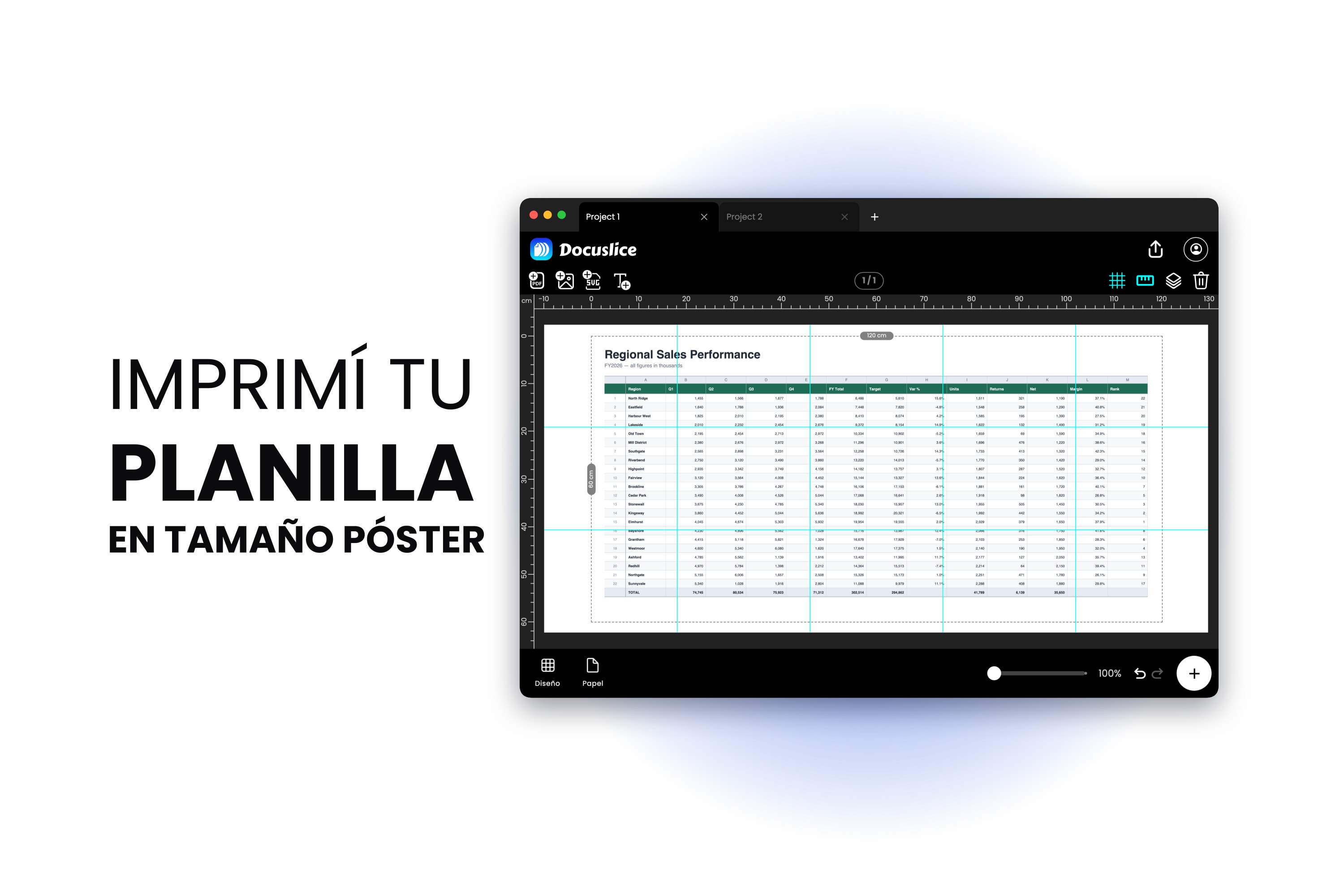
Una planilla ancha contra una impresora es una pelea que casi todos pierden las primeras veces. Las columnas se caen por el borde derecho a páginas huérfanas, la fila de encabezado aparece en la página uno y en ninguna otra, y la pila impresa no tiene ningún sentido.
Excel maneja todo esto bien, y acá está la configuración entera — más el único trabajo que no puede hacer.
Empezá por la Vista previa de salto de página
Arrancá con pestaña Vista > Vista previa de salto de página para ver qué está planeando Excel ahora mismo.
Este recorrido es la app de escritorio, Windows o Mac. Excel para la web puede previsualizar e imprimir, pero no tiene Vista previa de salto de página, no permite agregar ni mover saltos de página y no tiene Imprimir títulos — para configurar la impresión, usá la app de escritorio.
La hoja se vuelve a dibujar con líneas azules en cada límite de página y un número de página gris y grande sobre cada una.
- Las líneas azules punteadas son saltos que Excel calculó por su cuenta.
- Las líneas azules continuas son saltos que se definieron a mano.
- Arrastrá cualquier línea para mover el salto. En el momento en que arrastrás un salto automático, pasa a ser manual.
- Arrastrá un salto hacia afuera para que entre más en una página y Excel encoge toda la hoja para que entre — el clásico «por qué me salió microscópica la impresión».
Las entradas de menú están en la pestaña Disposición de página, bajo Saltos: Insertar salto de página en la celda seleccionada, Quitar salto de página y Restablecer todos los saltos de página.
Si heredaste el archivo, empezá por Restablecer todos los saltos de página. Los saltos manuales viejos son la razón más común de que una hoja pagine raro.
Una salvedad: Microsoft documenta que los saltos de página manuales pueden no tener efecto mientras la hoja está en el escalado Ajustar a, el que se expresa en páginas de ancho por páginas de alto — que es justamente lo que activan los cuadros Ancho y Alto de la sección siguiente. Con Ajustar a, la paginación la calcula Excel por su cuenta. Los saltos manuales son una herramienta para el escalado por porcentaje Ajustar al % del tamaño normal, así que elegí uno u otro.
Ajustá el ancho a una página y dejá correr el alto
El ajuste de impresión más útil de Excel, y el que la gente más suele errar.
En la pestaña Disposición de página, en el grupo Ajustar área de impresión:
- Poné Ancho en 1 página.
- Dejá Alto en Automático.
- No toques el cuadro Escala: se atenúa en cuanto Ancho o Alto pasa a ser una cantidad de páginas en lugar de Automático, y eso está bien.
Todas las columnas caen en un solo ancho de página, y las filas siguen hacia abajo por todas las páginas que hagan falta — casi siempre lo que querés de una tabla larga.
No uses «Ajustar hoja en una página» en los ajustes de impresión: aprieta las dos dimensiones en una sola hoja, y en una planilla de verdad el resultado es ilegible.
Dos cosas para mirar:
Excel escala más de lo que es sensato. Baja hasta el 10%, y por debajo de un 60% aproximado la mayoría de las planillas impresas dejan de ser legibles. Si Ancho: 1 página te empuja la escala tan abajo, angostá las columnas, bajale un punto a la tipografía, activá el ajuste de texto u ocultá columnas que no necesitás imprimir.
Probá primero horizontal. Disposición de página > Orientación > Horizontal. Una tabla ancha en A4 horizontal muchas veces no necesita ningún escalado.
Repetí la fila de encabezado en cada página
Una página cuatro sin encabezados de columna no sirve para nada. Inmovilizar paneles no ayuda: es solo de pantalla y no tiene ningún efecto sobre la impresión.
El control que buscás es pestaña Disposición de página > Imprimir títulos, que abre el cuadro de diálogo Configurar página en su pestaña Hoja:
- Repetir filas en extremo superior — hacé clic en el botón de contraer y seleccioná tu fila de encabezado, o escribí
$1:$1directamente. Para un encabezado de dos filas,$1:$2. - Repetir columnas a la izquierda — la misma idea para una tabla ancha cuya primera columna etiqueta cada fila. Normalmente
$A:$A.
Dos trampas que parecen fallas de la función:
- Imprimir títulos está atenuado mientras hay un gráfico seleccionado, mientras estás editando una celda, o si no hay ninguna impresora instalada — las tres condiciones que documenta Microsoft. Hacé clic en una celda común primero.
- El ajuste es por hoja de cálculo, no por libro. Y si hay varias pestañas de hoja seleccionadas juntas, los cuadros de filas y de columnas de adentro del diálogo quedan deshabilitados hasta que hagas clic en una sola pestaña para desagruparlas.
Definí el orden de las páginas
Cuando una hoja es a la vez más ancha y más alta que una página, Excel decide si recorre primero las filas hacia abajo o las columnas hacia la derecha, y eso cambia cómo se lee la pila impresa.
Abrí el cuadro de diálogo Configurar página —la flechita en la esquina del grupo Configurar página de la pestaña Disposición de página— y andá a la pestaña Hoja, bajo Orden de las páginas:
- Hacia abajo, luego hacia la derecha imprime todas las filas del primer bloque de columnas y después se corre a la derecha, al bloque siguiente. Es la opción predeterminada.
- Hacia la derecha, luego hacia abajo imprime primero a lo ancho de todo el ancho y después baja.
Para una tabla larga de una página de ancho no cambia nada. Para una tabla ancha con varios bloques de columnas, «Hacia la derecha, luego hacia abajo» mantiene junta cada franja horizontal.
Definí el área de impresión y ordená la página
Unos ajustes más:
- Área de impresión. Seleccioná el rango y después Disposición de página > Área de impresión > Establecer área de impresión. Sin eso, Excel imprime todo lo que considera usado, muchas veces incluidas celdas vacías que alguna vez se tocaron.
- Centrala. Disposición de página > Márgenes > Márgenes personalizados > Centrar en la página > Horizontalmente. Evita que una tabla angosta quede pegada al borde izquierdo.
- Líneas de división y encabezados. Configurar página > pestaña Hoja. Tildá Líneas de división para imprimir los bordes de las celdas, y Encabezados de filas y columnas si quien lo lee necesita las direcciones de celda.
- Números de página en el pie. Insertar > Encabezado y pie de página, y después insertá Número de página y Número de páginas. Una impresión de doce páginas sin eso se rearma mal.
- Visualización de errores. Configurar página > pestaña Hoja te deja imprimir los errores de celda como en blanco en lugar de
#N/A, algo que conviene hacer para cualquier cosa que le vayas a entregar a alguien.
Revisala antes de mandar
Archivo > Imprimir muestra una vista previa completa con navegación por páginas abajo. Recorrelas todas, buscando columnas huérfanas al final, filas de encabezado que faltan después de la página uno, una escala demasiado chica para leer y saltos que caen en medio de un grupo.
Vista > Diseño de página te deja editar la hoja con los márgenes, encabezados y pies a la vista — útil para los últimos arreglos.
Esa es la configuración de impresión completa de Excel. No hay ninguna razón para usar otra cosa para esto.
El único trabajo de impresión que Excel no puede hacer
Todo lo de arriba hace que una planilla sea legible a lo largo de una pila de páginas — cada hoja impresa es una página de un documento, y se leen una después de la otra.
El mosaico es otro trabajo: convertir muchas hojas en una sola imagen grande, pegada con cinta y colgada en una pared.
Excel no puede hacer lo segundo. Su rango de escalado se queda muy corto del tamaño póster, no hay superposición entre páginas, no hay marcas de corte, no hay forma de decir «que esto mida dos metros de ancho», y los límites de página caen sobre los bordes de las celdas. No es una crítica: el motor de impresión de Excel está hecho para documentos, y en eso es bueno.
Chocás contra ese límite con un diagrama de Gantt que tiene que ir a una pared, un gráfico a tamaño póster real para una presentación o para el taller, una exportación a PDF que ahora necesita ser más grande que el papel, o un tablero legible desde tres metros.
Excel vs Docuslice
| Función | Microsoft Excel | Docuslice |
|---|---|---|
| Planilla legible en una pila de hojas A4 | ✅ | ❌ no es lo suyo |
| Repetir filas de encabezado en cada página | ✅ Imprimir títulos | ❌ |
| Controlar dónde caen los saltos de página | ✅ Vista previa de salto de página | ❌ |
| Ajustar todas las columnas a un ancho de página | ✅ Ajustar área de impresión | ❌ |
| Elegir el orden en que salen las páginas | ✅ hacia abajo o hacia la derecha | ❌ |
| Muchas hojas pegadas en una sola imagen grande | ❌ | ✅ |
| Imprimir arte más grande que el papel | ❌ el escalado tiene techo | ✅ cualquier tamaño de pared |
| Superposición entre hojas | ❌ | ✅ predefinidos 25–100% |
| Guías de recorte | ❌ | ✅ líneas de corte + marcas de tijeras |
| Mosaicos numerados para armar | ❌ | ✅ Columna y fila o Secuencia |
| Definir un tamaño final exacto | ❌ | ✅ mm, cm, m, in, ft |
| Definir la cantidad de hojas directamente | ❌ | ✅ modo cuadrícula |
Nada de esto reemplaza la configuración de impresión de Excel. Si lo que sale es una planilla, todo lo que necesitás está en Excel.
Imprimir un gráfico de Excel o un PDF a tamaño póster real
Sacá el arte de Excel y dividilo en mosaico.
Paso 1 — Sacalo de Excel
- Un gráfico: hacé clic derecho y elegí Guardar como imagen. Hacé clic en el borde del gráfico para que quede seleccionado el gráfico entero y no un elemento de adentro, o la opción no aparece.
- Una hoja o un libro: en Windows, Archivo > Exportar > Crear documento PDF/XPS; en Mac, Archivo > Guardar como (o Archivo > Exportar) y elegí PDF. Definí antes el área de impresión y las opciones de Ajustar área de impresión — el PDF se arma a partir de tu configuración de impresión actual, así que todo lo de arriba sigue valiendo.
Paso 2 — Abrilo y elegí tu papel
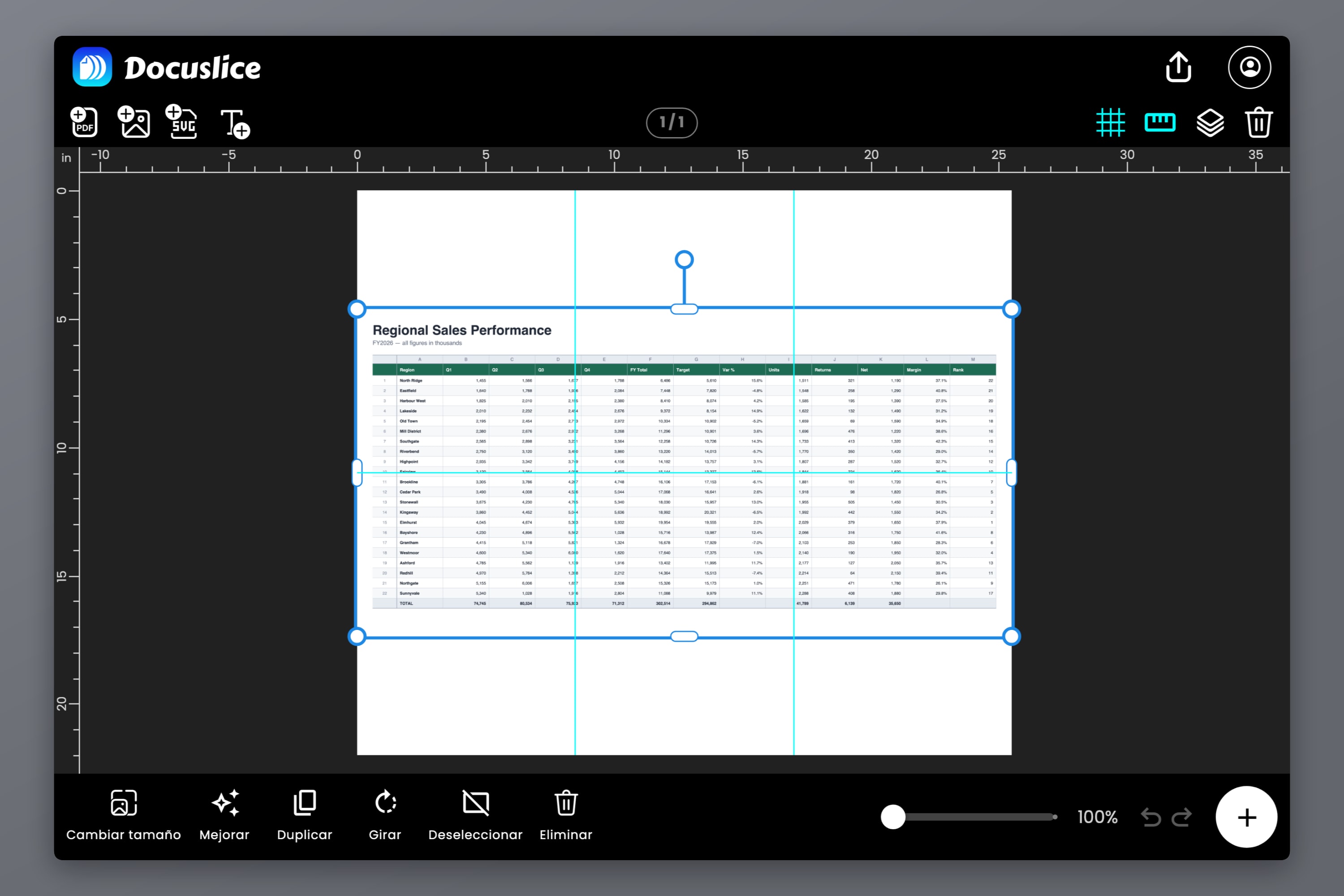
Soltá el archivo en el lienzo de Docuslice y elegí tu papel: Letter, Legal, de A1 a A6, A3+, Tabloid, Ledger, los tamaños de foto o un tamaño personalizado, en cualquiera de las dos orientaciones.
Paso 3 — Definí el tamaño final de pared
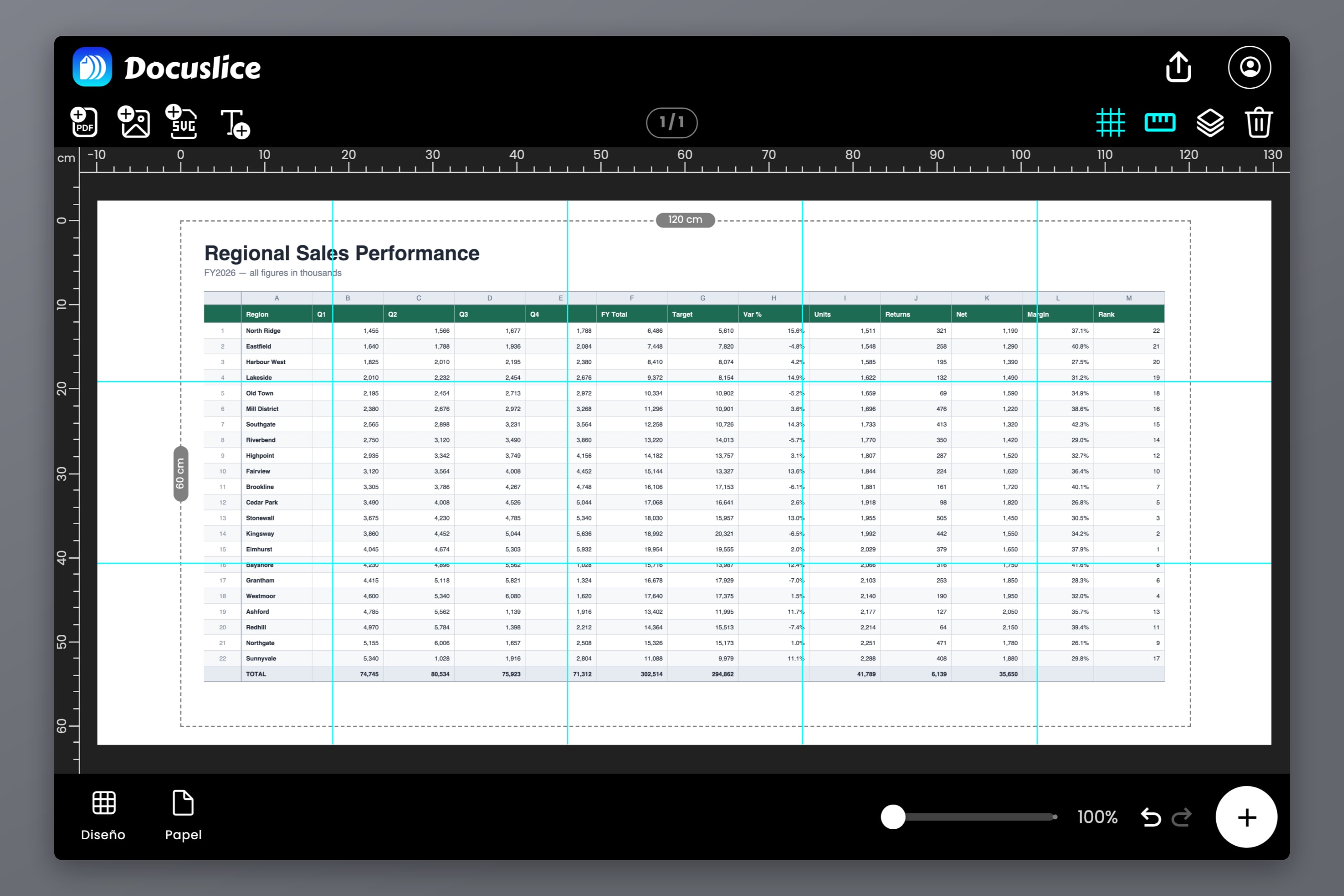
Cambiá al modo Tamaño y escribí el tamaño final en milímetros, centímetros, metros, pulgadas o pies — lo que pide la pared, no un porcentaje. La cuadrícula de mosaicos se vuelve a dibujar mientras escribís. El modo Cuadrícula funciona al revés: indicás la cantidad de hojas.
Paso 4 — Superposición, números de página, exportación
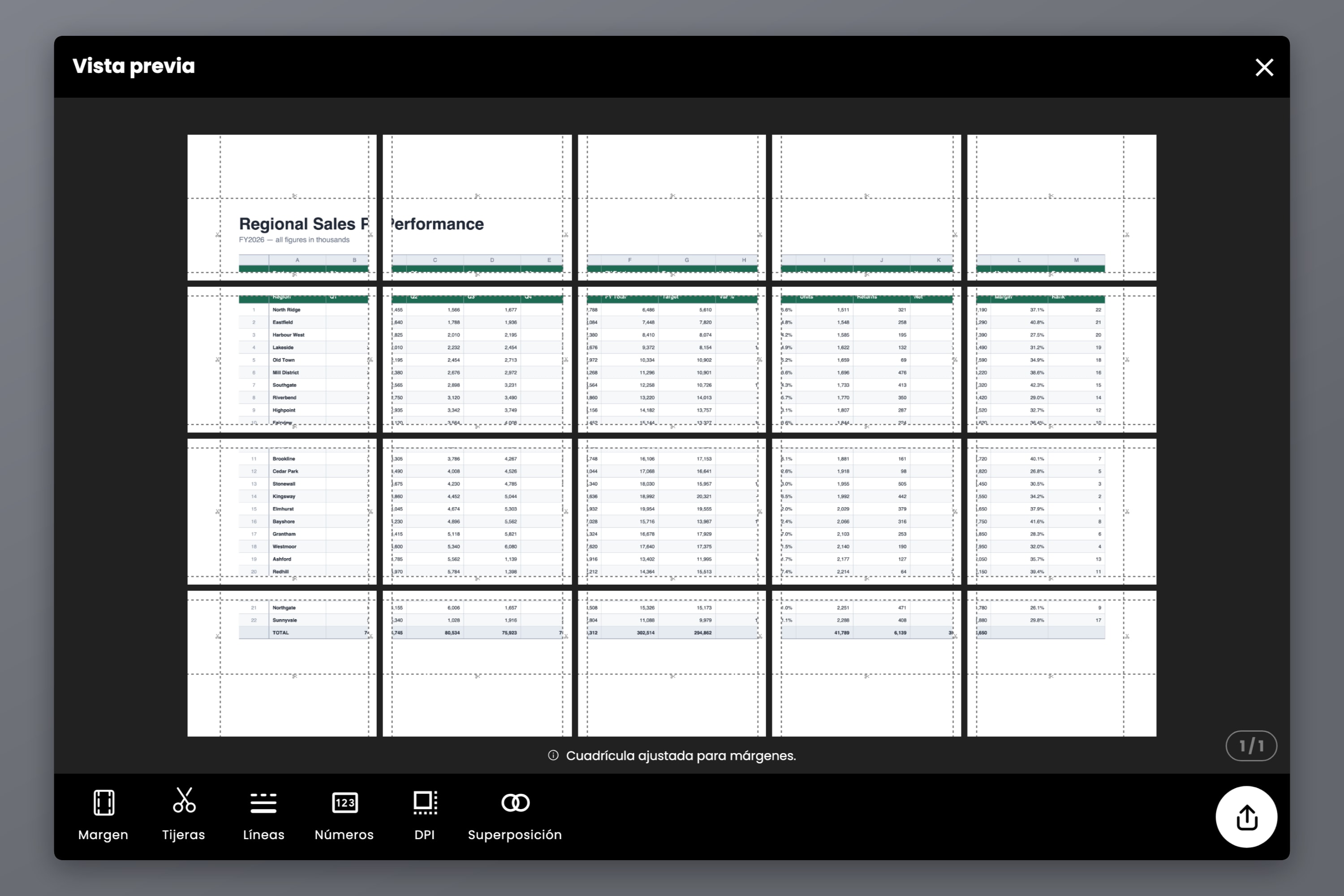
Definí la superposición —Apagado, 25%, 50%, 75% o 100%— para que las hojas vecinas compartan una franja que después recortás y pegás. Activá las líneas de corte y las marcas de tijeras, y los números de página para que la pila se vuelva a armar: Columna y fila, o Secuencia. Después exportá como PDF en mosaico o como imágenes.
Por el camino del PDF, la exportación de PDF vectorial de Pro mantiene las líneas y la tipografía del gráfico como vector a lo largo del mosaico en lugar de convertirlas en píxeles — que es lo que necesita un gráfico de pared hecho de líneas de división finas y etiquetas chicas. Presentamos la exportación de PDF vectorial en Docuslice explica cómo. Por el camino de las imágenes, el control es el DPI de exportación: Estándar a 160 gratis, Alta a 300 y Máx a 600 en los planes pagos, que son pagos únicos.
Docuslice funciona en el navegador, con apps para Mac, Windows, iOS y Android, y un plan gratuito. Cómo imprimir un PDF grande en varias páginas recorre el camino del PDF con todo detalle.
Preguntas frecuentes
Disposición de página > Ajustar área de impresión, poné Ancho en 1 página y dejá Alto en Automático. Todas las columnas caen en un solo ancho de página, y las filas siguen hacia abajo por todas las páginas que hagan falta.
Disposición de página > Imprimir títulos, y después en la pestaña Hoja poné tu fila de encabezado en Repetir filas en extremo superior. Inmovilizar paneles no afecta la impresión: es un ajuste solo de pantalla.
Casi siempre es un salto de página arrastrado hacia afuera, que obliga a Excel a encoger toda la hoja para que entre. Revisalo en Vista > Vista previa de salto de página, o usá Disposición de página > Saltos > Restablecer todos los saltos de página y definí el escalado a propósito.
Microsoft documenta tres causas para que el botón de la cinta esté apagado: hay un gráfico seleccionado, estás editando una celda, o no hay ninguna impresora instalada. Hacé clic en una celda común primero y después abrí Imprimir títulos. Otros dos casos deshabilitan solo los cuadros de adentro del diálogo — varias pestañas de hoja seleccionadas juntas, que se arregla haciendo clic en una sola pestaña para desagruparlas, y llegar a Configurar página desde Archivo > Imprimir en lugar de la pestaña Disposición de página.
No. El motor de impresión de Excel pagina un documento; no tiene mosaico, ni superposición, ni marcas de corte. Guardá el gráfico como imagen o exportá a PDF, y después dividí ese archivo en mosaico. Un gráfico de pared A1 se reparte en nueve hojas A4 —ocho por área, pero la cuadrícula redondea para arriba— y un A0 en veinticinco a su tamaño ISO exacto de 841 x 1189 mm, o dieciséis si ingresás el lienzo como 840 x 1188 mm. La escalera completa está en Tamaños de póster explicados; Cómo imprimir un póster en varias páginas en casa cubre cómo armarlos.
Probá Docuslice
Seguí imprimiendo la planilla en Excel — recurrí a Docuslice el día en que el gráfico tiene que ir a una pared.