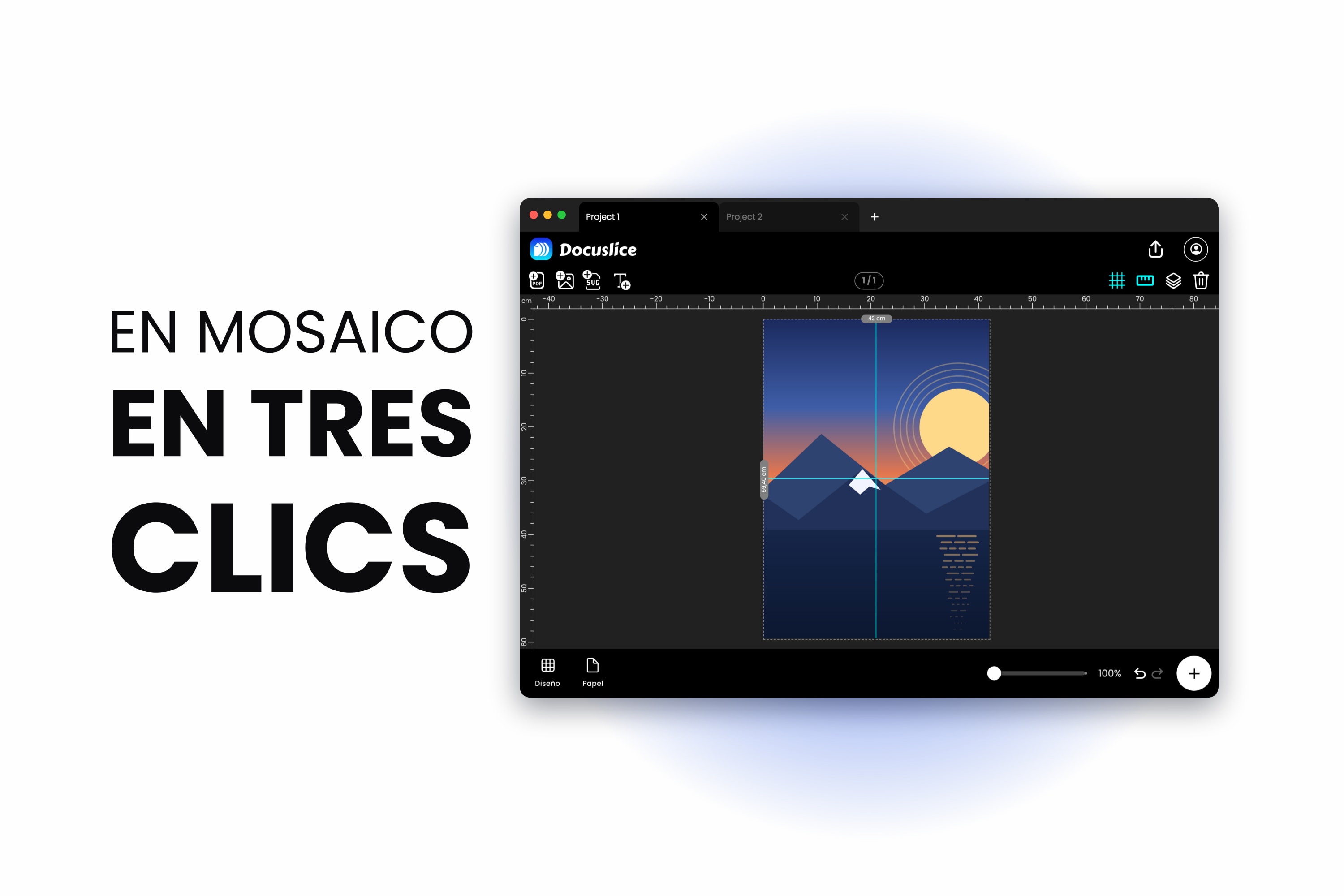
Tienes el arte terminado en Photoshop, va a ir en una pared y tu impresora acepta A4 o Letter. Entonces vas a buscar el ajuste de impresión que reparte la imagen entre varias hojas.
No existe: Photoshop no tiene modo póster ni modo mosaico, solo un flujo de trabajo manual, y aquí está paso a paso, o salta a la alternativa.
Camino A — guías, sectores y un archivo por mosaico
El camino que da divisiones exactas y repetibles.
1. Calcula el tamaño final y la cuadrícula de hojas. Decide qué tan grande va a ser el póster y cuántas hojas significa eso. Tu cuadrícula la define tu área imprimible, no el tamaño del papel.
2. Mide tu área imprimible real. Casi ninguna impresora doméstica imprime hasta el borde. El A4 mide 210 x 297 mm; el área donde tu impresora va a poner tinta es más chica, y ese número es al que tienen que ajustarse tus mosaicos. Imprime una página de prueba y mídela.
3. Ajusta el documento al tamaño final. Imagen > Tamaño de imagen. Escribe el ancho y el alto físicos del póster y la resolución que quieres. Desmarca la casilla Remuestrear para cambiar solo el tamaño de impresión; márcala si de verdad necesitas más píxeles.
4. Revisa las dimensiones en píxeles. Un A0 a 300 DPI son más o menos 9,900 por 14,000 píxeles. Cada paso a partir de aquí va a ser más lento por eso.
5. Coloca las guías. Vista > Guías > Nueva composición de guías, y después define Columnas y Filas según tu cuadrícula. (Las versiones más viejas listaban Nueva composición de guías directamente en el menú Vista; las versiones actuales mantienen los comandos de guías en su propio submenú Guías.)
6. Corrige las guías a mano. Nueva composición de guías divide el lienzo en partes iguales; tu área imprimible casi seguro no se divide en partes iguales. Arrastra las guías una por una contra las reglas para que coincidan con el tamaño real del mosaico. Aquí se va el primer buen rato.
7. Arma tú mismo la superposición. Las guías dan líneas de división exactas, así que los mosaicos quedan borde con borde, sin nada de sobra. Lo que quieres es que cada mosaico lleve una franja de su vecino para recortar y pegar. Photoshop no tiene ningún ajuste de superposición en ninguna parte de este flujo: o colocas un segundo juego de guías desplazado y concilias los dos, o extiendes cada mosaico a mano después.
8. Corta los sectores. Elige la herramienta Sector y después usa Sectores a partir de guías en la barra de opciones para convertir cada cruce de guías en un sector.
9. Revisa cada sector. Cambia a la herramienta Seleccionar sector y recorre la cuadrícula. En una imagen grande con guías ajustadas a mano, casi siempre hay uno o dos sectores desfasados por un píxel o dos.
10. Exporta los sectores. Archivo > Exportar > Guardar para Web, que en muchas versiones aparece como «Guardar para Web (heredado)» y que la documentación actual de Adobe nombra sin el sufijo, así que busca cualquiera de las dos formas. Es el único camino de exportación que escribe cada sector como su propio archivo: Exportar como, Exportación rápida y Exportar capas a archivos trabajan sobre documentos, mesas de trabajo y capas, nunca sobre sectores. Define el formato y la calidad, y guarda. Photoshop escribe una carpeta images con un archivo por mosaico.
11. Nombra y ordena el resultado. Los archivos salen con nombres generados, y nada en los mosaicos dice cuál es cuál. Renómbralos u ordénalos antes de imprimir.
12. Imprime cada archivo, uno por uno. Abre cada mosaico e imprímelo a escala 100% con Escalar para ajustar al soporte explícitamente desactivado. Cualquier escalado aquí arruina en silencio la alineación de todo el póster.
13. Si algo salió mal, vuelve al paso 6. Un tamaño de mosaico equivocado significa rehacer las guías, los sectores y la exportación.
Trece etapas, dos de ellas revisiones y no trabajo: el paso 4 lee un número y el paso 13 es el ciclo de rehacer. Digamos que son once operaciones en un día bueno. Los pasos 6, 7 y 9 se llevan casi toda la tarde, y el paso 7 es la razón de que los pósteres armados a mano terminen con finas líneas blancas visibles en las costuras.
Camino B — Imprimir área seleccionada, una sección a la vez
El cuadro de diálogo Ajustes de impresión de Photoshop tiene una opción Imprimir área seleccionada que imprime solo la parte seleccionada de la imagen. Funciona a partir de una selección rectangular activa y no de un recuadro que dibujes en el cuadro de diálogo, así que primero va la selección y la vista previa solo te deja afinarla.
- Con la herramienta Marco rectangular, selecciona la parte de la imagen que va en esta hoja. Pon Estilo en Tamaño fijo en la barra de opciones y escribe las dimensiones de tu mosaico si quieres que todas las secciones midan lo mismo.
- Archivo > Imprimir.
- Activa Imprimir área seleccionada.
- Si hay que mover un poco la selección, arrastra los tiradores triangulares del perímetro de la vista previa de impresión.
- Desactiva Escalar para ajustar al soporte y pon la escala en 100%.
- Imprime.
- Repite, moviendo la selección para cada sección.
Para un trabajo de dos o tres hojas esto es más rápido que el camino de los sectores, y un marco de Tamaño fijo garantiza que todas las secciones midan lo mismo. Pero lo sigues colocando a ojo en cada mosaico, sin superposición, sin marcas de corte, sin numeración y sin ningún registro de dónde quedó la selección anterior. En una cuadrícula más grande los errores se acumulan, y te enteras a la hora de armarlo.
Lo que Photoshop de verdad hace mejor que cualquier herramienta de mosaico
Para una impresión grande, Photoshop sigue siendo el lugar correcto para:
- Gestión de color. Asignar y convertir perfiles, hacer pruebas en pantalla contra tu impresora y tu papel, y el propósito de conversión.
- CMYK. Si el trabajo va a una imprenta comercial, esto no es opcional y una herramienta de navegador no lo reemplaza.
- Enfoque de salida. Enfocar para el tamaño final de impresión, a la resolución final, es un paso de oficio y su lugar es Photoshop.
- Retoque y composición. Obviamente.
- Control exacto de la resolución y el remuestreo. Bicúbica más suavizada, Conservar detalles y todo lo demás.
Termina el arte en Photoshop. Es el paso de dividir e imprimir el que no tiene por qué ocurrir ahí.
Photoshop frente a Docuslice
| Característica | Photoshop (manual) | Docuslice |
|---|---|---|
| Comando de mosaico integrado | ❌ guías y sectores a mano | ✅ |
| Se hace en unos pocos pasos | ❌ de once a trece | ✅ cuatro |
| Definir un tamaño final exacto | ❌ lo calculas tú | ✅ mm, cm, m, in, ft |
| Definir el número de hojas directamente | ❌ | ✅ modo cuadrícula |
| Superposición entre mosaicos | ❌ armada a mano | ✅ predefinidos 25–100% |
| Guías de corte | ❌ | ✅ líneas de corte + marcas de tijeras |
| Mosaicos numerados para ensamblar | ❌ renombras los archivos tú | ✅ Columna y fila o Secuencia |
| Exporta todos los mosaicos de una vez | ❌ un archivo por sector | ✅ un PDF o juego de imágenes |
| Se imprime como un solo trabajo | ❌ un archivo a la vez | ✅ |
| Gestión de color y pruebas en pantalla | ✅ | ❌ hazlo en Photoshop |
| CMYK para imprenta comercial | ✅ | ❌ |
| Enfoque de salida para el tamaño final | ✅ | ❌ |
| Retoque y composición | ✅ | ❌ editor de lienzo básico |
| Ampliar una fuente demasiado chica | ✅ remuestreo manual | ✅ mejora de foto con IA |
El mismo póster, sin los trece pasos
Docuslice hace un solo trabajo —repartir el arte entre varias hojas— con los controles que le faltan al camino manual de Photoshop. Funciona en el navegador, con apps para Mac, Windows, iOS y Android.
Paso 1 — Exporta un archivo aplanado desde Photoshop y ábrelo
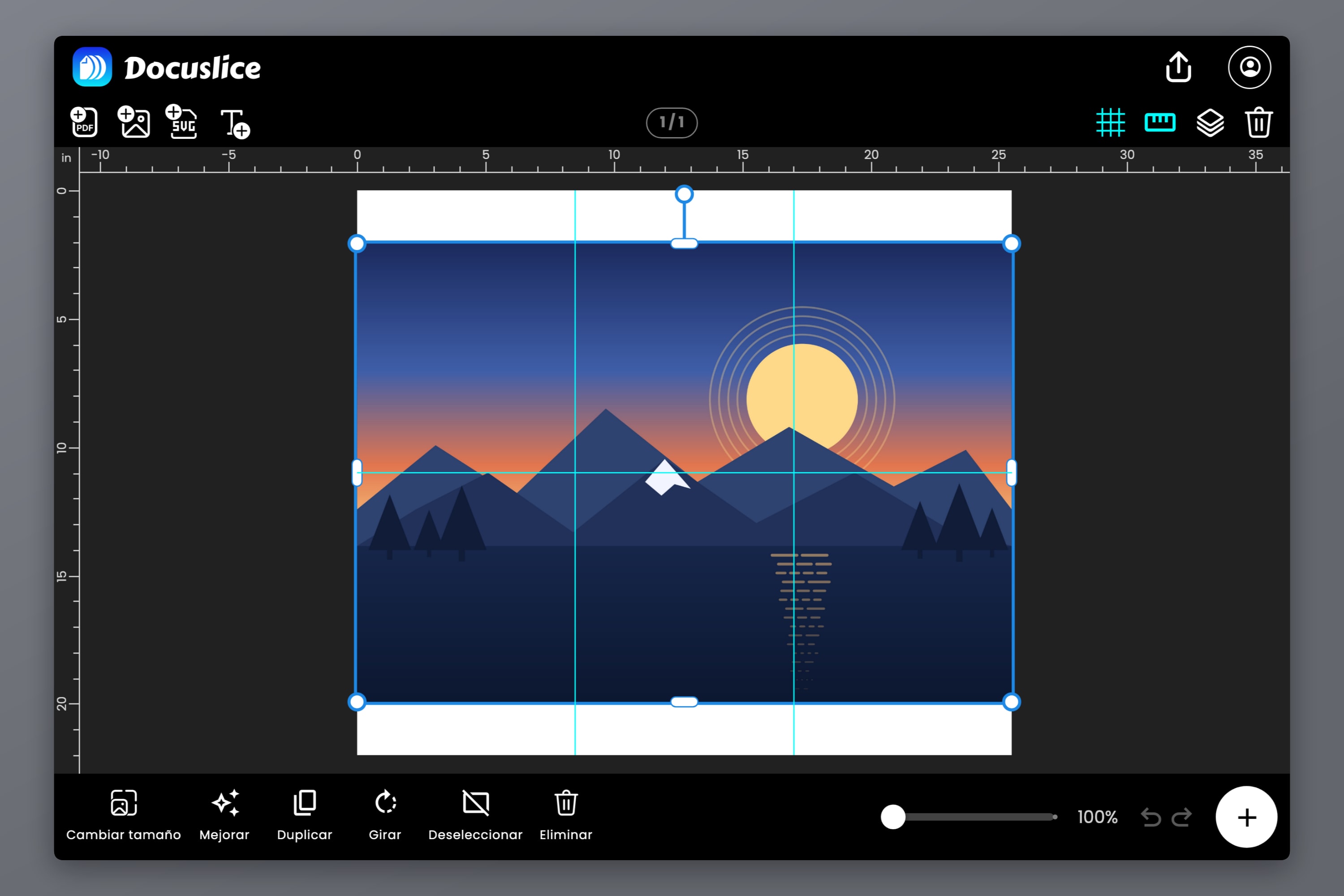
Acopla y exporta desde Photoshop como lo harías normalmente, a la resolución que quieras, y después suelta el archivo en el lienzo. Cae con sus dimensiones reales.
Paso 2 — Elige tu papel y tu tamaño final
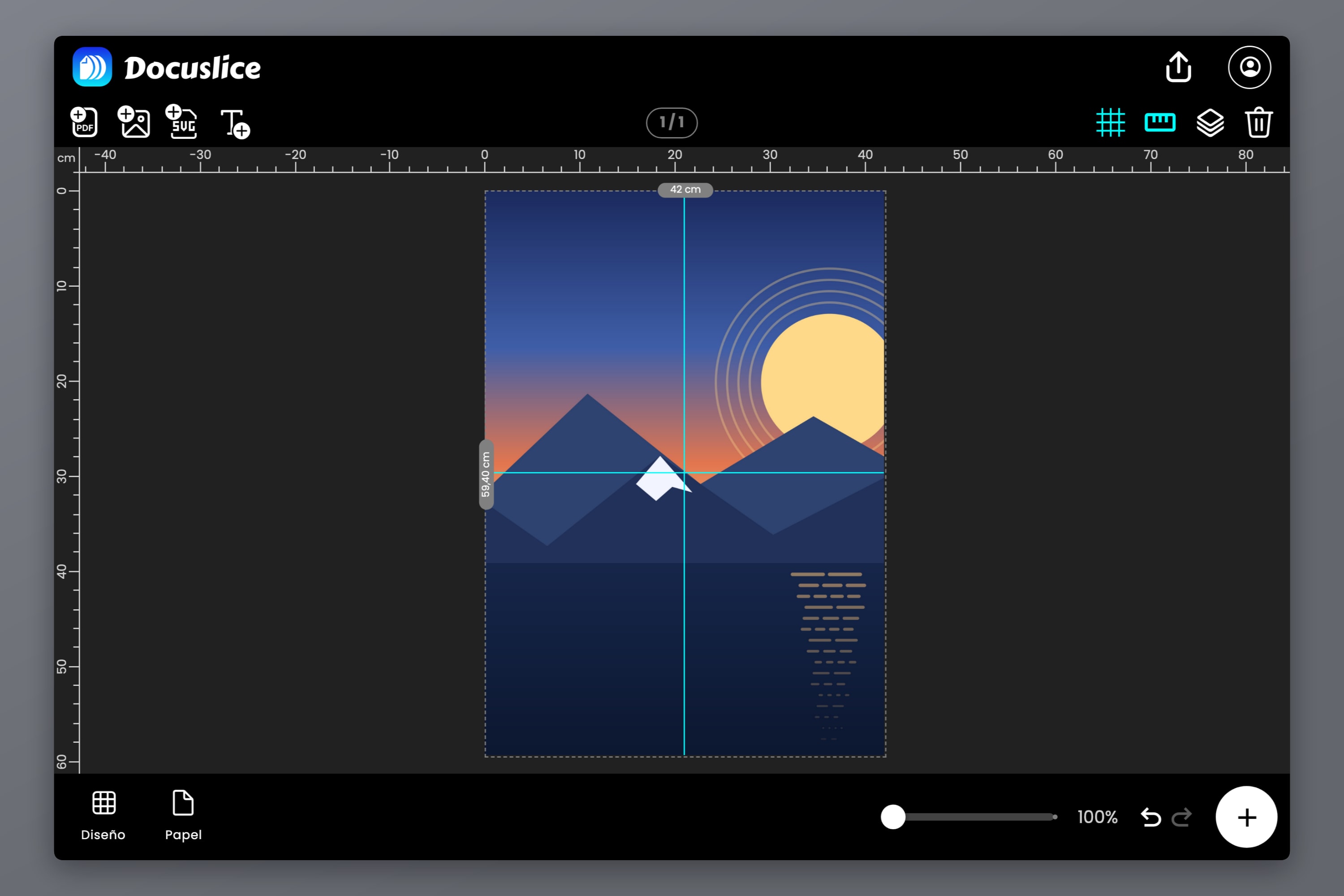
Elige el tamaño de papel y la orientación: Letter, Legal, de A1 a A6, A3+, Tabloid, Ledger, los tamaños de foto o un tamaño personalizado. Después define el tamaño final del póster: el modo Tamaño acepta milímetros, centímetros, metros, pulgadas o pies, así que escribes el número que pide la pared en vez de deducirlo a partir de un porcentaje. El modo Cuadrícula funciona al revés: tú indicas el número de hojas.
La cuadrícula de mosaicos se redibuja en vivo, así que el paso 6 del camino manual aquí no existe.
Paso 3 — Superposición, líneas de corte y números de página, en un solo panel
Las tres cosas que el flujo de sectores de Photoshop no te puede dar:
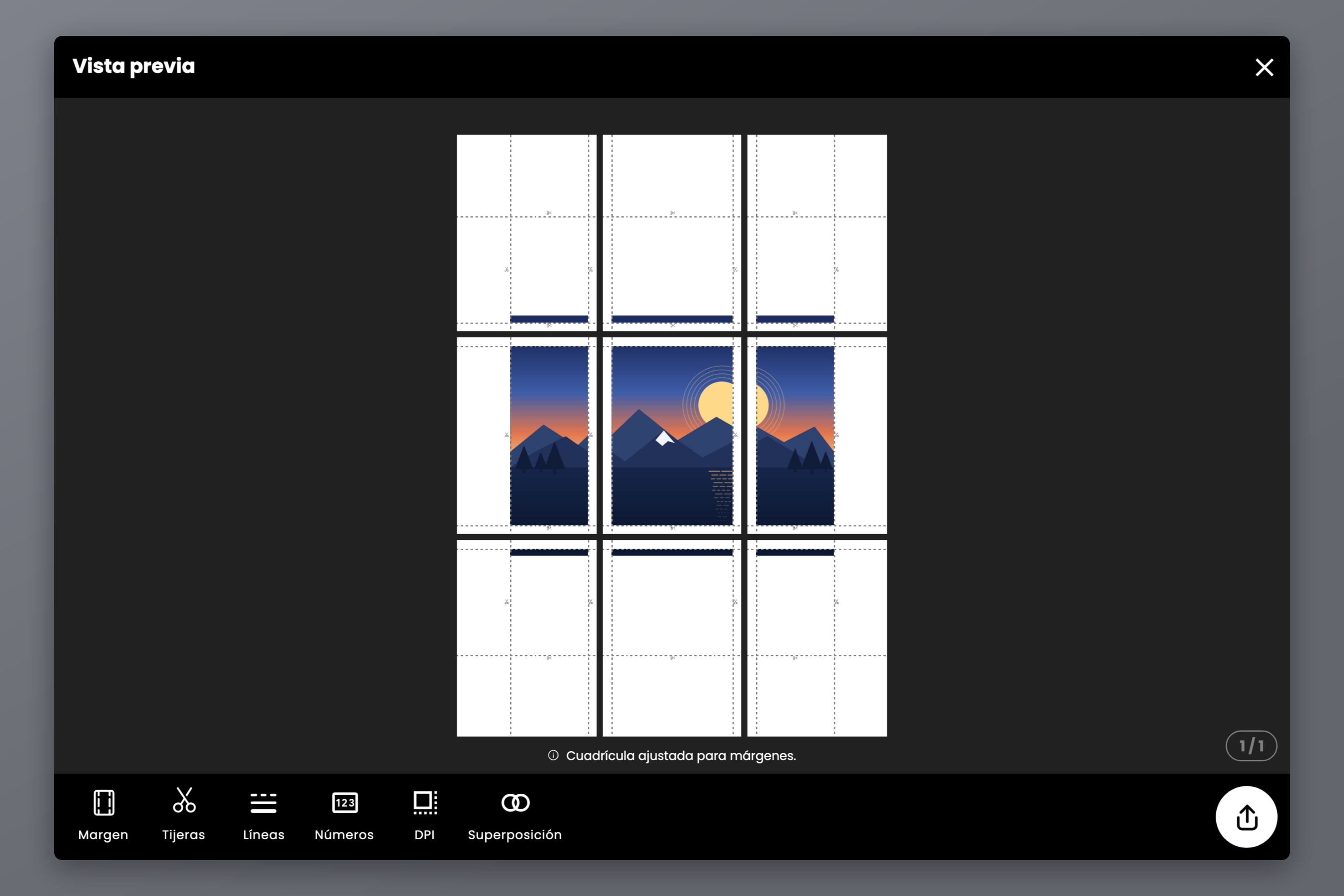
- Superposición como predefinido —Apagado, 25%, 50%, 75% o 100%— aplicada de forma pareja a todos los mosaicos.
- Líneas de corte y marcas de tijeras, para que recortes contra una guía impresa y no contra una regla y buenas intenciones.
- Números de página, ya sea con las coordenadas de cuadrícula de Columna y fila o con una Secuencia simple, impresos en cada mosaico para que dieciséis hojas casi idénticas se vuelvan a armar sin ser un rompecabezas.
Los márgenes también se definen aquí, así que los mosaicos respetan el área imprimible real de tu impresora en vez del tamaño teórico del papel.
Paso 4 — Exporta una sola vez
Exporta como un solo PDF en mosaico o como un juego de imágenes. Una sola exportación, con todos los mosaicos adentro, en el orden correcto. Sin guardar mosaico por mosaico, sin una ronda de renombrado, sin imprimir un archivo a la vez.
Dos cosas que vale la pena saber sobre la calidad de salida
DPI de exportación. Estándar a 160 DPI es gratis y alcanza de sobra para un póster que se ve desde un par de metros. Alta a 300 DPI y Máx a 600 DPI están en los planes Pro y Pro+, para todo lo que se lee de cerca: tipografía fina, líneas delgadas, detalle técnico. Solo cambia la densidad de detalle dentro de cada mosaico; el tamaño físico nunca cambia.
Exportación de PDF vectorial. Si tu arte tiene contenido vectorial —un PDF colocado, texto agregado en el lienzo—, la exportación de PDF vectorial de Pro lo escribe dentro del PDF en mosaico como vector en lugar de rasterizarlo, así que se mantiene nítido en cualquier ampliación. Para una fuente puramente fotográfica esto no aplica y el DPI de exportación es el control que importa. Presentamos la exportación de PDF vectorial en Docuslice lo explica en detalle.
La mejora de foto con IA cubre el caso que conoce todo el que imprime en gran formato: la fuente es más chica de lo que pide el póster. Reconstruye detalle verosímil en vez de recuperar detalle que nunca se capturó: le gana a un remuestreo ingenuo, pero no reemplaza a un original más grande. Todos los planes de pago son pagos únicos, no suscripciones.
Preguntas frecuentes
No. El cuadro de diálogo de impresión ofrece escalado, posición, gestión de color e Imprimir área seleccionada, pero nada que divida una imagen entre varias hojas. El mosaico en Photoshop es un flujo de trabajo manual, no una función.
Te da guías repartidas de forma pareja, que es el primer paso útil. No conoce el área imprimible de tu impresora, no crea superposición y no exporta nada. Es un punto de partida para el camino manual de arriba.
No. Un medianil crea un espacio vacío entre las regiones, no una franja de imagen compartida, que es justo lo contrario de lo que necesita un póster armado. En Photoshop la superposición hay que armarla a mano.
Sí, y deberías. Retoca, gestiona el color, enfoca para la salida y exporta un archivo aplanado desde Photoshop; después divide ese archivo en mosaico. Las dos herramientas hacen trabajos distintos.
Eso depende de la resolución de la fuente, no del mosaico. El DPI de exportación controla cuánto detalle cae en cada hoja, y la mejora de foto con IA puede reconstruir detalle verosímil en una fuente demasiado chica antes de dividirla en mosaico: le gana a un remuestreo ingenuo, pero sigue sin igualar a un original genuinamente más grande. Cómo imprimir un póster en varias páginas en casa cubre el lado práctico; Tamaños de póster explicados tiene el número de hojas: un póster A1 se reparte en nueve hojas A4 —ocho por área, pero la cuadrícula redondea hacia arriba— y un A0 en veinticinco a su tamaño ISO exacto de 841 x 1189 mm, o dieciséis si escribes el lienzo como 840 x 1188 mm.
Prueba Docuslice
Sigue haciendo el arte en Photoshop; solo deja que otra cosa se encargue de la división, la superposición y los dieciséis trabajos de impresión.