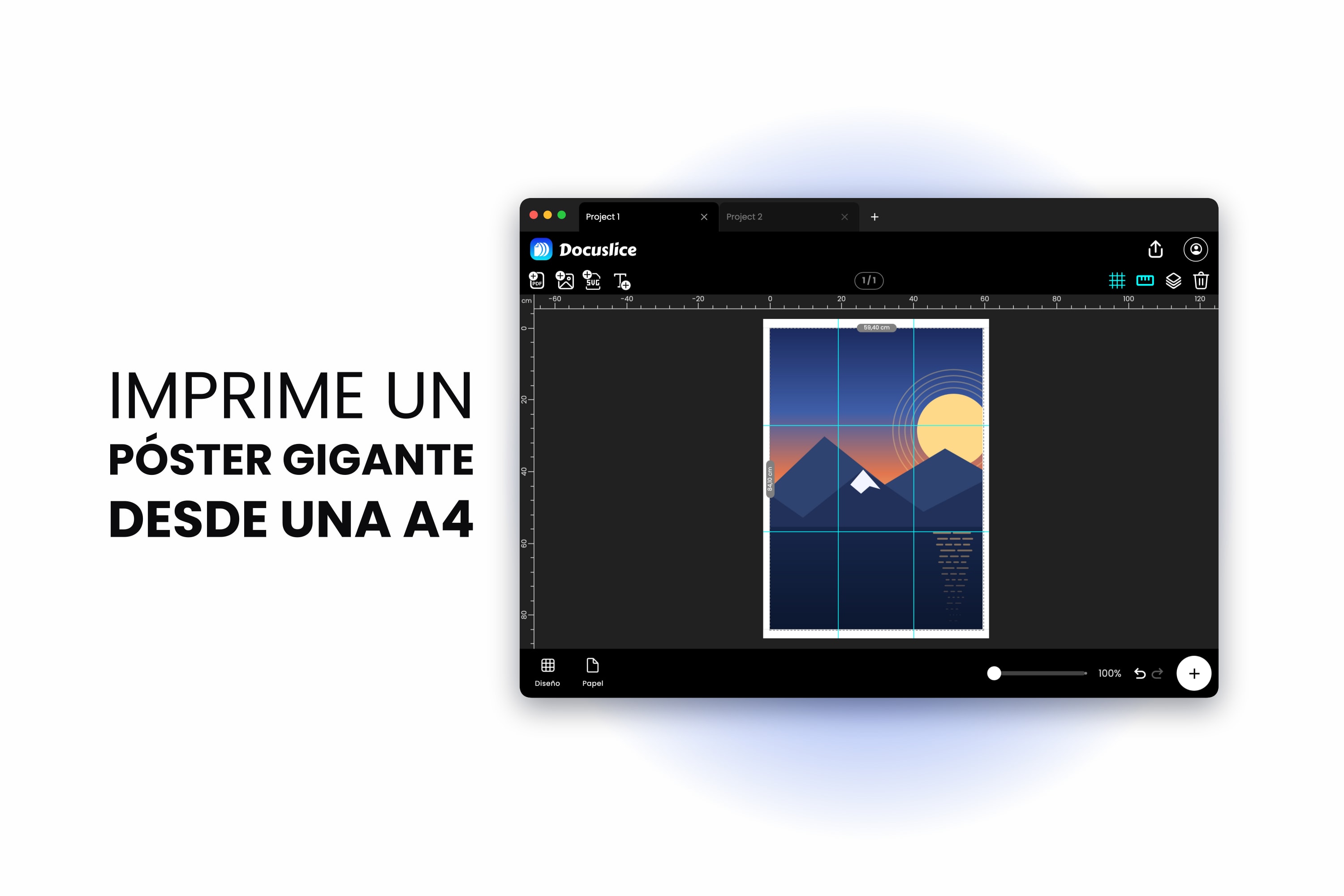
Quieres algo grande en la pared. Un póster de cine en tamaño de póster de verdad, un mapa, una tabla periódica para el salón de clases, la foto de una montaña que merece más que una postal. Las imprentas lo hacen, te lo cobran y se tardan unos días. Mientras tanto, la impresora de tu escritorio acepta A4, y un A4 no se acerca ni de lejos al tamaño necesario.
Sí se acerca. Un póster no es más que un montón de hojas A4 que todavía no están unidas con cinta, y las únicas preguntas reales son cuántas y cómo lograr que las uniones no se noten.
La escalera de tamaños, con conteos de hojas
El número del medio de abajo es el mínimo teórico: cuántas hojas A4 de área contiene un póster. El último número es lo que realmente imprimes, porque el mosaico usa hojas completas en una cuadrícula rectangular y las cuadrículas tienen que redondear hacia arriba.
| Póster | Milímetros | Pulgadas | Hojas A4 por área | Cuadrícula A4 en mosaico |
|---|---|---|---|---|
| A3 | 297 x 420 | 11.7 x 16.5 | 2 | 1 x 2 = 2 hojas |
| A2 | 420 x 594 | 16.5 x 23.4 | 4 | 2 x 2 = 4 hojas |
| A1 | 594 x 841 | 23.4 x 33.1 | 8 | 3 x 3 = 9 hojas |
| A0 | 841 x 1189 | 33.1 x 46.8 | 16 | 4 x 4 = 16 hojas |
Los conteos suponen que las hojas se usan borde con borde con el margen de impresión en 0.00, y el A4 girado a la orientación que dé la cuadrícula más pequeña: paisaje para A3, retrato para A2, A1 y A0.
Por qué el A1 necesita nueve hojas y no ocho
La serie A duplica su área en cada paso, pero los lados de un rectángulo solo crecen por la raíz cuadrada de dos —alrededor de 1.414— cada vez. Si subes dos tamaños, los lados se duplican exactamente. Si subes uno, no.
Por eso el A2 se divide perfecto y el A1 no:
- El A2 mide 420 x 594 mm. Divídelo entre los 210 x 297 del A4 y te da exactamente 2 y exactamente 2. Una cuadrícula limpia de 2 x 2, cuatro hojas, nada desperdiciado.
- El A1 mide 594 x 841 mm. Divídelo entre 210 x 297 y te da 2.83 y 2.83. No puedes imprimir 0.83 de una hoja, así que la cuadrícula se redondea hacia arriba a 3 x 3: nueve hojas para cubrir un póster que contiene el área de ocho hojas. El octavo extra se vuelve recorte.
Hay una forma de conseguir las ocho teóricas. Gira el A4 a paisaje (297 x 210) y pon el lienzo en 594 x 840 mm. Eso da 594 / 297 = 2 columnas y 840 / 210 = 4 filas exactas: ocho hojas, a un milímetro de un A1 verdadero en una dirección. Un milímetro es más delgado que la cinta.
El detalle de un milímetro en el A0
El A0 tiene una arruga parecida. En teoría son cuatro anchos de A4 por cuatro altos de A4: 4 x 210 = 840 y 4 x 297 = 1188. Pero la norma ISO redondea el A0 hacia arriba a 841 x 1189 mm, un milímetro de más por cada lado.
Docuslice redondea la cuadrícula hacia arriba para cubrir el lienzo que le des, así que un lienzo literal de 841 x 1189 necesita una quinta columna y una quinta fila para atrapar ese último milímetro: una cuadrícula de 5 x 5, 25 hojas, para un póster que tiene el área de 16 hojas. Pon el lienzo en 840 x 1188 mm y obtienes en cambio la cuadrícula limpia de 4 x 4. Nadie que mire tu pared va a encontrar el milímetro faltante. El mismo truco funciona en cualquier tamaño: si el conteo de mosaicos tiene una fila de más, quítale un milímetro al lienzo.
Y una nota sobre los márgenes
Todo lo anterior supone un margen de 0.00, es decir, que cada hoja lleva 210 x 297 mm completos de póster. Sube el margen y cada hoja lleva menos, así que la cuadrícula crece: con el valor predeterminado de Docuslice de 0.50 in, un póster A1 necesita una cuadrícula de 4 x 4, dieciséis hojas en vez de nueve.
Eso no es exactamente papel desperdiciado. El margen lleva tus guías de corte, las marcas de página y la superposición, y te da algo de dónde agarrarte mientras recortas. De todos modos, la mayoría de las impresoras caseras no pueden imprimir hasta el borde de una hoja, así que un margen pequeño suele ser la opción realista, y la vista previa de exportación siempre muestra el conteo real.
Paso 1 — Pon el lienzo en el tamaño del póster
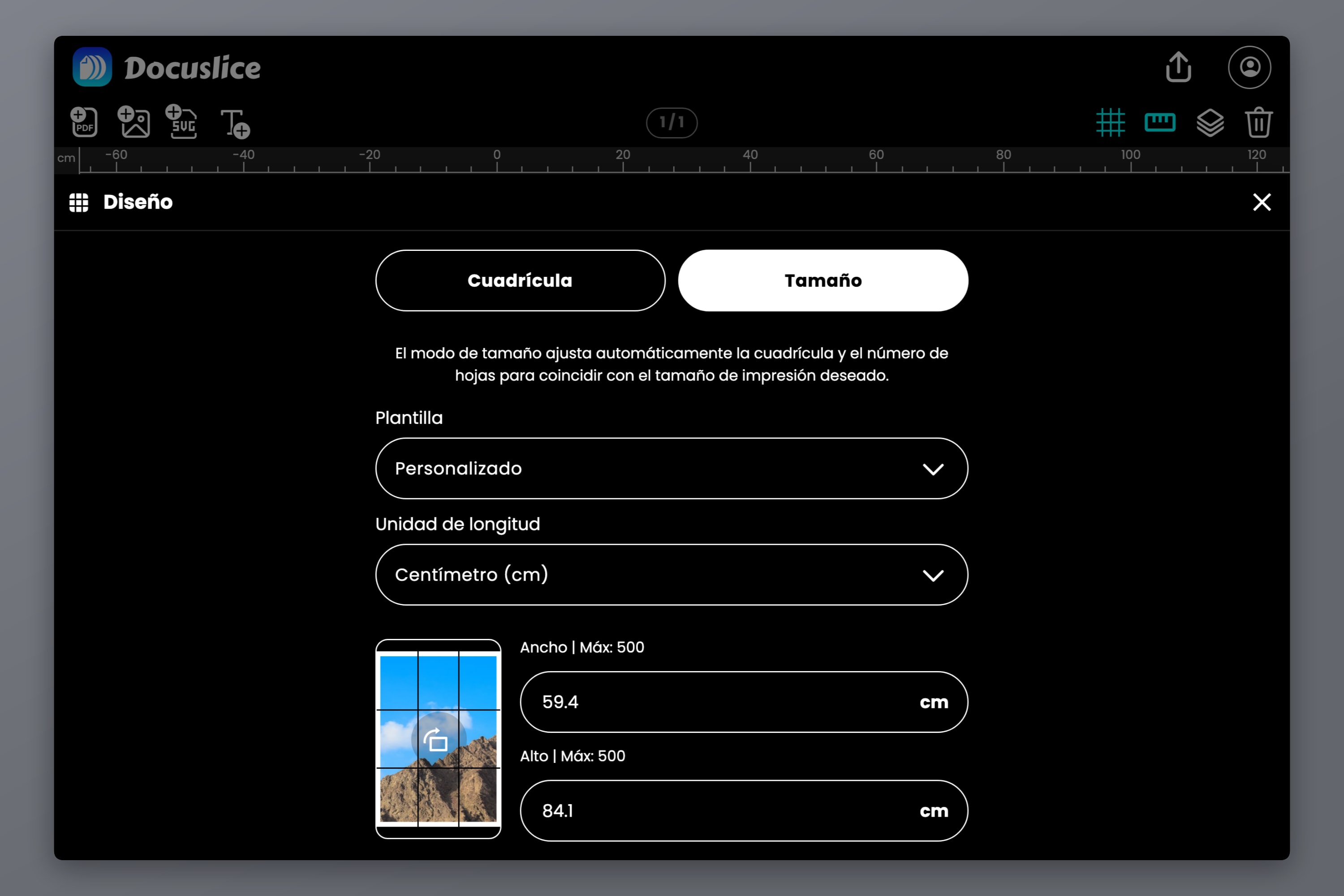
Abre la app web de Docuslice, crea un proyecto y cambia al Modo tamaño. Después elige una plantilla de lienzo lista para usar —A0, A1, A1+, A2, A3 y A3+ están todas ahí— o escribe tu propio ancho y alto en milímetros, centímetros, metros, pulgadas o pies.
El modo tamaño es lo que convierte esto en un póster y no en una adivinanza: tú declaras las dimensiones finales del mundo real y Docuslice deduce todo lo demás. El análisis a fondo está en Cómo imprimir imágenes en varias páginas a un tamaño específico con el modo tamaño de Docuslice.
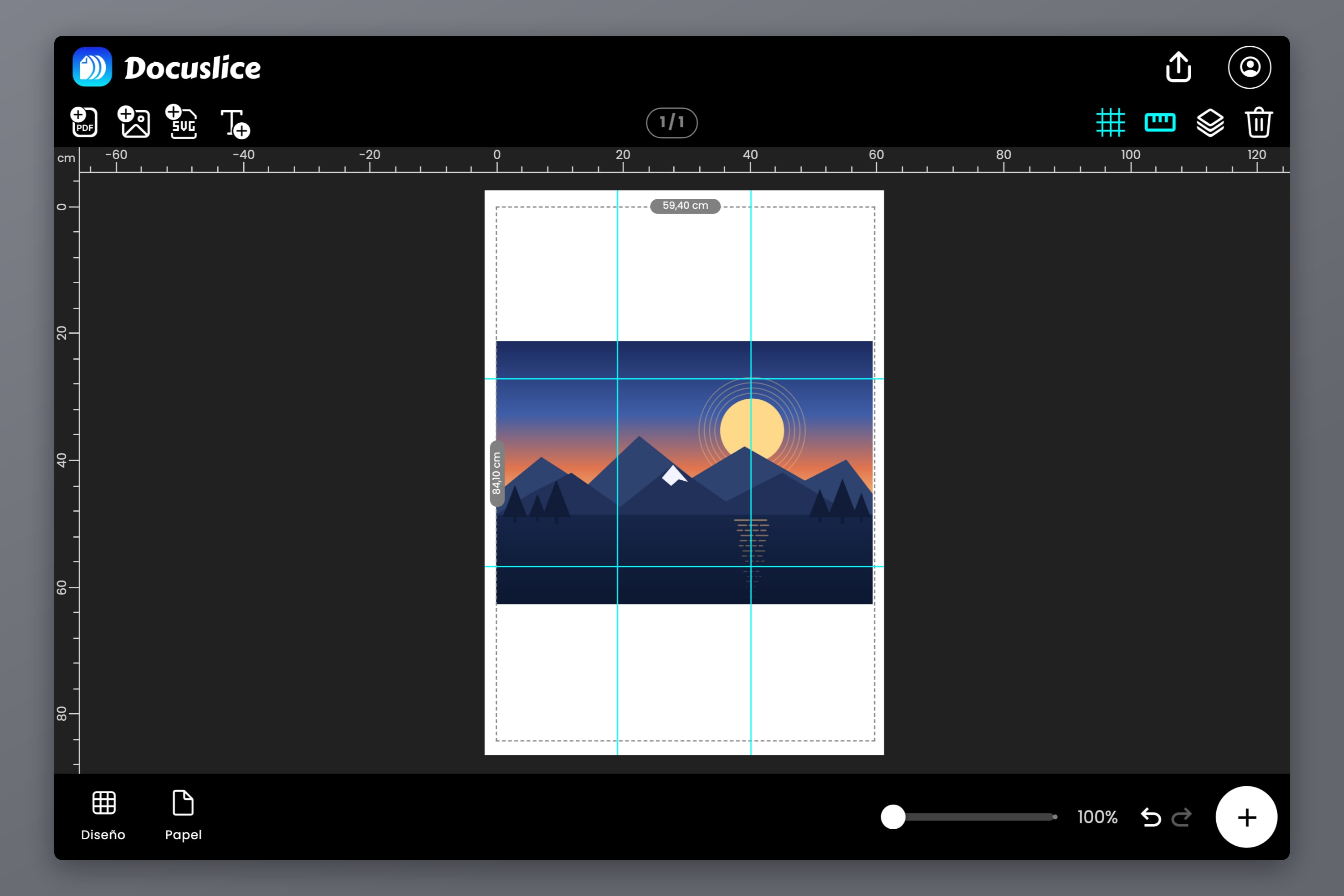
Después trae tu arte —arrastra una imagen o un PDF al lienzo, o usa Importar imagen o Importar PDF— y ajústalo al lienzo.
Paso 2 — Observa el conteo de mosaicos mientras cambias cosas
Lo siguiente es definir el tamaño del papel: el papel que de verdad está en tu bandeja. A4, Letter, Legal, A3, A3+, Tabloid, Ledger, los tamaños de foto o un tamaño personalizado.
Ahora cambia la orientación y el margen, y mira cómo se mueve el conteo de mosaicos. Girar el papel, quitarle un milímetro al lienzo o bajar el margen de 0.50 in a 0.25 in puede eliminar toda una fila o columna del trabajo; en un A0 eso son varias hojas de papel y una cantidad notable de tinta.
Paso 3 — Coloca el arte sobre la cuadrícula
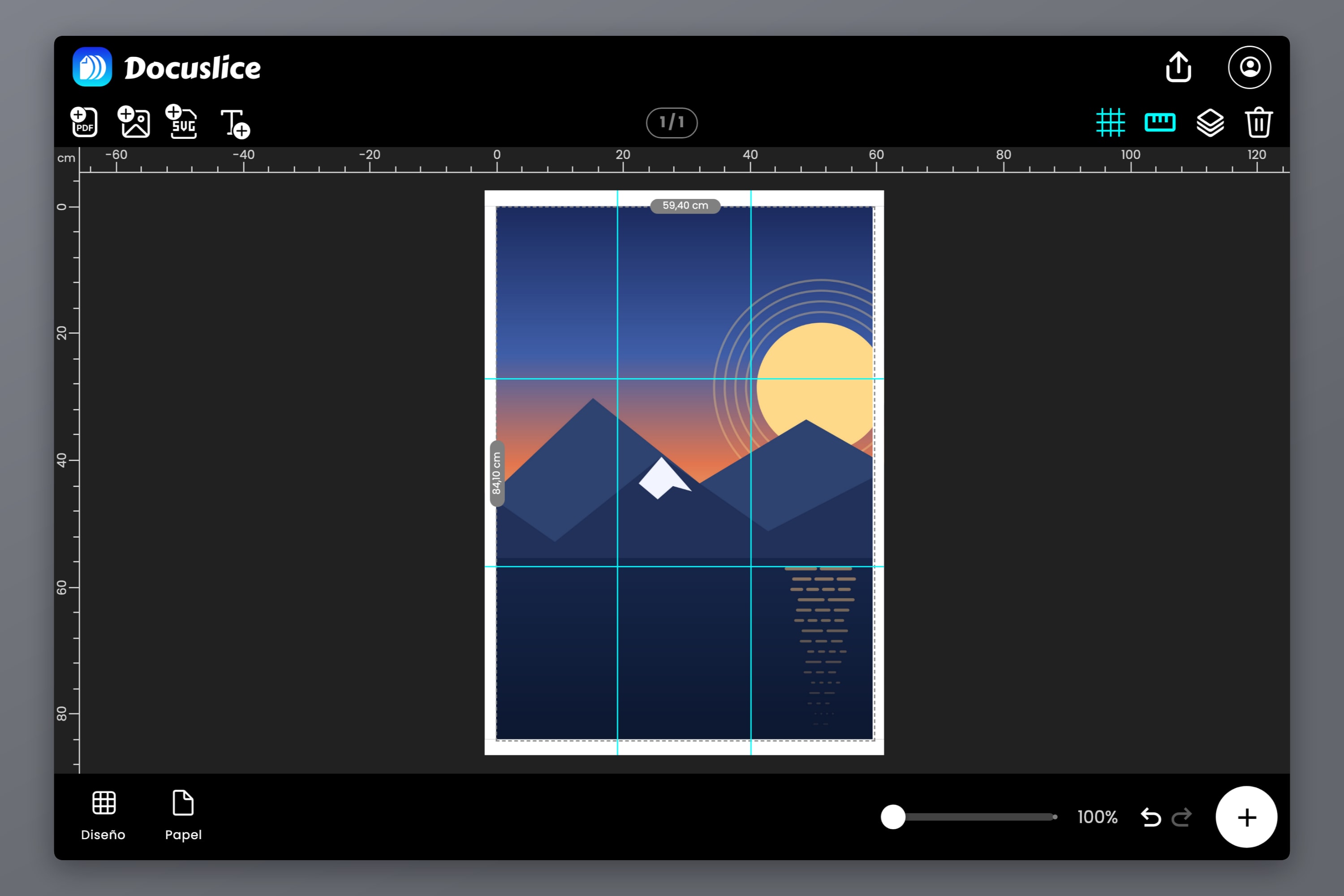
Los divisores de mosaico muestran exactamente dónde va a caer cada corte. Mueve y escala tu imagen hasta que las costuras queden en lugares indulgentes: el cielo, un fondo plano, una zona oscura. Una costura sobre un tono parejo desaparece en cuanto pegas la cinta; una costura sobre una cara, un logo o una línea de texto pequeño es lo primero que va a encontrar el ojo de una visita. El editor de lienzo tiene ajuste por alineación, reglas, guías arrastrables y deshacer/rehacer, así que centrar el arte es cuestión de arrastrar y no de hacer cuentas.
Paso 4 — Activa los números de página antes de imprimir
Para un trabajo de dos hojas esto es opcional. Para un A0 de dieciséis hojas es la diferencia entre una tarde y una noche entera, porque los mosaicos impresos de un póster grande se ven casi idénticos, sobre todo los que son casi puro fondo.
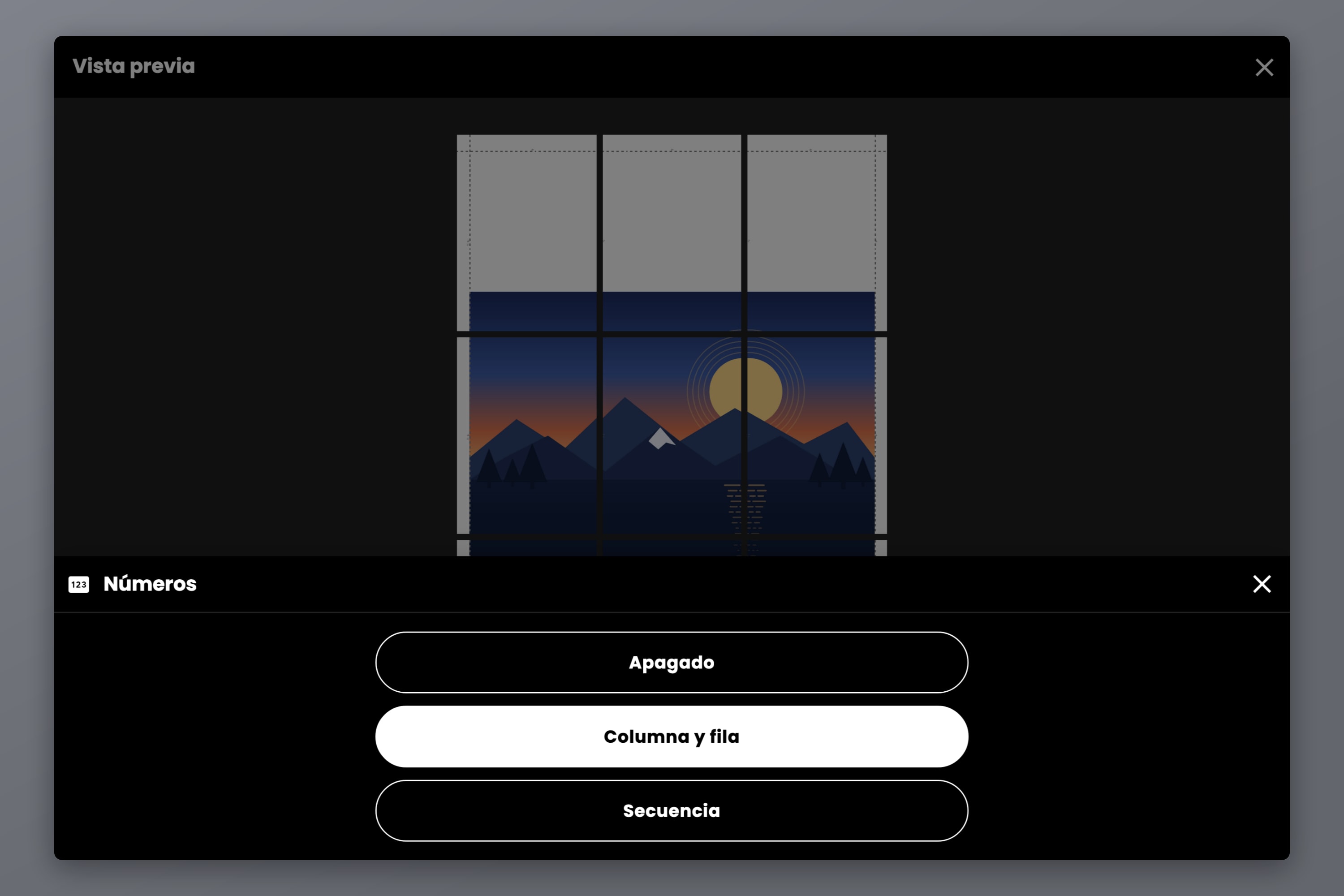
El control Números estampa cada mosaico en su margen:
- Apagado — sin marcas.
- Columna y fila — coordenadas de cuadrícula como C2 sobre R3. Usa esta opción para cualquier cosa más ancha que una sola columna.
- Secuencia — un número corrido simple a lo largo de todos los mosaicos.
La marca se imprime junto a las guías de corte, así que se mantiene legible mientras acomodas las hojas y desaparece bajo la costura una vez armado el póster. Activa al mismo tiempo las Líneas de corte y las marcas de tijeras —líneas discontinuas, líneas sólidas o marcas de esquina— para saber qué borde recortar.
Paso 5 — Elige un DPI de exportación acorde a la distancia de visión
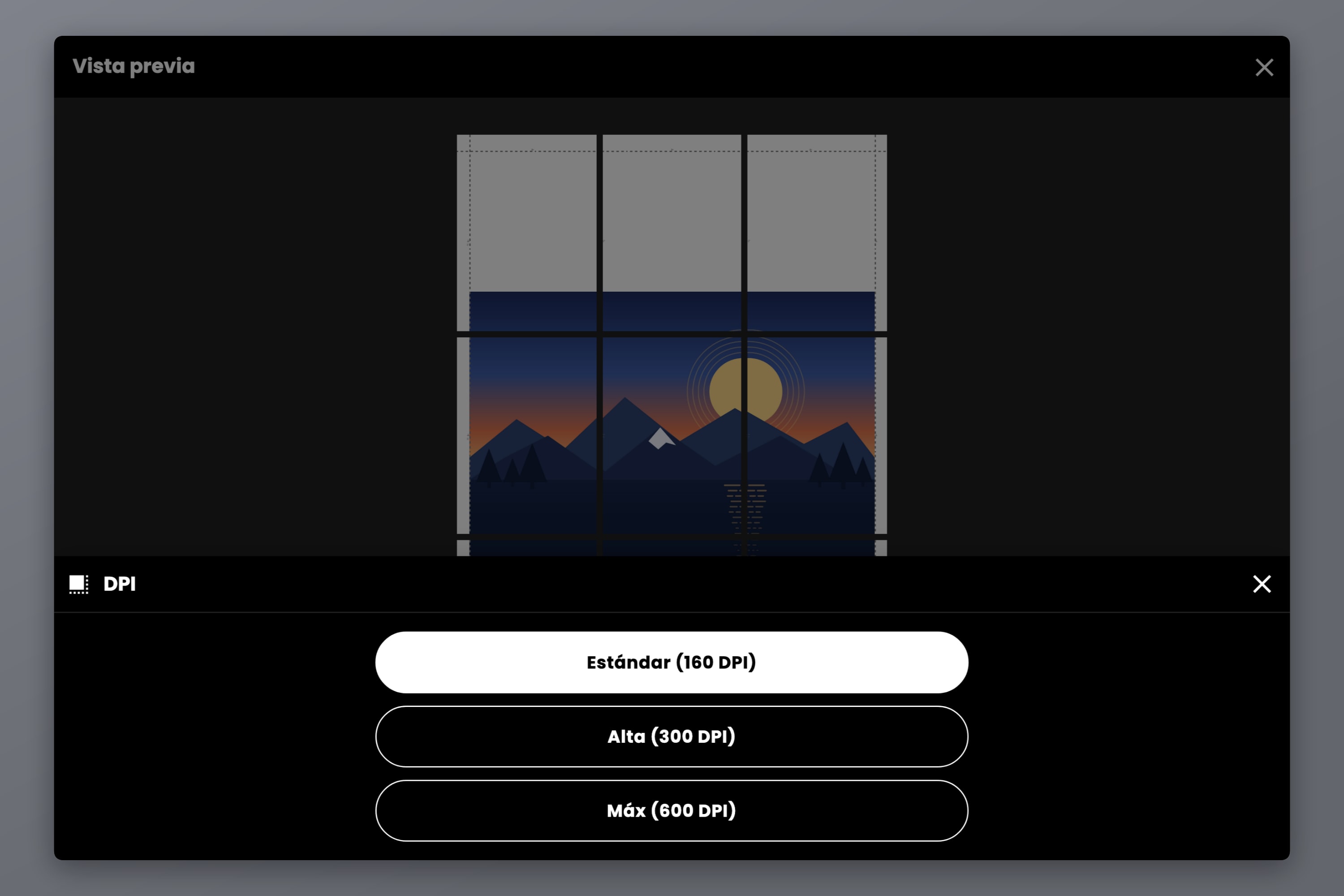
El DPI decide cuánto detalle mete Docuslice en cada mosaico. El tamaño físico del póster nunca cambia; solo cambia la cantidad de información que hay dentro.
- Estándar (160 DPI) — el predeterminado gratuito. Perfecto para un póster que se mira desde un metro o más, que es la mayoría de los pósteres.
- Alta (300 DPI) — detalle de imprenta. La elección correcta para letra pequeña, líneas finas o textura fina, o para un póster al que la gente se le acerca.
- Máx (600 DPI) — la salida más nítida disponible, para arte lineal y dibujos técnicos que lees a un brazo de distancia.
Alta y Máx son funciones de Pro y Pro+, y esos planes son pagos únicos: compras una vez, te lo quedas, sin suscripción.
Eso sí, sé realista: el DPI no puede inventar detalle que tu original nunca tuvo. Una foto de 1000 píxeles de ancho ampliada a A0 se sigue viendo suave a 600 DPI, porque los píxeles no están ahí. Empieza desde el original más grande que consigas, y usa la mejora de fotos con IA de Docuslice para escalar una fuente pequeña antes de dividirla en mosaico.
Superposición y a exportar
Un último ajuste. La Superposición llena la franja de margen de cada hoja con el contenido de su vecina, así que un corte que cae un poco hacia adentro de la línea aterriza sobre arte duplicado y no sobre papel blanco. Un póster de dieciséis hojas tiene veinticuatro costuras que salvar, y la superposición convierte el «hay que cortar perfecto» en «corta más o menos y de todos modos se ve perfecto».
Las opciones son Apagado, 25%, 50%, 75% y 100% del margen. 50% va bien para ensamblar con cinta por detrás; 100% conviene si vas a montar una hoja sobre la siguiente. La superposición necesita un margen que llenar, así que con 0.00 no hace nada, y es una función Pro.
Después exporta como PDF o como imágenes individuales. Para un póster hecho de fotografías, la exportación de PDF estándar es la decisión correcta. Para mapas, diagramas, tipografía o arte lineal, Exportar como PDF (Vectorial) mantiene nítida cada línea a cualquier tamaño.
Imprime al 100% y luego ensambla
La regla que arruina todo póster casero: en el cuadro de diálogo de impresión, pon el tamaño del papel igual al que elegiste en Docuslice y la escala en 100%. Desactiva Ajustar a la página, Reducir para ajustar y Escalar al tamaño del papel. Docuslice ya dimensionó cada mosaico para una impresión a tamaño completo, y una segunda ronda de escalado en el controlador encoge un poco cada hoja, así que ninguna costura coincide. Si no estás seguro, imprime un mosaico y mídelo antes de comprometer dieciséis hojas; la misma comprobación aplica a un PDF grande que estés dividiendo, como se cuenta en Cómo imprimir un PDF grande en varias páginas.
Después acomoda todas las hojas en el piso, cada una en su posición de la cuadrícula y guiándote por los números de página, antes de cortar nada. Recorta solo los bordes interiores —los que se encuentran con una vecina— y deja puesto el borde exterior hasta que el póster esté completo, porque un borde sin interrupciones mantiene todo escuadrado. Trabaja una fila a la vez, pega la cinta por detrás y corta el borde exterior al final.
Preguntas frecuentes
Dieciséis por área, y dieciséis en una cuadrícula de 4 x 4 si pones el lienzo en 840 x 1188 mm. Usar la cifra ISO exacta de 841 x 1189 mm empuja la cuadrícula a 5 x 5, porque el redondeo deja un milímetro extra por cubrir en cada lado.
Ocho por área, pero nueve en la práctica —una cuadrícula de 3 x 3— porque los 594 x 841 mm del A1 se dividen entre el A4 a razón de 2.83 hojas por lado y hay que redondear hacia arriba. Puedes conseguir las ocho de verdad girando el A4 a paisaje y poniendo el lienzo en 594 x 840 mm.
Sí. El modo tamaño, el selector de papel, las líneas de corte, las marcas de tijeras, los números de página, la exportación en Estándar (160 DPI) y tanto la exportación en PDF como en imágenes son gratis. La superposición, la exportación de PDF vectorial y los ajustes de DPI Alta y Máx están en los planes de pago, que son pagos únicos.
El modo tamaño acepta lienzos de hasta 5 metros por lado, así que cualquier cosa hasta un mural del tamaño de una pared está a tu alcance. El límite práctico es tu paciencia con la cinta, no la app.
Sí. El Letter mide 8.5 x 11 in, que no encaja tan limpiamente en la serie A, así que las cuadrículas salen distintas y recortas un poco más. Pon el lienzo en el tamaño de póster que quieras, elige Letter como papel y lee el conteo en la vista previa de exportación. El conjunto completo de equivalencias está en Tamaños de póster explicados.
Descarga Docuslice
Descarga Docuslice hoy y convierte la impresora A4 que ya tienes en una impresora de pósteres.