Απαιτήσεις
- Ένας λογαριασμός Docuslice με ενεργό πρόγραμμα Pro+.
- Η εφαρμογή για υπολογιστές διατίθεται αποκλειστικά στους χρήστες Pro+.
- macOS 10.15 (Catalina) ή νεότερο.
✅ Το Docuslice είναι δωρεάν σε Android, iOS και στο web. Μόνο η εφαρμογή για υπολογιστές απαιτεί πρόγραμμα Pro+.
Βήμα 1 — Λήψη της εφαρμογής
- Ανοίξτε το πρόγραμμα περιήγησής σας και μεταβείτε στο app.docuslice.com/get-desktop.
- Συνδεθείτε με τον λογαριασμό σας Docuslice, αν σας ζητηθεί.
- Δείτε ποιο τσιπ χρησιμοποιεί το Mac σας:
- Apple Silicon (M1, M2, M3, M4 και νεότερα) → επιλέξτε Λήψη για Mac (Apple Silicon)
- Intel → επιλέξτε Λήψη για Mac (Intel)
Δεν είστε σίγουροι ποιο τσιπ έχετε; Πατήστε το μενού Apple → Πληροφορίες για αυτό το Mac. Αναζητήστε το "Τσιπ" (Apple Silicon) ή τον "Επεξεργαστή" (Intel). - Πατήστε το αντίστοιχο κουμπί λήψης. Το πρόγραμμα περιήγησης θα αποθηκεύσει ένα αρχείο
.dmg.
Βήμα 2 — Εγκατάσταση της εφαρμογής
- Ανοίξτε το αρχείο
.dmgπου κατεβάσατε (συνήθως βρίσκεται στον φάκελο Λήψεις). - Στο παράθυρο που εμφανίζεται, σύρετε το εικονίδιο Docuslice στον φάκελο Εφαρμογές.
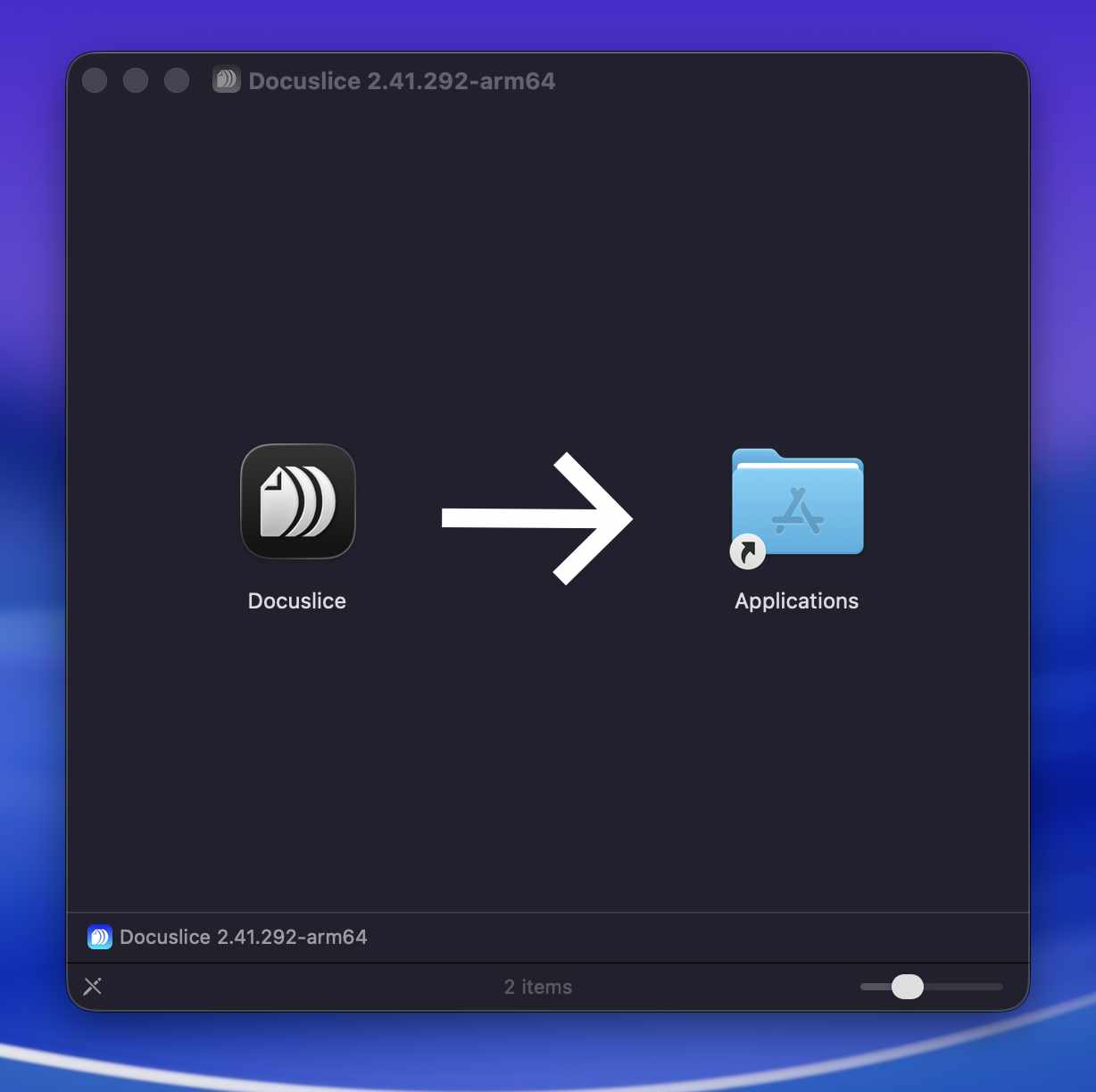
- Αποβάλετε την εικόνα δίσκου πατώντας το κουμπί εξαγωγής δίπλα της στο Finder.
Βήμα 3 — Άνοιγμα του Docuslice
- Ανοίξτε το Finder → Εφαρμογές και κάντε διπλό κλικ στο Docuslice.
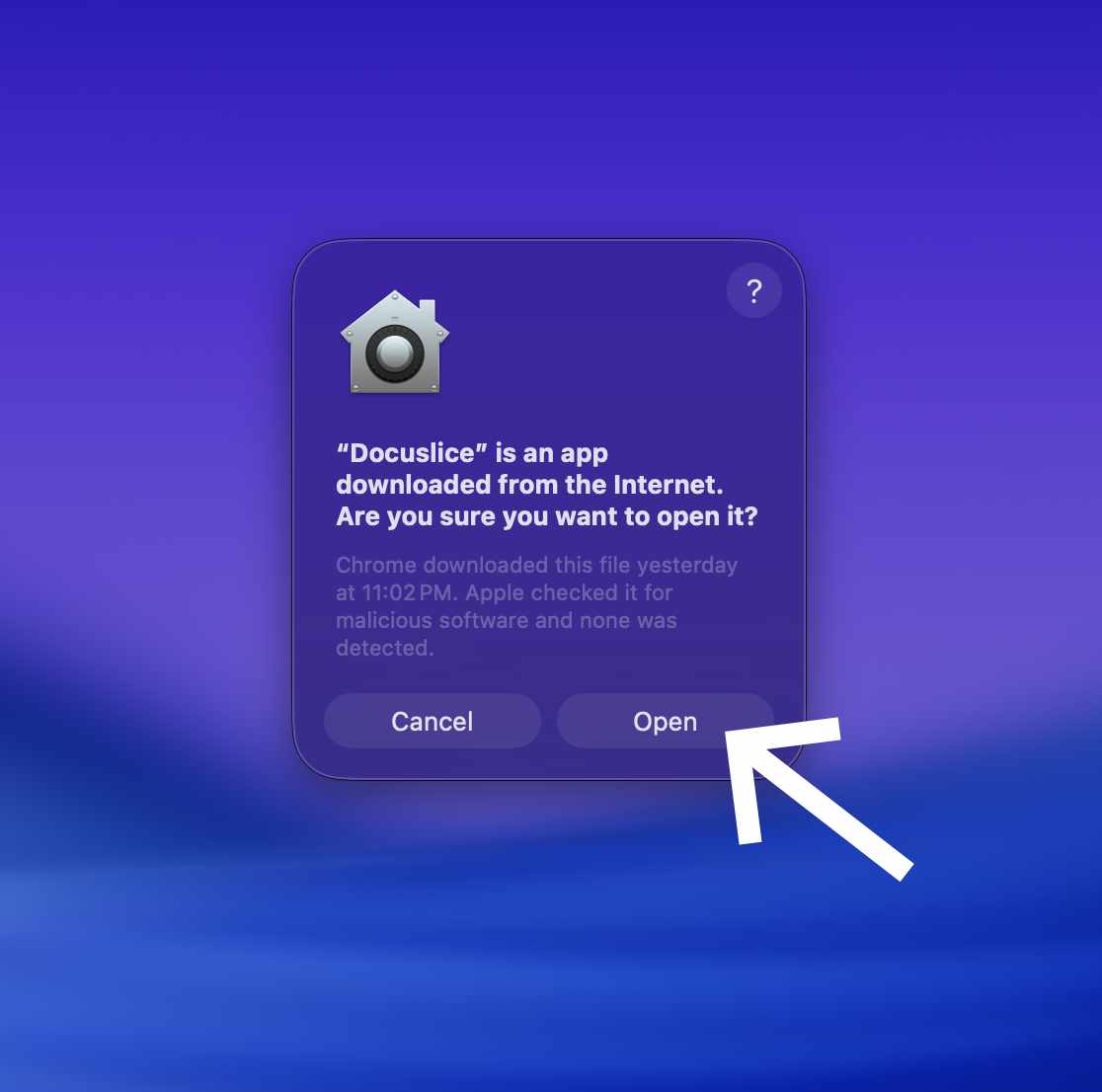
- Αν το macOS εμφανίσει μήνυμα ασφαλείας ("Το Docuslice δεν μπορεί να ανοίξει επειδή προέρχεται από μη ταυτοποιημένο προγραμματιστή"), κάντε τα εξής:
- Ανοίξτε τις Ρυθμίσεις συστήματος → Απόρρητο και ασφάλεια.
- Κατεβείτε ως το μήνυμα ασφαλείας για το Docuslice και πατήστε Άνοιγμα ούτως ή άλλως.
- Πατήστε Άνοιγμα στο παράθυρο διαλόγου επιβεβαίωσης.
Το Docuslice θα ξεκινήσει και μπορείτε να συνδεθείτε με τον λογαριασμό σας για να ξεκινήσετε.
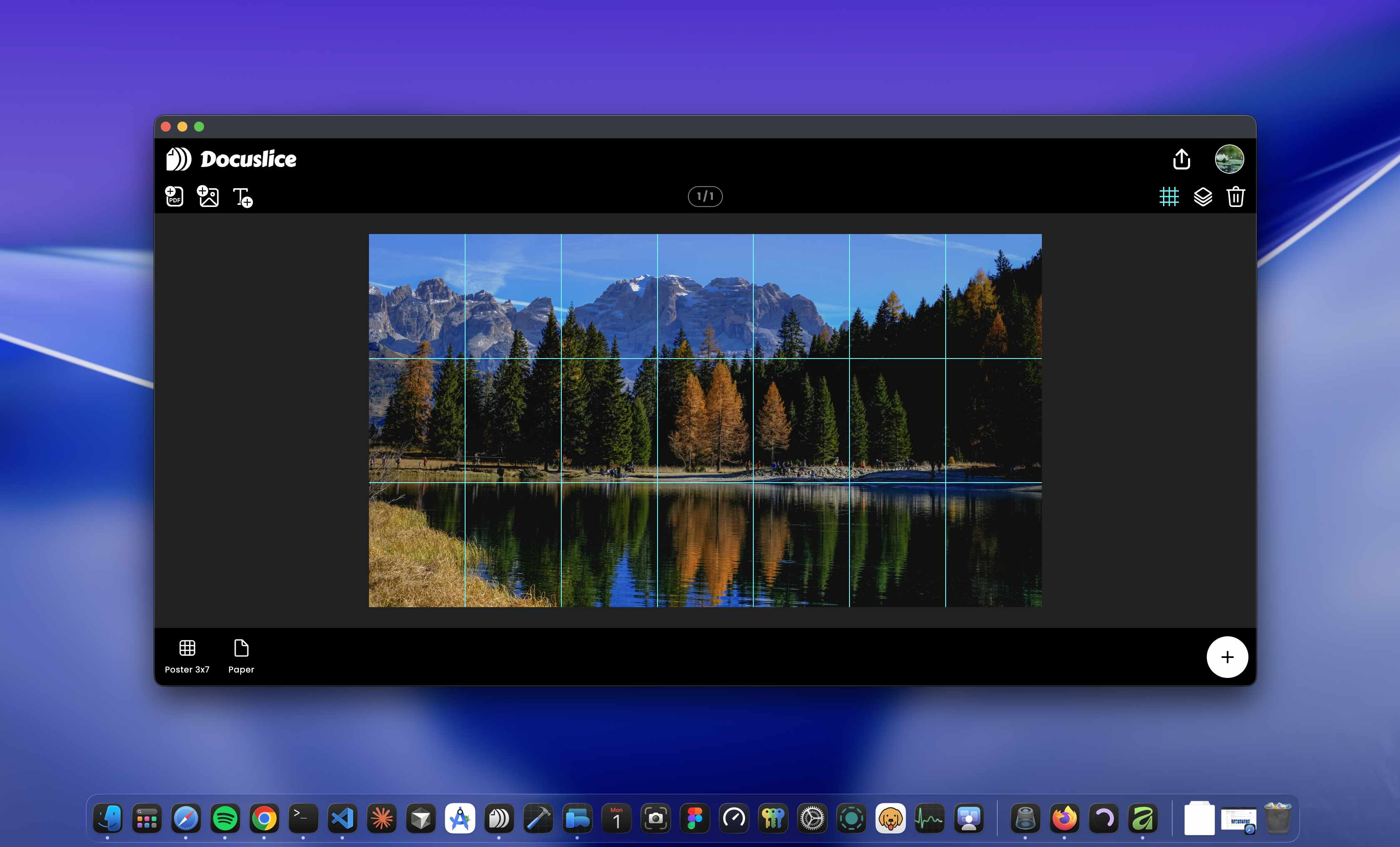
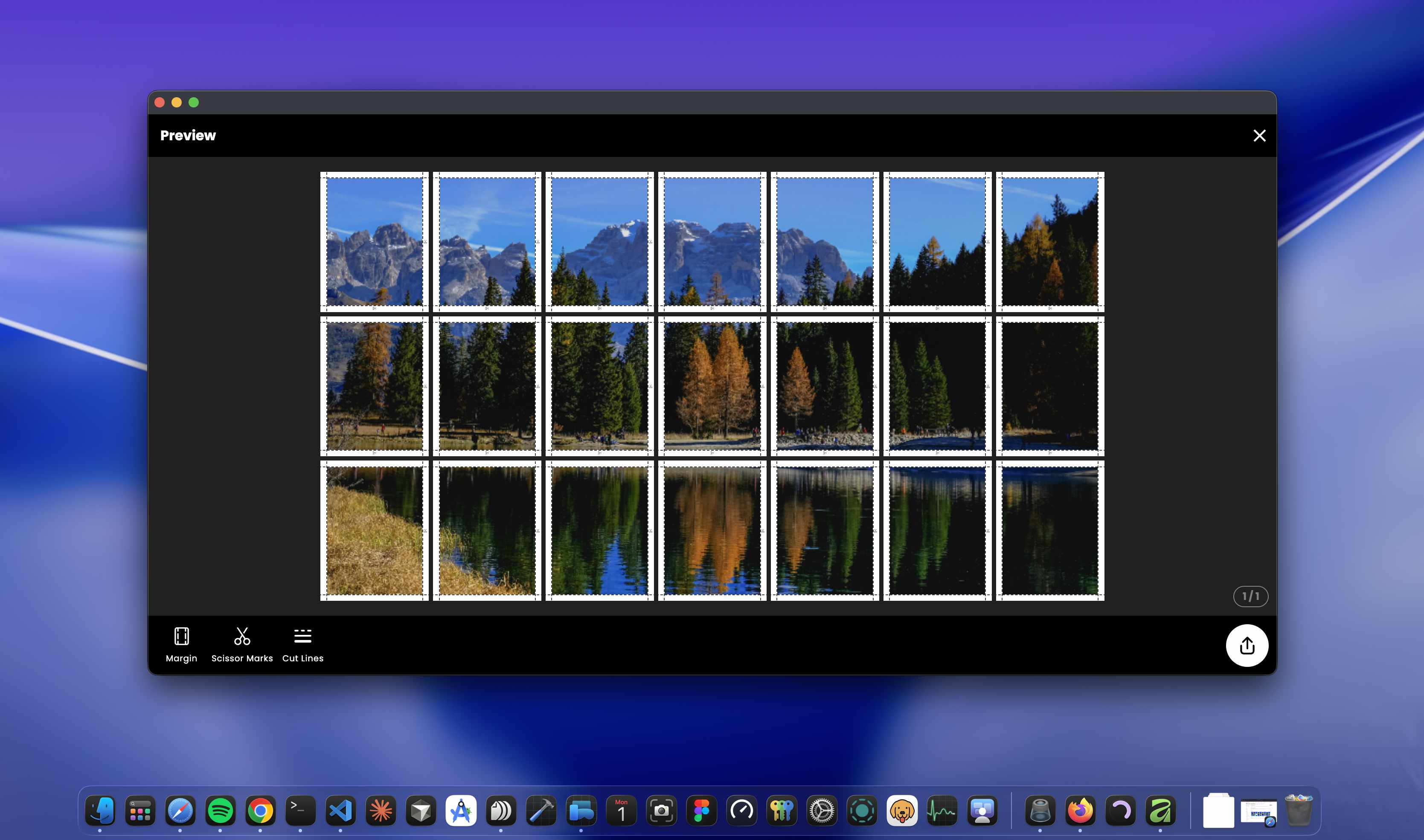
Μόλις συνδεθείτε, μπορείτε να τακτοποιήσετε τα αρχεία σας στον καμβά και να δείτε την προεπισκόπηση της εξαγωγής σε πλακίδια πριν από την εκτύπωση.
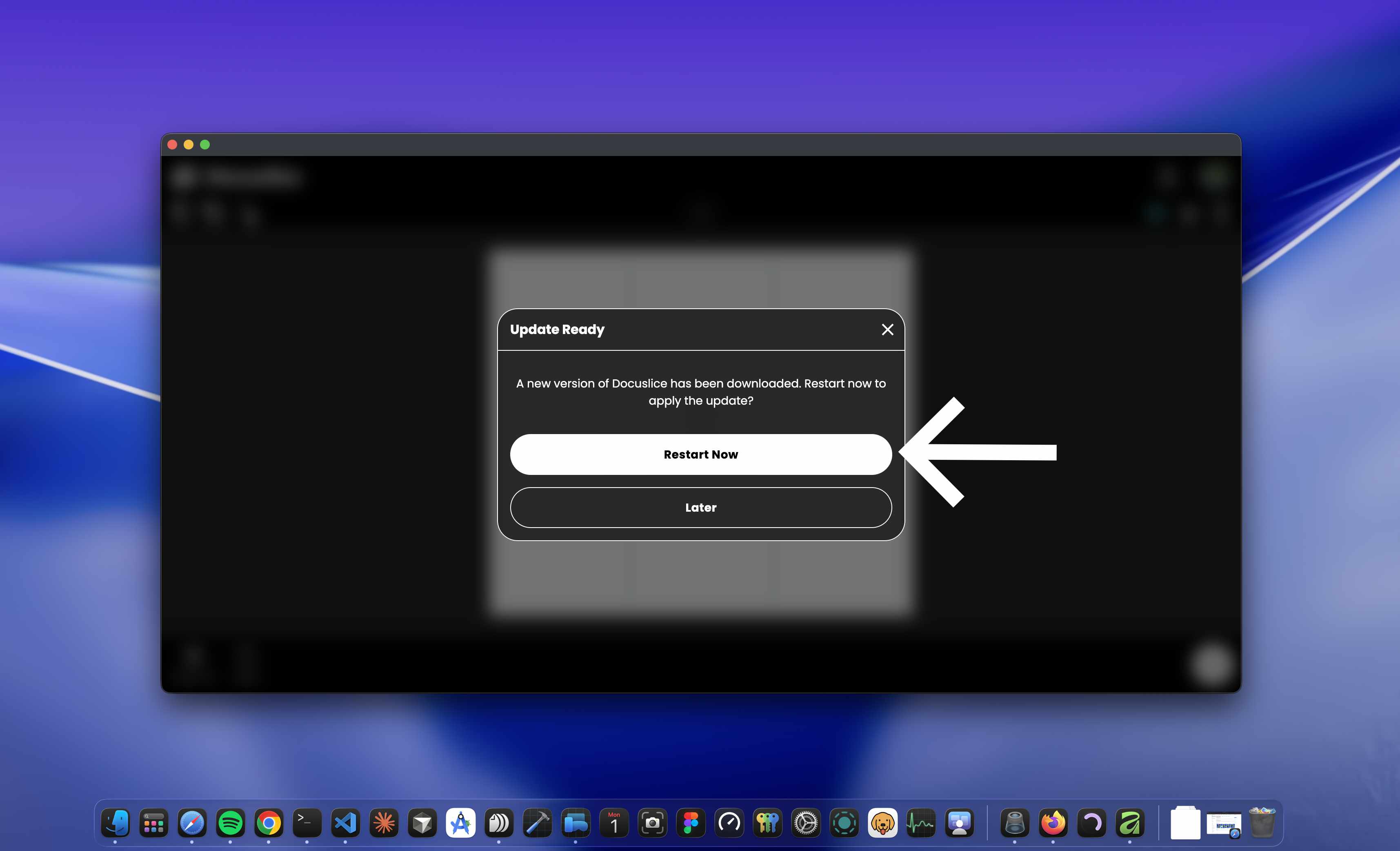
Ενημέρωση του Docuslice
Το Docuslice ελέγχει αυτόματα για ενημερώσεις κατά την εκκίνηση. Όταν είναι διαθέσιμη μια νέα έκδοση, θα σας ζητηθεί να την εγκαταστήσετε.