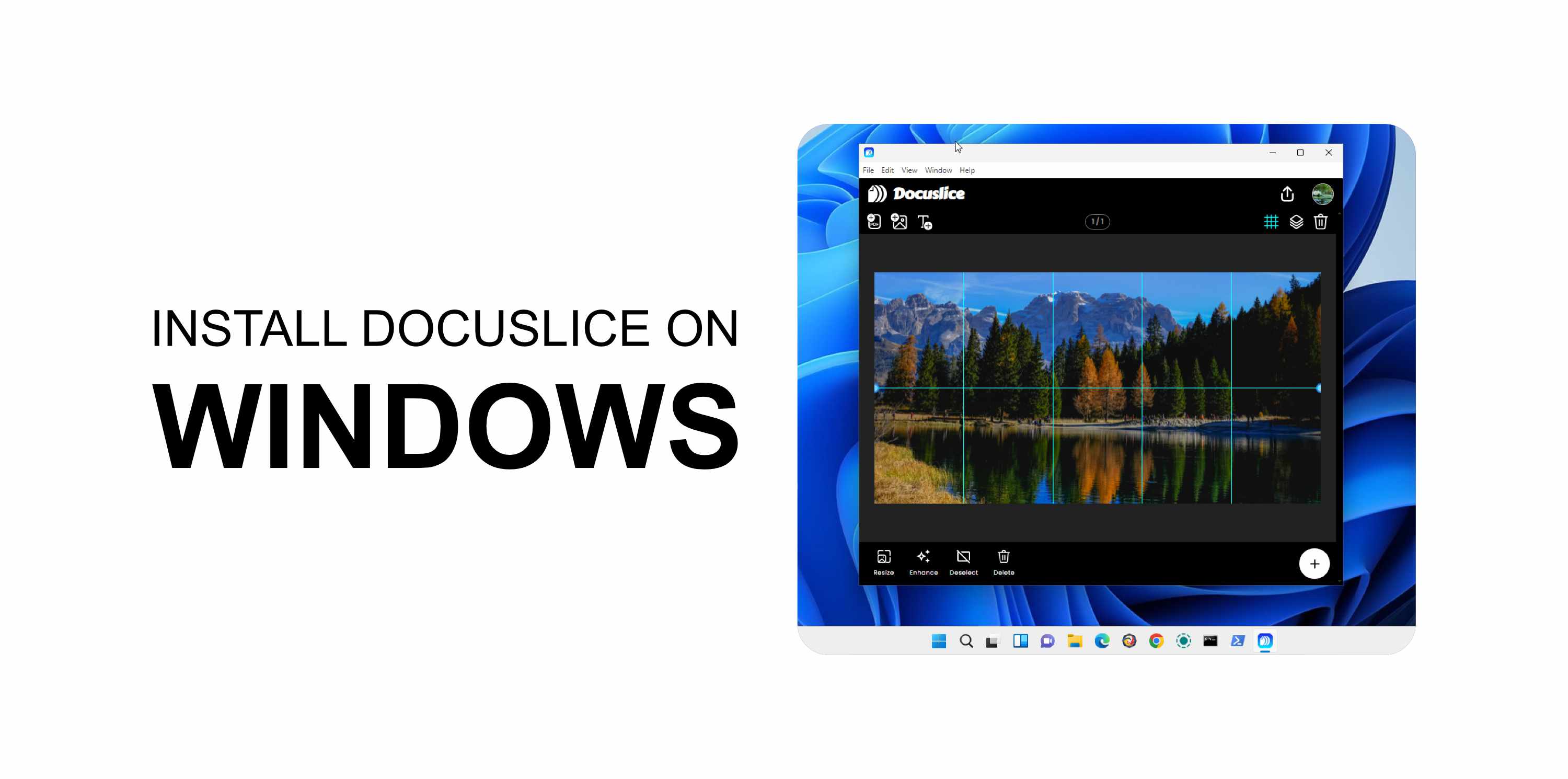
Voraussetzungen
- Ein Docuslice-Konto mit einem aktiven Pro+-Tarif.
- Die Desktop-App ist Pro+-Nutzern vorbehalten.
- Windows 10 oder neuer.
✅ Docuslice ist auf Android, iOS und im Web kostenlos. Nur die Desktop-App setzt einen Pro+-Tarif voraus.
Schritt 1 — App herunterladen
- Öffnen Sie Ihren Browser und gehen Sie zu app.docuslice.com/get-desktop.
- Melden Sie sich mit Ihrem Docuslice-Konto an, falls Sie dazu aufgefordert werden.
- Finden Sie heraus, welche Prozessorarchitektur Ihr PC hat:
- x64 (die meisten PCs) → wählen Sie Download für Windows (x64)
- ARM64 (Surface Pro X, PCs mit Snapdragon) → wählen Sie Download für Windows (ARM64)
Nicht sicher? Öffnen Sie Einstellungen → System → Info und sehen Sie unter Systemtyp nach. - Klicken Sie auf die passende Download-Schaltfläche. Ihr Browser speichert eine
.exe-Installationsdatei.
Schritt 2 — App installieren
- Öffnen Sie die heruntergeladene
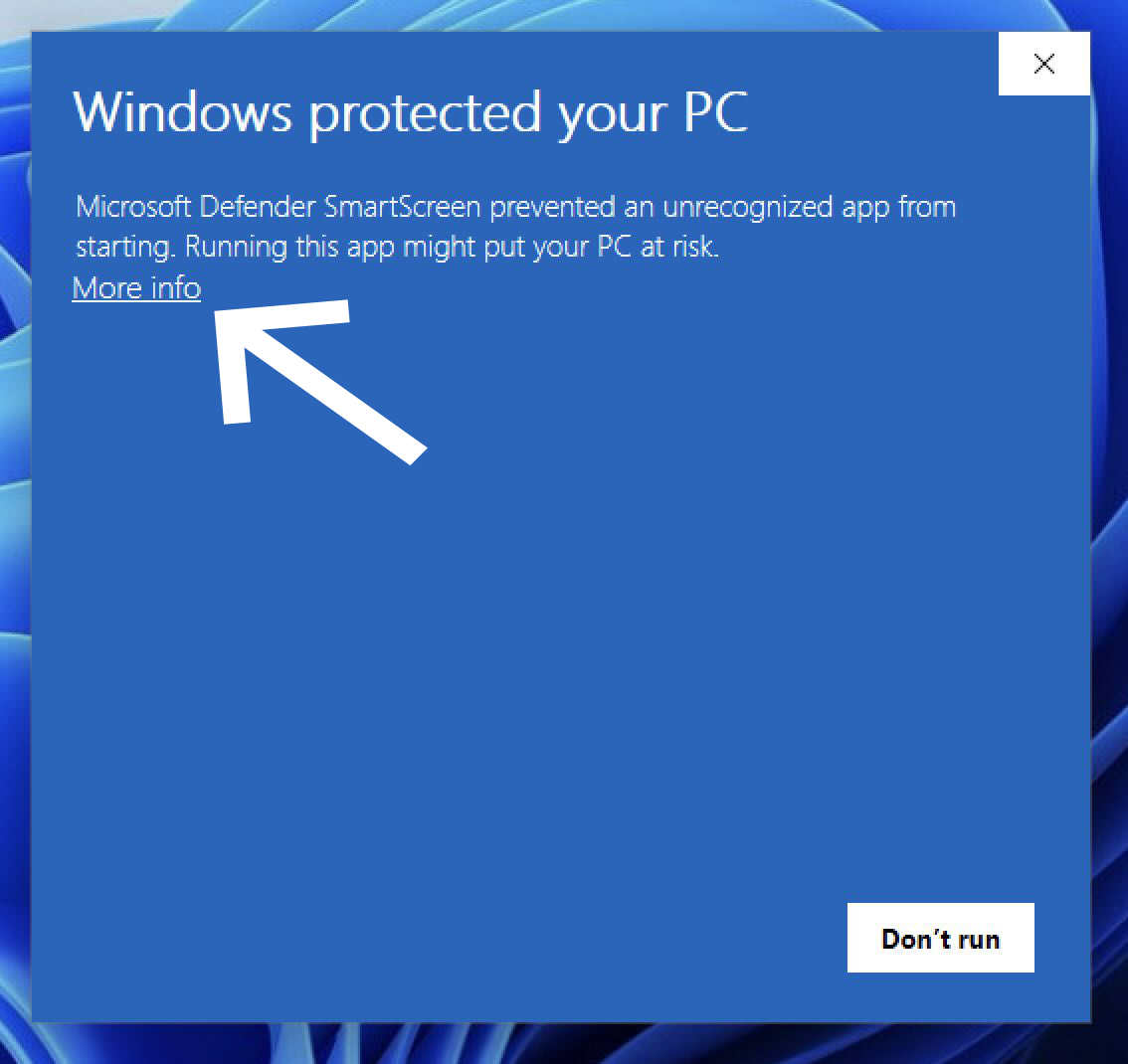
.exe-Datei (meist im Ordner "Downloads"). - Wenn Windows SmartScreen eine Warnung anzeigt, klicken Sie auf Weitere Informationen.
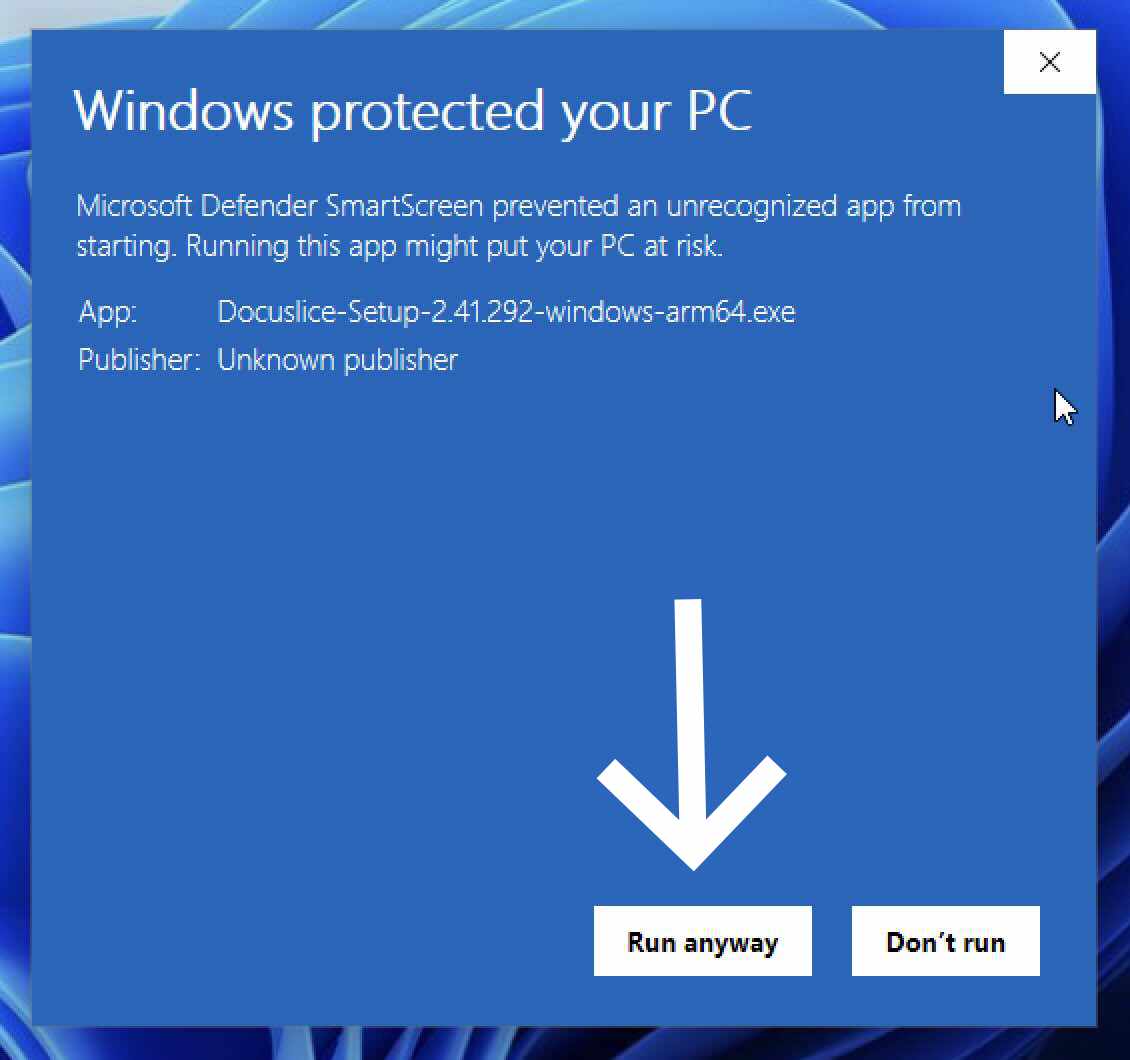
- Klicken Sie dann auf Trotzdem ausführen.
- Folgen Sie dem Installationsassistenten und klicken Sie auf Installieren.
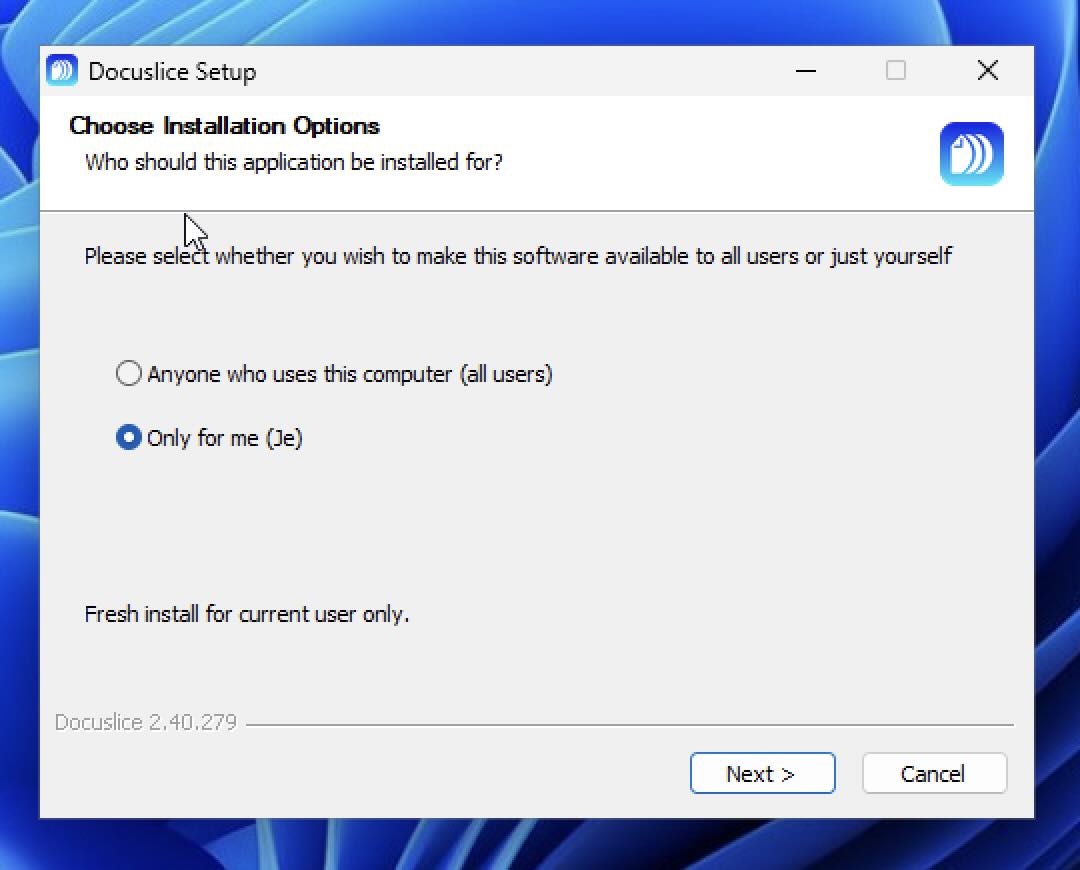
- Klicken Sie nach Abschluss auf Fertigstellen.
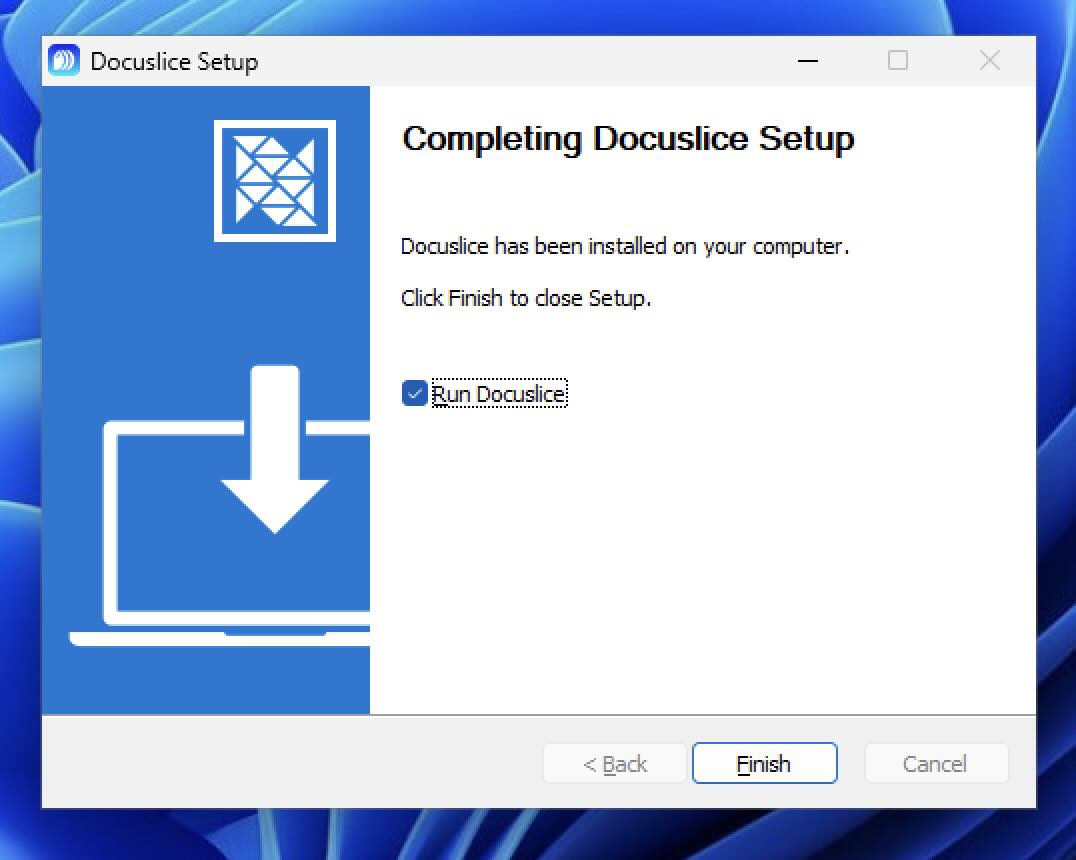
❌ Probleme mit der SmartScreen-Warnung? Sie können Docuslice auch direkt aus dem Microsoft Store installieren — ohne SmartScreen-Meldung und ohne Zwischenschritte.
Schritt 3 — Docuslice öffnen
Docuslice finden Sie im Startmenü und auf dem Desktop. Doppelklicken Sie darauf, um es zu starten, und melden Sie sich dann mit Ihrem Docuslice-Konto an, um loszulegen.
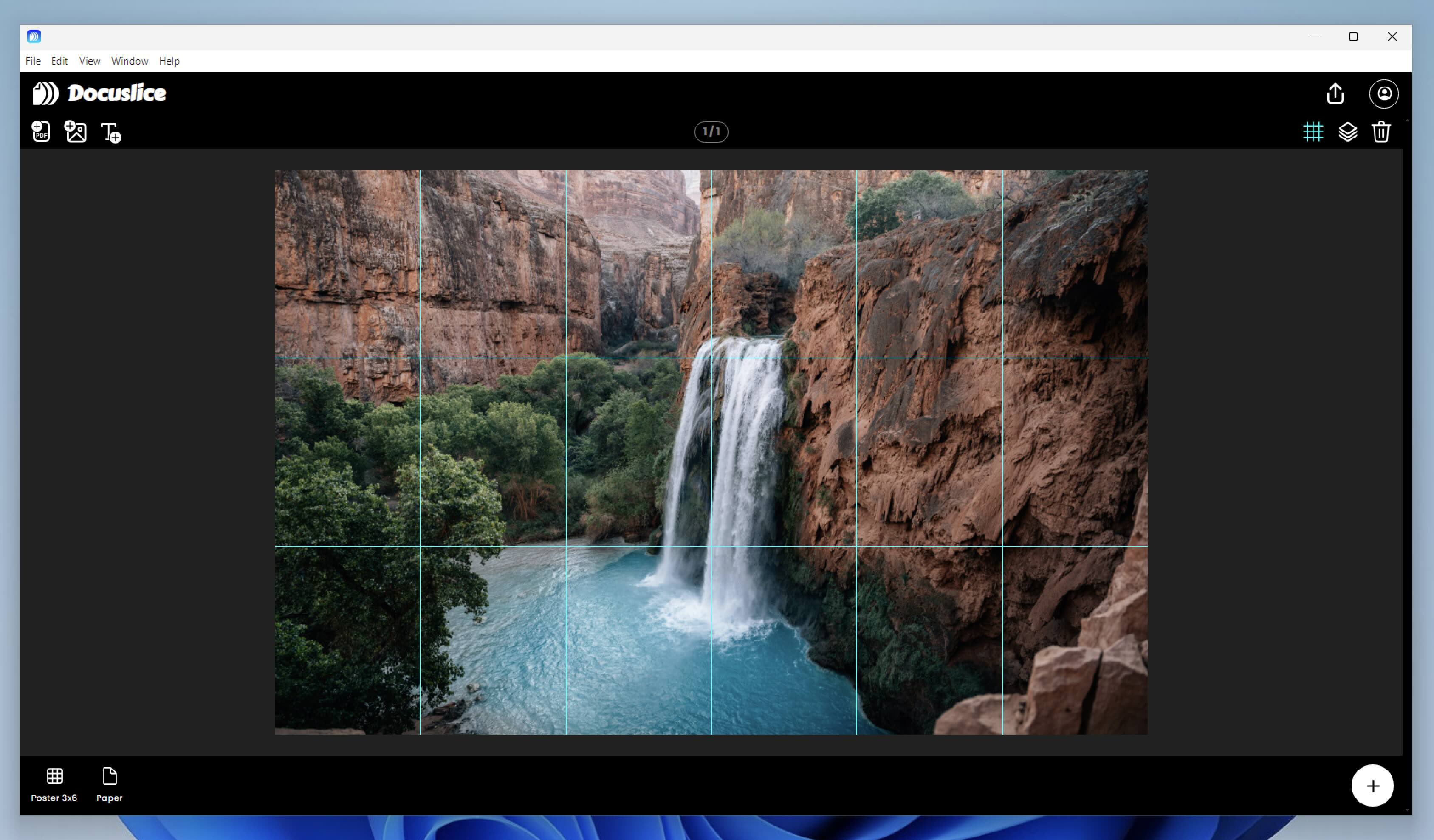
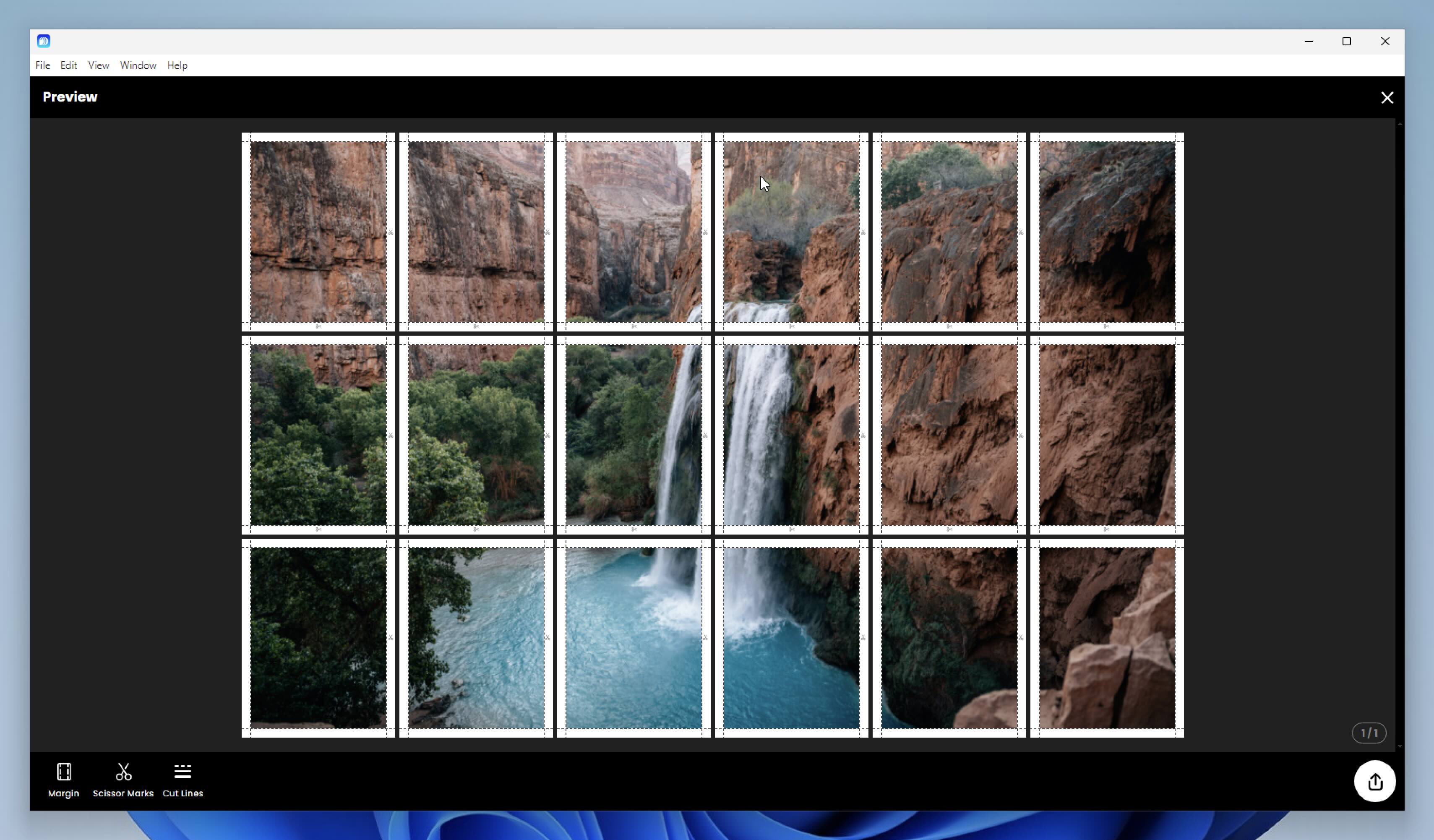
Sobald Sie angemeldet sind, können Sie Ihre Dateien auf der Arbeitsfläche anordnen und die Kacheln vor dem Drucken in der Exportvorschau prüfen.
Docuslice aktualisieren
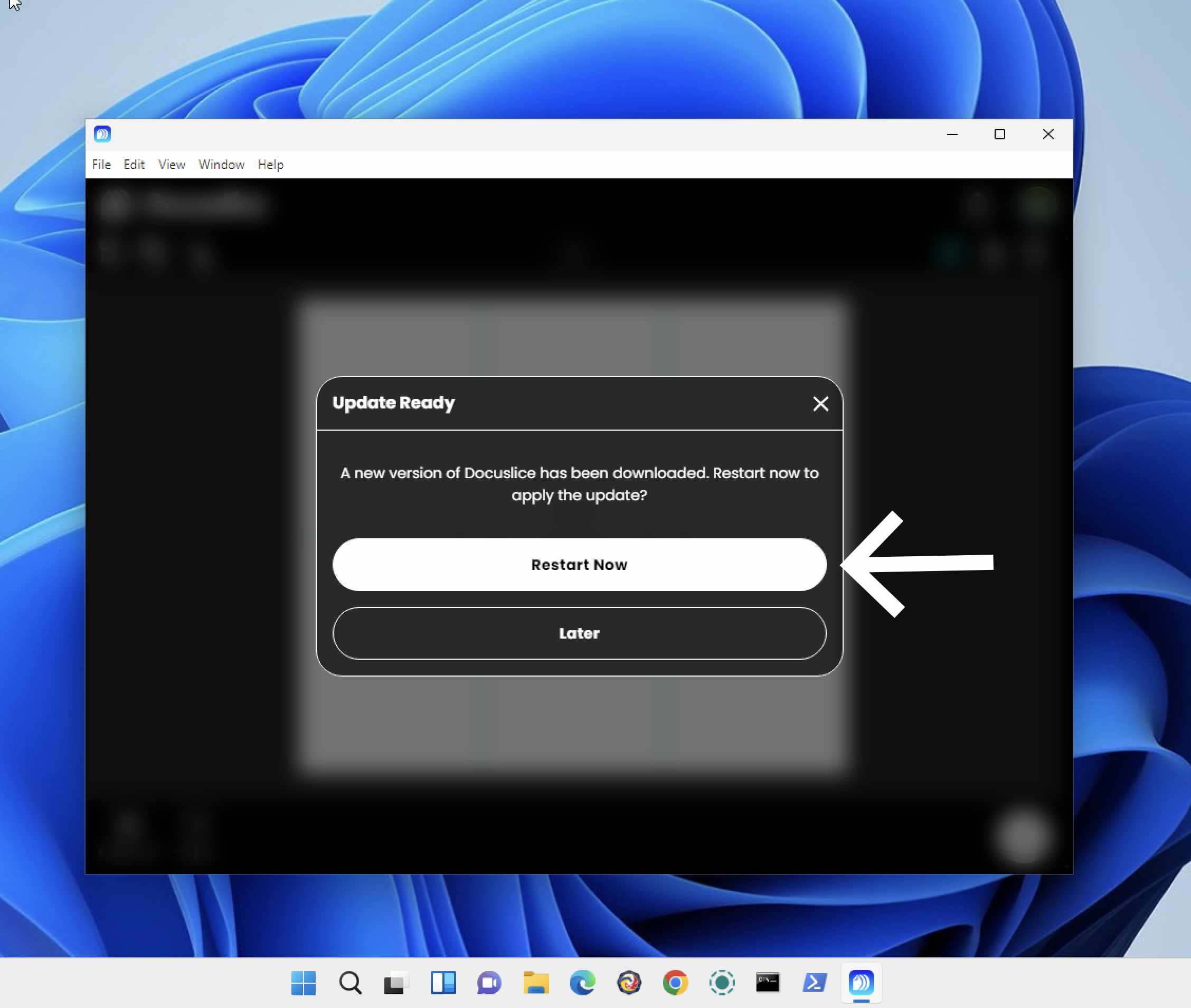
Docuslice sucht bei jedem Start automatisch nach Updates. Sobald eine neue Version vorliegt, werden Sie gefragt, ob Sie sie installieren möchten.