Voraussetzungen
- Ein Docuslice-Konto mit einem aktiven Pro+-Tarif.
- Die Desktop-App ist Pro+-Nutzern vorbehalten.
- macOS 10.15 (Catalina) oder neuer.
✅ Docuslice ist auf Android, iOS und im Web kostenlos. Nur die Desktop-App setzt einen Pro+-Tarif voraus.
Schritt 1 — App herunterladen
- Öffnen Sie Ihren Browser und gehen Sie zu app.docuslice.com/get-desktop.
- Melden Sie sich mit Ihrem Docuslice-Konto an, falls Sie dazu aufgefordert werden.
- Finden Sie heraus, welchen Chip Ihr Mac verwendet:
- Apple Silicon (M1, M2, M3, M4 und neuer) → wählen Sie Download für Mac (Apple Silicon)
- Intel → wählen Sie Download für Mac (Intel)
Sie sind sich nicht sicher, welchen Chip Sie haben? Klicken Sie auf das Apple-Menü → Über diesen Mac. Achten Sie auf "Chip" (Apple Silicon) oder "Prozessor" (Intel). - Klicken Sie auf die passende Download-Schaltfläche. Ihr Browser speichert eine
.dmg-Datei.
Schritt 2 — App installieren
- Öffnen Sie die heruntergeladene
.dmg-Datei (meist im Ordner "Downloads"). - Ziehen Sie im Fenster, das sich öffnet, das Docuslice-Symbol in den Ordner Programme.
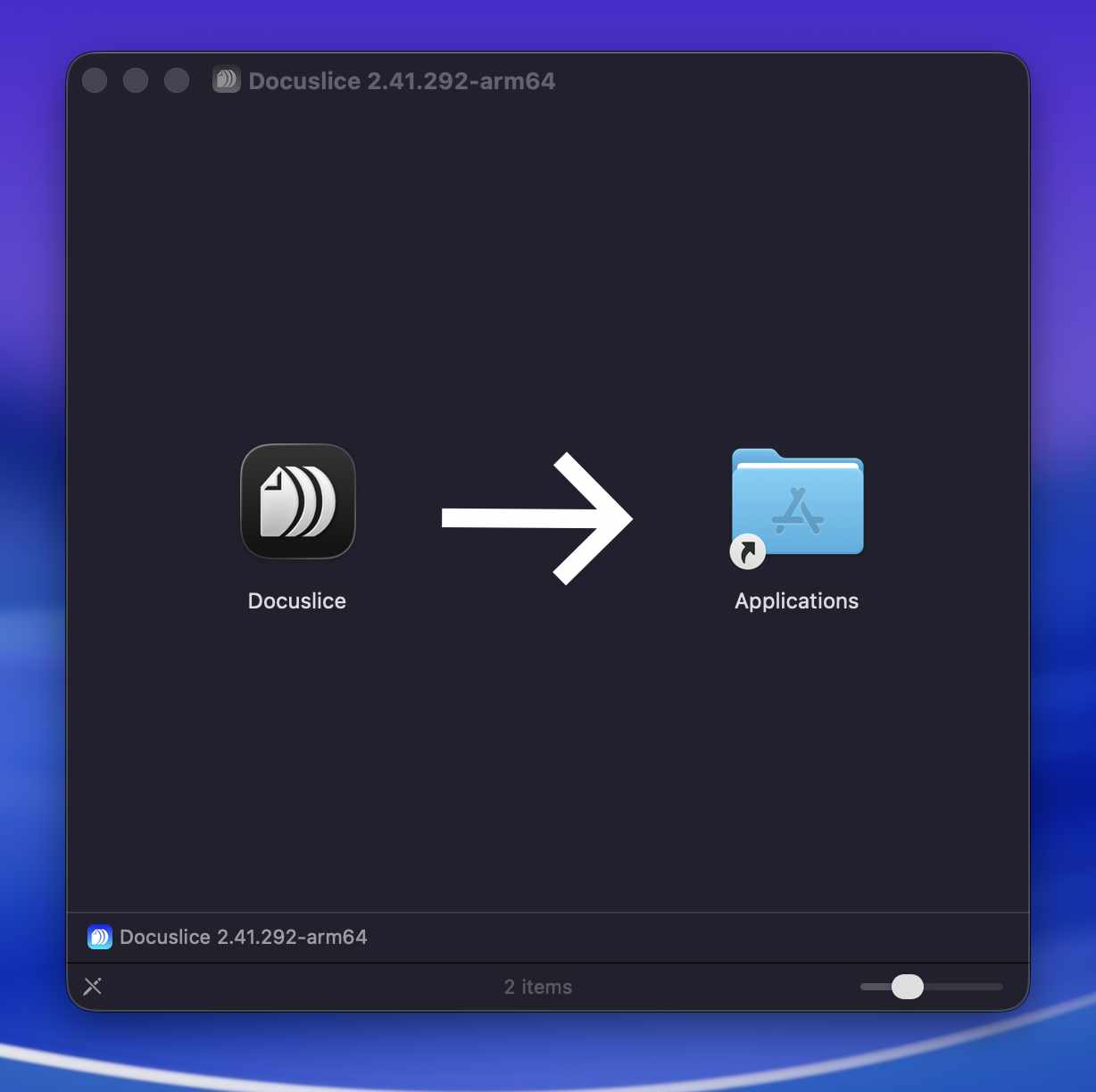
- Werfen Sie das Image aus, indem Sie im Finder auf die Auswerfen-Taste daneben klicken.
Schritt 3 — Docuslice öffnen
- Öffnen Sie Finder → Programme und doppelklicken Sie auf Docuslice.
- Wenn macOS einen Sicherheitshinweis anzeigt ("Docuslice kann nicht geöffnet werden, da es von einem nicht verifizierten Entwickler stammt"), gehen Sie so vor:
- Öffnen Sie Systemeinstellungen → Datenschutz & Sicherheit.
- Scrollen Sie zur Sicherheitsmeldung über Docuslice und klicken Sie auf Trotzdem öffnen.
- Klicken Sie im Bestätigungsdialog auf Öffnen.
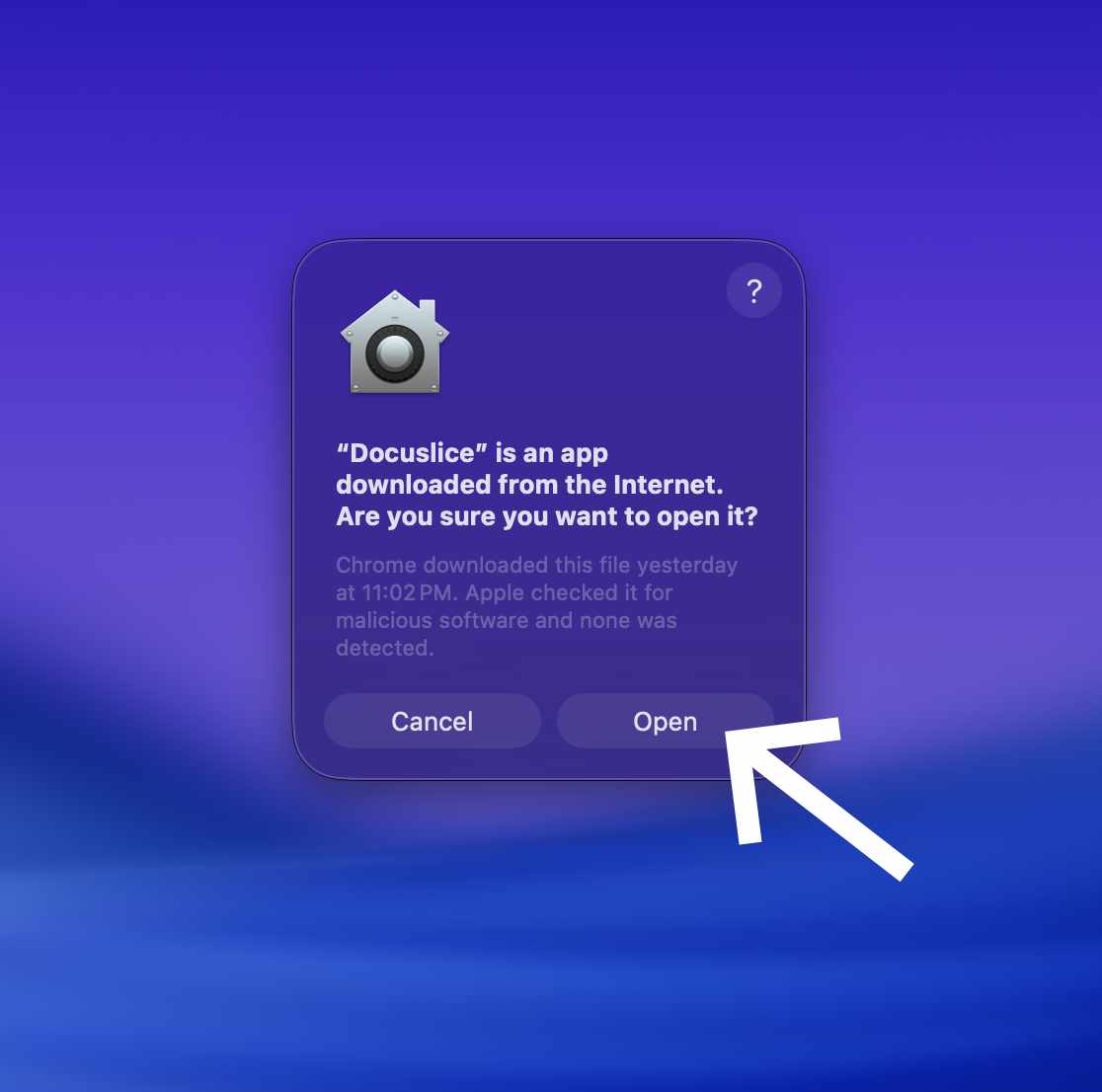
Docuslice startet, und Sie können sich mit Ihrem Konto anmelden und loslegen.
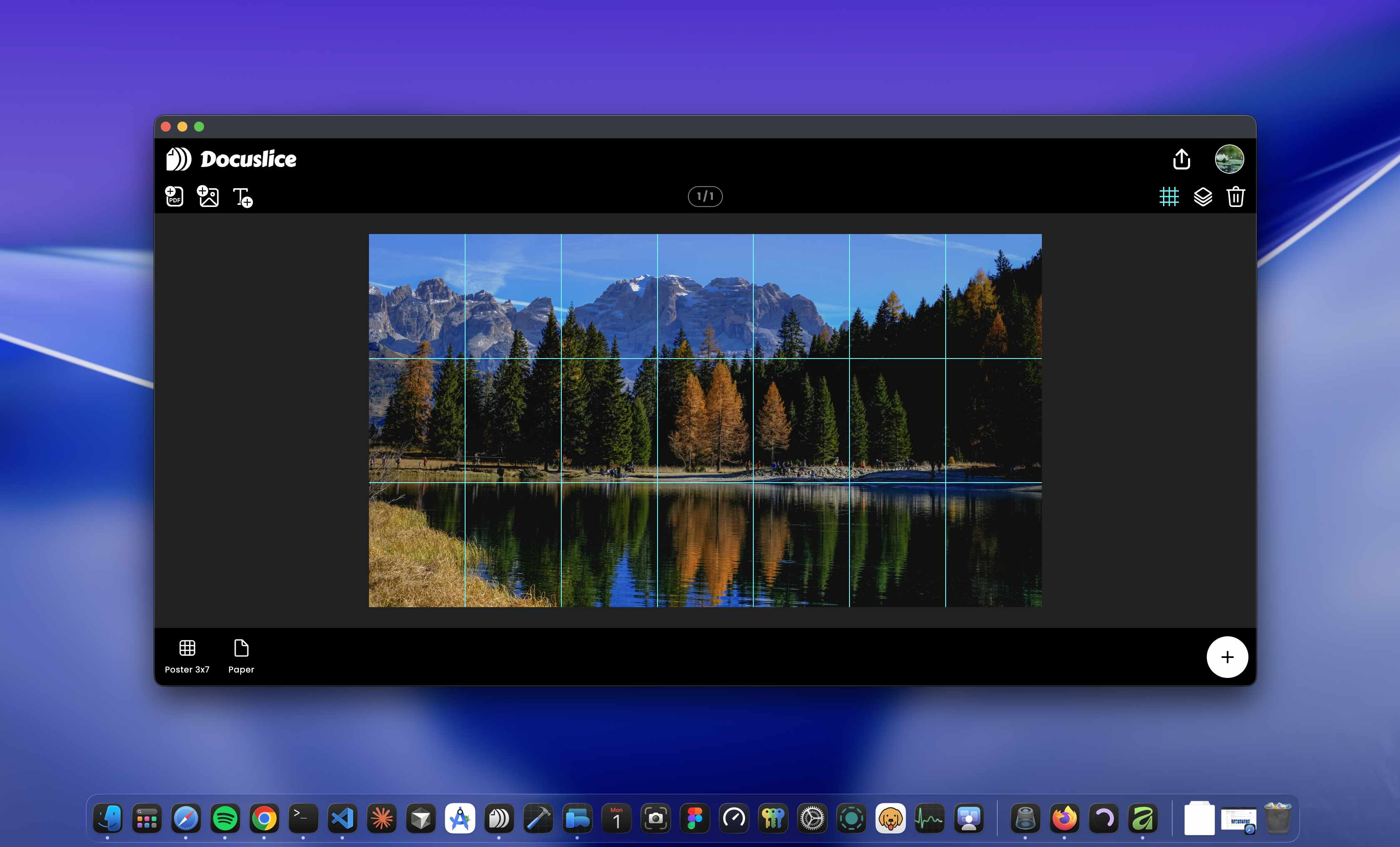
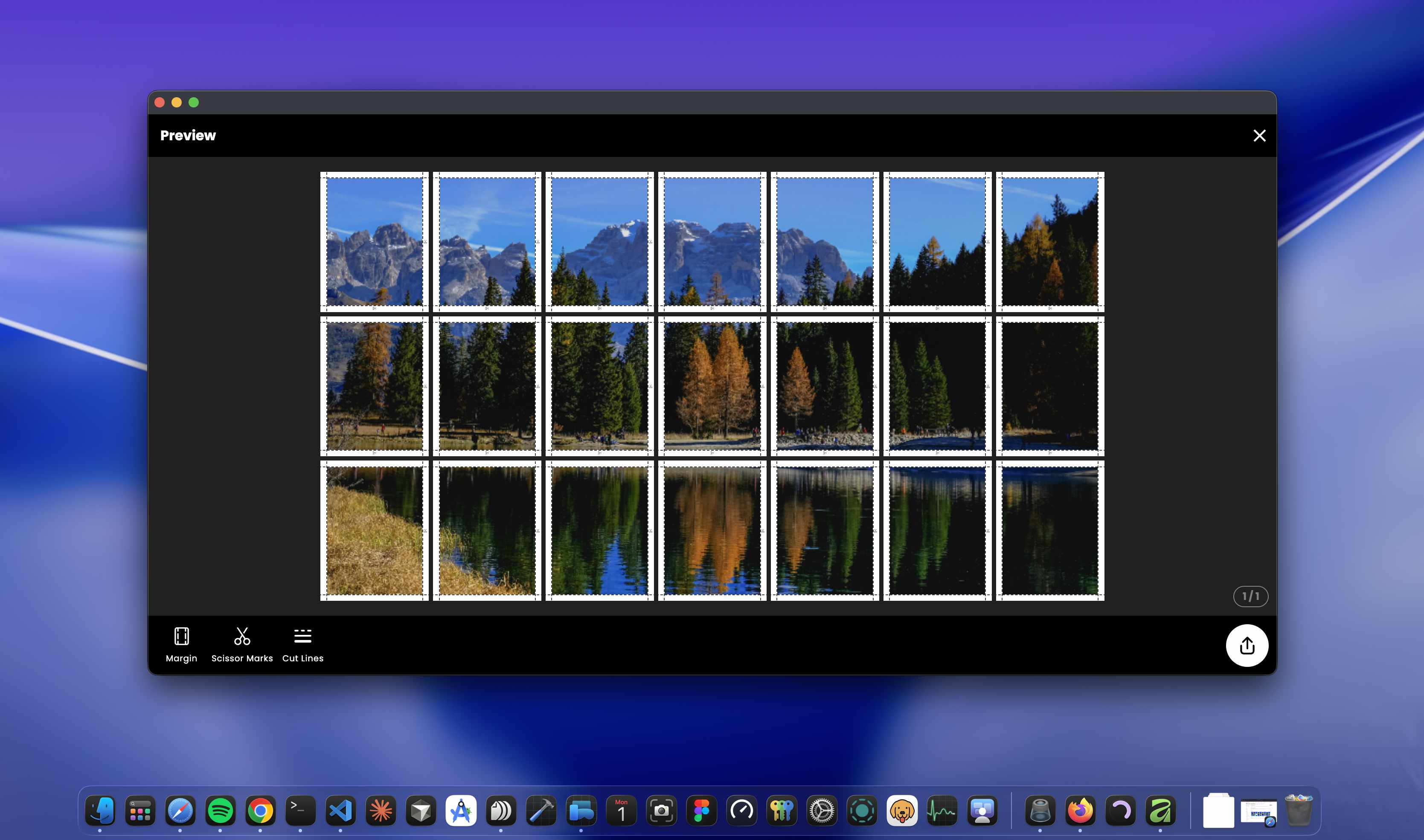
Sobald Sie angemeldet sind, können Sie Ihre Dateien auf der Arbeitsfläche anordnen und die Kacheln vor dem Drucken in der Exportvorschau prüfen.
Docuslice aktualisieren
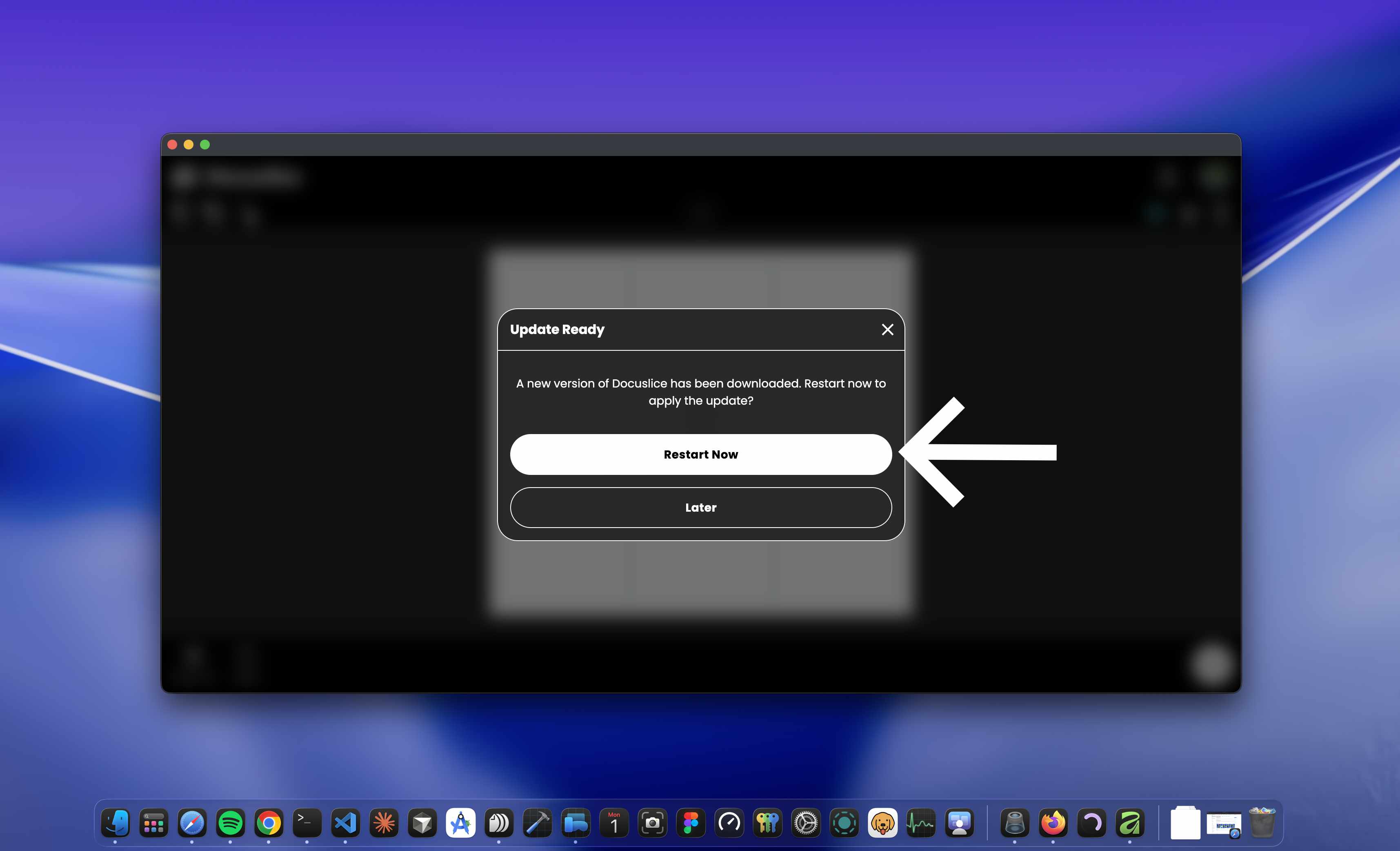
Docuslice sucht bei jedem Start automatisch nach Updates. Sobald eine neue Version vorliegt, werden Sie gefragt, ob Sie sie installieren möchten.