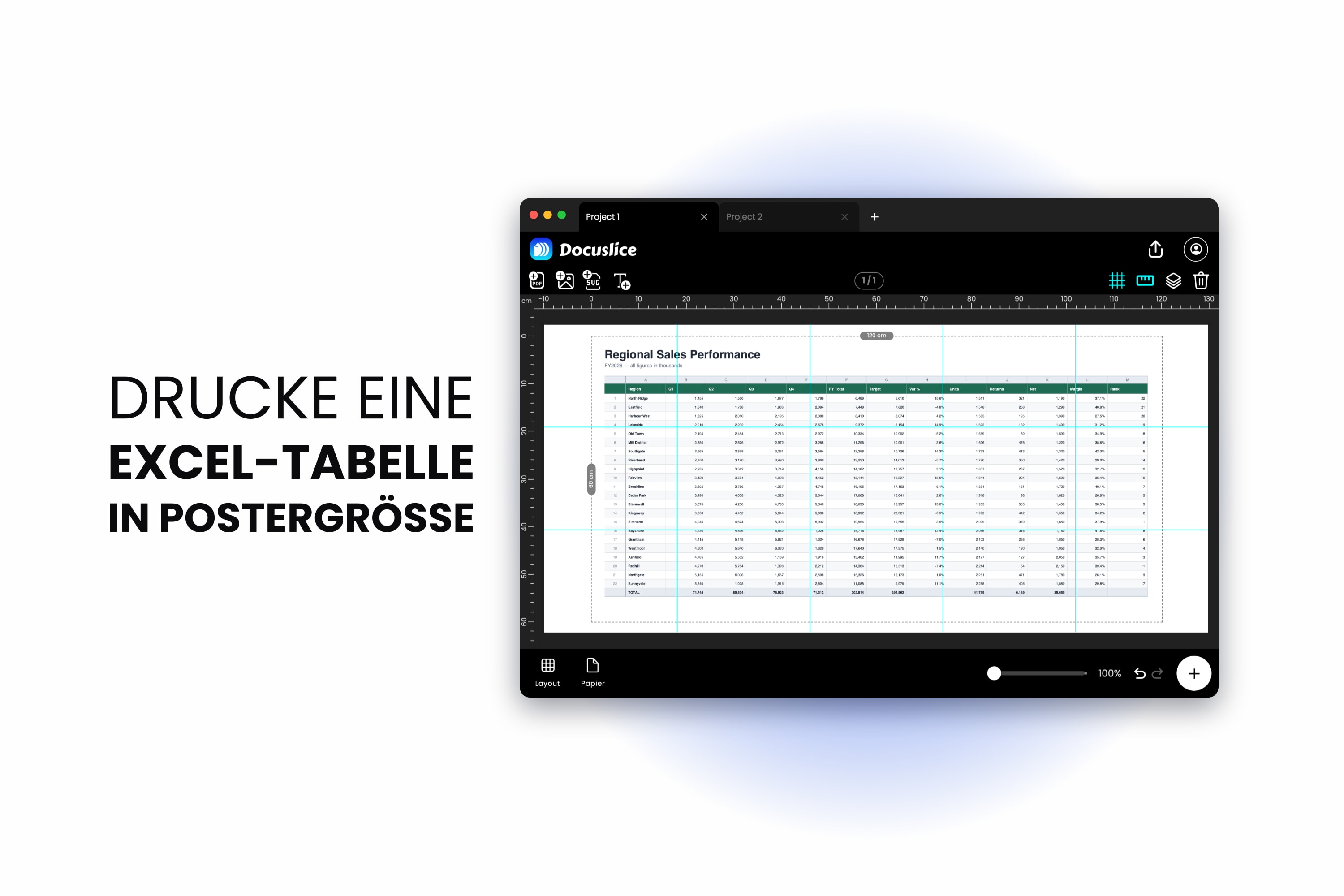
Eine breite Tabelle gegen einen Drucker ist ein Kampf, den die meisten die ersten Male verlieren. Spalten fallen über die rechte Kante auf verwaiste Seiten, die Kopfzeile erscheint auf Seite eins und sonst nirgends, und der gedruckte Stapel ergibt keinen Sinn.
Excel kommt damit gut zurecht, und hier steht das gesamte Setup — plus der eine Auftrag, den es nicht kann.
Fang in der Umbruchvorschau an
Fang mit Registerkarte Ansicht > Umbruchvorschau an, um zu sehen, was Excel gerade plant.
Diese Anleitung gilt für die Desktop-App, Windows oder Mac. Excel für das Web kann eine Vorschau anzeigen und drucken, hat aber keine Umbruchvorschau, keine Möglichkeit, Seitenumbrüche hinzuzufügen oder zu verschieben, und keine Drucktitel — nimm für die Druckeinrichtung die Desktop-App.
Das Blatt zeichnet sich mit blauen Linien an jeder Seitengrenze neu, dazu einer großen grauen Seitenzahl auf jeder Seite.
- Gestrichelte blaue Linien sind Umbrüche, die Excel selbst ermittelt hat.
- Durchgezogene blaue Linien sind Umbrüche, die von Hand gesetzt wurden.
- Zieh eine beliebige Linie, um den Umbruch zu verschieben. In dem Moment, in dem du einen automatischen Umbruch ziehst, wird er zu einem manuellen.
- Zieh einen Umbruch nach außen, um mehr auf eine Seite zu bekommen, und Excel verkleinert das ganze Blatt, damit es passt — das klassische „warum kam mein Ausdruck mikroskopisch klein heraus“.
Die Menüeinträge sitzen auf der Registerkarte Seitenlayout unter Umbrüche: Seitenumbruch einfügen an der markierten Zelle, Seitenumbruch aufheben und Alle Seitenumbrüche zurücksetzen.
Wenn du die Datei geerbt hast, fang mit Alle Seitenumbrüche zurücksetzen an. Alte manuelle Umbrüche sind der häufigste Grund dafür, dass ein Blatt seltsam paginiert.
Ein Vorbehalt: Microsoft dokumentiert, dass manuelle Seitenumbrüche womöglich nicht wirken, solange das Blatt auf der Skalierung Anpassen steht — und genau die schalten die Felder Breite und Höhe aus dem nächsten Abschnitt ein. Unter Anpassen ermittelt Excel die Paginierung selbst. Manuelle Umbrüche sind ein Werkzeug für die prozentuale Skalierung Verkleinern/Vergrößern, entscheide dich also für das eine oder das andere.
Die Breite auf eine Seite bringen und die Höhe laufen lassen
Die nützlichste Druckeinstellung in Excel, und die, die am häufigsten falsch gesetzt wird.
Auf der Registerkarte Seitenlayout, in der Gruppe An Format anpassen:
- Stell Breite auf 1 Seite.
- Lass Höhe auf Automatisch.
- Lass das Feld Skalierung in Ruhe — es wird ausgegraut, sobald Breite oder Höhe eine Seitenzahl statt Automatisch ist, und das ist richtig so.
Jede Spalte landet auf einer Seitenbreite, die Zeilen laufen über so viele Seiten nach unten, wie sie brauchen — fast immer das, was du von einer langen Tabelle willst.
Nimm nicht „Blatt auf einer Seite darstellen“ in den Druckeinstellungen: Das quetscht beide Richtungen auf ein einziges Blatt, und bei einer echten Tabelle ist das Ergebnis unlesbar.
Zwei Dinge, auf die du achten solltest:
Excel skaliert weiter herunter, als sinnvoll ist. Es geht bis auf 10%, und unterhalb von rund 60% hören die meisten gedruckten Tabellen auf, lesbar zu sein. Wenn Breite: 1 Seite die Skalierung so weit drückt, mach die Spalten schmaler, nimm die Schrift einen Punkt kleiner, schalte den Zeilenumbruch ein oder blende Spalten aus, die nicht gedruckt werden müssen.
Probier zuerst das Querformat. Seitenlayout > Ausrichtung > Querformat. Eine breite Tabelle auf A4 im Querformat braucht oft gar keine Skalierung.
Die Kopfzeile auf jeder Seite wiederholen
Seite vier ohne Spaltenüberschriften ist nutzlos. Fenster fixieren hilft dabei nicht — es gilt nur für den Bildschirm und hat keine Wirkung auf den Druck.
Die Einstellung, die du willst, ist Registerkarte Seitenlayout > Drucktitel; sie öffnet den Dialog Seite einrichten auf dessen Registerkarte Blatt:
- Wiederholungszeilen oben — klick auf die Schaltfläche zum Einklappen und markiere deine Kopfzeile, oder tipp direkt
$1:$1ein. Für eine zweizeilige Kopfzeile$1:$2. - Wiederholungsspalten links — dasselbe Prinzip für eine breite Tabelle, deren erste Spalte jede Zeile beschriftet. Üblicherweise
$A:$A.
Zwei Stolpersteine, die aussehen, als wäre die Funktion kaputt:
- Drucktitel ist ausgegraut, solange ein Diagramm markiert ist, während du eine Zelle bearbeitest oder wenn kein Drucker installiert ist — die drei Bedingungen, die Microsoft dokumentiert. Klick zuerst in eine normale Zelle.
- Die Einstellung gilt pro Arbeitsblatt, nicht pro Arbeitsmappe. Und wenn mehrere Blattregisterkarten zusammen markiert sind, sind die Felder Zeilen und Spalten im Dialog nicht verfügbar, bis du auf eine einzelne Registerkarte klickst und die Gruppierung aufhebst.
Die Seitenreihenfolge festlegen
Wenn ein Blatt sowohl breiter als auch höher als eine Seite ist, entscheidet Excel, ob es zuerst die Zeilen nach unten oder die Spalten nach rechts abarbeitet, und das ändert, wie sich der gedruckte Stapel liest.
Öffne den Dialog Seite einrichten — der kleine Pfeil in der Ecke der Gruppe Seite einrichten auf der Registerkarte Seitenlayout — und geh auf die Registerkarte Blatt, unter Seitenreihenfolge:
- Nach unten, dann nach rechts druckt alle Zeilen des ersten Spaltenblocks und geht dann nach rechts zum nächsten Block. Das ist die Voreinstellung.
- Nach rechts, dann nach unten druckt zuerst über die volle Breite und geht dann nach unten.
Bei einer langen Tabelle von einer Seite Breite macht das keinen Unterschied. Bei einer breiten Tabelle mit mehreren Spaltenblöcken hält „Nach rechts, dann nach unten“ jedes waagerechte Band zusammen.
Den Druckbereich setzen und die Seite aufräumen
Noch ein paar Einstellungen:
- Druckbereich. Markiere den Bereich, dann Seitenlayout > Druckbereich > Druckbereich festlegen. Ohne ihn druckt Excel alles, was es als benutzt ansieht, oft samt leerer Zellen, die einmal angefasst wurden.
- Zentrieren. Seitenlayout > Seitenränder > Benutzerdefinierte Seitenränder > Auf der Seite zentrieren > Horizontal. Verhindert, dass eine schmale Tabelle an der linken Kante klebt.
- Gitternetzlinien und Überschriften. Seite einrichten > Registerkarte Blatt. Hak Gitternetzlinien an, um die Zellränder zu drucken, und Zeilen- und Spaltenüberschriften, wenn der Leser Zelladressen braucht.
- Seitenzahlen in der Fußzeile. Einfügen > Kopf- und Fußzeile, dann Seitenzahl und Anzahl der Seiten einfügen. Ein zwölfseitiger Ausdruck ohne sie lässt sich schlecht wieder zusammensetzen.
- Fehleranzeige. Auf Seite einrichten > Registerkarte Blatt kannst du Zellfehler als leer statt als
#NVdrucken lassen — lohnt sich bei allem, was du jemandem in die Hand gibst.
Prüf es, bevor du dich festlegst
Datei > Drucken zeigt eine vollständige Vorschau mit Seitennavigation am unteren Rand. Blättere alles durch und achte auf verwaiste Spalten am Ende, fehlende Kopfzeilen nach Seite eins, eine zu klein geratene Skalierung und Umbrüche mitten in einer Gruppe.
Ansicht > Seitenlayout lässt dich das Blatt mit sichtbaren Rändern, Kopf- und Fußzeilen bearbeiten — nützlich für die letzten Korrekturen.
Das ist die komplette Druckeinrichtung in Excel. Es gibt keinen Grund, dafür etwas anderes zu nehmen.
Der eine Druckauftrag, den Excel nicht kann
Alles oben macht eine Tabelle über einen Stapel Seiten lesbar — jedes gedruckte Blatt eine Seite eines Dokuments, eine nach der anderen gelesen.
Kacheln ist eine andere Aufgabe: aus vielen Blättern ein großes Bild machen, zusammengeklebt und an die Wand gehängt.
Das Zweite kann Excel nicht. Sein Skalierungsbereich hört weit vor Postergröße auf, es gibt keine Überlappung zwischen den Seiten, keine Schnittmarken, keine Möglichkeit zu sagen „mach das zwei Meter breit“, und die Seitengrenzen fallen auf Zellkanten. Das ist kein Vorwurf — Excels Druck-Engine ist für Dokumente gebaut, und darin ist sie gut.
Du stößt an diese Lücke mit einem Gantt-Diagramm, das an eine Wand soll, einem Diagramm in echter Postergröße für eine Präsentation oder die Werkstatt, einem PDF-Export, der jetzt größer als das Papier sein muss, oder einem Dashboard, das aus drei Metern Entfernung lesbar sein soll.
Excel im Vergleich zu Docuslice
| Funktion | Microsoft Excel | Docuslice |
|---|---|---|
| Tabelle über einen Stapel A4-Seiten lesbar | ✅ | ❌ nicht ihr Zweck |
| Kopfzeilen auf jeder Druckseite wiederholen | ✅ Drucktitel | ❌ |
| Genau festlegen, wo die Umbrüche fallen | ✅ Umbruchvorschau | ❌ |
| Alle Spalten auf eine Seitenbreite bringen | ✅ An Format anpassen | ❌ |
| Reihenfolge der Seitenausgabe wählen | ✅ nach unten oder nach rechts | ❌ |
| Viele Blätter zu einem großen Bild geklebt | ❌ | ✅ |
| Motiv größer als das Papier drucken | ❌ Skalierung am Anschlag | ✅ jede Wandgröße |
| Überlappung zwischen Blättern | ❌ | ✅ Voreinstellungen 25–100% |
| Schnitthilfen | ❌ | ✅ Schneidelinien + Scherenmarken |
| Nummerierte Kacheln zum Zusammensetzen | ❌ | ✅ Spalte & Zeile oder Fortlaufend |
| Exakte fertige Größe festlegen | ❌ | ✅ mm, cm, m, in, ft |
| Blattzahl direkt festlegen | ❌ | ✅ Rastermodus |
Nichts davon ersetzt Excels Druckeinrichtung. Wenn dein Ergebnis eine Tabelle ist, steckt alles, was du brauchst, in Excel.
Ein Excel-Diagramm oder -PDF in echter Postergröße drucken
Hol das Motiv aus Excel heraus und kachle es.
Schritt 1 — Es aus Excel herausholen
- Ein Diagramm: Klick es mit der rechten Maustaste an und wähl Als Grafik speichern. Klick dabei auf den Rahmen des Diagramms, damit das ganze Diagramm markiert ist und nicht ein Element darin, sonst erscheint die Option nicht.
- Ein Blatt oder eine Arbeitsmappe: Unter Windows Datei > Exportieren > PDF/XPS-Dokument erstellen; auf dem Mac Datei > Speichern unter (oder Datei > Exportieren) und dort PDF wählen. Setz vorher den Druckbereich und die Optionen unter An Format anpassen — das PDF entsteht aus deiner aktuellen Druckeinrichtung, alles oben gilt also weiter.
Schritt 2 — Die Datei öffnen und das Papier wählen
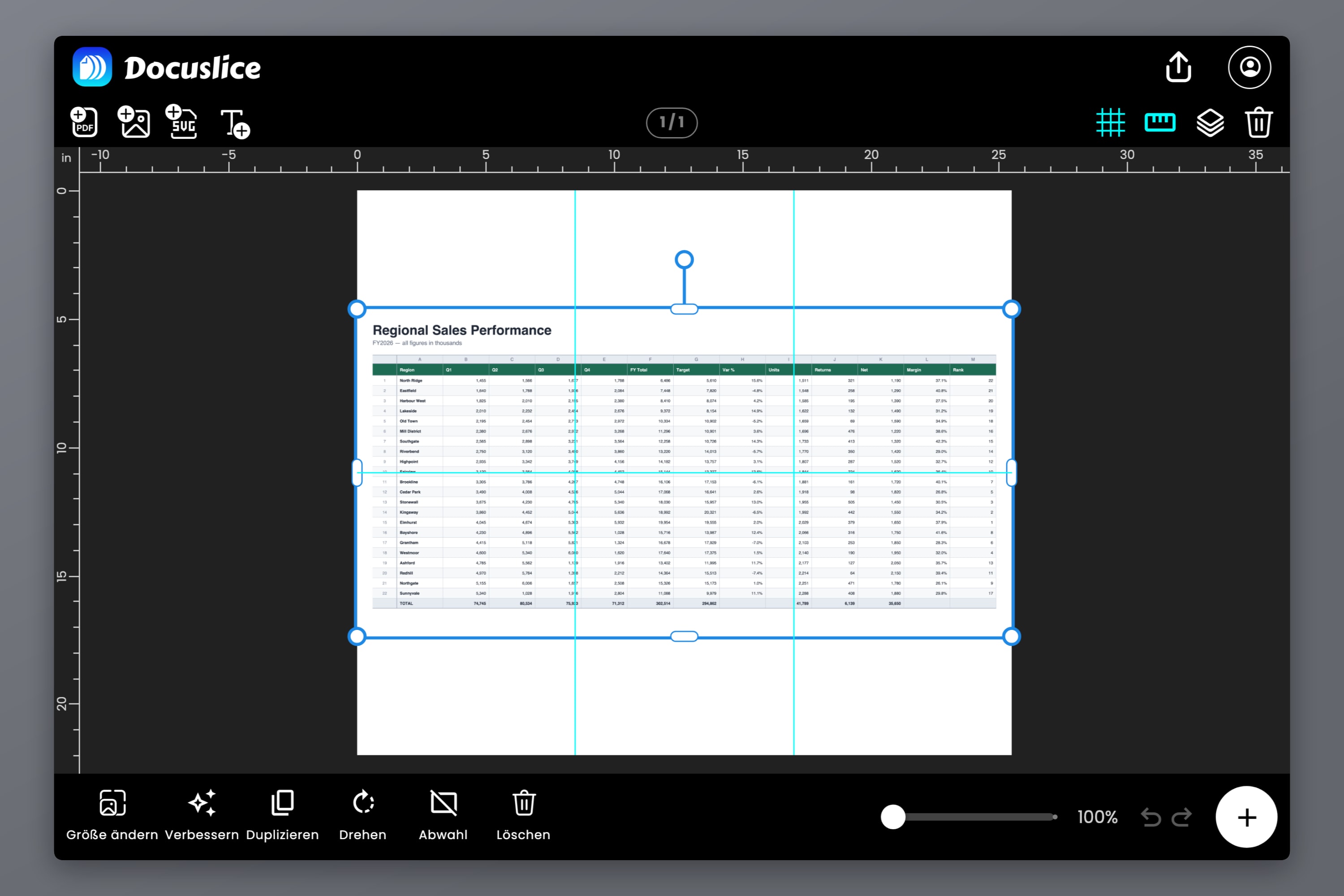
Zieh die Datei auf den Canvas in Docuslice und wähl dein Papier: Letter, Legal, A1 bis A6, A3+, Tabloid, Ledger, die Fotoformate oder eine benutzerdefinierte Größe, in beiden Ausrichtungen.
Schritt 3 — Die fertige Wandgröße festlegen
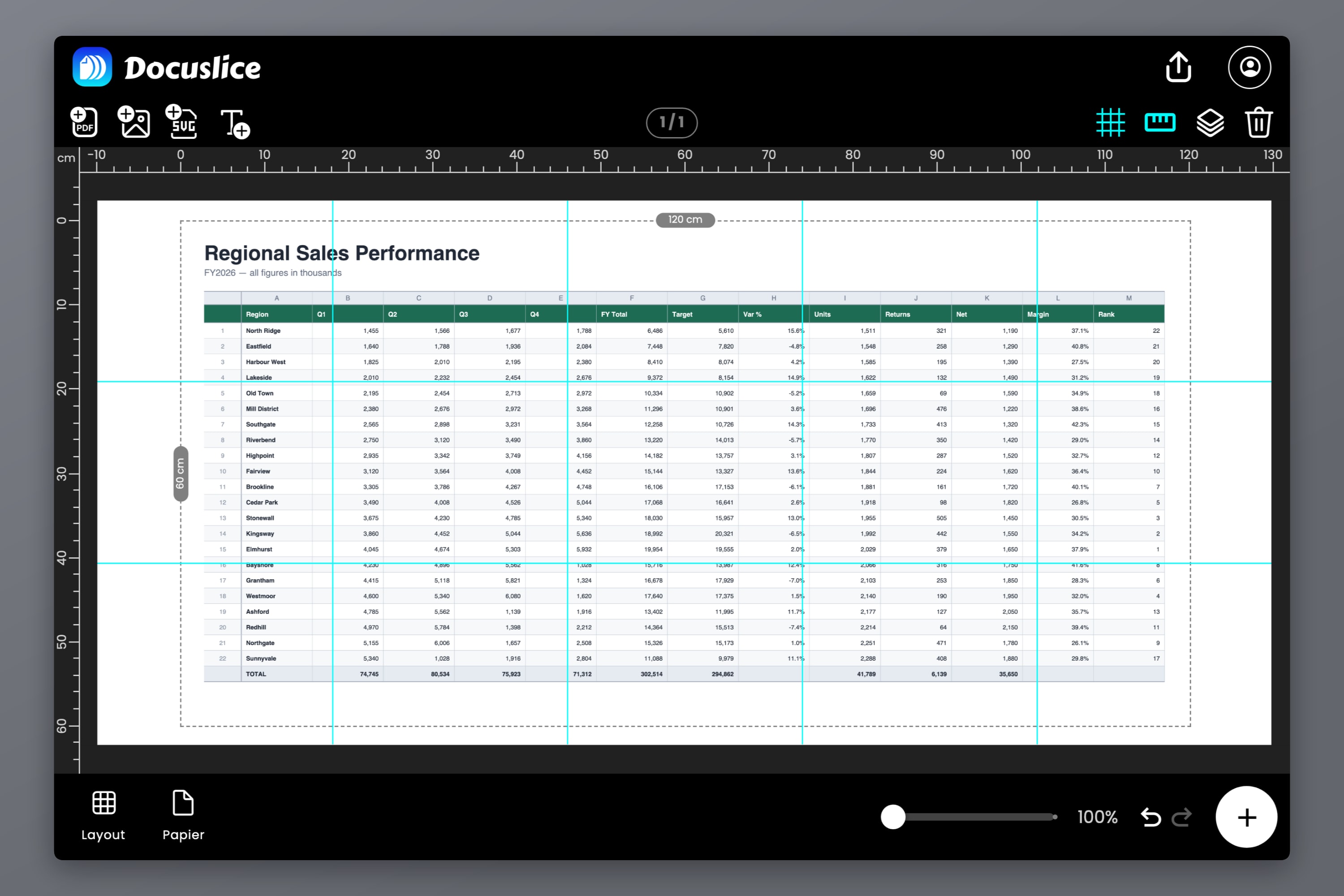
Wechsle in den Modus Größe und tipp die fertige Größe in Millimetern, Zentimetern, Metern, Zoll oder Fuß ein — was die Wand braucht, keinen Prozentwert. Das Kachelraster zeichnet sich beim Tippen neu. Der Modus Raster geht andersherum: Du gibst die Blattzahl vor.
Schritt 4 — Überlappung, Seitenzahlen, Export
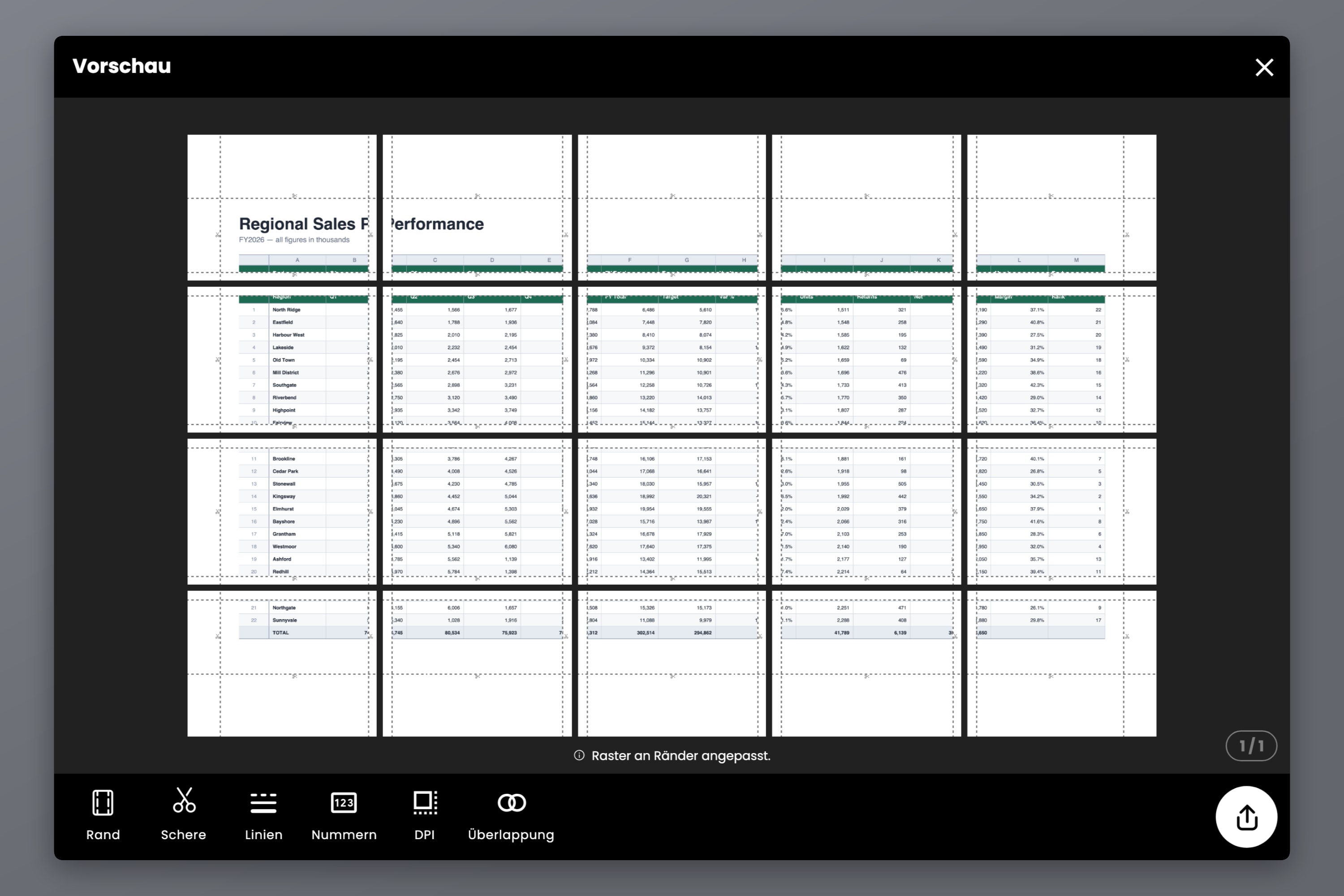
Stell die Überlappung ein — Aus, 25%, 50%, 75% oder 100% —, damit benachbarte Blätter einen gemeinsamen Streifen zum Schneiden und Kleben haben. Schalte Schneidelinien und Scherenmarken ein, dazu die Seitenzahlen, damit sich der Stapel wieder zusammensetzen lässt: Spalte & Zeile oder Fortlaufend. Dann exportierst du als gekacheltes PDF oder als Bilder.
Auf dem PDF-Weg hält der Vektor-PDF-Export in Pro die Linien und die Schrift des Diagramms durch die Kachelung hindurch als Vektor, statt sie zu rastern — genau das, was eine Wandgrafik aus dünnen Gitternetzlinien und kleinen Beschriftungen braucht. Wir stellen den Vektor-PDF-Export in Docuslice vor erklärt, wie das geht. Auf dem Bildweg ist die Export-DPI die Steuerung: Standard mit 160 kostenlos, Hoch mit 300 und Max mit 600 in den kostenpflichtigen Tarifen, Einmalzahlungen.
Docuslice läuft im Browser, mit Apps für Mac, Windows, iOS und Android, und einer kostenlosen Stufe. Großes PDF auf mehreren Seiten drucken geht den PDF-Weg in voller Ausführlichkeit durch.
Häufig gestellte Fragen
Seitenlayout > An Format anpassen, stell Breite auf 1 Seite und lass Höhe auf Automatisch. Jede Spalte landet auf einer Seitenbreite, die Zeilen laufen über so viele Seiten nach unten, wie nötig.
Seitenlayout > Drucktitel, dann auf der Registerkarte Blatt Wiederholungszeilen oben auf deine Kopfzeile setzen. Fenster fixieren wirkt sich nicht auf den Druck aus — das ist eine reine Bildschirmeinstellung.
Fast immer ein nach außen gezogener Seitenumbruch, der Excel zwingt, das ganze Blatt passend zu verkleinern. Schau in Ansicht > Umbruchvorschau nach, oder nimm Seitenlayout > Umbrüche > Alle Seitenumbrüche zurücksetzen und stell die Skalierung bewusst ein.
Microsoft dokumentiert drei Gründe dafür, dass die Schaltfläche im Menüband abgeblendet ist: Ein Diagramm ist markiert, du bearbeitest gerade eine Zelle, oder es ist kein Drucker installiert. Klick zuerst in eine normale Zelle und öffne dann Drucktitel. Zwei weitere Fälle deaktivieren nur die Felder im Dialog — mehrere zusammen markierte Blattregisterkarten, behoben durch einen Klick auf eine einzelne Registerkarte, und der Weg zu Seite einrichten über Datei > Drucken statt über die Registerkarte Seitenlayout.
Nein. Excels Druck-Engine paginiert ein Dokument; sie hat keine Kachelung, keine Überlappung und keine Schnittmarken. Speicher das Diagramm als Grafik oder exportier es als PDF, und kachle dann diese Datei. Eine A1-Wandgrafik wird auf neun A4-Blätter gekachelt — flächenmäßig acht, aber das Raster rundet auf — und eine A0 auf fünfundzwanzig bei ihren exakten ISO-Maßen 841 x 1189 mm, oder auf sechzehn, wenn du den Canvas mit 840 x 1188 mm angibst. Die vollständige Leiter steht in Postergrößen erklärt; Poster zu Hause auf mehreren Seiten drucken behandelt das Zusammensetzen.
Docuslice ausprobieren
Lass das Tabellendrucken in Excel — greif zu Docuslice an dem Tag, an dem das Diagramm an eine Wand soll.