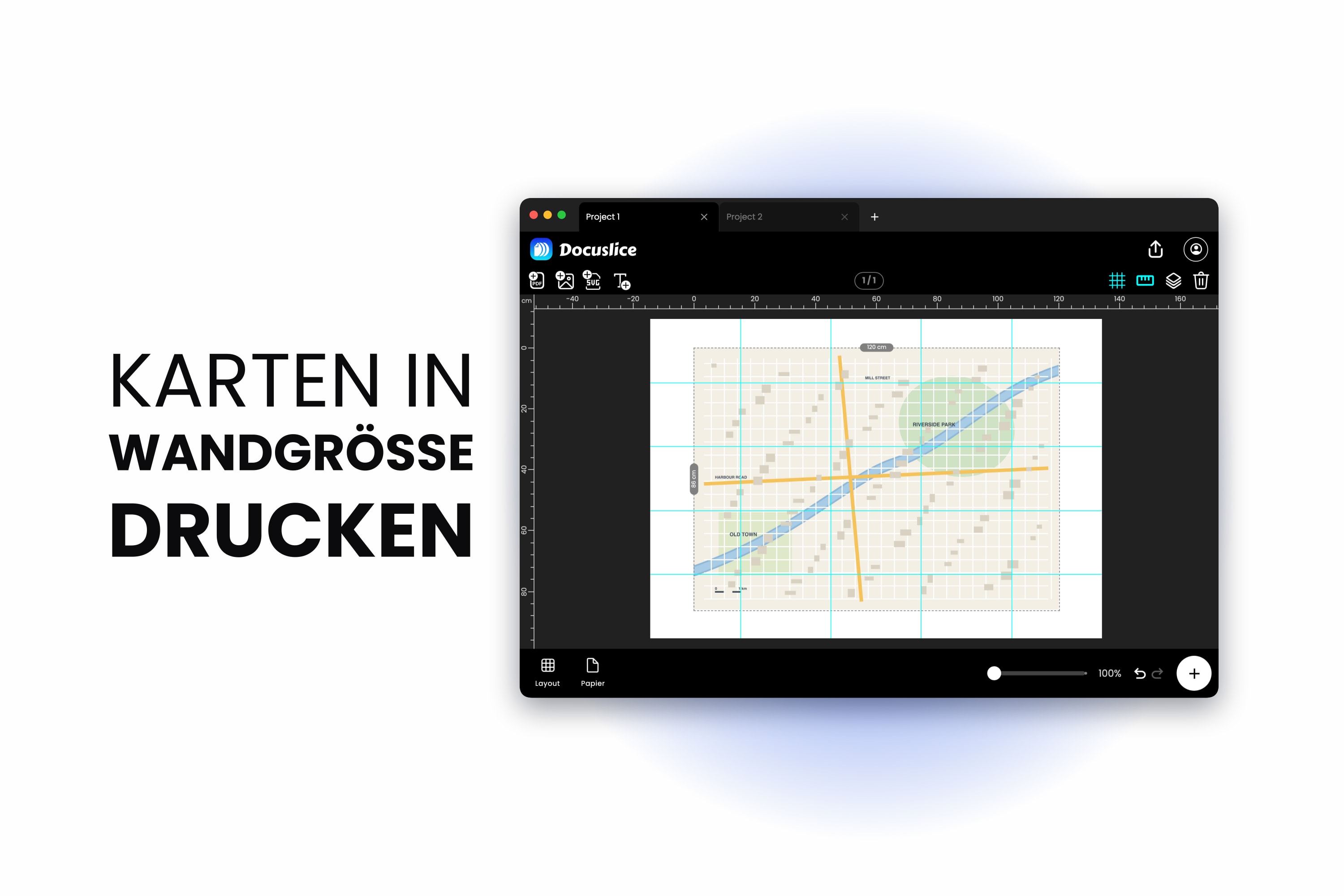
Eine Karte ist das Einzige, das nie die richtige Größe hat. Druck sie passend auf ein A4-Blatt, und die Höhenlinien rücken zu einem grauen Fleck zusammen und die Ortsnamen verschwinden. Druck sie in einer Größe, die du wirklich lesen kannst, und sie läuft über die Seite hinaus — und der Teil, der über die Seite hinausläuft, ist zuverlässig genau der, den du gebraucht hättest.
Zwei sehr verschiedene Menschen stoßen an diese Wand. Der eine packt für eine Wanderung oder eine Tour und will die Route auf Papier in einem Maßstab, in dem die Abzweigungen lesbar sind, weil ein Handyakku ein einzelner Ausfallpunkt ist. Der andere hat eine leere Wand und will eine Karte, die groß genug ist, um mit einem Kaffee davorzustehen.
Beide Probleme haben dieselbe Lösung: Hör auf, die Karte ans Papier anzupassen, und teile die Karte auf so viele Blätter auf, wie sie braucht.
Zuerst: eine Karte, die du drucken darfst
Diese Anleitung arbeitet mit einem Kartenbild oder -PDF, für das du das Recht zum Drucken bereits hast — ein Export aus deiner eigenen GPS- oder Routenplanungssoftware, eine frei lizenzierte Karte, der Scan einer Papierkarte, die dir gehört, oder etwas, das du selbst gezeichnet hast.
Zehn Sekunden für die Lizenz dessen, was du gleich auf einen Meter Breite aufbläst, sind gut investiert. Viele Kartendaten dürfen frei gedruckt und geteilt werden, viele nicht — und auf dem Bildschirm sehen beide gleich aus.
Schritt 1 — Die Karte importieren
Öffne Docuslice, starte ein Projekt und hol die Karte herein. Zieh die Datei auf den Canvas oder nutze die Importfunktion — Bilder und PDFs funktionieren beide, und damit ist jeder Weg abgedeckt, auf dem eine Karte ankommt: ein PNG- oder JPG-Export, ein PDF aus einem Routenplaner, der Scan einer gefalteten Papierkarte.
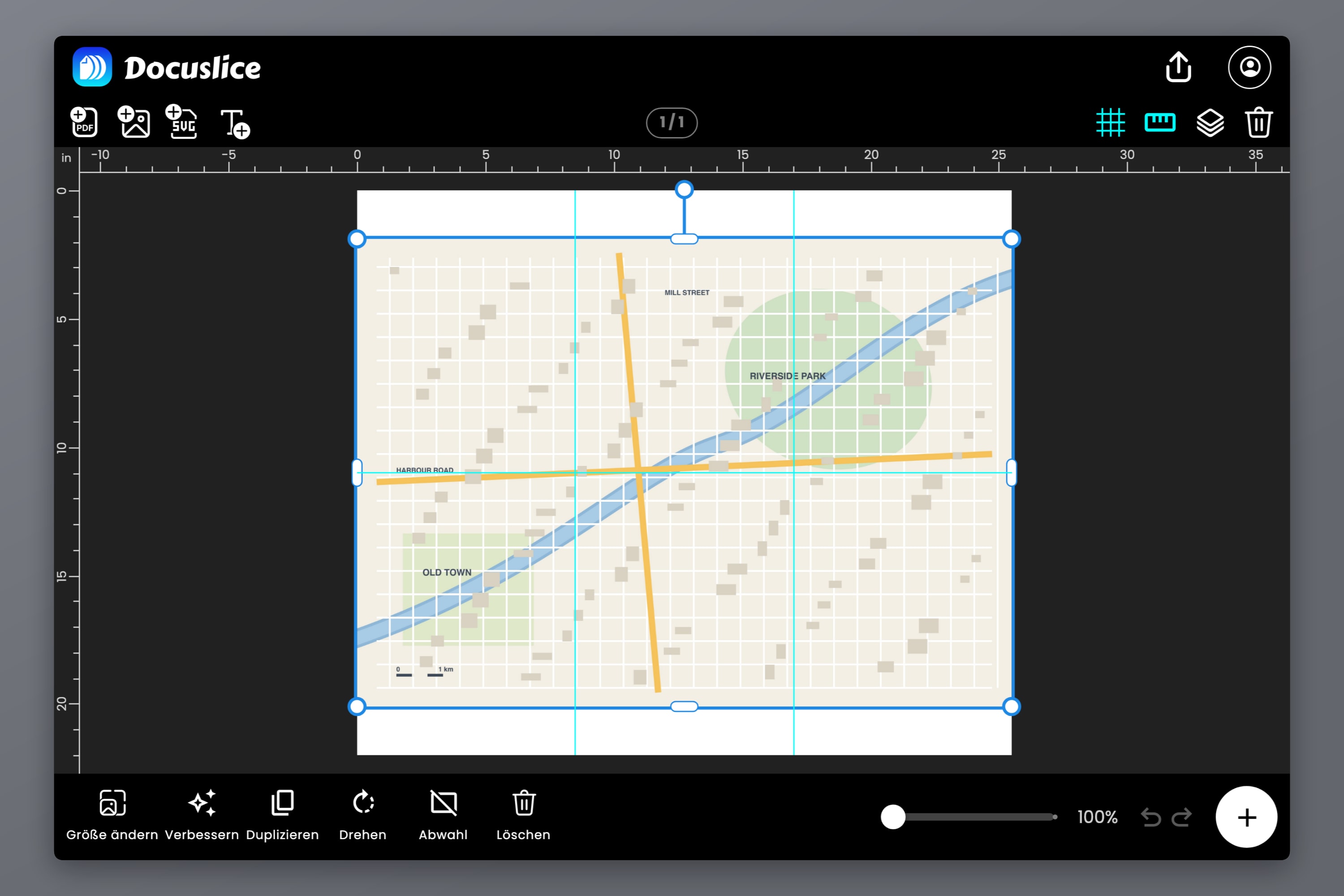
Prüf eines, bevor du weitermachst: wie viele Pixel die Quelle tatsächlich hat. Karten bestrafen eine schwache Quelle, denn die interessanten Teile sind dünne Linien und kleine Schrift. Ein 1200 Pixel breiter Screenshot sieht auf einem Laptop gut aus und wird bei A2 zu Matsch. Als grobe Orientierung braucht eine A0-Wandkarte etwa 5.000 x 7.000 Pixel im Rücken, um auf Lesedistanz zu bestehen.
Wenn deine einzige Kopie ein Scan mit niedriger Auflösung ist, kann die KI-Fotoverbesserung von Docuslice Details wiederaufbauen, bevor du kachelst. Für eine alte gescannte Karte ist das eine echte Rettung — kein Ersatz dafür, eine bessere Datei zu finden, falls es eine gibt.
Schritt 2 — Die Größe festlegen
Hier trennen sich die Wege von Wanderer und Wandkarten-Bauer, wähl also deinen Pfad.
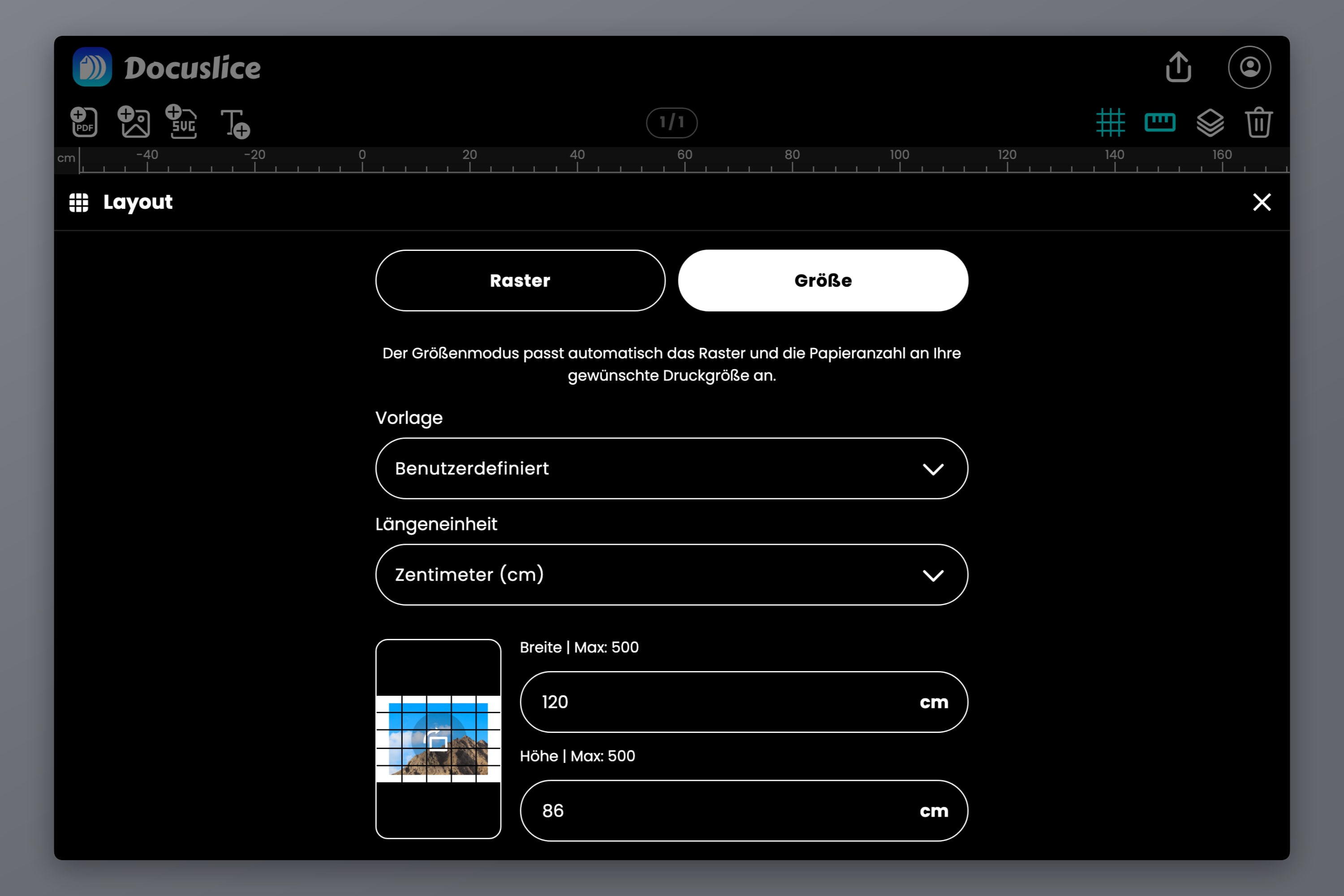
Stell Layout vom Modus Raster auf den Modus Größe um. Im Größenmodus tippst du die fertigen Maße in der echten Welt ein — in Millimetern, Zentimetern, Metern, Zoll oder Fuß — und die Blattzahl ergibt sich daraus, statt dass du Zeilen und Spalten rätst.
Bei einer Route ist der Maßstab die entscheidende Zahl
Der Kartenmaßstab ist ein Verhältnis zwischen Papier und Gelände. Bei 1:25.000 ist ein Zentimeter Papier 250 Meter Gelände. Bei 1:50.000 ist ein Zentimeter 500 Meter. Der erste ist der klassische Wandermaßstab, detailliert genug, um Pfade und Feldgrenzen zu sehen; der zweite deckt mehr Gelände pro Blatt ab und passt zum Radfahren oder zu einer langen linearen Route.
Daraus folgen zwei Zahlen:
- Ein einzelnes A4-Blatt deckt bei 1:25.000 etwa 5.2 x 7.4 km Gelände ab.
- Dasselbe Blatt deckt bei 1:50.000 etwa 10.5 x 14.9 km ab.
Eine 30-km-Route bei 1:25.000 braucht also rund 1.2 Meter Papier über ihre Länge — vier A4-Blätter im Querformat hintereinander, plus die Breite, über die die Route mäandert. Gib diese Gesamtgröße im Größenmodus ein, und die Kachelung folgt.
Ein ehrlicher Vorbehalt: Vergrößern erzeugt keine Details. Druck eine 1:50.000-Karte in doppelter Größe, und du hast einen 1:25.000-Druck, der 1:50.000-Informationen trägt. Der Maßstabsbalken stimmt, die Linien sind doppelt so dick, und neue Pfade sind keine aufgetaucht.
Die Maßstabsgenauigkeit hängt außerdem davon ab, dass der Drucker die Seite nicht still und leise verkleinert — was er standardmäßig tut, wenn du ihn lässt. Wenn dein Druck gegen einen Maßstabsbalken oder einen Planzeiger korrekt messen muss, mach die Kalibrierprüfung aus Schablone in Originalgröße im Maßstab 1:1 drucken — ein Blatt drucken, eine bekannte Strecke messen, korrigieren und dann den Rest angehen.
Bei einer Wandkarte ist die Wand die entscheidende Zahl
Niemand navigiert nach einer Wandkarte, vergiss also den Maßstab und miss den Platz. Halt ein Maßband an die Wand, entscheide, wie viel davon die Karte einnehmen soll, und tipp das ein.
Zur Orientierung: A1 misst 594 x 841 mm und A0 misst 841 x 1189 mm — die beiden Größen, bei denen die meisten Wandkarten landen. Die Tabelle der Postergrößen hat die vollständige Leiter in Millimetern, Zentimetern und Zoll, samt der Anzahl Blätter für jede Größe. Wenn die Karte in einen Rahmen kommt, miss die Rahmenöffnung statt des Rahmens und nimm von jedem Maß ein paar Millimeter weg, damit sie hineingleitet.
Schritt 3 — Papier wählen und das Kachelraster lesen
Wähl jetzt in der Auswahl für Papiergröße und Ausrichtung das Papier, das du tatsächlich hast — A4, Letter, Legal, A3, Tabloid oder eine eigene Größe. Der Canvas zeigt die Kacheltrennlinien sofort über der Karte, und die Blattzahl aktualisiert sich, sobald du etwas änderst.
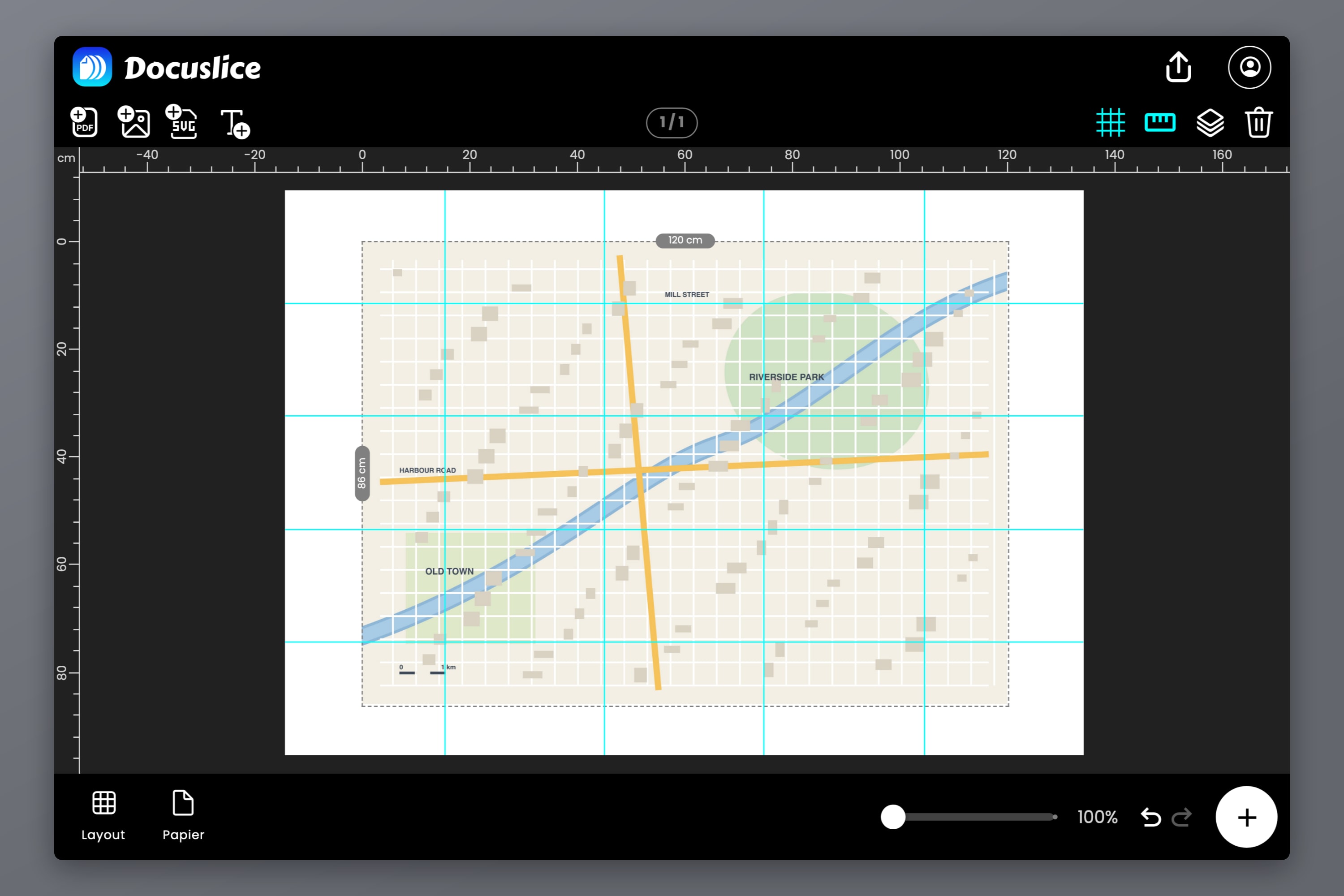
Das ist der Moment für einen Plausibilitätscheck. Eine A0-Wandkarte sind 16 A4-Blätter oder 20 Letter-Blätter — setz den Canvas auf 840 x 1188 mm statt auf die exakten ISO-Maße 841 x 1189, sonst rundet das Raster auf 5 x 5 auf, nur um den letzten Millimeter abzudecken. Ein Routenstreifen sind vielleicht vier. Wenn die Zahl dich überrascht, ändere Größe oder Papier jetzt und nicht erst, wenn dein Drucker sich durch ein Ries gearbeitet hat. Die vollständige Anleitung zu Kachelung und Montage steht in Poster zu Hause auf mehreren Seiten drucken.
Wenn du schon dabei bist, schau, wo die Trennlinien fallen. Bei einem Poster ist eine Naht kosmetisch. Bei einer Karte ist eine Naht durch einen Gipfel, eine Kreuzung oder eine Flussquerung ein echtes Ärgernis — genau auf diesen Quadratzentimeter wirst du im Regen schielen. Schieb die Karte auf dem Canvas, pass den Rand an oder ändere die Ausrichtung, und das Raster wandert mit. Die Nähte in leeres Heideland zu bekommen statt quer über die eine kniffelige Kreuzung dauert etwa eine Minute.
Schritt 4 — Die Überlappung einstellen
Die Überlappung ist die Steuerung, die eine gekachelte Karte ordentlich zusammensetzbar macht, und man sollte sie verstehen, statt sie auf der Voreinstellung zu lassen.
Mit Überlappung Aus trägt jedes Blatt nur sein eigenes Stück Karte und sonst nichts, du musst also zwei beschnittene Kanten perfekt aneinanderstoßen. Jeder Schnittfehler zeigt sich als Versatz in jeder Linie, die die Naht kreuzt — und auf einer Karte kreuzen Dutzende Linien jede Naht.
Schalte die Überlappung ein — 25%, 50%, 75% oder 100% — und Docuslice wiederholt einen Kartenstreifen entlang der gemeinsamen Kante jedes Blatts. Jetzt richtest du die Blätter aus, indem du eines über das andere schiebst, bis Höhenlinien, Straßen und Grenzen mit sich selbst fluchten. Du bringst Merkmale zur Deckung statt Kanten, und Merkmale lassen sich weit genauer zur Deckung bringen.
25% ist für die meisten Karten der richtige Ausgangspunkt. Das gibt dir genug doppelte Karte, um sicher auszurichten, ohne ein Viertel jedes Blatts zu verschwenden. Geh nur bei kargen Karten höher, bei denen es in Nahtnähe wenig Details zum Ausrichten gibt.
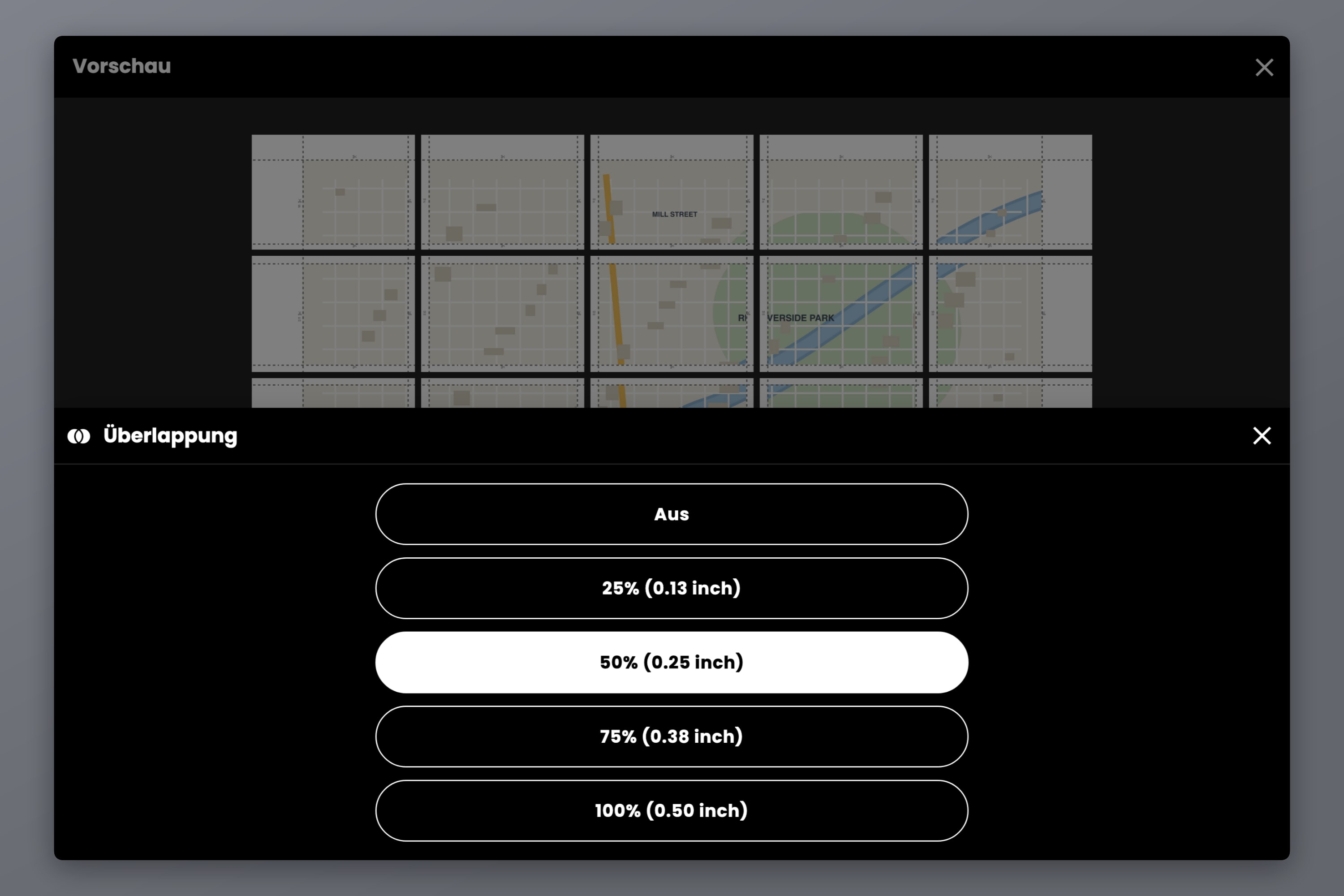
Schalte gleichzeitig Schneidelinien und Scherenmarken ein. Sie zeigen genau, wo du jedes Blatt schneiden musst, und auf der Linie zu schneiden ist das, was ein 16-Blatt-Raster rechtwinklig hält, statt es in ein Parallelogramm abdriften zu lassen.
Schritt 5 — Die Seiten nummerieren, bevor du exportierst
Sechzehn Blätter derselben Karte, mit dem Gesicht nach unten ins Ausgabefach gedruckt, sehen fast exakt gleich aus. Das ist der Schritt, den man genau einmal überspringt.
Stell Nummern bei einer Wandkarte auf Spalte & Zeile — jedes Blatt bekommt seine Rasterposition, wie C2 über R3, sodass du den Stapel in einem Durchgang auf dem Boden auslegst. Bei einem linearen Routenstreifen ist die schlichte Nummerierung mit Fortlaufend leichter zu verfolgen: 1, 2, 3 in Gehrichtung. Die Markierungen drucken im Rand der Kachel neben den Schnitthilfen, sind beim Zusammensetzen leicht zu lesen und verschwinden unter der Überlappung, sobald die Blätter verbunden sind.
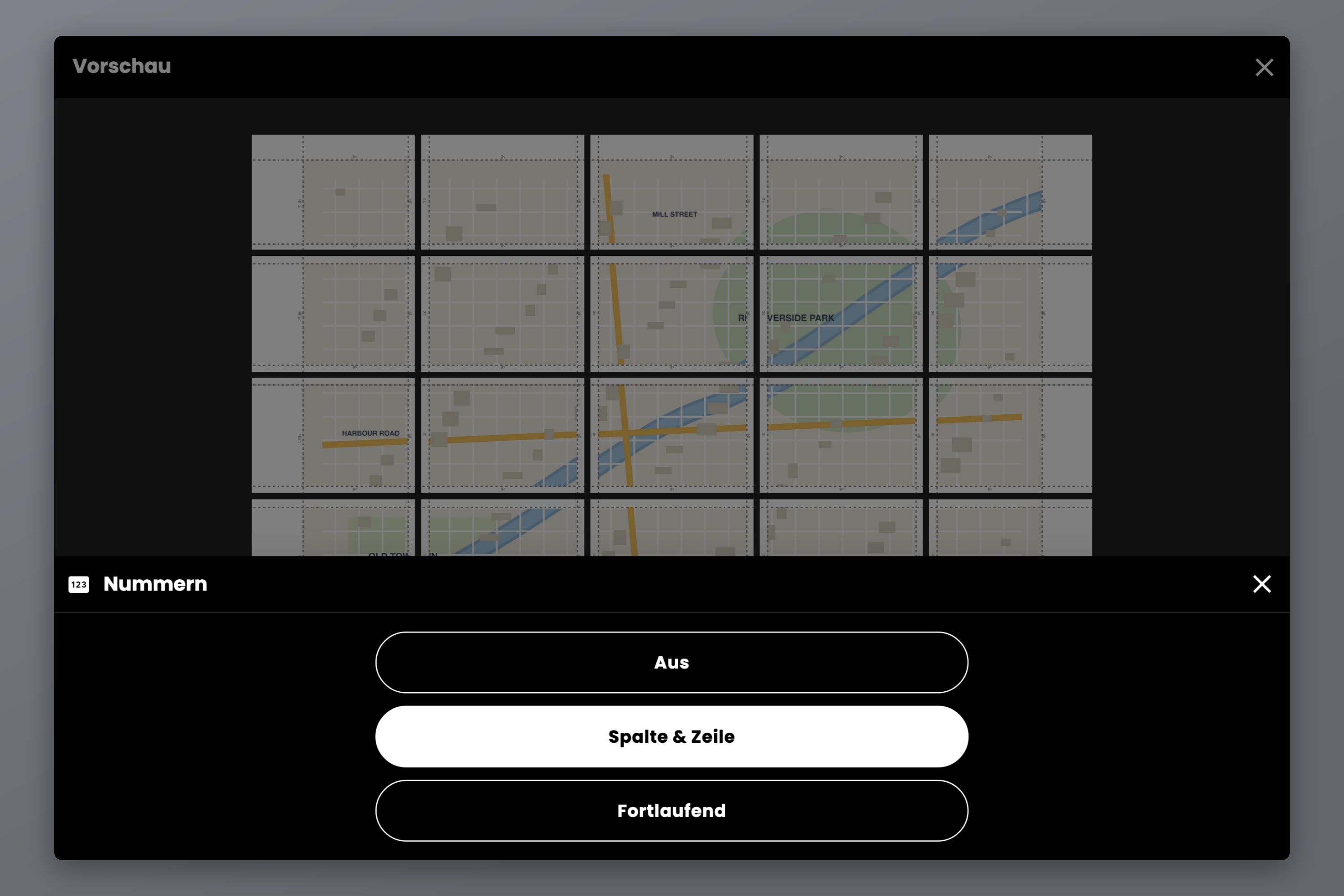
Dann exportieren. PDF ist zum Drucken die richtige Wahl, denn es trägt echte Seitenmaße, und erst das gibt „Tatsächliche Größe“ in deinem Druckdialog eine Bedeutung. Einzelne Bilddateien passen besser für den Copyshop-Tresen oder ein Handy.
Stell vor dem Loslegen die Export-DPI ein. Karten verdienen die höheren Einstellungen mehr als fast jedes andere Motiv, denn Kartenschrift ist klein und Höhenlinien sind dünn. Standard (160 DPI) reicht für eine kräftige Wandkarte, die man quer durch den Raum sieht; Hoch (300 DPI) oder Max (600 DPI) in den Tarifen Pro und Pro+ ist das, was du für Ortsnamen willst, die du auf Armlänge lesen möchtest.
Papier, Montage und draußen bestehen
Die Druckeinstellungen sind nur die eine Hälfte einer guten Karte. Das Papier ist die andere.
Für eine Wandkarte nimm etwas Schwereres als Kopierpapier — 120 g/m² oder mehr. Es wellt sich an den Nähten weniger, verhindert, dass das Blatt dahinter durchscheint, und hält eine geklebte Verbindung, ohne zu knittern. Matt schlägt glänzend, denn eine glänzende Karte gegenüber einem Fenster ist ein Spiegel. Klebe auf der Rückseite jeder Verbindung und montiere das fertige Blatt anschließend auf Schaumstoffplatte oder häng es in einen Rahmen.
Fürs Gelände rechne mit Regen:
- Ein Zipper-Beutel oder eine richtige Kartenhülle. Kostet nichts, funktioniert.
- Laminierfolien, eine pro Blatt. Druck die Route als einzelne Blätter statt als eine geklebte Karte, laminiere jedes und trag sie als nummeriertes Päckchen — im Wind weit leichter zu handhaben als ein Meter geklebtes Papier.
- Klare selbstklebende Folie über einer zusammengesetzten Karte. Langsamer, hält die Karte aber ganz.
- Wasserfestes oder synthetisches Papier, wenn dein Drucker es nimmt.
Ein Trick, der die zusätzliche Minute wert ist: Falte entlang der Nähte statt quer durch ein Blatt. Klebescharniere kommen mit dem Falten besser zurecht als Papier, und eine an ihren Verbindungen gefaltete Karte öffnet sich flach.
Häufig gestellte Fragen
Setz die fertige Größe der Karte im Größenmodus, wähl A4 als Papier, und Docuslice teilt sie auf so viele Blätter auf, wie die Größe braucht. Dein Drucker setzt keine Grenze — das Papier wird geteilt, die Karte nicht.
1:25.000 zum Wandern, wo Pfade, Feldgrenzen und kleine Merkmale lesbar sein müssen. 1:50.000 fürs Radfahren oder lange lineare Routen, wo das pro Blatt abgedeckte Gelände wichtiger ist als feine Details. Bei 1:25.000 deckt ein A4-Blatt rund 5.2 x 7.4 km ab.
Das hängt von der fertigen Größe ab. Eine A1-Karte sind 9 A4-Blätter in einem 3 x 3-Raster; eine A0-Karte sind 16 A4-Blätter in einem 4 x 4-Raster oder 20 Letter-Blätter, wenn du den Canvas mit 840 x 1188 mm angibst — die exakten ISO-Maße 841 x 1189 runden das Raster für einen überzähligen Millimeter auf 5 x 5 auf. Docuslice zeigt die genaue Anzahl live an, während du Größe und Papier änderst.
Verschieb die Karte leicht auf dem Canvas oder pass den Rand an, bis die Kacheltrennlinien auf leeres Gelände fallen. Stell dann die Überlappung auf 25%, damit sich die Blätter über Kartenmerkmale ausrichten und nicht über beschnittene Kanten.
Nur wenn der Drucker auf 100% steht und „An Seite anpassen“ aus ist — diese Einstellungen verkleinern eine Seite um ein paar Prozent und nehmen den Maßstab gleich mit. Druck ein Blatt und miss eine bekannte Strecke gegen den Maßstabsbalken der Karte, bevor du den Rest druckst.
Ja. Docuslice läuft auf iOS und Android genauso wie im Web, auf Mac und Windows — mit demselben Größenmodus und denselben Steuerungen für Überlappung und Seitenzahlen. Richte den Auftrag auf dem Handy ein und schick ihn an einen Drucker, oder exportiere das PDF und nimm es mit in den Copyshop.
Docuslice herunterladen
Druck die Karte in der Größe, die die Karte verdient, und lass das Papier sich selbst sortieren.